
Auto Blocker บน Galaxy คืออะไร และทำไมผู้ใช้ควรรู้จัก
Samsung Auto Blocker คือฟีเจอร์ Galaxy ความปลอดภัยที่รวมหลายกลไก Android การปกป้องข้อมูลเข้าไว้ด้วยกัน เพื่อกันแอปน่าสงสัย การสั่งงานผ่านสาย USB การอัปเดตเฟิร์มแวร์เถื่อน และภาพที่แฝงมัลแวร์บนแอปแชต โดยทำงานเบื้องหลังและถูกเปิดใช้งานอัตโนมัติบนเครื่องที่ใช้ One UI รุ่นใหม่ ทำให้ผู้ใช้ส่วนใหญ่ไม่รู้ตัวว่ากำลังถูกบล็อกอะไรอยู่บ้าง แต่ผลกระทบจะชัดทันทีเมื่อเราเริ่มใช้คำสั่ง ADB เปิด USB debugging Android หรือลองติดตั้งแอปนอกสโตร์หลัก การเข้าใจ Auto Blocker จึงสำคัญ เพราะมันคือเส้นแบ่งระหว่างความปลอดภัยที่เข้มข้นกับความยืดหยุ่นในการใช้งานสมาร์ทโฟนของเราเอง
จากมุมมองผู้ใช้ Auto Blocker ไม่ใช่ฟีเจอร์เล็กๆ แต่เป็นชั้นป้องกันศูนย์กลางของระบบนิเวศ Galaxy ความปลอดภัย การที่มันทำงานเงียบๆ อาจดูสะดวกสำหรับคนทั่วไปที่ใช้แค่ชาร์จไฟและโหลดแอปจากสโตร์ทางการ แต่สำหรับสายไอที นักพัฒนา หรือคนที่ชอบปรับแต่งเครื่องเอง การไม่รู้ว่ามีระบบมาปิดกั้นโดยไม่ได้บอกก่อนถือเป็นปัญหาด้านประสบการณ์ผู้ใช้ชัดเจน และเป็นเหตุผลที่เราควรเปิดเมนูนี้ไปดูด้วยตัวเอง ตั้งแต่วันนี้ไม่ใช่รอให้ติดขัดก่อน

Auto Blocker ทำงานอย่างไร สี่เกราะป้องกันที่บล็อกมากกว่าที่คิด
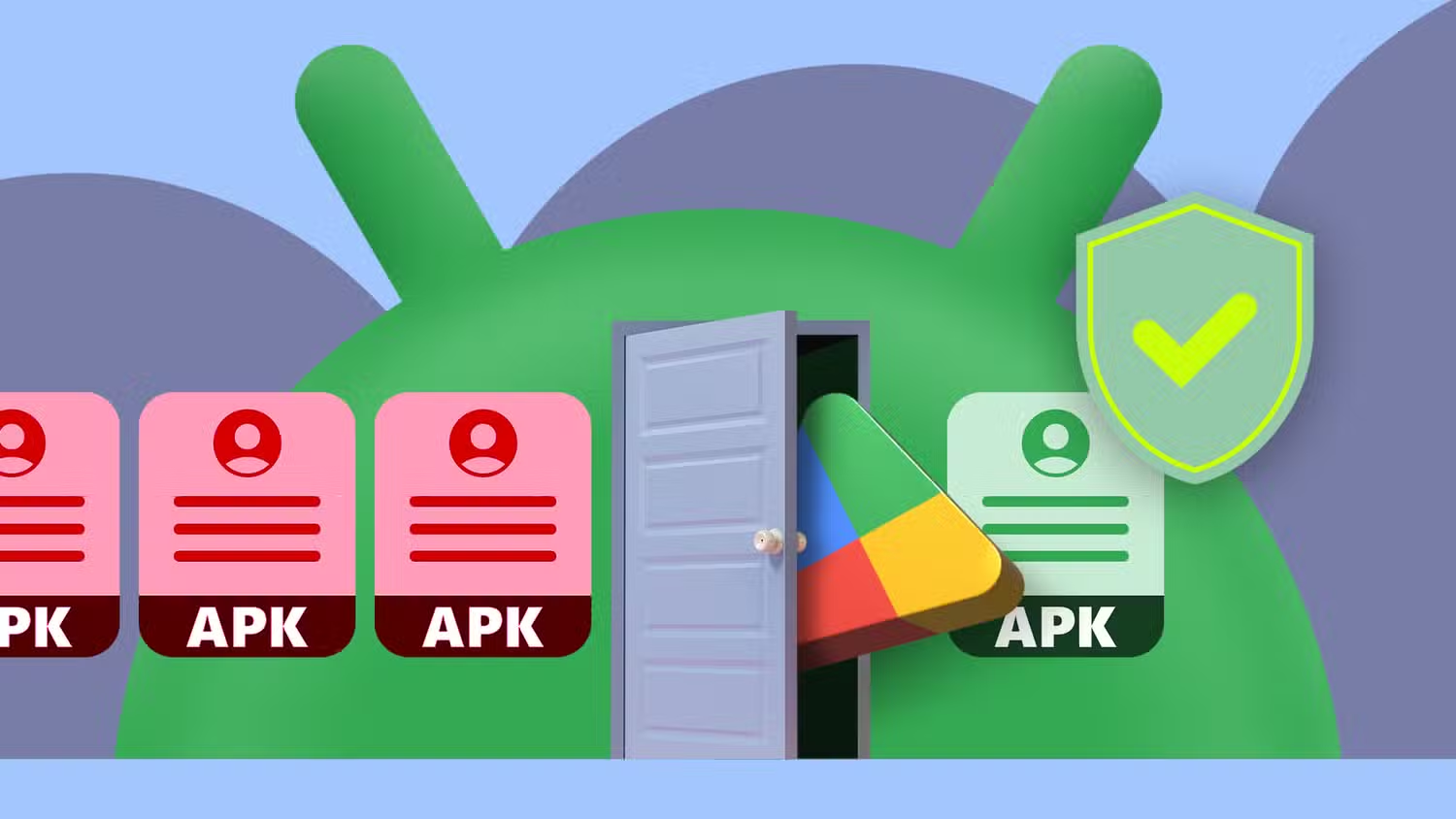
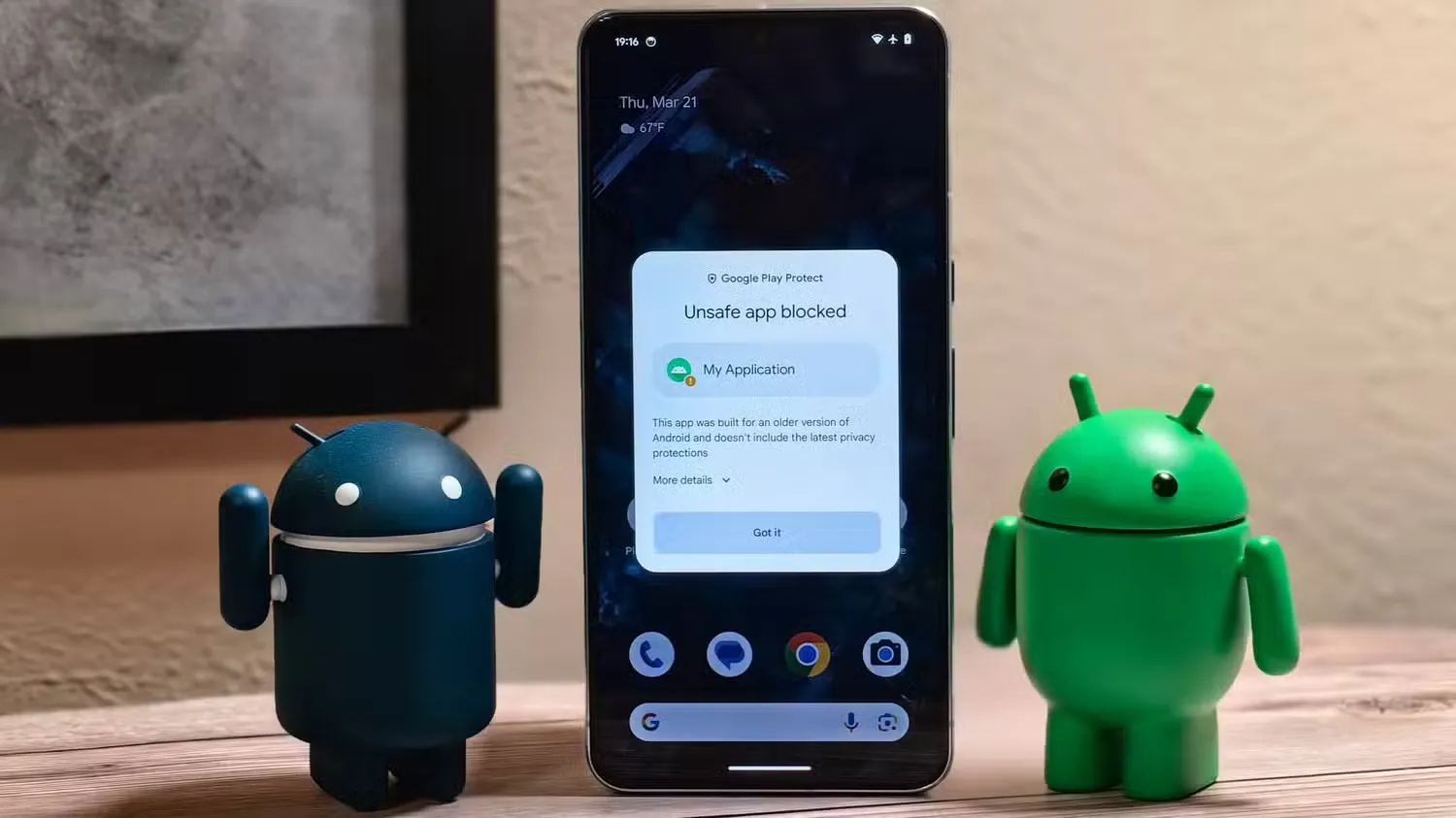
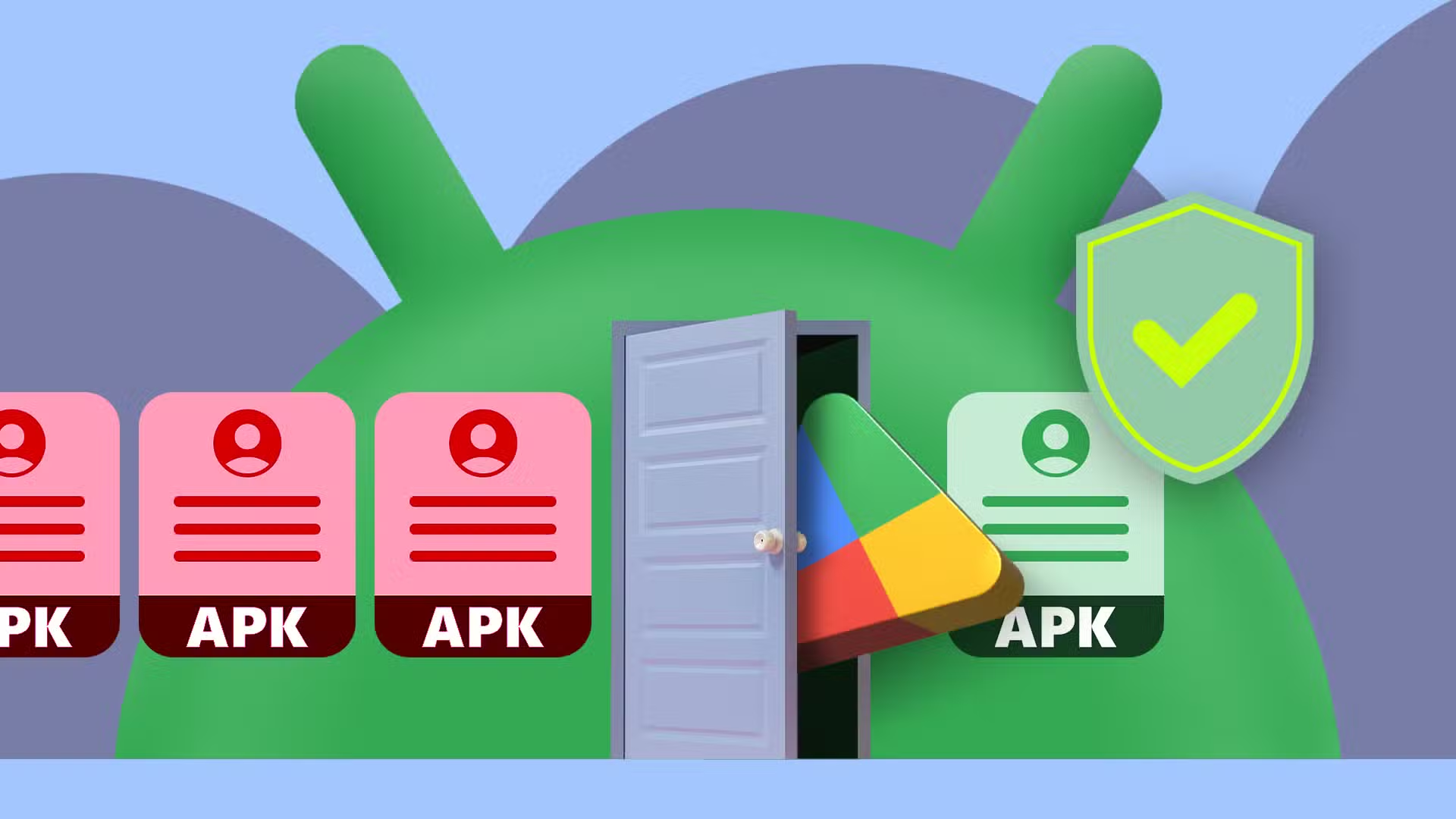
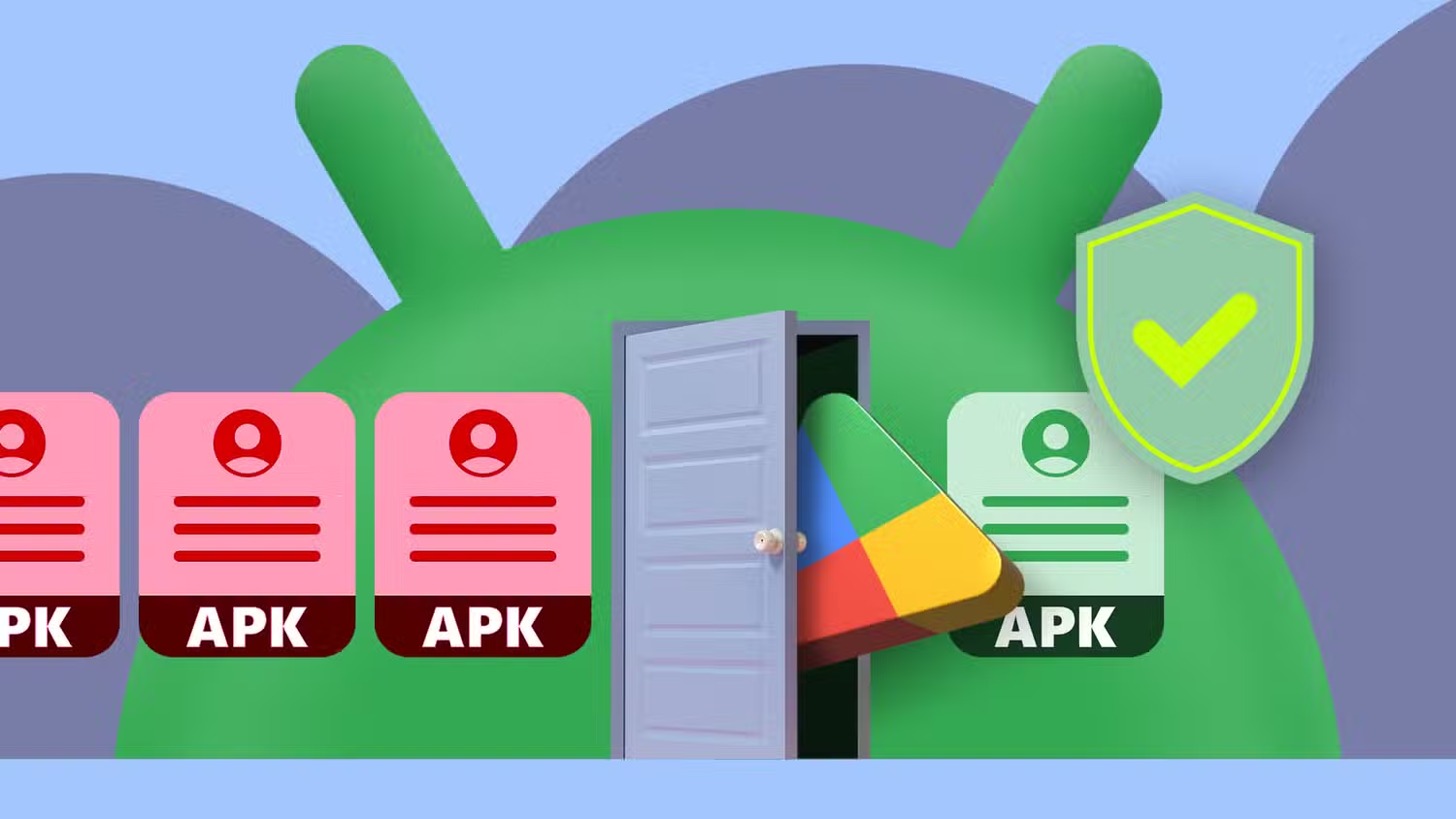
หัวใจของ Samsung Auto Blocker คือมันไม่ได้บล็อกแค่การ sideload แอป แต่ทำงานเป็นสี่เกราะป้องกันพร้อมกัน ตามเอกสารด้านความปลอดภัยของ Knox ฟีเจอร์นี้จะ 1 บล็อกการติดตั้งแอปจากนอก Google Play และ Galaxy Store ทำให้ไฟล์ APK ที่โหลดจากเบราว์เซอร์หรือแอปส่งไฟล์ไม่สามารถติดตั้งได้ 2 ป้องกันคำสั่งที่ส่งผ่านสาย USB จากคอมพิวเตอร์หรืออุปกรณ์อื่น ทำให้เครื่องมือปลดล็อกหรือพอร์ตชาร์จสาธารณะที่ไม่น่าไว้วางใจดึงข้อมูลจากมือถือที่ล็อกอยู่ไม่ได้
เกราะที่สามคือ Message Guard ซึ่งจะเปิดไฟล์ภาพที่ได้จากแอปข้อความในสภาพแยกต่างหาก เพื่อกันช่องโหว่แบบ zero click ที่ซ่อนในไฟล์รูปไม่ให้รันโค้ดอันตราย และเกราะสุดท้ายคือการบล็อกอัปเดตซอฟต์แวร์ผ่าน USB เพื่อกันไม่ให้มีคนแฟลชเฟิร์มแวร์เถื่อนลงเครื่องผ่านสายสั่งงานจากคอม การรวมกันของทั้งสี่อย่างนี้ทำให้ Auto Blocker กลายเป็นรั้วเหล็กที่แข็งแรงมากสำหรับคนทั่วไป แต่ในทางกลับกันก็เป็นกำแพงอิฐสำหรับคนที่ต้องใช้คำสั่ง ADB หรืออัปเดตด้วยวิธีขั้นสูง เพราะทุกช่องทางถูกปิดจนแทบไม่เหลือพื้นที่เล่น

USB debugging Android หายไปไหน เมื่อ Auto Blocker เข้ามาคุม
หนึ่งในผลกระทบที่ชัดที่สุดของ Auto Blocker คือการทำให้ USB debugging Android ในเมนู Developer Options กลายเป็นตัวเลือกสีเทาแตะไม่ได้โดยไม่มีคำอธิบาย เมื่อเชื่อมต่อ Galaxy เข้าคอมเพื่อดึงไฟล์หรือใช้คำสั่ง ADB หลายคนจะตกใจว่าอยู่ดีๆ การดีบักผ่าน USB ใช้งานไม่ได้ ทั้งที่เคยใช้เป็นประจำ สาเหตุคือ Auto Blocker ไปปิดการรับคำสั่งผ่านสาย USB ทำให้คอมไม่สามารถสั่งงานลึกๆ กับเครื่องได้ แม้ยังโอนย้ายไฟล์หรือชาร์จไฟได้ตามปกติ
ข้อดีคือช่วยกันเครื่องมือกู้ข้อมูลหรือปลดล็อกแบบเชิงนิติวิทยาศาสตร์ไม่ให้ดูดข้อมูลจากมือถือที่ล็อกอยู่ แต่ข้อเสียคือคนที่ต้องใช้คำสั่ง ADB เพื่อแบ็กอัปข้อมูล พัฒนาแอป หรือกู้เครื่องจอแตกจะถูกล็อกไม่รู้ตัว จุดที่น่าแปลกคือระบบไม่เตือนเลยว่า USB debugging ถูกบล็อกด้วยเหตุผลด้าน Galaxy ความปลอดภัย ผู้ใช้จึงต้องสืบเองว่าตัวการคือ Auto Blocker ซึ่งสะท้อนปัญหาด้านการสื่อสารของฟีเจอร์นี้อย่างชัดเจน และทำให้หลายคนเลือกปิดมันแบบถาวร ทั้งที่ความจริงอาจแค่ต้องปิดเฉพาะเวลาทำงานบางอย่างเท่านั้น
Maintenance Mode ระหว่างส่งซ่อม ซ่อนรูปและข้อความแต่ยังให้ช่างทำงานได้
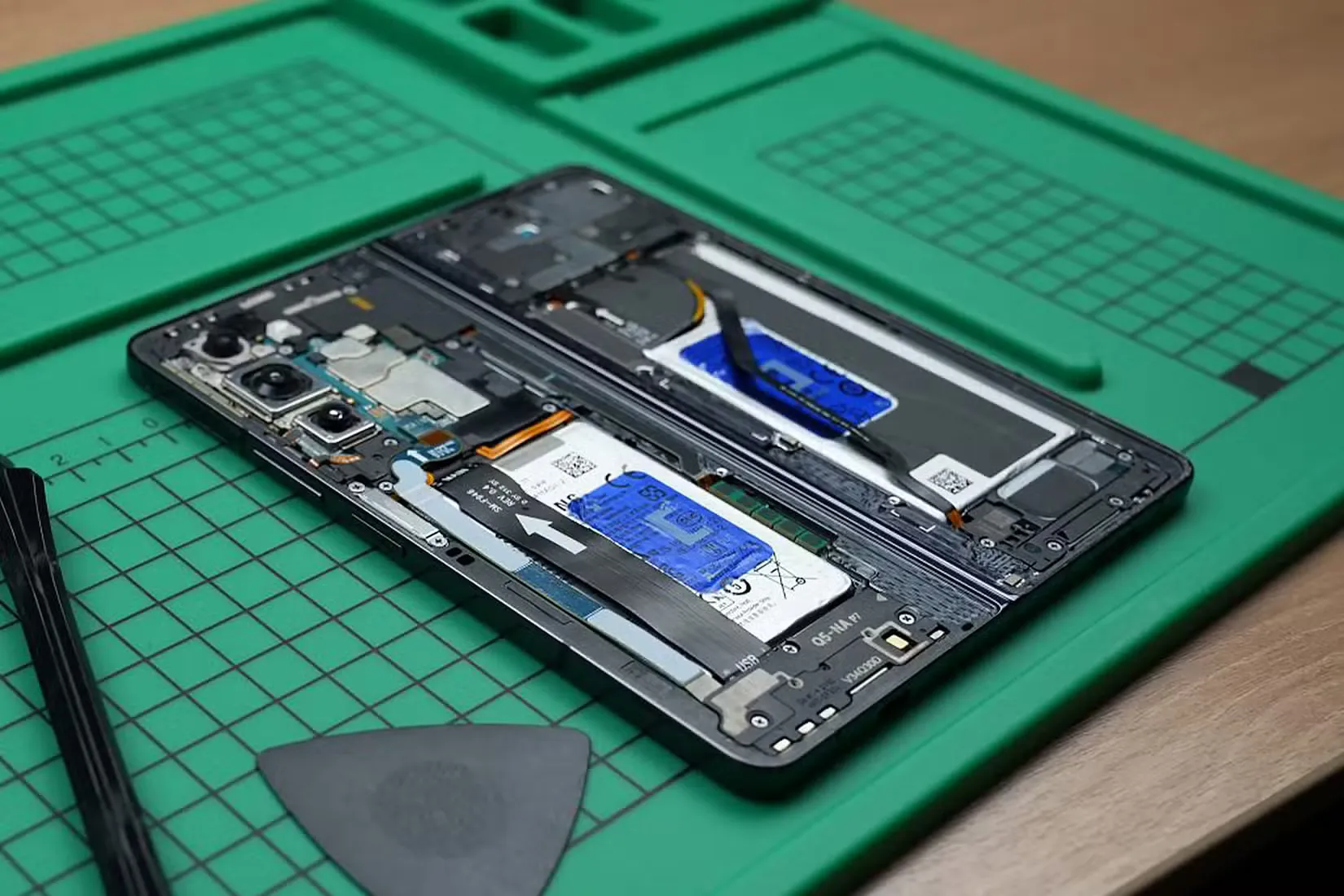
อีกมุมหนึ่งของ Galaxy ความปลอดภัยที่สัมพันธ์กับ Auto Blocker คือ Maintenance Mode หรือโหมดส่งซ่อม เมื่อเปิดใช้ เครื่องจะเหมือนถูกรีเซ็ตให้เป็นบัญชีใหม่ โดย Gallery ไม่มีรูปและวิดีโอแม้แต่ชิ้นเดียว รายชื่อผู้ติดต่อ ข้อความ และแอปที่โหลดเองหายไปจากสายตา ทำให้คนที่ต้องส่งเครื่องให้ศูนย์ซ่อมหรือช่างภายนอกรู้สึกสบายใจขึ้นว่าภาพส่วนตัว บันทึกแชต และบัญชีต่างๆ ไม่ถูกเปิดดูแบบง่ายๆ แต่ข้อมูลจริงไม่ได้ถูกลบ เพียงแค่ถูกซ่อนในอีกด้านของระบบ
สิ่งที่ต่างจากการล้างเครื่องคือ Maintenance Mode ยังเปิดให้ช่างใช้แอปพื้นฐานและตรวจสอบ Device Care กล้อง หรือการตั้งค่าได้ตามปกติ ขณะที่ดาวน์โหลดแอปทั้งหมดถูกซ่อน ไม่รบกวนงานซ่อม ส่วนตัวมองว่าฟีเจอร์นี้เป็นตัวอย่างที่ดีของ Android การปกป้องข้อมูล คือรักษาความเป็นส่วนตัวโดยไม่ทำให้เครื่องไร้ประโยชน์ อย่างไรก็ตาม แม้ Maintenance Mode ปกป้องความเป็นส่วนตัวได้ดี แต่มันไม่สามารถปกป้องข้อมูลจริงหากขั้นตอนซ่อมจำเป็นต้องล้างเครื่องทั้งหมดอยู่ดี ผู้ใช้จึงยังควรแบ็กอัปข้อมูลก่อนส่งซ่อมทุกครั้ง ไม่ว่ามีโหมดนี้หรือไม่
ควรเปิดหรือปิด Auto Blocker ดี และปลดล็อกมันอย่างไร
คำถามสำคัญสำหรับเจ้าของ Galaxy คือเราควรเปิดหรือปิด Auto Blocker แนวคิดส่วนตัวคือ ถ้าใช้งานทั่วไป ไม่ติดตั้งแอปนอกสโตร์ ไม่ใช้คำสั่ง ADB หรืออัปเดตเฟิร์มแวร์ผ่านสาย USB การปล่อยให้ Auto Blocker ทำงานต่อไปคือทางเลือกที่สมเหตุผลที่สุด เพราะมันเพิ่มชั้น Galaxy ความปลอดภัยแบบไม่ต้องดูแลเอง แต่ถ้าคุณเป็นนักพัฒนา สายรูท หรือมีเหตุจำเป็นต้องใช้ USB debugging Android การปิด Auto Blocker ชั่วคราวเพื่อทำงานเฉพาะกิจถือว่าโอเค ตราบเท่าที่รู้ความเสี่ยงและไม่ไปเสียบเครื่องกับพอร์ตชาร์จหรือคอมที่ไม่น่าเชื่อถือช่วงนั้น
วิธีปลดล็อก USB debugging และการบล็อกต่างๆ ทำได้จากเมนู Settings ไปที่ Security and privacy แล้วเลือก Auto Blocker จากนั้นสลับให้ฟีเจอร์นี้เป็น Off เมื่อทำเสร็จ USB debugging ที่เคยถูกทำให้เป็นสีเทาจะกลับมาเปิดปิดได้ทันทีโดยไม่ต้องรีบูตเครื่อง ตามคำอธิบาย ผู้ใช้สามารถเปิดปิด Auto Blockerได้ตามสถานการณ์ เช่นเปิดไว้ตลอดเมื่อใช้งานปกติ แล้วปิดชั่วคราวตอนต้องรันคำสั่ง ADB หรือทดสอบแอป ขั้นตอนนี้คือจุดสมดุลระหว่าง Android การปกป้องข้อมูลกับอิสระในการควบคุมเครื่องของตัวเอง และเป็นวิธีใช้ฟีเจอร์ใหม่ๆ อย่างมีสติ ไม่ยอมให้ความปลอดภัยมาปิดกั้นประสบการณ์ใช้งานเกินจำเป็น