
Samsung Auto Blocker คืออะไร ทำไมคนใช้แอนดรอยด์ควรรู้จัก
Samsung Auto Blocker คือฟีเจอร์ความปลอดภัยบนมือถือซัมซุงที่ช่วยป้องกันการติดตั้งแอปจากแหล่งที่ไม่ได้รับอนุญาต บล็อกคำสั่งผ่านสาย USB ป้องกันไฟล์รูปอันตรายในแอปแชต และกันการแฟลชเฟิร์มแวร์ที่ไม่เป็นทางการ เพื่อให้ผู้ใช้ควบคุมความเป็นส่วนตัวและความปลอดภัยบนแอนดรอยด์ได้ละเอียดมากขึ้น โดยไม่ต้องลงแอปเพิ่มหรือปรับแต่งยากในโหมดนักพัฒนา ฟีเจอร์นี้ถูกเปิดให้ทำงานอัตโนมัติบนเครื่องที่ใช้ One UI 6.1.1 หรือใหม่กว่า แต่ในทางปฏิบัติบางเครื่องกลับไม่ได้เปิดไว้ตั้งแต่แรก ผู้ใช้หลายคนจึงไม่รู้ว่าตัวเองมีเครื่องมือ Android privacy control ชั้นดีติดมาในเครื่องอยู่แล้ว และมอง Auto Blocker แค่ว่าเป็นตัวป้องกันแอปพลิเคชันเวลาติดตั้งจากไฟล์ APK เท่านั้น ทั้งที่จริงแล้วมันทำงานอยู่เบื้องหลังถึงสี่ด้านหลัก ถ้าคุณเป็นคนที่ชอบเสียบมือถือเข้าคอม ใช้เครื่องมือสำรองข้อมูล หรือเปิดโหมดนักพัฒนาไว้บ่อย จะเริ่มรู้สึกถึง Auto Blocker ก็ตอนที่พบว่า USB debugging lock ถูกล็อกไม่ให้เปิด โดยไม่มีข้อความอธิบายใดใดในเมนู ทำให้หลายคนหลงทางไปลองเปลี่ยนสาย เคลียร์ไดรเวอร์ หรือรีสตาร์ตเครื่องอยู่พักใหญ่แต่ก็ไม่หาย

Auto Blocker ทำอะไรบ้าง สี่เกราะหลักที่ช่วยล็อกเครื่องให้ปลอดภัยขึ้น
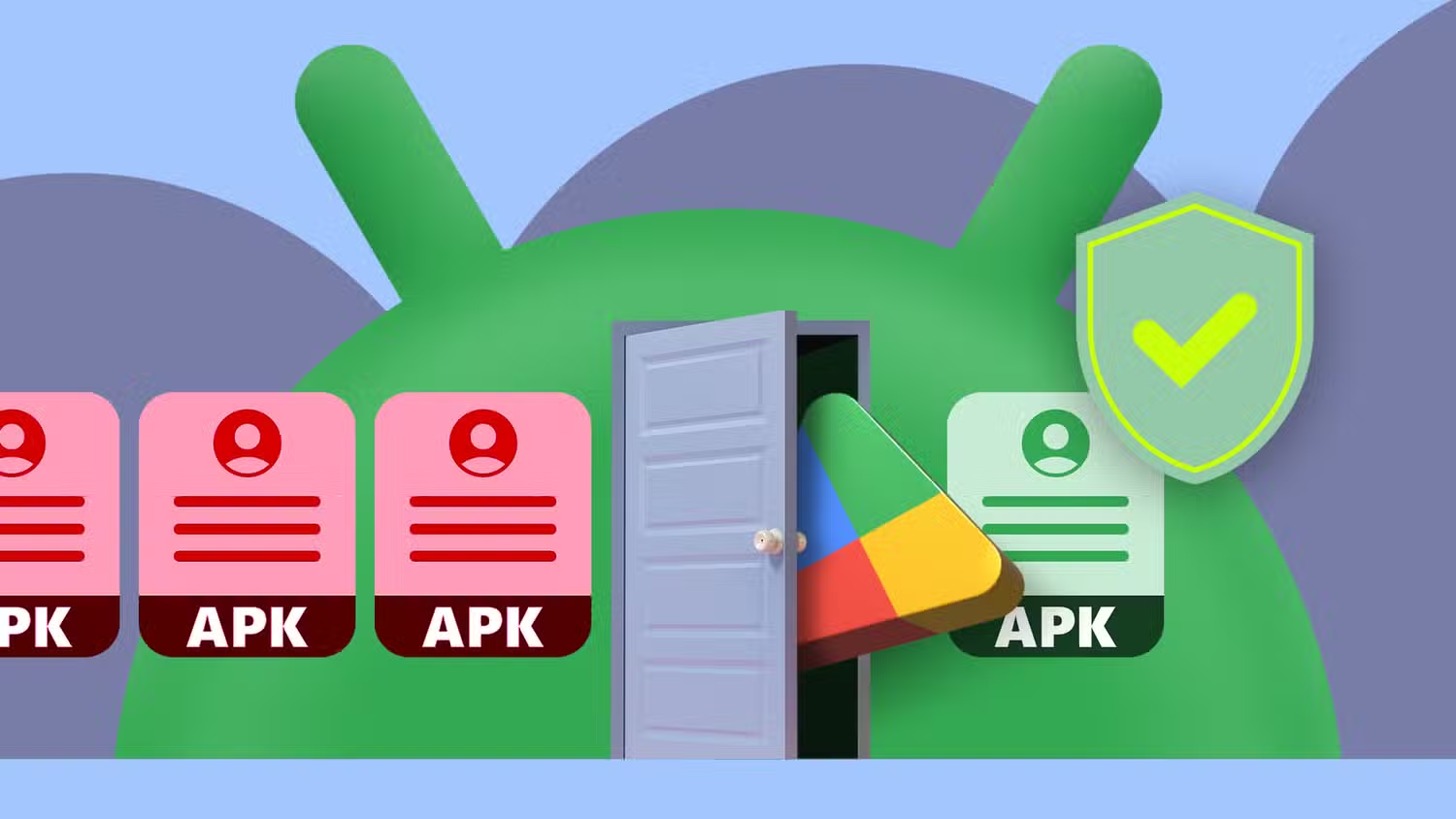
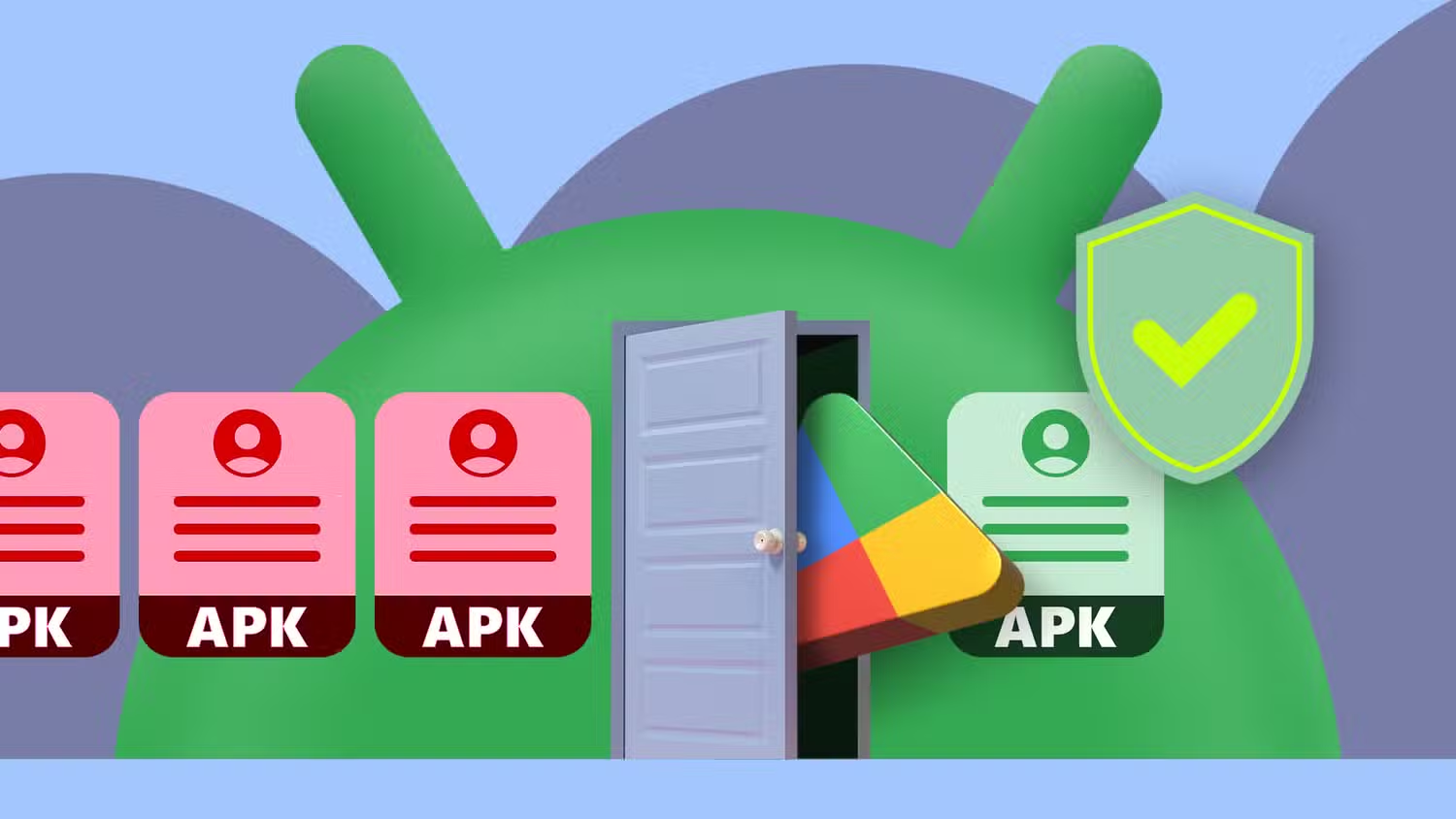
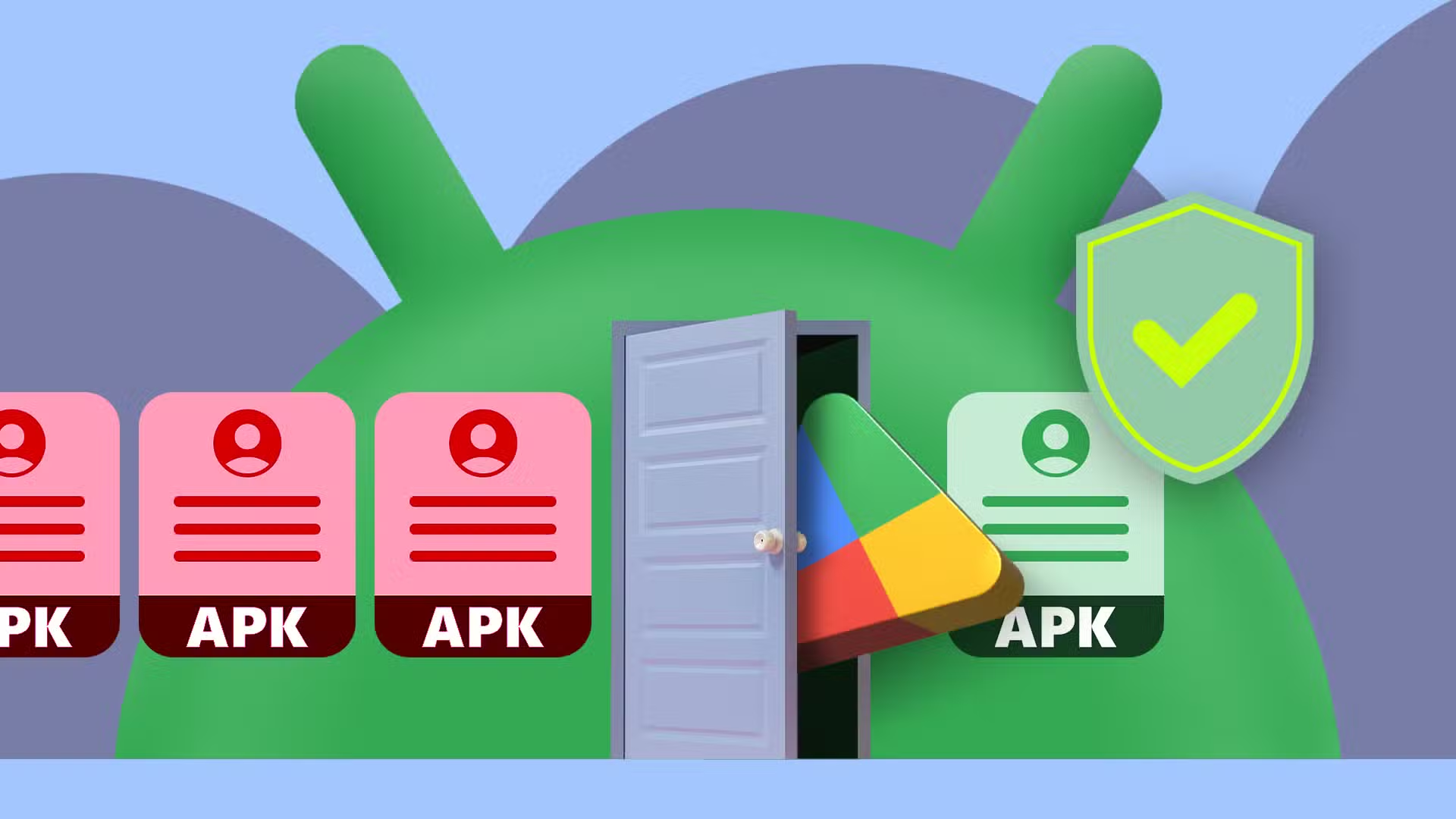
หัวใจของ Samsung Auto Blocker คือการสร้างเกราะป้องกันพื้นฐานสี่ชั้นให้เครื่องของคุณตั้งแต่เปิดใช้งานครั้งแรก โดยไม่ต้องให้ผู้ใช้มานั่งปรับทีละเมนูเอง เกราะแรกคือการป้องกันแอปพลิเคชันจากการ sideload จำกัดให้ติดตั้งแอปได้เฉพาะจาก Google Play Store และ Samsung Galaxy Store เท่านั้น ทำให้ไฟล์ APK ที่โหลดจากเบราว์เซอร์หรือรับส่งกันผ่านแอปแชร์ไฟล์ไม่สามารถติดตั้งได้เลย เกราะที่สองคือการบล็อกคำสั่งผ่านสาย USB เมื่อเปิดอยู่ ระบบจะไม่ยอมให้คำสั่งระดับลึกอย่าง ADB หรือเครื่องมือปลดล็อกเชิงนิติวิทยาศาสตร์เข้าถึงข้อมูลในเครื่องผ่านสายได้ แม้คุณยังโอนถ่ายไฟล์รูปหรือเอกสารไปมาระหว่างคอมกับมือถือได้ตามปกตูก็ตาม จุดนี้เองที่ทำให้ USB debugging lock ในเมนู Developer Options กลายเป็นสวิตช์สีเทา ไม่ตอบสนองต่อการแตะใดใด จนผู้ใช้คิดว่าเครื่องมีบั๊กหรือสายเสีย เกราะที่สามคือฟีเจอร์ Message Guard ที่ใช้ sandbox เปิดไฟล์รูปในสภาพแวดล้อมแยกออกจากระบบหลัก เพื่อกัน zero click exploit ที่ซ่อนอยู่ในรูปจากการรันโค้ดอันตราย ฟีเจอร์นี้เดิมให้กับแอปข้อความของซัมซุงและแอปข้อความของกูเกิล แต่เมื่อเปิด Auto Blocker มันจะขยายไปใช้งานกับแอปแชตยอดนิยมอื่นอย่าง WhatsApp Telegram และ Messenger ซึ่งเป็นแหล่งที่คนเรารับรูปจากคนแปลกหน้าบ่อยที่สุด เกราะสุดท้ายคือการบล็อกการอัปเดตซอฟต์แวร์ผ่านสาย USB ที่ไม่ได้มาจากช่องทางทางการ ป้องกันไม่ให้ใครก็ตามแฟลชเฟิร์มแวร์ที่ไม่ผ่านการรับรองเข้ามาในเครื่องโดยใช้สายเชื่อมต่อ ทั้งหมดนี้ช่วยยกระดับ Android privacy control ให้ใช้งานจริงในชีวิตประจำวันแบบไม่รบกวนผู้ใช้ทั่วไปมากเกินไป
ขั้นตอนตั้งค่า Auto Blocker แบบเป็นมิตรต่อสายงานและคนชอบลองแอป
ก่อนเริ่มตั้งค่า ให้คิดเสมอว่าความปลอดภัยที่เพิ่มขึ้นมักแลกมากับความสะดวก โดยเฉพาะคนที่ชอบลองแอปใหม่จากไฟล์ APK ใช้คำสั่ง ADB หรือเชื่อมต่อมือถือกับพีซีเพื่อกู้ข้อมูล ถ้าเปิด Auto Blocker เต็มที่คุณจะพบว่าหลายสิ่งที่เคยทำได้กลับถูกบล็อกโดยไม่มีป้ายเตือนในเมนูหลัก ต้องรู้ทางเข้าที่ถูกต้องจึงจะจัดการได้ การจัดลำดับขั้นตอนให้ดีจะช่วยลดความงง และป้องกันการเผลอทิ้งเครื่องไว้ในสภาพเปิดช่องโหว่เกินความจำเป็นนานเกินไป ด้านล่างนี้คือขั้นตอนทีละข้อสำหรับคนทั่วไป โดยมีจุดปรับเพื่อคนที่ต้องใช้ USB debugging หรือ sideload แยกต่างหาก คุณสามารถทำตามบนเครื่อง Galaxy ส่วนใหญ่ที่ใช้ One UI รุ่นใหม่ ซึ่งมีเมนู Security and privacy อยู่ในแอปการตั้งค่าแล้ว เมื่อทำครบจะได้เครื่องที่ถูกล็อกในระดับเหมาะสมกับไลฟ์สไตล์ของตัวเอง ไม่มากไปไม่น้อยไป
- เปิดแอป การตั้งค่า แล้วเข้าเมนู Security and privacy จากนั้นเลื่อนหาหัวข้อ Auto Blocker ในส่วนการตั้งค่าความปลอดภัยเพิ่มเติม เพื่อดูว่าฟีเจอร์นี้เปิดใช้อยู่หรือไม่
- แตะเข้า Auto Blocker แล้วใช้สวิตช์หลักด้านบนเพื่อเปิดหรือปิดฟีเจอร์รวมทั้งชุด ถ้าคุณเน้นความปลอดภัยสำหรับการใช้งานทั่วไป แนะนำให้เปิดไว้เป็นค่าเริ่มต้น
- ในหน้าจอเดียวกัน ให้เลือก Maximum restrictions เพื่อกำหนดว่าต้องการบล็อก sideload แอป บล็อกคำสั่ง USB เพิ่มเติม หรือกันอัปเดตซอฟต์แวร์ผ่านสายมากน้อยแค่ไหน เลือกเปิดเฉพาะตัวที่ตรงกับความเสี่ยงของคุณ เช่น เปิดบล็อกแอปและอัปเดต แต่ปิดบล็อกคำสั่ง USB ถ้าจำเป็นต้องใช้ ADB
- ถ้าคุณต้องการเปิด USB debugging ชั่วคราว ให้กลับมาหน้า Auto Blocker แล้วปิดสวิตช์หลัก จากนั้นเข้าไปที่ Developer Options เพื่อเปิด USB debugging ที่ก่อนหน้านี้เป็นสวิตช์สีเทา เมื่อใช้งานเสร็จ ให้กลับมาหน้า Auto Blocker เพื่อเปิดกลับก่อนถอดสาย เพื่อไม่ทิ้งพอร์ต USB ในสภาพเปิดรับคำสั่งระดับลึก
- เพื่อกันการลืมเปิดฟีเจอร์ความปลอดภัยกลับมา แนะนำให้แตะเลือก Turn on automatically ในหน้า Auto Blocker เมื่อเปิดแล้ว ระบบจะเปิดใช้งาน Auto Blocker ให้อัตโนมัติภายในสามสิบนาทีหลังจากคุณปิดไป ทำให้มีช่วงเวลาพักสำหรับ sideload หรือใช้ USB debugging โดยไม่เสี่ยงลืมเปิดกลับ
ข้อควรระวังคืออย่าเข้าใจ Auto Blocker ผิดว่าเป็นตัวขวางแค่การติดตั้งแอป จนปิดทิ้งถาวรแล้วลืมว่าเครื่องไม่มีเกราะกันคำสั่ง USB หรือรูปอันตรายในแชตอีกต่อไป และอย่าหลงกับสวิตช์ USB debugging สีเทาใน Developer Options จนเสียเวลาลองเปลี่ยนสาย รีสตาร์ตเครื่อง หรือติดตั้งไดรเวอร์ใหม่อยู่หลายรอบ เพราะทั้งหมดนี้ไม่ช่วยอะไรเมื่อสวิตช์ถูกล็อกจาก Auto Blocker อยู่เบื้องหลัง
กับดักที่คนมักเจอและผลลัพธ์เมื่อใช้ Auto Blocker ได้ลงตัว
สองความเข้าใจผิดที่เจอบ่อยที่สุดคือ หนึ่ง คนคิดว่าเครื่องตัวเองมีปัญหาเมื่อเห็น USB debugging เปลี่ยนเป็นสวิตช์สีเทา ทั้งที่จริงถูกล็อกจากการที่ Auto Blocker บล็อกคำสั่งผ่านสาย USB อยู่ และสอง คนมองว่าฟีเจอร์นี้รบกวนแค่เวลาอยากติดตั้งแอปจากไฟล์ APK เลยปิดทิ้งยาว โดยไม่ตระหนักว่าตัวเองสูญเสียเกราะป้องกันรูปอันตรายในแชตและการบล็อกเฟิร์มแวร์เถื่อนไปด้วย เมื่อเข้าใจและตั้งค่าได้ลงตัว หลายคนพบว่าการเปิด Auto Blocker เป็นค่าเริ่มต้นให้กับการใช้งานประจำวัน แล้วค่อยปิดเฉพาะเวลาต้องใช้ USB debugging หรือ sideload แอปเป็นทางเลือกที่ใช้งานได้จริง มีคนที่เปิดใช้เพื่อทดสอบแล้วตัดสินใจเก็บฟีเจอร์นี้ไว้ต่อ เพราะชุดการบล็อกที่ให้มาคือสิ่งที่เขาต้องการ แม้โหมด Maximum restrictions จะดูเข้มไปเล็กน้อยสำหรับบางคนก็ตาม โดยรวมแล้ว Auto Blocker ถือเป็นเครื่องมือ Android privacy control ที่คุ้มสำหรับผู้ใช้ Galaxy ส่วนใหญ่ ถ้าเข้าใจว่ามันทำงานอย่างไรและรู้ทางเข้าปรับตั้งค่า แม้มันจะไม่ส่งเสียงเตือนเมื่อไปปิด USB debugging หรือบังคับโหมดปลอดภัยให้ แต่เมื่อคุณจัดสมดุลได้แล้ว ก็แทบลืมไปว่ามีมันอยู่เบื้องหลัง ขณะที่ได้ประโยชน์จากการป้องกันแอปพลิเคชัน สาย USB และไฟล์รูปอันตรายตลอดเวลา