
Samsung Auto Blocker คืออะไร และมันแอบทำงานอะไรบ้าง
Samsung Auto Blocker คือฟีเจอร์ความปลอดภัยใน Android security settings ของเครื่อง Galaxy ที่ตั้งใจล็อกทุกช่องทางเสี่ยง ทั้งการติดตั้งแอปนอกสโตร์ การส่งคำสั่งผ่านสาย USB การอัปเฟิร์มแวร์ด้วยซอฟต์แวร์ไม่เป็นทางการ และการโจมตีผ่านรูปภาพในแชท เพื่อให้ผู้ใช้ทั่วไปปลอดภัยโดยไม่ต้องปรับแต่งอะไรเอง ฟีเจอร์นี้ถูกออกแบบให้ทำงานเงียบๆ อยู่เบื้องหลังและมักถูกเปิดโดยอัตโนมัติในเครื่องรุ่นใหม่ ทำให้หลายคนไม่รู้ตัวเลยว่ามันคือสาเหตุที่ขัดขวางการปรับแต่งเครื่องหรือการใช้งานขั้นสูงของตัวเอง
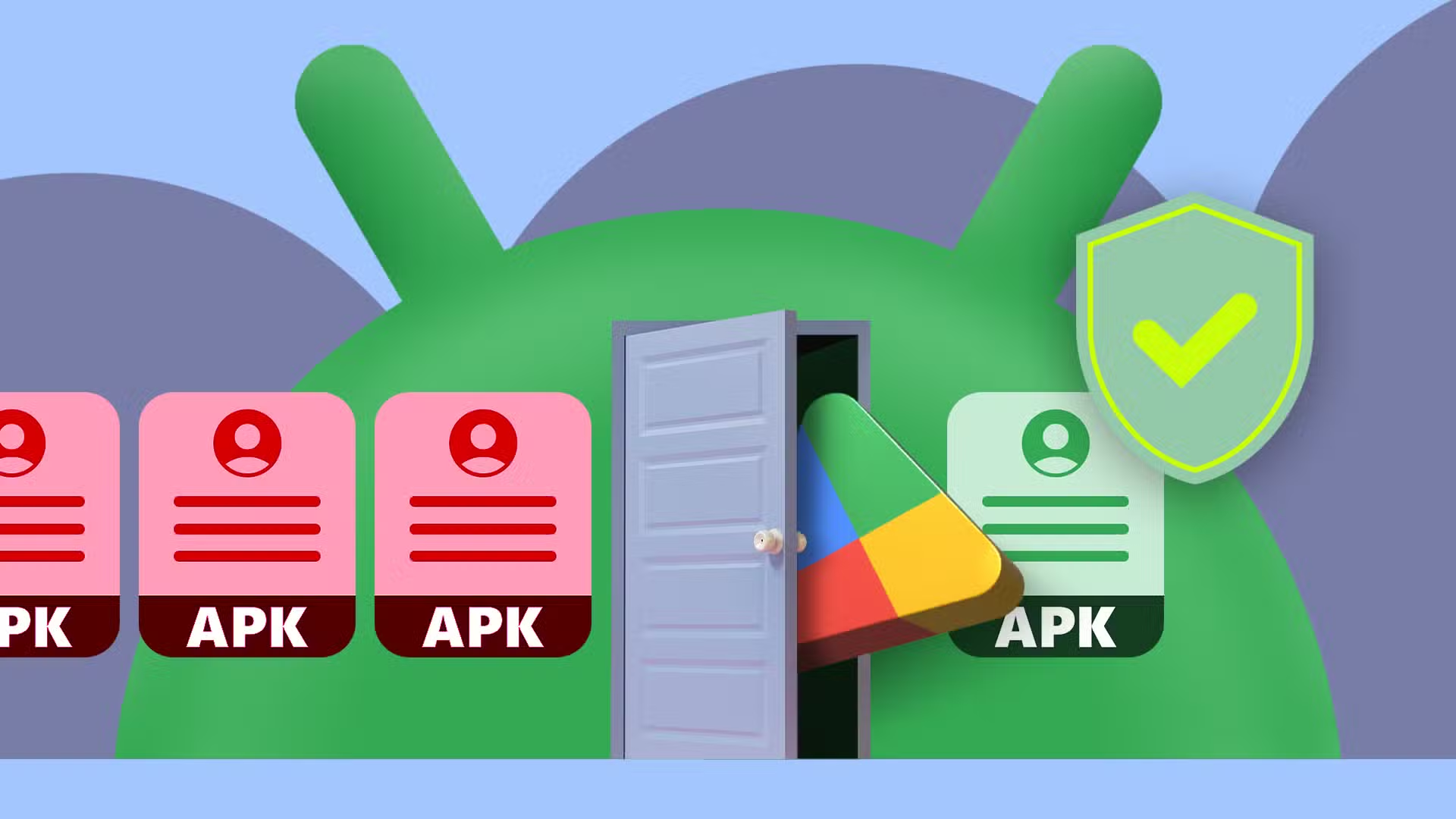
ผู้ใช้ส่วนใหญ่มักคิดว่า Samsung Auto Blocker มีไว้แค่กัน sideload app แต่ความจริงมันทำถึงสี่อย่างพร้อมกัน ตั้งแต่บล็อกการติดตั้งแอปจากไฟล์ APK หรือแหล่งนอก Google Play และ Galaxy Store ไปจนถึงบล็อกคำสั่งระดับลึกที่ถูกส่งผ่านสาย USB เพื่อกันเครื่องมือเจาะข้อมูลหรือพอร์ตชาร์จสาธารณะไม่ให้ดึงข้อมูลออกจากมือถือที่ล็อกอยู่ และยังขยายการทำงานของ Message Guard เพื่อกันมัลแวร์ที่ซ่อนในรูปภาพแชท รวมถึงกันไม่ให้มีการแฟลชเฟิร์มแวร์ที่ไม่เป็นทางการผ่านสาย USB

USB debugging ถูกล็อกแบบเงียบๆ ทำไมสาย ADB ถึงกลายเป็นของแสลง
สำหรับสายพัฒนาแอป คนชอบ remap ปุ่ม หรือใช้คำสั่ง ADB ผ่านคอมพิวเตอร์ คำตอบว่าทำไม USB debugging Galaxy ของคุณถึงเปิดไม่ได้อยู่ที่ Auto Blocker โดยตรง เมื่อผู้ใช้เข้าไปที่ Developer Options แล้วพบว่า USB Debugging เป็นแถบสีเทาแตะไม่ได้ นั่นคือสัญญาณว่า Auto Blocker กำลังทำหน้าที่บล็อกคำสั่งผ่าน USB อยู่
จุดน่าหงุดหงิดคือระบบไม่บอกอะไรเลย ในหน้า Developer Options ไม่มีคำอธิบายว่าอีกหนึ่งการตั้งค่ากำลัง override อยู่ ผู้ใช้เลยหลงคิดว่าเป็นสายเสีย ไดรเวอร์พัง หรือบั๊กของเครื่อง ทั้งที่ตัวบล็อกจริงๆ คือ Auto Blocker ที่ห้าม Android เปิดการสื่อสารระดับ serial ผ่านพอร์ต USB อย่างเด็ดขาดทำให้สวิตช์ USB Debugging ถูกล็อกอยู่เบื้องหลัง และเมื่อปิด Auto Blocker จากเมนู Security and privacy แล้ว สวิตช์ USB Debugging ก็กลับมาเปิดได้ทันทีโดยไม่ต้องรีบูต
สี่เกราะป้องกันที่มองไม่เห็น: จาก sideload ถึงรูปแชทติดมัลแวร์
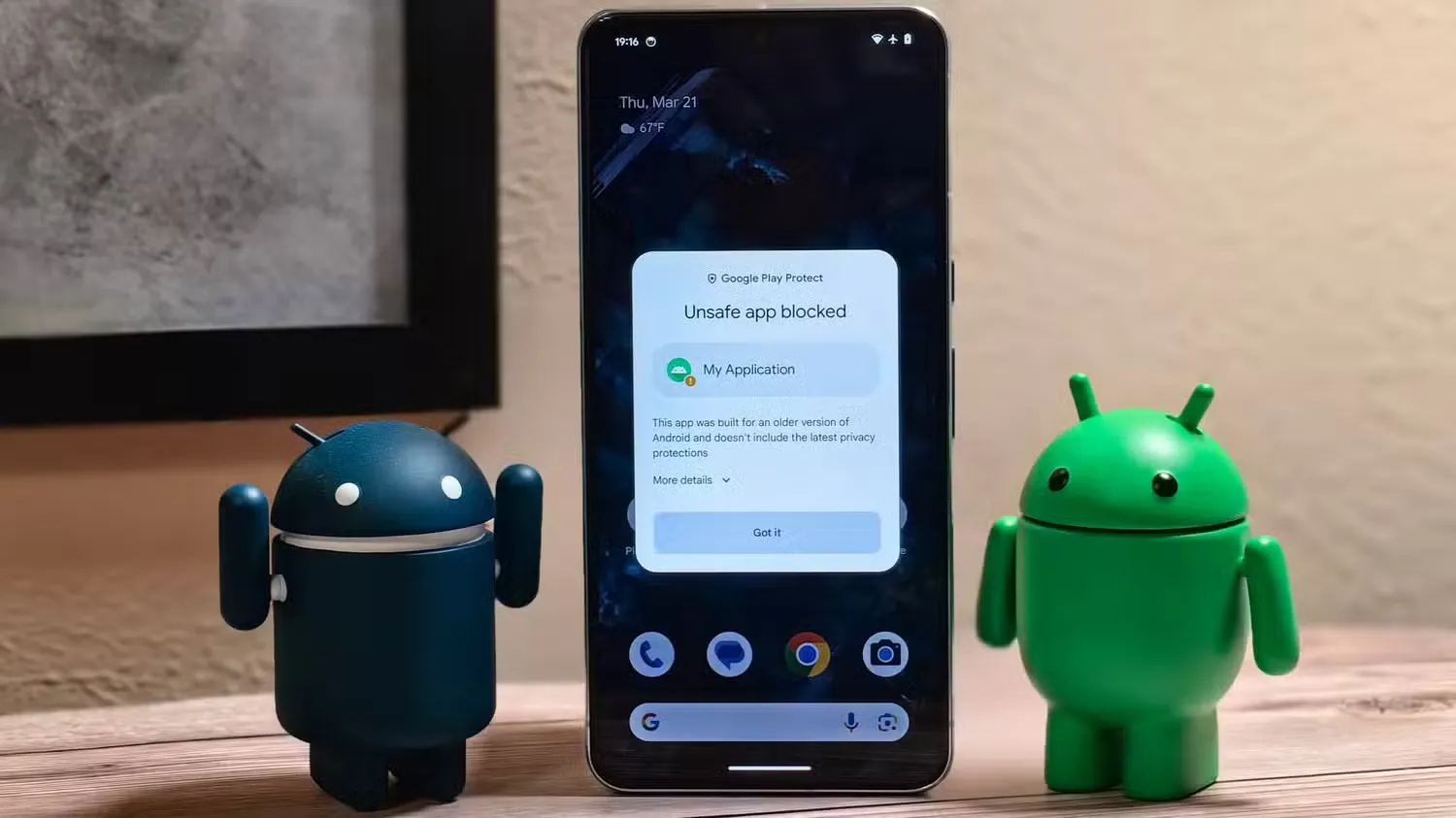
ในมุมความปลอดภัย Samsung Auto Blocker ไม่ได้เกินเหตุแบบไร้เหตุผล เพราะมันออกแบบมาเป็นเกราะพื้นฐานสี่ชั้นสำหรับผู้ใช้ส่วนใหญ่ที่ใช้แต่สายชาร์จติดผนังและดาวน์โหลดแอปจากสโตร์ทางการเท่านั้น เกราะแรกคือกันการ sideload app จำกัดให้ติดตั้งได้เฉพาะจาก Google Play Store และ Samsung Galaxy Store ตัดโอกาสไฟล์ APK แปลกๆ จากเบราว์เซอร์หรือแอปแชร์ไฟล์เข้ามาอยู่ในเครื่อง
เกราะที่สองคือการบล็อกคำสั่งผ่านสาย USB ที่กันไม่ให้คอมพิวเตอร์หรืออุปกรณ์อื่นสั่งอะไรกับมือถือเมื่อเสียบสายอยู่ ช่วยลดความเสี่ยงจากเครื่องมือ forensic หรือพอร์ตชาร์จสาธารณะที่พยายามดึงข้อมูลออกจากเครื่องที่ล็อกอยู่ เกราะที่สามคือการขยาย Message Guard ไปยังแอปแชทภายนอก เช่น WhatsApp Telegram และ Messenger เพื่อกันรูปภาพที่ฝัง zero click exploit ไม่ให้รันในระบบหลัก และเกราะสุดท้ายคือการบล็อกการแฟลชซอฟต์แวร์อัปเดตแบบไม่เป็นทางการผ่านสาย USB ซึ่งเป็นส่วนต่อขยายของการป้องกัน USB อีกชั้น
เปิด ปิด หรือปรับให้พอดี: จัดการ Auto Blocker อย่างตั้งใจ
ปัญหาของ Samsung Auto Blocker ไม่ใช่ว่ามันมีอยู่ แต่คือมันปิดฟีเจอร์ระดับ power user แบบไม่มีคำอธิบาย ถ้าคุณเป็นคนกลุ่มที่ต้องใช้ ADB สาย USB หรือทดลองแอปด้วยตัวเอง การรู้วิธีควบคุมฟีเจอร์นี้คือกุญแจสำคัญในการบาลานซ์ระหว่างความปลอดภัยกับ Galaxy phone customization
ขั้นแรกควรเข้าไปตรวจว่ามันเปิดอยู่หรือไม่ที่ Settings → Security and privacy → Auto Blocker จากนั้นคุณสามารถสลับเปิดปิดทั้งระบบได้ในสวิตช์เดียว หรือเลือกปรับตัวเลือก Maximum restrictions แยกต่างหากได้ที่ด้านล่างเมนู ถ้าต้องการ sideload แอป รีแมปท่าทาง หรือรันคำสั่ง ADB คุณอาจปิด Auto Blocker ชั่วคราวเพื่อให้ USB debugging ทำงาน แล้วเปิดกลับทันทีเมื่อเสร็จงาน แหล่งข้อมูลระบุว่า การปิด Auto Blocker ชั่วคราวเพื่อรัน ADB ดึงไฟล์ หรือทดสอบแอปถือว่าโอเค หากคุณมั่นใจในการดูแลความปลอดภัยของตัวเองระหว่างช่วงเวลานั้น

สรุป: ปล่อยให้ Auto Blocker ทำงาน แต่อย่าให้มันเป็นคนตัดสินแทนคุณทุกอย่าง
สำหรับผู้ใช้ทั่วไป การปล่อยให้ Samsung Auto Blocker เปิดทำงานเป็นดีฟอลต์ถือเป็นทางเลือกที่ปลอดภัยที่สุด เพราะมันช่วยกัน sideload ฝั่งมืดกันคำสั่ง USB แปลกๆ กันรูปแชทติดมัลแวร์ และกันเฟิร์มแวร์เถื่อนแบบอัตโนมัติ โดยแทบไม่รบกวนชีวิตประจำวัน
แต่ถ้าคุณคือคนที่ชอบปรับแต่งเครื่อง ติดตั้งแอปนอกสโตร์ หรือใช้ USB debugging Galaxy เป็นประจำ การปล่อยให้ระบบตัดสินแทนทุกอย่างโดยที่คุณไม่รู้ว่ามันบล็อกอะไรอยู่คือความเสี่ยงอีกรูปแบบหนึ่ง การเข้าใจว่า Auto Blocker ทำงานอย่างไร และตั้งใจเลือกว่าช่วงไหนจะเปิดหรือปิด จึงเป็นวิธีใช้ Android security settings ที่โตเป็นผู้ใหญ่ คุณไม่จำเป็นต้องยอมเสียอิสระในการปรับแต่งเครื่องเพื่อความปลอดภัย และก็ไม่ควรแลกความปลอดภัยทั้งหมดเพื่อความยืดหยุ่นเช่นกัน การรู้เท่าทันฟีเจอร์นี้คือทางสายกลางที่ควรเลือก