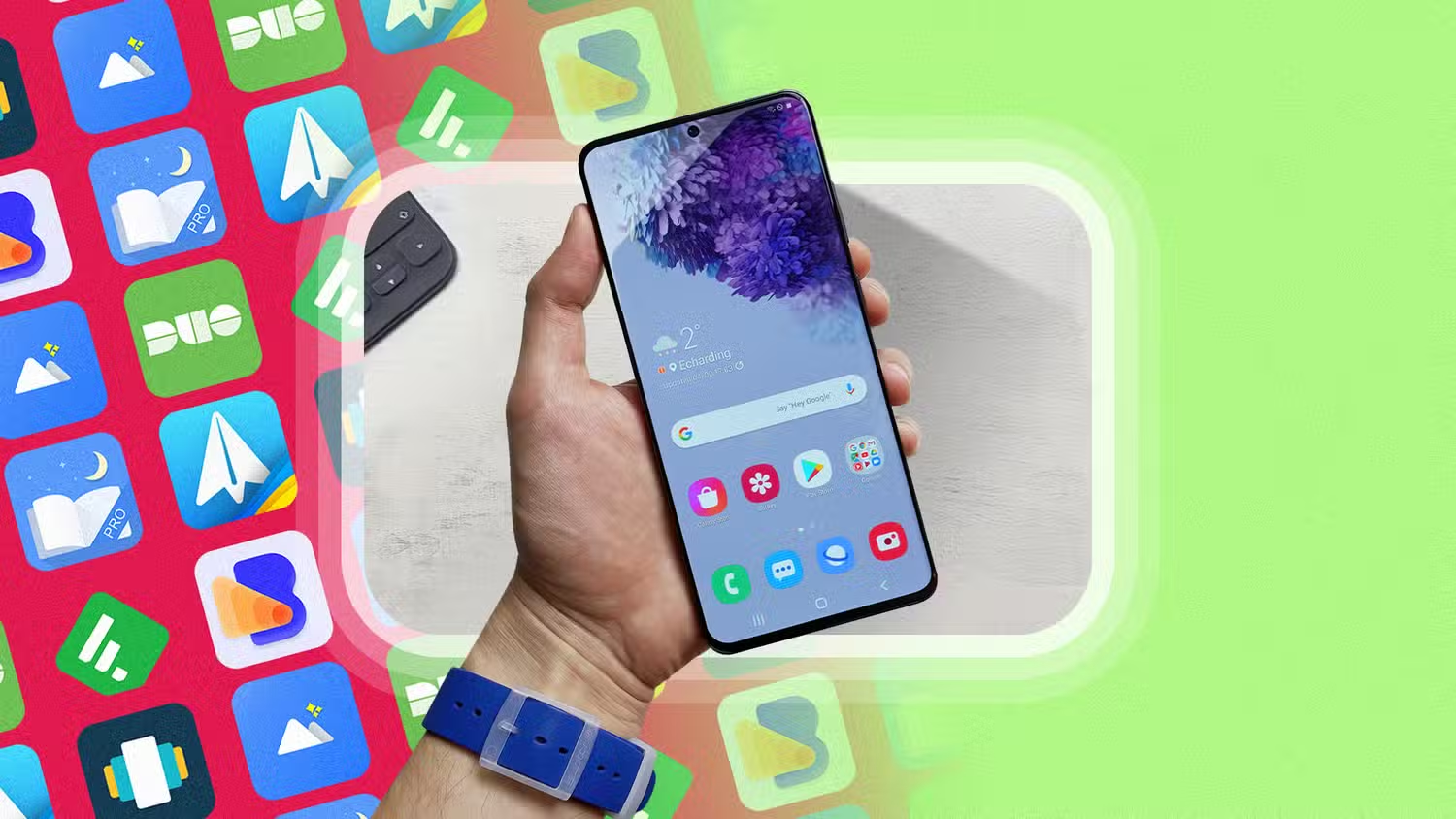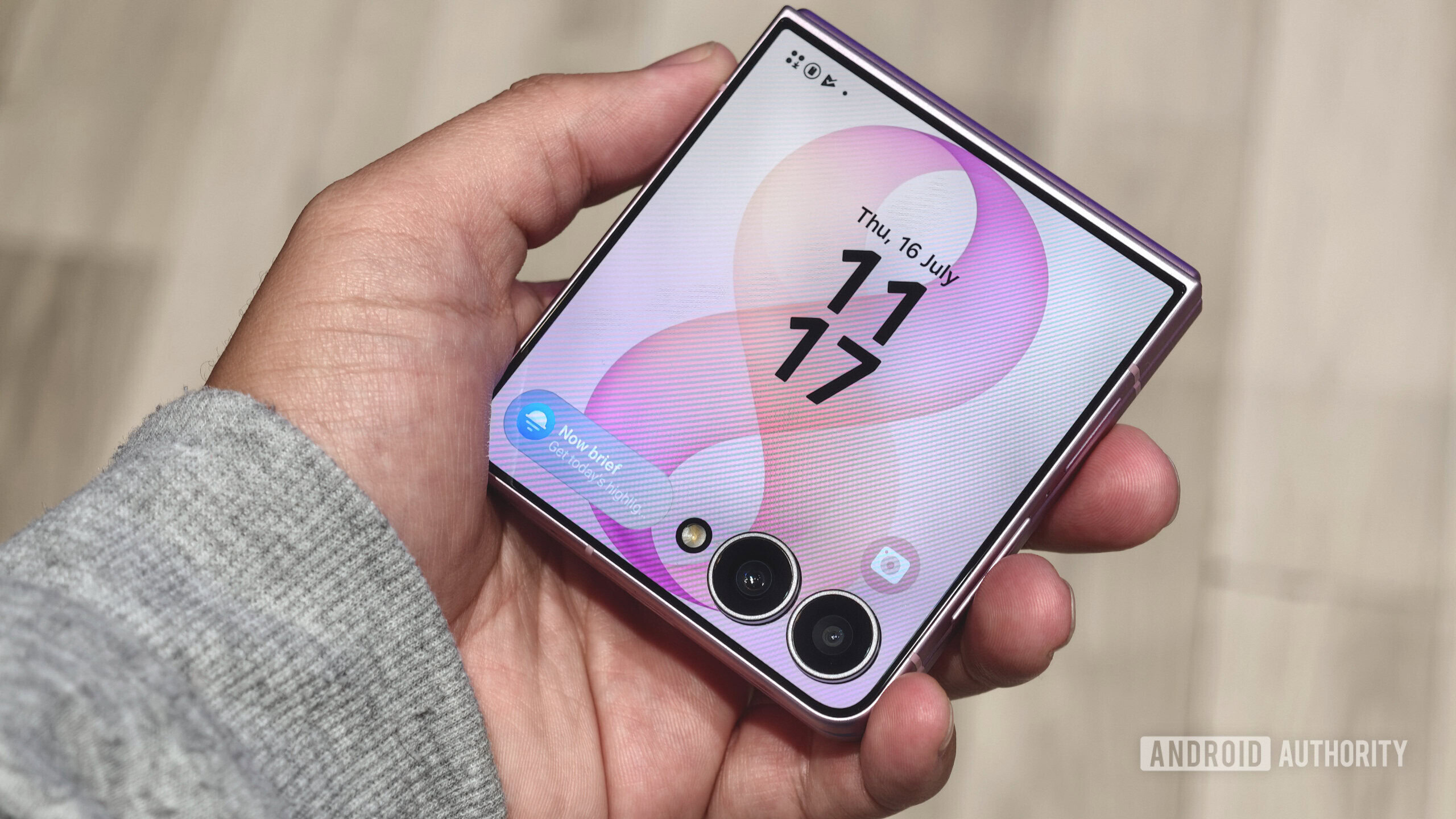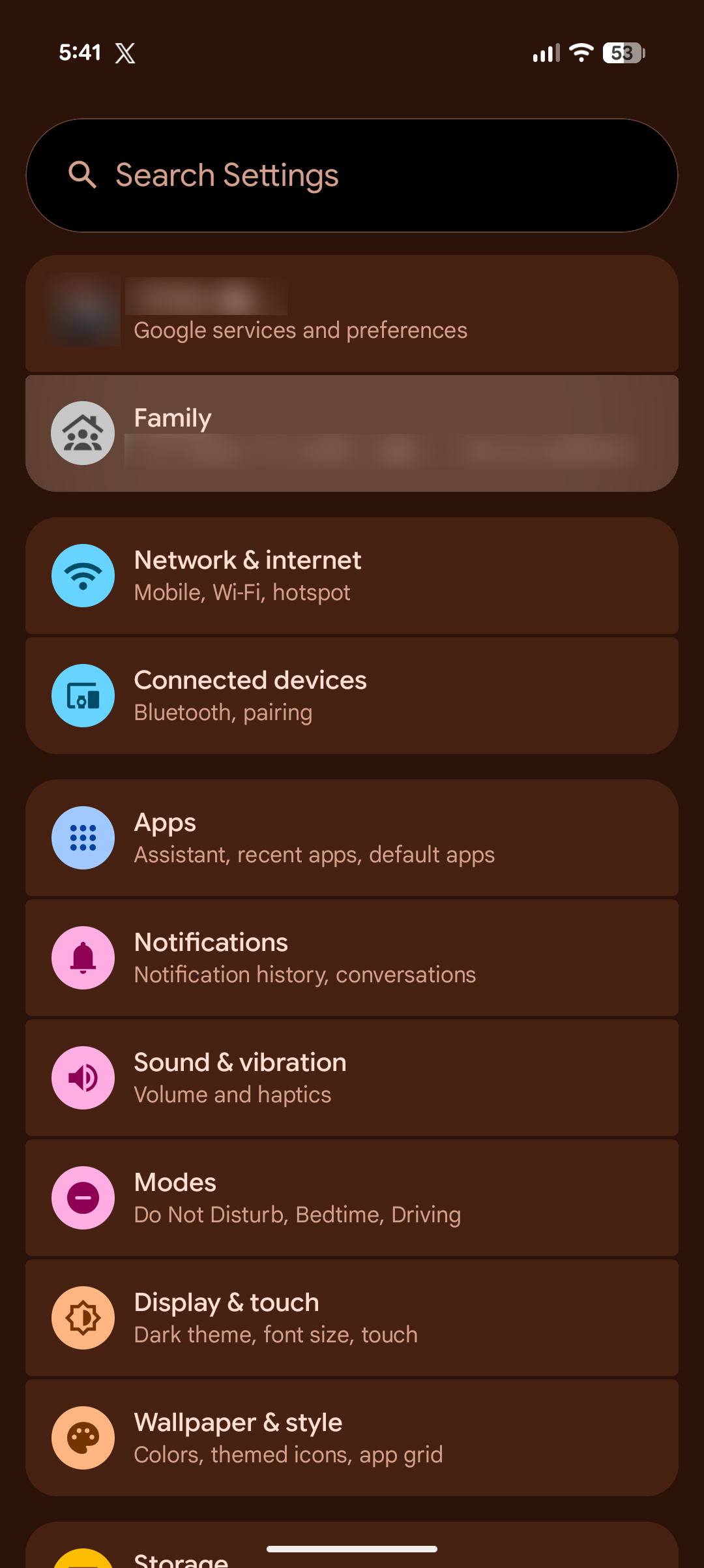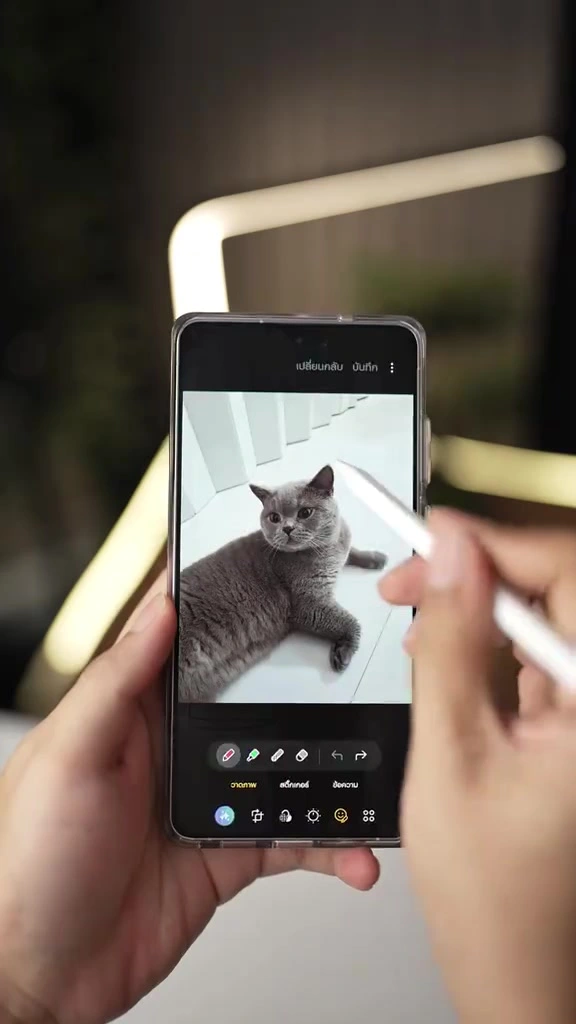

ได้ ถ้า Gallery ในเครื่องมีตัวปรับรูปทรงอัตโนมัติ ให้วาดวงกลม สามเหลี่ยม สี่เหลี่ยม หรือหัวใจ แล้วค้างปลายเส้นไว้ครู่หนึ่ง ระบบจะเกลาเส้นให้เรียบขึ้น เราว่ามีประโยชน์เวลาอยากวงราคา จุดบนแผนที่ หรือบรรทัดสำคัญบนภาพก่อนส่งแชต เพราะคนรับเห็นประเด็นได้ทันที
คำว่า Auto Shape เป็นชื่อเรียกที่เข้าใจง่าย แต่ไม่ควรเหมารวมว่ามือถือ Samsung ทุกรุ่นมีฟังก์ชันนี้ Samsung นำความสามารถจัดรูปทรงไว้ในชุดฟีเจอร์ One UI 5.1.1 โดยไม่ได้ให้รายชื่อรุ่นที่รองรับครบถ้วน จึงควรตรวจเมนูในเครื่องของตัวเองก่อน
วิธีวาดวงกลมให้เรียบใน Gallery
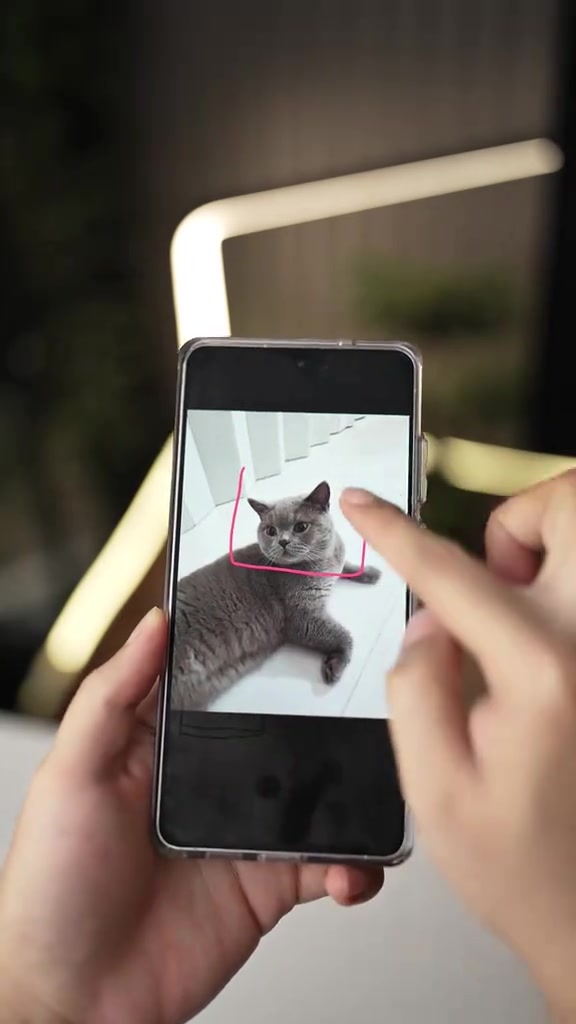
เปิดแอป Gallery แล้วเลือกรูปที่ต้องการ แตะ Edit (ไอคอนดินสอ) จากนั้นเข้า Decorations (ไอคอนหน้ายิ้ม) แล้วเลือก Draw เครื่องมือวาดอยู่ในเมนูนี้ตามขั้นตอน แก้ไขภาพใน Gallery ของ Samsung ชื่อเมนูบนเครื่องอาจแปลเป็นภาษาไทยหรือจัดวางต่างกันเล็กน้อย
- เลือกสีและหัวปากกาที่อ่านง่าย จากนั้นวาดรูปทรงเป็นเส้นต่อเนื่อง พยายามให้ปลายเส้นบรรจบกัน โดยเฉพาะเวลาวาดวงกลม
- เมื่อวาดครบแล้ว อย่าเพิ่งยกนิ้วหรือปลายปากกาออก ให้ค้างบนจอชั่วครู่ รูปทรงจึงจะถูกจัดให้เป็นระเบียบ ฟีเจอร์ในหน้า One UI 5.1.1 ระบุวงกลม สามเหลี่ยม สี่เหลี่ยม และหัวใจเป็นรูปทรงที่ปรับได้
- แตะ Done แล้ว Save หากไม่อยากเขียนทับไฟล์เดิม ให้แตะ More options (จุดสามจุด) แล้วเลือก Save as copy เก็บรูปที่วงไว้เป็นสำเนา
ถ้ามีเมนู Draw การลากด้วยนิ้วบนจอก็ทำได้ ไม่จำเป็นต้องซื้อ S Pen เพียงเพื่อวงรูปใน Gallery ส่วนการใช้ S Pen อาจช่วยคุมเส้นเล็ก ๆ ได้ถนัดกว่า แต่เป็นคนละเรื่องกับการรองรับฟีเจอร์ของรุ่นเครื่อง
ภาพหน้าจอกับ Samsung Notes ใช้คนละทาง
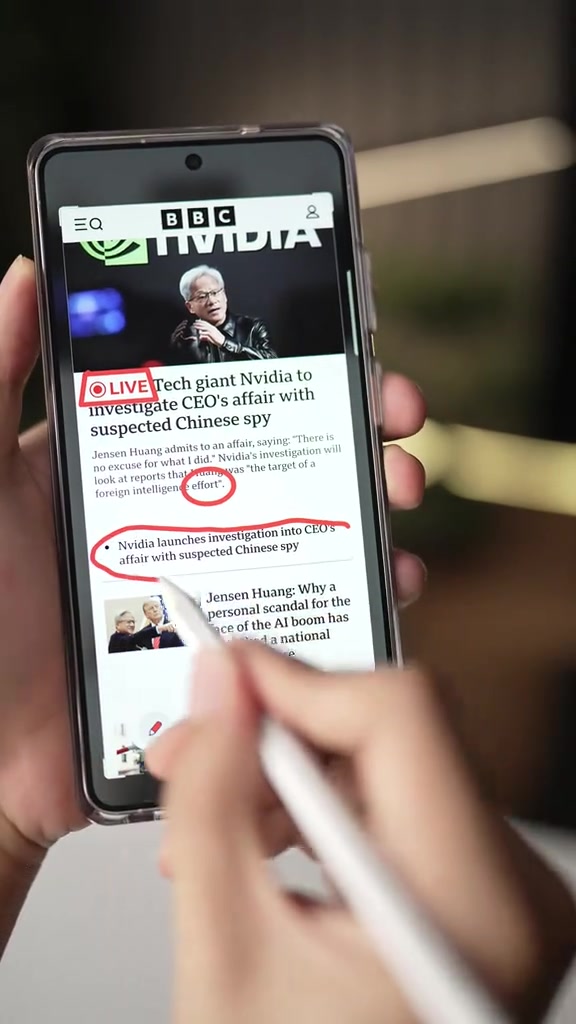
ถ้าเพิ่งจับภาพหน้าจอ แถบเครื่องมือหลังแคปมีปุ่ม Draw สำหรับเขียนหรือวงก่อนบันทึก แต่คู่มือภาพหน้าจอไม่ได้ยืนยันว่าปุ่มนี้จะปรับรูปทรงให้อัตโนมัติทุกเครื่อง หากต้องการลองกับไฟล์ภาพหน้าจอที่บันทึกแล้ว ให้เปิด Gallery > Albums > Screenshots เลือกรูป แล้วเข้า Edit > Decorations > Draw เส้นทางจับภาพและเปิดโฟลเดอร์ Screenshots ดูได้จาก คู่มือภาพหน้าจอ Samsung; ตัวเลือกของเครื่องมือแก้ไขอาจต่างกันตามรุ่นและซอฟต์แวร์
อีกกรณีคือ Screen write ผ่าน Air command ซึ่งใช้ได้เฉพาะอุปกรณ์ที่รองรับ S Pen ถ้าแค่อยากขีดบนรูปใน Gallery ไม่ต้องเข้าทางนี้ ส่วนคนที่ต้องการจัดรูปทรงในโน้ต ให้หา Neat Shapes แยกใน Samsung Notes ที่ Settings > Add-ons แล้วเปิดใช้งานตาม วิธีใช้ Samsung Notes ฟังก์ชันนี้ใช้กับโน้ต ไม่ใช่เมนูวาดของ Gallery
ถ้าไม่เจอเมนู ควรเช็กตรงไหนก่อน
เริ่มจากดูว่า Gallery มี Edit > Decorations > Draw หรือไม่ แล้วตรวจเวอร์ชันแอปและซอฟต์แวร์ของรุ่นนั้น ฟังก์ชันแก้ไขภาพอาจต่างกันตามอุปกรณ์ และยังไม่มีรายชื่อรุ่นรองรับ Auto Shape ที่ครบถ้วนให้ใช้ฟันธงจากชื่อ Galaxy อย่างเดียว ถ้าไม่พบเมนูหรือเส้นไม่เปลี่ยนเป็นรูปทรง อย่าเพิ่งซื้อปากกาเพิ่มหรือคิดว่าเครื่องเสีย ใช้ Draw วงเองไปก่อน แล้วเช็กข้อมูลของรุ่นและเวอร์ชันโดยตรง
ทางที่เราเลือกคือทดลองวาดบนสำเนาภาพก่อน ถ้าใช้ได้ก็ช่วยเน้นจุดสำคัญได้เร็ว ถ้าเป็นภาพหน้าจอให้แยกปุ่ม Draw หลังแคปออกจาก Auto Shape ใน Gallery และถ้าจะวาดลงโน้ตให้ใช้ Neat Shapes แทน