
Bluetooth กับแบตเตอรี่ iPhone ความเข้าใจผิดที่ทำให้แบตหมดเร็ว
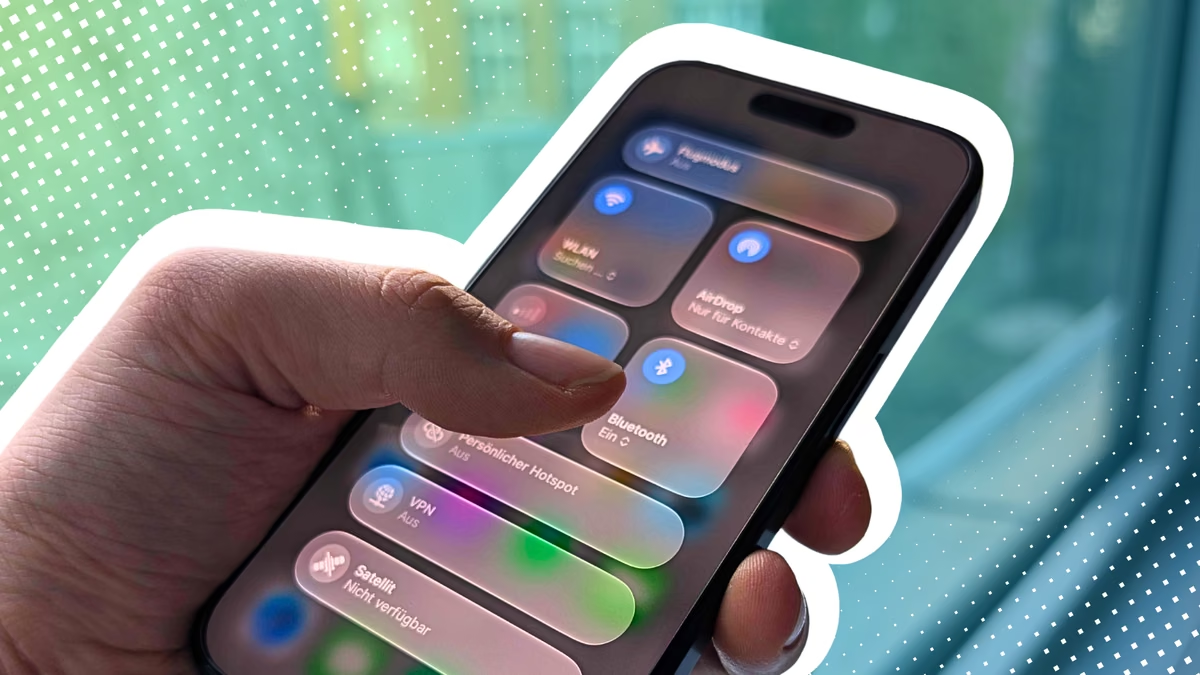
การปิด Bluetooth อย่างถูกต้องบน iPhone คือการหยุดการทำงานของวิทยุ Bluetooth ทั้งหมดไม่ใช่แค่ตัดการเชื่อมต่อกับอุปกรณ์ที่เคยจับคู่ เพราะเมื่อวิทยุยังทำงานอยู่ ระบบจะยังสแกนอุปกรณ์รอบตัวและพร้อมเชื่อมต่อเสมอ ส่งผลต่อการใช้พลังงาน iPhone โดยเฉพาะคนที่ต้องการประหยัดแบตเตอรี่ iPhone แต่คิดว่ากดสัญลักษณ์ใน Control Center แล้ว Bluetooth ดับสนิท ทั้งที่ความจริงแบตยังถูกใช้ไปกับการทำงานเบื้องหลังของวิทยุสื่อสารไร้สายนี้อยู่
หลายคนเชื่อว่าการแตะสัญลักษณ์ Bluetooth ใน Control Center คือการปิดแบบสมบูรณ์ ทั้งที่มันแค่ตัดการเชื่อมต่อจากอุปกรณ์ เช่น หูฟังหรือลำโพง แต่ตัววิทยุ Bluetooth ยังทำงานต่อในพื้นหลังและใช้พลังงานแบตเตอรี่ iPhone อยู่ ผลคือผู้ใช้เห็นไอคอนเป็นสีซีดแล้วคิดว่าปิดเรียบร้อยแต่กลับเจอแบตลดทั้งวันโดยไม่เข้าใจสาเหตุ ความเข้าใจผิดนี้ทำให้คนจำนวนมากโทษว่า iPhone กินแบต ทั้งที่ต้นเหตุคือการปิด Bluetooth ไม่ถูกวิธีเอง หากอยากประหยัดแบตอย่างมีผลต้องยอมรับก่อนว่าการแตะไอคอนธรรมดาใน Control Center ไม่เพียงพอ
ทำไมการแตะสัญลักษณ์ Bluetooth ใน Control Center ไม่ช่วยประหยัดแบตเท่าที่คิด
เมื่อเราแตะสัญลักษณ์ Bluetooth ในเมนูการเชื่อมต่อของ Control Center ระบบจะตัดการเชื่อมต่อที่ใช้งานอยู่ แต่ไม่ได้หยุดการทำงานของวิทยุ Bluetooth จริงในตัวเครื่อง วิทยุยังคงสแกนอุปกรณ์และพร้อมเชื่อมต่อใหม่ทุกเมื่อ นั่นหมายความว่าการใช้พลังงาน iPhone ยังคงเกิดขึ้นต่อเนื่อง การคิดว่าปิดแล้วจึงเป็นแค่ภาพลวงตาที่ทำให้ผู้ใช้วางใจผิดๆ ว่าไม่เสียแบตอีกต่อไป ทั้งที่ในความเป็นจริง Bluetooth แบตเตอรี่ iPhone ยังถูกใช้ไปกับการสแกนและรอเชื่อมต่ออยู่เบื้องหลัง
ผลกระทบที่ชัดคือแบตลดแบบไม่คาดคิดในระหว่างวัน ผู้ใช้จำนวนมากสงสัยว่าไม่ได้ใช้หูฟังหรืออุปกรณ์เสริมเลย แต่แบตกลับไหลลงต่อเนื่อง เหตุผลคือ Bluetooth ทำงานต่อในพื้นหลังแม้หลังจากแตะไอคอนแล้ว ใครที่พกเครื่องทั้งวันโดยไม่ชาร์จก็จะรู้สึกว่า iPhone ใช้พลังงานไม่คุ้ม การมองว่า Bluetooth เป็นเรื่องเล็กจึงเป็นความประมาท การปิด Bluetooth อย่างถูกต้องจึงสำคัญสำหรับคนที่ให้ความสำคัญกับแบตเตอรี่และประสิทธิภาพในแต่ละวัน ไม่เช่นนั้นทุกมาตรการประหยัดแบตอื่นๆ จะถูกบั่นทอนโดยการเปิด Bluetooth ค้างไว้โดยไม่รู้ตัว
ตั้งค่า Bluetooth ที่ถูกต้อง ดึงกลับเข้า Control Center แล้วสร้างสวิตช์ปิดสนิท
ถ้าอยากควบคุม Bluetooth แบตเตอรี่ iPhone ให้คุ้มจริง ต้องเริ่มจากการตั้งค่า Bluetooth ที่ถูกต้อง เป้าหมายคือมีสวิตช์ใน Control Center ที่ปิดวิทยุ Bluetooth สนิท ไม่ใช่แค่ตัดการเชื่อมต่อ ขั้นแรกคือเรียกสัญลักษณ์ Bluetooth กลับมาให้อยู่ในหน้า Control Center แบบเข้าถึงง่าย เพราะในเวอร์ชันใหม่สัญลักษณ์นี้ถูกซ่อนไปอยู่ใต้เมนูการเชื่อมต่อจนหลายคนหาไม่เจอ เมื่อดึงกลับมาได้แล้ว ขั้นต่อไปคือสร้างปุ่มพิเศษผ่านแอปคำสั่งลัดที่สามารถสั่งเปิดปิด Bluetooth แบบจริงจังในระดับระบบ ซึ่งเป็นวิธีที่คนส่วนใหญ่ยังไม่เคยใช้
- เปิด Control Center แล้วแตะสัญลักษณ์ + ที่มุมบนขวา จากนั้นเลือก เพิ่มการควบคุม
- พิมพ์คำว่า Bluetooth ในช่องค้นหาแล้วเพิ่มไอคอน Bluetooth ให้กลับมาอยู่ใน Control Center
- เปิดแอปคำสั่งลัด แตะปุ่ม + เพื่อสร้างคำสั่งใหม่ เลือกเมนูแก้ไข แล้วไปที่ การควบคุม → ตั้งค่า Bluetooth
- แตะที่ลูกศรด้านข้าง จากนั้นตั้งค่าที่หัวข้อ สวิตช์ ให้เป็นแบบ เปิด/ปิด แล้วตั้งชื่อคำสั่งลัดนี้ให้จำง่าย
- กลับไปที่ Control Center ใช้วิธีเพิ่มการควบคุมเหมือนเดิม แต่คราวนี้ค้นหาคำสั่งลัด เลือกอันที่เพิ่งสร้าง จากนั้นปรับขนาดไอคอนให้เหมาะสม
ดูผลลัพธ์ให้ชัด ไอคอนแบบไหนคือ Bluetooth ปิดสนิทและช่วยออมแบตได้จริง
หลังตั้งค่าเรียบร้อย คุณจะมีสวิตช์ใหม่ใน Control Center ที่เชื่อมกับคำสั่งลัดปิด Bluetooth อย่างถูกต้อง เมื่อแตะสวิตช์นี้ ระบบจะปิดวิทยุ Bluetooth ทั้งหมด ไม่ใช่แค่ตัดการเชื่อมต่อ สิ่งที่ต่างจากไอคอนปกติคือเมื่อ Bluetooth ถูกปิดจริง ไอคอนจะไม่ใช่แค่สีซีด แต่ถูกขีดเส้นทับด้วย นี่คือสัญญาณชัดเจนว่า Bluetooth ไม่ทำงาน ไม่มีการสแกนอุปกรณ์ใหม่ และไม่ใช้พลังงาน iPhone โดยไม่จำเป็น ซึ่งส่งผลดีต่อแบตโดยตรงโดยเฉพาะช่วงที่ไม่ต้องการใช้การเชื่อมต่อไร้สายเลย
วิธีนี้ทำให้คุณควบคุม Bluetooth แบตเตอรี่ iPhone อย่างมีสติ เปิดเฉพาะตอนใช้หูฟัง ลำโพง หรืออุปกรณ์เสริม แล้วปิดสนิทเมื่อไม่จำเป็น นอกจากนั้น ในหน้าตั้งค่า Bluetooth ยังมีส่วนเสริมสำหรับผู้ใช้หูฟังไร้สาย เมื่อแตะตัวอักษร i เล็กๆ ข้างชื่อหูฟังจะพบเมนูให้เปิดการซิงก์รายชื่อเพื่อโทรออกรับสายสะดวกขึ้น และตัวเลือกประเภทอุปกรณ์เพื่อให้การวัดระดับเสียงรบกวนแม่นยำขึ้น การตั้งค่าเหล่านี้ช่วยให้การใช้ Bluetooth มีประสิทธิภาพทั้งด้านประสบการณ์เสียงและการจัดการพลังงาน ไม่ใช่แค่เปิดทิ้งไว้โดยไม่ควบคุม
ข้อสรุป เลิกกดไอคอนแบบเดิมแล้วใช้สวิตช์ที่ปิด Bluetooth ได้จริงเพื่อรักษาแบต
สาระสำคัญคือการแตะสัญลักษณ์ Bluetooth ใน Control Center แบบเดิมไม่เพียงพอสำหรับคนที่กังวลเรื่องแบตเตอรี่ iPhone เพราะ Bluetooth ยังทำงานในพื้นหลังและใช้พลังงานต่อไป ถ้ายังยึดติดกับวิธีนั้น คุณจะเจอแบตลดแบบไม่รู้สาเหตุอยู่เรื่อยๆ ทั้งที่คิดว่าปิดไปแล้ว ทางออกคือสร้างสวิตช์จากแอปคำสั่งลัดและนำมาไว้ใน Control Center ให้ใช้กดเปิดปิดวิทยุ Bluetooth จริง ผลลัพธ์ชัดเจนจากไอคอนที่เป็นสีซีดพร้อมขีดทับเมื่อปิดสนิท
ใครที่ใส่ใจการใช้พลังงาน iPhone และไม่อยากเสียแบตกับฟังก์ชันที่ไม่ได้ใช้ ควรเปลี่ยนพฤติกรรมตั้งแต่วันนี้ ใช้ Bluetooth เท่าที่จำเป็น ตั้งค่า Bluetooth ที่ถูกต้อง และมองไอคอนใน Control Center ให้เป็นสัญญาณเตือนว่าระบบกำลังทำงานอยู่หรือไม่ การประหยัดแบตไม่ใช่การปิดทุกอย่างสะเปะสะปะ แต่คือการเข้าใจว่าอะไรทำงานอยู่เบื้องหลังและเลือกปิดมันด้วยวิธีที่ได้ผล การจัดการ Bluetooth ให้เด็ดขาดจึงเป็นหนึ่งในเครื่องมือสำคัญสำหรับคนที่ต้องการให้ iPhone อยู่กับเราได้ทั้งวันโดยไม่ต้องพกสายชาร์จตลอดเวลา