
เริ่มต้นเข้าใจความเป็นส่วนตัว iPhone ก่อนลงมือ
การตั้งค่า ความเป็นส่วนตัว iPhone คือการปรับตัวเลือกบนเครื่องให้ควบคุมการแชร์ข้อมูล การโทร การค้นหา และการใช้จ่ายดิจิทัล เพื่อลดความเสี่ยงถูกติดตาม ใช้บัญชีผิดเครื่อง หรือกดซื้อคอนเทนต์โดยไม่ตั้งใจ เหมาะกับทั้งคนที่ใช้เครื่องคนเดียว คนที่ให้ลูกใช้เครื่องร่วมกัน และคนที่มีหลายอุปกรณ์ในระบบ Apple เดียวกัน
ก่อนจะไปทีละขั้น ต้องเข้าใจก่อนว่าหลายอย่างในบทความนี้มีเงื่อนไข เช่น การปิด in‑app purchases ต้องเปิด Screen Time เพื่อใช้เป็นตัวช่วย ตั้งค่าความปลอดภัย และกันการซื้อที่ไม่ได้รับอนุญาตจาก App Store และบริการของ Apple ส่วนการซ่อน Caller ID อาจถูกจำกัดโดยเครือข่าย ถ้าปุ่มปิดเปิดถูกปิดใช้งานหรือตัวเลือกหายไป แปลว่าผู้ให้บริการอาจบังคับให้ใช้รหัสพิเศษหรือให้ติดต่อฝ่ายบริการลูกค้า ดังนั้นมองบทความนี้เป็นแผนภาพรวม แล้วค่อยทำตามทีละข้อ

ขั้นตอนเดียวซ่อน Caller ID iPhone ก่อนกดโทร
การ ซ่อน Caller ID iPhone คือวิธีปิดการโชว์หมายเลขของเราบนเครื่องปลายทาง ทำให้ฝั่งที่รับสายเห็นเป็น No Caller ID Private หรือ Unknown แทนชื่อและเบอร์จริงของเรา เหมาะเวลาติดต่อร้านค้า เบอร์แปลก หรือไม่อยากให้เขาบันทึกเบอร์เราไปใช้ต่อ การซ่อนแบบถาวรช่วยให้ทุกสายออกของเราถูกปิดเบอร์อัตโนมัติ ลดโอกาสถูกโทรกลับโดยไม่คาดคิด
ข้อควรระวังคือ ผู้ให้บริการบางรายไม่อนุญาตให้ปิด Caller ID ทั้งระบบ หากสวิตช์ปิด Show My Caller ID หายไปหรือกดไม่ได้ ให้สงสัยเรื่องนี้ไว้ก่อน เพราะแปลว่าต้องใช้รหัสกดนำหน้าเบอร์ หรือโทรหาคอลเซ็นเตอร์เพื่อขอเปิดสิทธิ์
- เปิดแอปการตั้งค่า บน iPhone หรือ iPad
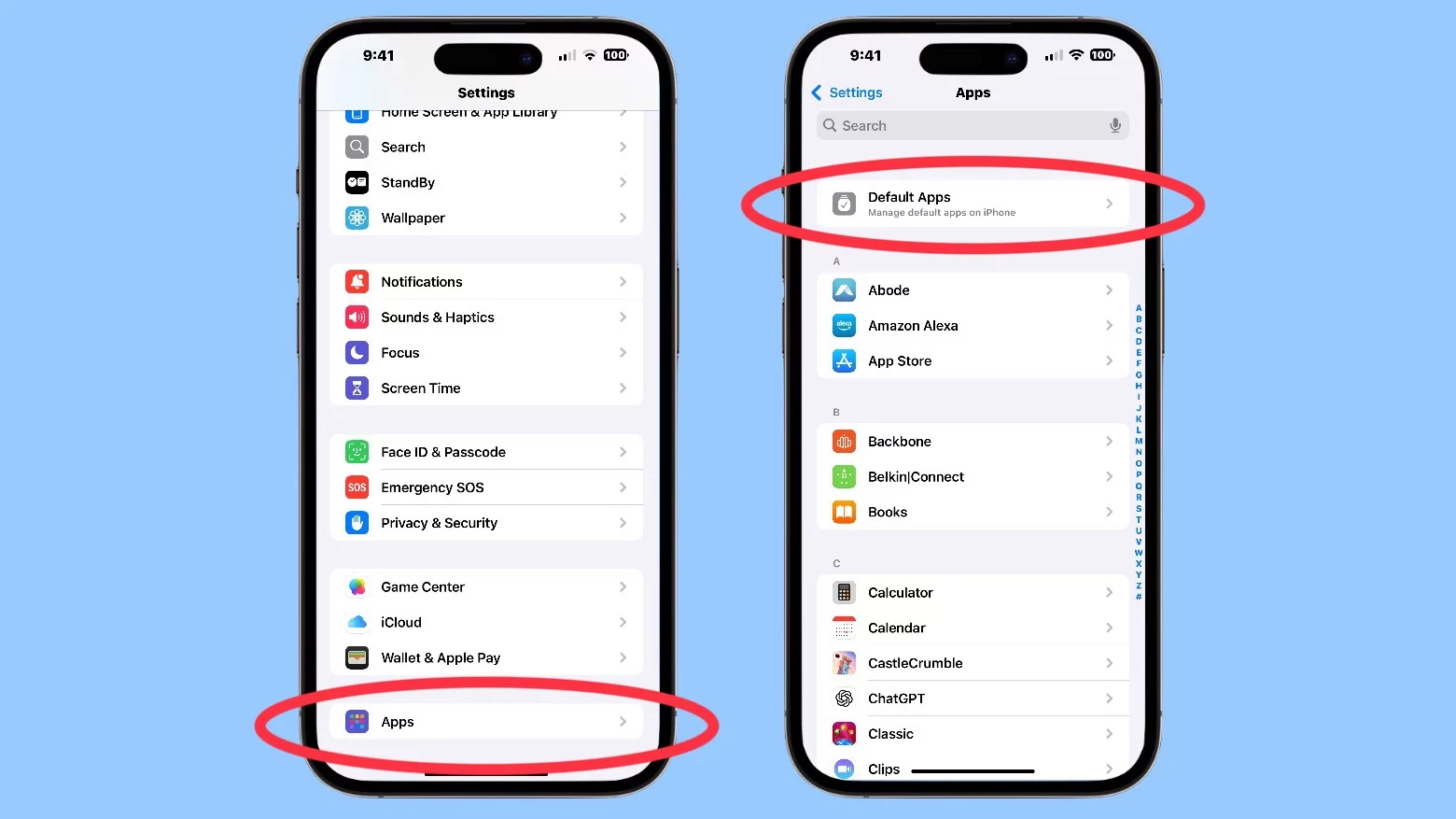
- เลื่อนลงมาที่หัวข้อแอป แล้วแตะ โทรศัพท์
- แตะเมนู แสดงข้อมูลผู้โทร หรือ Show My Caller ID
- ปิดสวิตช์ Show My Caller ID เพื่อซ่อนหมายเลขในทุกสายออก
เมื่อปิดสวิตช์แล้ว ทุกครั้งที่โทรออก ปลายทางจะเห็นเป็น No Caller ID ตามที่ระบบอธิบายไว้ว่า Once enabled, every call you make will display “No Caller ID” ถ้าต้องการให้เบอร์กลับมาแสดงเหมือนเดิม แค่เปิดสวิตช์ Show My Caller ID อีกครั้ง
ปิด in‑app purchases กันค่าใช้จ่ายไหลไม่รู้ตัว
in‑app purchases คือการซื้อของหรือฟีเจอร์จากในแอปหลังดาวน์โหลดมาแล้ว เช่น เงินในเกม ฟีเจอร์พรีเมียม หรือสมัครสมาชิกรายเดือน การ ปิด in‑app purchases จึงช่วยกันลูก เฟรนด์ หรือแม้แต่ตัวเราเองเผลอกดซื้อของในเกมหรือแอปโดยไม่ทันอ่านให้ดี แหล่งข้อมูลระบุชัดว่า Apple มีวิธีบล็อก in‑app purchases ได้ทั้งก้อน
ก่อนเริ่ม ให้เช็กว่าเราเปิด Screen Time แล้ว เพื่อใช้เป็นเกราะชั้นแรกของ ตั้งค่าความปลอดภัย ป้องกันการซื้อโดยไม่ตั้งใจจาก App Store และบริการ Apple ถ้าลูกมี iPhone หรือ iPad แยกของตัวเอง แนะนำผูก Family Sharing และใช้ Ask to Buy แทนการปิดหมด เพราะจะได้อนุมัติการซื้อจากเครื่องของเราเอง
- เปิดแอปการตั้งค่า บน iPhone หรือ iPad
- แตะ เวลาใช้งาน หรือ Screen Time แล้วตรวจว่าถูกเปิดใช้งานแล้ว
- เข้าเมนู แอปและเว็บไซต์ หรือ Apps & Websites
- เลือก App Store จากรายการ
- แตะ In‑app Purchases แล้วเลือกตัวเลือก Blocked เพื่อบล็อกการซื้อในแอป
เมื่อเลือก Blocked แล้ว ระบบจะไม่ยอมให้ทำ in‑app purchases บนเครื่องนั้นอีก หากมีใครพยายามซื้อจะเจอข้อความแจ้งเตือนแทนการจ่ายเงิน ซึ่งข้อมูลสรุปว่า Once you select Blocked, in‑app purchases are restricted on that device และคนที่พยายามซื้อจะได้รับข้อความ error วิธีนี้ช่วยคุม ความเป็นส่วนตัว iPhone ด้านการใช้จ่ายได้ดีโดยไม่ต้องตามเช็กใบเรียกเก็บย้อนหลัง
ออกจาก FaceTime และปรับ Safari ให้เป็นส่วนตัวขึ้น
FaceTime และ Safari เป็นสองบริการหลักที่เกี่ยวกับทั้งข้อมูลส่วนตัวและร่องรอยบนออนไลน์ การ ออกจาก FaceTime ช่วยทั้งหยุดไม่ให้เครื่องดังเวลามีคนวิดีโอคอลเข้า และช่วยแก้ปัญหาเวลาบริการทำงานผิดปกติ ส่วนการเปลี่ยนเสิร์ชเอนจินใน Safari ช่วยกำหนดได้ว่าเราจะแลกความแม่นยำของผลค้นหากับความเป็นส่วนตัวในระดับไหน โดยไม่ต้องเปลี่ยนไปใช้เบราว์เซอร์อื่น
ทางฝั่ง FaceTime แนะนำว่าเมื่อเจอปัญหาบริการ ทำงานแปลก ให้ sign out แล้ว sign in ใหม่ เพราะเหมือนรีสตาร์ตระบบเล็กๆ ช่วยรีเฟรชการเชื่อมต่อ อีกเหตุผลคือถ้าไม่ใช้ FaceTime บนอุปกรณ์บางเครื่อง จะได้ไม่ต้องกังวลว่าคนที่จับเครื่องเราไปจะโทรหาใครผ่านบัญชีเราลับหลัง
- บน iPhone หรือ iPad เปิดแอปการตั้งค่า เลื่อนลงไปที่หัวข้อแอป แล้วเลือก FaceTime จากรายการ จากนั้นปิดสวิตช์ FaceTime เพื่อออกจากบัญชีบนเครื่องนั้น
- ถ้าออกเพื่อแก้ปัญหา ให้รีสตาร์ตเครื่องหนึ่งครั้ง แล้วกลับมาที่หน้าเดิม เปิดสวิตช์ FaceTime เพื่อเข้าสู่ระบบใหม่
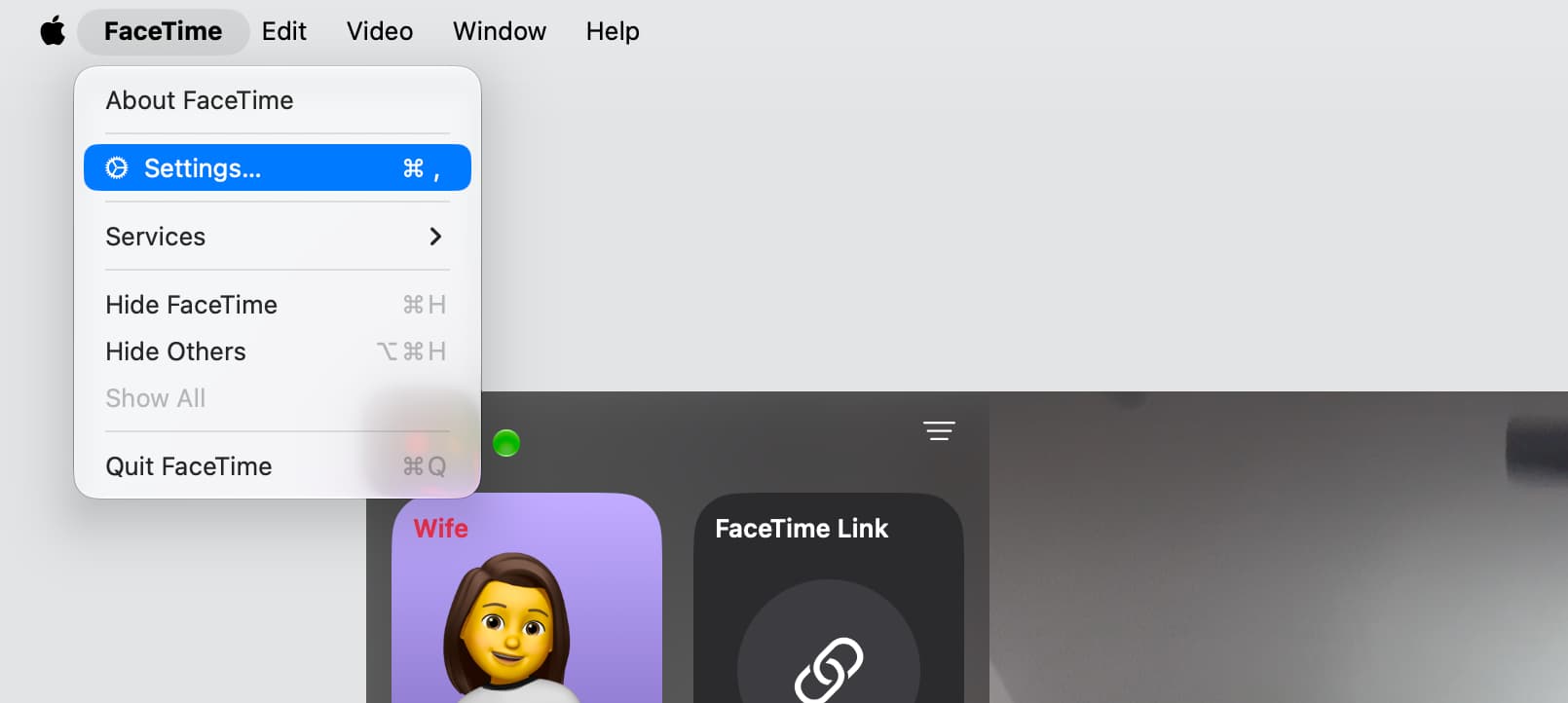
- บน Mac เปิดแอป FaceTime แล้วไปที่เมนู FaceTime เลือก Settings ตรวจว่ามาอยู่ที่แท็บ General แล้วคลิก Sign Out เพื่อออกจากบัญชี
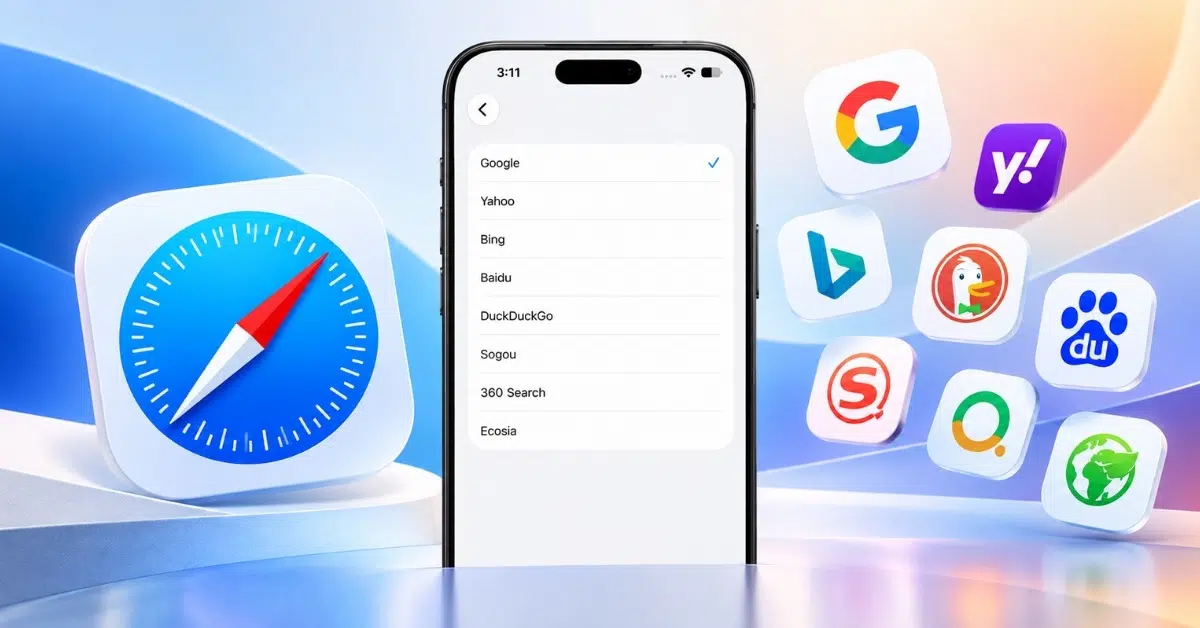
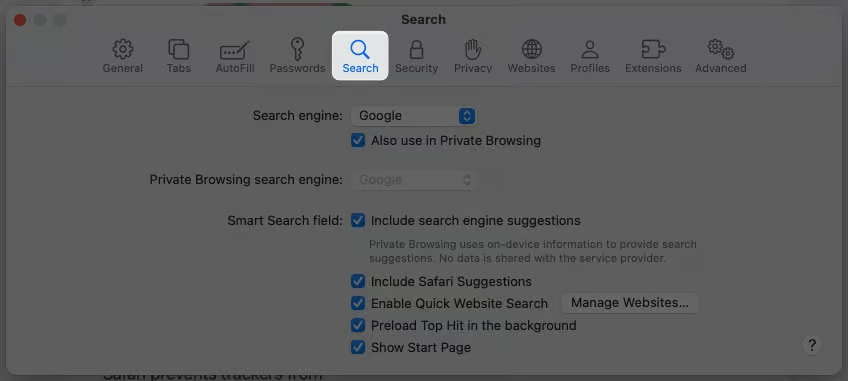
- เพื่อเพิ่ม ความเป็นส่วนตัว iPhone iPad และ Mac ใน Safari ไปที่การตั้งค่า เลือก Safari จากหัวข้อแอป แตะ Search Engine แล้วเลือกผู้ให้บริการที่ต้องการ เช่น DuckDuckGo ที่เน้นไม่ติดตามพฤติกรรมค้นหา
การเปลี่ยนเสิร์ชเอนจินบน Safari ส่งผลกับการค้นหาจากช่อง Smart Search เท่านั้น ฟีเจอร์ค้นหาอื่นอย่าง Spotlight หรือ Siri ยังใช้แหล่งข้อมูลผสมของตัวเองเหมือนเดิม เมื่อเราเลือกเสิร์ชเอนจินแล้ว ระบบจะบันทึกทันทีโดยไม่ต้องกดปุ่มยืนยัน และการค้นหาครั้งถัดไปใน Safari จะใช้ผลลัพธ์จากผู้ให้บริการที่เราเลือก
สรุป 4 ขั้นตอน ตั้งค่าความปลอดภัย ให้ใช้สบายใจขึ้นทุกเครื่อง
เมื่อทำครบสี่อย่างนี้ เราจะได้ iPhone iPad และ Mac ที่ปลอดภัยและเป็นส่วนตัวขึ้นชัดเจน การซ่อนเบอร์ช่วยกันการโทรกลับและการเก็บเบอร์ไปใช้ต่อ การ ปิด in‑app purchases ช่วยกันค่าใช้จ่ายหลุด การ ออกจาก FaceTime บนอุปกรณ์ที่ไม่ใช้ช่วยกันคนอื่นโทรผ่านบัญชีเรา และการเปลี่ยนเสิร์ชเอนจิน Safari ให้ตรงใจทำให้การค้นหามีสมดุลระหว่างความสะดวกและความเป็นส่วนตัวมากขึ้น
สิ่งที่ควรจับตาเป็นพิเศษคือสองเรื่อง หนึ่ง ตัวเลือกซ่อน Caller ID ที่อาจถูกปิดโดยเครือข่าย ทำให้ต้องติดต่อผู้ให้บริการเอง สอง การใช้ Screen Time และ Family Sharing ให้ถูก เพื่อไม่ให้คนอื่นเปลี่ยนการตั้งค่าได้ง่าย และยังอนุมัติการซื้อให้ลูกจากระยะไกลได้ ใช้เวลาไล่ทำทีละขั้นเพียงรอบเดียว แต่ได้ผลระยะยาวกับทุกอุปกรณ์ในระบบ Apple ของเรา