
เริ่มต้นเข้าใจความเป็นส่วนตัว Android แบบคนทั่วไปอ่านรู้เรื่อง
ความเป็นส่วนตัว Android คือชุดฟีเจอร์และการตั้งค่าที่ช่วยให้ผู้ใช้ควบคุมข้อมูลโทรศัพท์ การติดตาม และการเข้าถึงข้อมูลส่วนตัวของแอปและเครือข่ายได้มากขึ้น โดยไม่จำเป็นต้องเป็นผู้เชี่ยวชาญด้านเทคนิคหรือความปลอดภัย เพียงรู้ตำแหน่งเมนูสำคัญและเปิดใช้ตัวเลือกไม่กี่จุด ก็ลดการติดตาม ป้องกันคนอื่นเห็นพฤติกรรมออนไลน์ และแยกข้อมูลส่วนตัวออกจากงานหรือข้อมูลอ่อนไหวได้ชัดเจน
หลายคนคิดว่าฟีเจอร์ความปลอดภัยบน Android มีไว้สำหรับสายไอที แต่จริงๆ ระบบให้เราคุมความเป็นส่วนตัวได้มากกว่าที่คิด และไม่ต้องเข้าใจศัพท์เทคนิคยากๆ ก็ใช้ได้ เพราะ Android ออกแบบให้เปิดใช้ส่วนใหญ่ได้ด้วยการแตะไม่กี่ครั้งเท่านั้น ถ้าคุณเคยกังวลว่ามีคนแอบตามรอยผ่าน Wi‑Fi แอบดูประวัติการเข้าเว็บ หรือไม่อยากให้ใครเปิดเจอแอปการเงินและรูปส่วนตัวในเครื่อง บทความนี้จะพาไปทีละขั้นแบบเพื่อนสอนเพื่อน
สิ่งที่ต้องมีคือ สมาร์ทโฟน Android รุ่นค่อนข้างใหม่ เชื่อมต่ออินเทอร์เน็ตได้ และมีรหัสล็อกหน้าจอหรือสแกนนิ้วอยู่แล้ว ยิ่งถ้าคุณใช้เครื่องตระกูล Galaxy ก็จะได้ฟีเจอร์เสริมอย่าง Secure Folder เพิ่มเข้ามาอีก แต่ต่อให้เป็น Android แบรนด์อื่น ก็ยังมีเครื่องมือพื้นฐานด้านความเป็นส่วนตัวให้เล่นพอสมควร
ขั้นตอนหลัก 1 ชุด: ตั้งค่าฟีเจอร์พื้นฐานให้โทรศัพท์หยุดโดนสอดส่อง
ก่อนจะไปถึงโหมดลับอย่าง Private Space Android หรือ Secure Folder Samsung เรามาอุดรูรั่วใหญ่ๆ อย่างการติดตามผ่านเครือข่ายและการแอบมองประวัติการเข้าเว็บกันก่อน ส่วนนี้คือของแถมที่ระบบมีมาให้แล้ว แต่คนมักมองข้าม ทั้งที่ช่วยลดการตามรอยได้มากโดยไม่ต้องลงแอปเพิ่ม
เมื่อเปิดเครื่องค้นหา Wi‑Fi หรือเชื่อมต่อเครือข่าย ตัวเครื่องจะส่งรหัสประจำอุปกรณ์ที่เรียกว่า MAC address ออกไป ถ้าใช้ค่าจริงตลอดเวลา ก็เหมือนเราเดินถือป้ายชื่อตัวเองไปทุกที่ เปิดโอกาสให้ผู้ดูแลเครือข่ายหรือผู้ให้บริการสร้างประวัติว่าคุณไปที่ไหนบ่อยแค่ไหนได้ การสุ่ม MAC address จะทำให้คนอื่นตามรอยเรายากขึ้นมาก และผู้เชี่ยวชาญด้าน Android ยืนยันว่าฟีเจอร์นี้เปิดได้ง่ายเพียงสลับสวิตช์เท่านั้น
- เปิด การตั้งค่า แล้วเข้าเมนู Wi‑Fi จากนั้นดูรายการเครือข่ายที่เชื่อมต่ออยู่ แตะไอคอนรูปเฟืองหรือเครื่องมือข้างชื่อเครือข่าย
- เลื่อนลงหาหัวข้อ ประเภทที่อยู่ MAC หรือ MAC address type ตรวจดูว่าตั้งค่าเป็นแบบสุ่ม หรือ Randomized แล้วหรือยัง ถ้าขึ้นว่า randomized แสดงว่าพร้อมใช้งานและคุณถูกติดตามได้ยากขึ้นแล้ว
- กลับไปที่ การตั้งค่า เครือข่าย และการเชื่อมต่อ แล้วเข้าเมนู การตั้งค่าเครือข่ายเพิ่มเติม หรือ more connection settings
- หาเมนู Private DNS จากเดิมที่ตั้งเป็นอัตโนมัติ ให้เลือก กำหนดเอง หรือ private DNS provider แล้วใส่ชื่อโดเมนของผู้ให้บริการ DNS ส่วนตัวที่คุณเลือก เช่น ผู้ให้บริการที่เน้นความเป็นส่วนตัว
- กดบันทึกหรือ ตกลง ระบบจะใช้โปรโตคอลเข้ารหัสเช่น DNS over TLS หรือ DNS over HTTPS เพื่อปิดบังคำขอเข้าเว็บของคุณ ทำให้ผู้ให้บริการเครือข่ายหรือคนที่แอบดักข้อมูลอ่านประวัติการเข้าเว็บได้ยากขึ้น
ผลที่ได้คือ แม้คุณจะยังใช้เครือข่ายเดิม แต่ร่องรอยการใช้งานจะตามติดได้ยากขึ้นมาก ถ้า MAC address เป็นแบบสุ่มแล้ว คุณสามารถเบาใจได้ว่าถูกตามรอยจากจุดกระจายสัญญาณต่างๆ ได้ยากขึ้น และเมื่อเปิด Private DNS สำเร็จ กิจกรรมออนไลน์ของคุณจะถูกป้องกันจากการถูกมองเห็นเป็นข้อความดิบ ระวังเพียงอย่างเดียวคือ ถ้าพิมพ์ชื่อโฮสต์ของผู้ให้บริการ DNS ผิด อาจทำให้เข้าเว็บไม่ได้ ต้องตรวจสะกดให้ดี
ซ่อนโลกส่วนตัวด้วย Private Space Android และโฟลเดอร์ลับในเครื่อง
เมื่อกันการสอดส่องจากเครือข่ายได้ระดับหนึ่งแล้ว ขั้นต่อไปคือซ่อนเนื้อหาที่อ่อนไหวในเครื่อง ไม่ให้ใครมาแอบเปิดเจอเวลายื่นโทรศัพท์ให้ดูรูปหรือยืมใช้ฟีเจอร์เดียว Private Space Android คือคำตอบใหม่ที่น่าสนใจ โดยเฉพาะถ้าเครื่องของคุณอัปเดตระบบเป็นเวอร์ชันล่าสุด
Private Space เปิดตัวมาพร้อม Android 15 ทำงานเหมือนกล่องแยกในหน้าแอป ซึ่งรองรับทั้งแอปและไฟล์อย่างเอกสารหรือรูปภาพ คุณสามารถซ่อนไอคอนของ Private Space ออกจากลิ้นชักแอปได้ทั้งหมดเพื่อความเป็นส่วนตัวสูงสุด ภายในพื้นที่นี้ แอปและไฟล์จะถูกแยกจากส่วนหลักของเครื่อง เช่น แอปธนาคารหรือแอปบันทึกข้อมูลสำคัญ ทำให้คนที่ยืมเครื่องไปเล่นทั่วไปไม่เห็นอะไรเลยแม้ติดตั้งแอปเดียวกันในพื้นที่หลัก
แนวคิดนี้คล้ายกับการสร้างโทรศัพท์อีกเครื่องในเครื่องเดียว แต่เน้นเก็บของส่วนตัวที่เราไม่อยากให้ปะปนกับชีวิตประจำวัน เช่น รูปสำเนาบัตร ปกสัญญา เอกสารงาน หรือโน้ตที่มีข้อมูลละเอียดอ่อน ฟีเจอร์นี้ช่วยเพิ่มระดับการควบคุมข้อมูลโทรศัพท์ให้สูงขึ้นมาก เหมาะกับคนที่ต้องแบกทุกอย่างไว้ในเครื่องเดียวทั้งงานและชีวิตส่วนตัว
ใช้ Secure Folder Samsung แยกโลกงานกับโลกส่วนตัวเหมือนมีโทรศัพท์สองเครื่อง
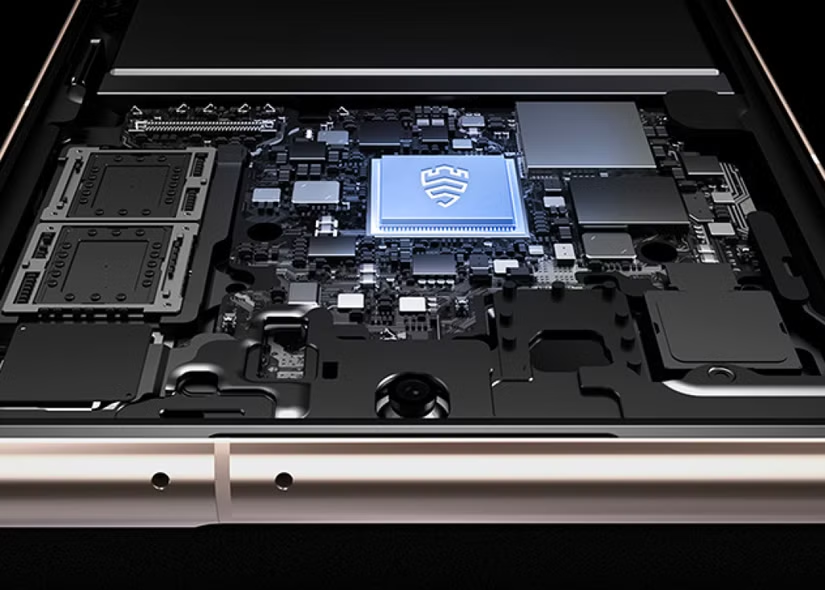
ถ้าคุณใช้มือถือ Galaxy ฟีเจอร์ที่ไม่ควรมองข้ามเลยคือ Secure Folder เพราะชื่อฟังเหมือนโฟลเดอร์ธรรมดาที่ใส่รหัสได้ แต่ความจริงคือสภาพแวดล้อมอีกชุดที่ถูกแยกออกมาอย่างชัดเจนบนเครื่องคุณ พร้อมระบบป้องกันข้อมูลเข้มข้นระดับฮาร์ดแวร์
เมื่อเปิดใช้งาน Secure Folder ผ่าน การตั้งค่า ความปลอดภัย และความเป็นส่วนตัว แล้วไปที่ การตั้งค่าความปลอดภัยเพิ่มเติม คุณจะสามารถเข้าสู่หน้าตั้งค่า Secure Folder และเลือกลงชื่อด้วยบัญชี Google หรือบัญชี Samsung รองได้ ฟีเจอร์นี้จะสร้าง Play Store และ Galaxy Store ชุดใหม่ภายใน Secure Folder หมายความว่าแอปที่ติดตั้งในนั้นเป็นคนละชุดกับแอปหลัก และมีระบบไฟล์สำหรับรูปและเอกสารของตัวเอง ถ้าคุณดาวน์โหลดรูปใน Secure Folder รูปนั้นจะไม่ปรากฏในส่วนอื่นของโทรศัพท์
ผู้ใช้จำนวนมากใช้ Secure Folder เพื่อแยกแอปและบัญชีที่เกี่ยวกับงานออกจากแอปส่วนตัว เช่น อีเมลบริษัท แอปประชุมออนไลน์ หรือแอประบบขององค์กร ทำให้ไม่ต้องพกโทรศัพท์สองเครื่องแต่ยังรักษาข้อมูลงานให้ปลอดภัยและเป็นสัดส่วน ฟีเจอร์นี้สามารถตั้งรหัส PIN รหัสผ่าน ลายวาด หรือปลดล็อกจากลายนิ้วมือแยกจากล็อกเครื่องหลักได้เอง และยังมีหน้าล็อกเฉพาะของตัวมันเองเพื่อเพิ่มชั้นความปลอดภัยอีกขั้นหนึ่ง ส่งผลให้โดยรวมแล้ว Secure Folder เป็นตัวช่วยคุณภาพชีวิตที่ดีมากสำหรับคนที่ต้องบริหารชีวิตงานและชีวิตส่วนตัวในเครื่องเดียว
สรุป: ฟีเจอร์พื้นฐานที่ทำให้โทรศัพท์คุณปลอดภัยขึ้นโดยไม่ยุ่งยาก
เมื่อมองภาพรวมจะเห็นว่าความเป็นส่วนตัว Android ไม่ได้ไกลตัวและไม่ได้ต้องใช้ความรู้เทคนิคมากอย่างที่หลายคนกลัว ระบบมีเครื่องมือให้คุณคุมข้อมูลโทรศัพท์อยู่แล้ว ตั้งแต่การสุ่ม MAC address เพื่อให้ถูกติดตามจากเครือข่ายได้ยากขึ้น ไปจนถึง Private DNS ที่ช่วยป้องกันไม่ให้ประวัติการเข้าเว็บถูกมองเห็นเป็นข้อความดิบ
ถ้าคุณต้องเก็บข้อมูลอ่อนไหวในเครื่อง Private Space บน Android รุ่นใหม่ช่วยสร้างพื้นที่ซ่อนสำหรับแอปและไฟล์ที่ต้องการความเป็นส่วนตัวสูง ส่วนผู้ใช้ Galaxy ก็ได้เปรียบด้วย Secure Folder ที่ทำตัวเหมือนโทรศัพท์อีกเครื่องในเครื่องเดียว แยกโลกงานและโลกส่วนตัวออกจากกันพร้อมฟีเจอร์รักษาความปลอดภัยแน่นหนา สิ่งที่ควรระวังคือ อย่าลืมตั้งรหัสผ่านให้รัดกุมและจำได้ ตรวจชื่อผู้ให้บริการ DNS ให้ถูก และหมั่นเช็กว่าฟีเจอร์ที่ตั้งไว้ยังเปิดทำงานอยู่เสมอ ลงมือปรับไม่กี่นาที แต่ช่วยให้คุณสบายใจทุกครั้งที่หยิบโทรศัพท์ขึ้นมาใช้