
cache ไฟล์ iPhone คืออะไร และทำไมถึงกินพื้นที่เงียบๆ
cache ไฟล์ iPhone คือชุดไฟล์ชั่วคราวและข้อมูลที่ iOS และแอปต่างๆ สร้างขึ้นอัตโนมัติเพื่อให้เปิดแอป โหลดเว็บ หรือเล่นคอนเทนต์ได้เร็วขึ้น โดยระบบจะเก็บไฟล์เหล่านี้ไว้เบื้องหลังโดยที่ผู้ใช้ไม่เห็นในมุมมองพื้นที่เก็บข้อมูลปกติ ทำให้หลายคนไม่รู้ว่าความจุจำนวนมากถูกใช้ไปกับไฟล์ที่ไม่ใช่รูป วิดีโอ หรือเอกสารสำคัญของตัวเองเลย
ปัญหาคือ iOS สะสม cache ในพื้นหลังและคุณแทบหาไม่เจอในหน้าดูพื้นที่เก็บข้อมูลทั่วไป หลายคนลบแอป ย้ายรูปขึ้นคลาวด์ แต่ความจุก็ยังเตือนว่าใกล้เต็มอยู่ดี เพราะตัวการใหญ่คือไฟล์ชั่วคราวจากโซเชียลมีเดียและสตรีมมิงที่สะสมเป็นจำนวนมากตามเวลา หมวด System Data เองก็อาจพองตัวจนกินพื้นที่แบบน่าหงุดหงิดโดยที่คุณไม่รู้ว่ามันคืออะไรด้วยซ้ำ ถ้าคุณรู้สึกว่า iPhone เต็มเร็วผิดปกติ ทั้งที่ไม่ได้ลงแอปเพิ่มเยอะ นี่คือสัญญาณว่าถึงเวลาต้องเคลียร์ cache iOS อย่างจริงจัง
เคลียร์ cache iOS ระดับระบบด้วยการรีสตาร์ตแบบบังคับ
ก่อนจะลงมือไล่ลบทีละแอป คุณควรเริ่มจากการบังคับให้ระบบเคลียร์ cache และจัดระเบียบหน่วยความจำตัวเองก่อน วิธีนี้ไม่แตะต้องรูป วิดีโอ หรือข้อมูลส่วนตัวใดๆ แต่ช่วยให้ iOS เก็บกวาดไฟล์ชั่วคราวและรีเฟรชการทำงานของระบบใหม่ทั้งหมด ขั้นตอนนี้เหมาะมากถ้าเครื่องเริ่มอืด ทั้งที่ยังมีพื้นที่เหลือ หรือหมวด System Data ดูใหญ่ผิดปกติในหน้า iPhone Storage
- กดปุ่มเพิ่มเสียงหนึ่งครั้งแบบกดแล้วปล่อยทันที
- ตามด้วยกดปุ่มลดเสียงหนึ่งครั้งแบบกดแล้วปล่อยทันที
- จากนั้นกดปุ่มด้านข้างค้างไว้จนหน้าจอดับและโลโก้ Apple ปรากฏขึ้น
ขั้นตอนนี้เป็นการเริ่มระบบใหม่พร้อมบังคับให้ iOS เก็บกวาดหน่วยความจำและไฟล์ชั่วคราวบางส่วน โดยไม่ลบข้อมูลส่วนตัวของคุณ ถ้าทำแล้วพื้นที่ยังไม่ขยับมาก แปลว่าตัวปัญหาอยู่ที่ cache ของแอปแต่ละตัว ซึ่งต้องจัดการแบบเจาะจงต่อไป
จัดการ cache แอป: เลือกออกจากเครื่องหรือลบติดตั้งใหม่
แอปโซเชียลและสตรีมมิงคือแชมป์กินพื้นที่ เพราะสะสมข้อมูลและไฟล์ชั่วคราวจำนวนมากตามเวลา ถ้าอยากฟรีพื้นที่เก็บข้อมูลโดยไม่ต้องลบรูปหรือวิดีโอส่วนตัว คุณต้องกล้าจัดการ cache ไฟล์ iPhone ของแอปเหล่านี้ วิธีที่ปลอดภัยคือใช้ฟังก์ชัน “นำแอปออกจากเครื่อง” เพื่อเคลียร์ไฟล์แอปแต่เก็บข้อมูลผู้ใช้ไว้ หรือหากแอปเริ่มรวน หน่วง และคุณมีแบ็กอัปบนคลาวด์แล้ว การลบแอปแล้วติดตั้งใหม่คือการรีเซ็ตขยะทั้งหมดแบบสะอาดที่สุด
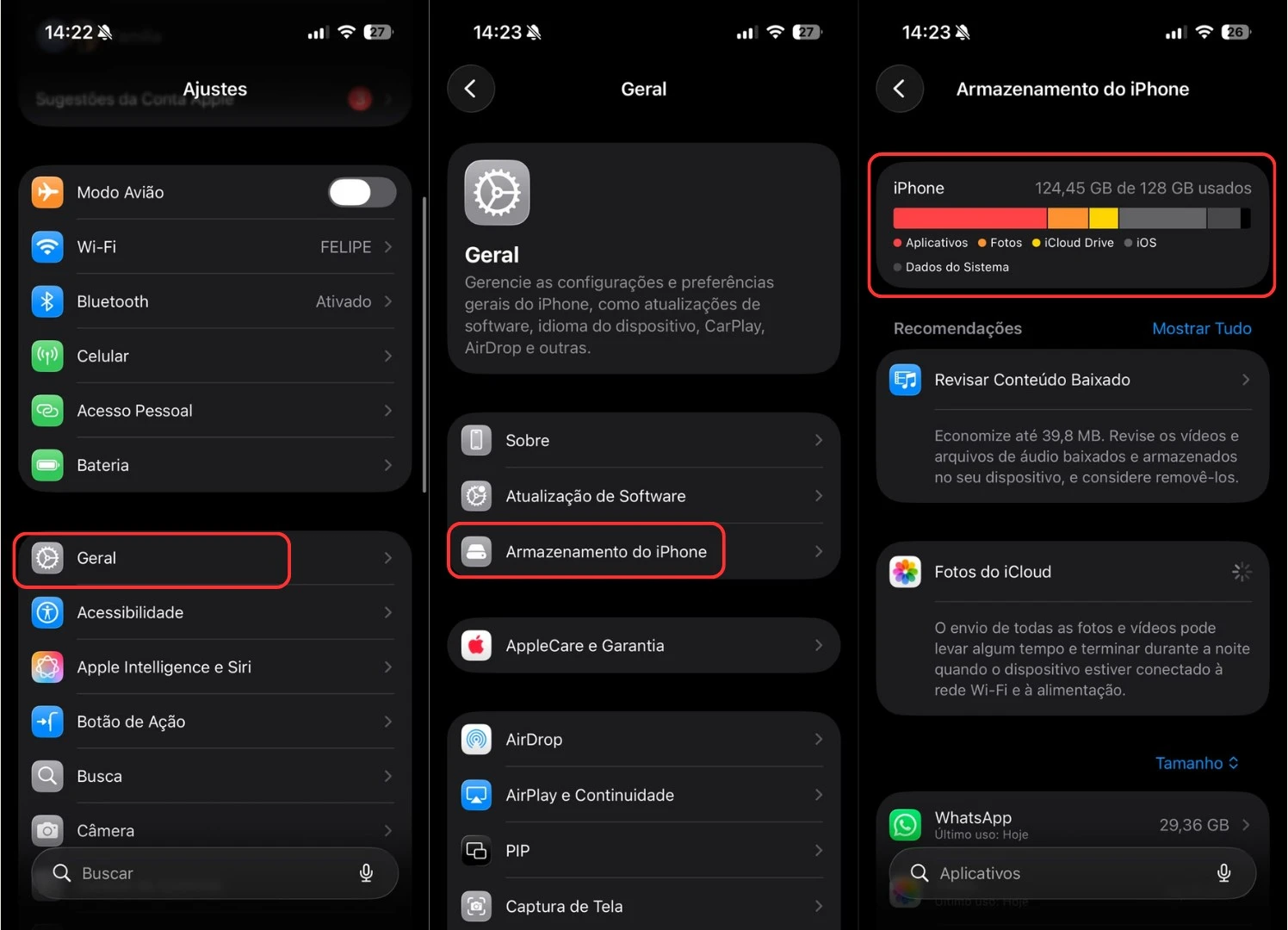
- เปิด การตั้งค่า จากนั้นไปที่ ทั่วไป แล้วเลือก พื้นที่จัดเก็บข้อมูล iPhone
- รอสักครู่ให้ระบบโหลดรายชื่อแอปและขนาดพื้นที่ที่ใช้
- แตะเลือกแอปที่ใช้พื้นที่มากผิดปกติ
- ถ้าต้องการเคลียร์ไฟล์ชั่วคราวแบบเบาๆ ให้แตะ นำแอปออกจากเครื่อง เพื่อให้ลบตัวแอปแต่เก็บเอกสารและข้อมูลผู้ใช้ไว้ จากนั้นแตะไอคอนแอปบนหน้าจอเพื่อดาวน์โหลดกลับมาอีกครั้ง
- ถ้าอยากล้างข้อมูลทั้งหมดของแอปนั้น ให้ลบแอปจากหน้าจอหลักหรือคลังแอป กดค้างที่ไอคอน เลือก ลบแอป แล้วไปดาวน์โหลดใหม่จาก App Store
ข้อควรระวังคือการลบแอปแบบเต็มจะลบข้อมูลที่เก็บในเครื่องทั้งหมด เช่น แชตที่ไม่ได้สำรอง ดังนั้นต้องตรวจสอบให้แน่ใจว่าข้อมูลสำคัญอย่างประวัติแชตถูกสำรองไว้บนคลาวด์แล้วก่อนลบ ส่วนไฟล์อย่างตอนซีรีส์ เพลง หรือเพลย์ลิสต์ที่โหลดไว้ดูออฟไลน์ในแอปสตรีมมิง สามารถลบออกเพื่อคืนพื้นที่ได้ เพราะโหลดกลับมาใหม่ได้ภายหลังหากยังมีให้บริการอยู่
เคลียร์ Safari cache และหลีกเลี่ยงการลบไฟล์ผิดชีวิตพัง
เบราว์เซอร์อย่าง Safari เป็นอีกจุดที่สะสม cache มหาศาล ยิ่งคนที่เปิดเว็บเยอะ ยิ่งมีโอกาสให้เว็บโหลดช้าหรือแสดงผลเพี้ยนเพราะข้อมูลเก่าค้างอยู่ การเคลียร์ cache iOS ในส่วนของ Safari ช่วยให้เว็บโหลดข้อมูลใหม่และลดพื้นที่ที่ถูกใช้ไปกับไฟล์เว็บเก่าที่ไม่จำเป็น แต่คุณต้องเข้าใจผลข้างเคียงก่อนลงมือ เพื่อไม่ให้เผลอลบสิ่งที่ยังจำเป็นต่อการทำงานหรือเอกสารสำคัญของตัวเอง
- เปิด การตั้งค่า บน iPhone ของคุณ
- เลื่อนลงแล้วแตะ Safari
- เลือก ล้างประวัติและข้อมูลเว็บไซต์
- ยืนยันการลบในหน้าต่างที่เด้งขึ้นมา
การลบส่วนนี้จะไม่เพียงเคลียร์ cache แต่ยังลบประวัติการเข้าชมและคุกกี้ด้วย คุณอาจต้องเข้าสู่ระบบใหม่ในบางเว็บไซต์ แต่รหัสผ่านที่เก็บใน iCloud Keychain จะยังอยู่ ที่สำคัญ ก่อนลบเอกสารใดๆ ให้เช็กก่อนว่าไฟล์นั้นไม่ใช่สำเนาเดียวของสัญญา หลักฐาน หรือไฟลงานสำคัญ และอย่าลบโฟลเดอร์ระบบหรือไฟล์ที่ไม่รู้หน้าที่ เพราะอาจทำให้แอปหรือระบบทำงานผิดปกติได้
สรุป: หยุดโทษรูปในเครื่อง ตัวการคือ cache ที่คุณมองไม่เห็น
ถ้าคุณต้องคอยลบรูป ลบวิดีโอ ทั้งที่ยังอยากเก็บไว้ แปลว่าคุณกำลังมองข้ามตัวการสำคัญอย่าง cache ไฟล์ iPhone ที่สะสมในพื้นหลังโดยที่แทบไม่เห็นในหน้าพื้นที่เก็บข้อมูล ทางออกที่สมเหตุสมผลกว่าคือจัดระเบียบไฟล์ชั่วคราวเหล่านี้อย่างเป็นระบบ เริ่มจากรีสตาร์ตแบบบังคับเพื่อให้ iOS เก็บกวาดตัวเอง จากนั้นจัดการแอปที่กินพื้นที่ด้วยการนำออกจากเครื่องหรือลบติดตั้งใหม่ และปิดท้ายด้วยการเคลียร์ Safari cache เมื่อเว็บเริ่มช้าหรือแสดงผลแปลก
แนวคิดสำคัญคืออย่าลบไฟล์หรือโฟลเดอร์ที่ไม่รู้หน้าที่ และต้องสำรองข้อมูลสำคัญก่อนลบแอปที่เก็บข้อมูลในเครื่องเสมอ เมื่อคุณเข้าใจว่าพื้นที่ส่วนใหญ่ถูกใช้ไปกับอะไร การฟรีพื้นที่เก็บข้อมูลก็ไม่ใช่เรื่องของดวงหรือการลบของรักอีกต่อไป แต่เป็นการจัดการ cache อย่างมีสติและเลือกสิ่งที่ควรเก็บไว้จริงๆ