
System Data คืออะไร และทำไมถึงกลายเป็นหลุมดำของพื้นที่เก็บข้อมูล
System Data บน iPhone คือหมวดพื้นที่เก็บข้อมูลที่รวบรวมไฟล์ชั่วคราว แคช รายงานข้อผิดพลาด เนื้อหาเสียงของ Siri ฟอนต์ และไฟล์อัปเดต iOS ที่ระบบต้องใช้ แต่ไม่ถูกจัดเข้าในหมวดรูป แอป หรือสื่ออื่น ๆ โดยตรง ทำให้ผู้ใช้มองไม่เห็นรายละเอียดและมักไม่รู้ว่ามันกำลังกินพื้นที่ไปทีละ GB จนเต็มเครื่องในที่สุด.
มุมมองที่ควรชัดเจนคือ System Data ไม่ใช่ “ขยะ” ทั้งหมด แต่มันคือโต๊ะทำงานดิจิทัลของ iPhone ที่คอยวางไฟล์สำหรับการเข้าถึงแบบรวดเร็ว เช่น แคชจากการเลื่อนดูโซเชียล การสตรีมเพลงหรือวิดีโอ และไฟล์ติดตั้งระบบปฏิบัติการรุ่นใหม่. ปัญหาเกิดขึ้นเมื่อการจัดการอัตโนมัติของ iOS ทำงานผิดพลาด ข้อมูลระบบไม่ถูกลบเท่าที่ควร จนหมวดนี้ฟูตัวเองไปเรื่อย ๆ กินหลาย GB แบบไม่มีคำอธิบายในหน้าจอหลัก จนผู้ใช้คิดว่าเครื่อง “หน่วยความจำไม่พอ” ทั้งที่ความจริงแล้วมีไฟล์ชั่วคราวซ่อนอยู่เต็มไปหมด. ในมุมคนใช้ iPhone การทำความสะอาด iPhone ไม่ใช่เรื่องหรูหรา แต่เป็นงานบำรุงรักษาที่ควรทำสม่ำเสมอ เพื่อเพิ่มพื้นที่เก็บข้อมูลและประหยัดพื้นที่ iPhone ให้พอสำหรับรูป แอป และงานสำคัญของเรา.
ยิ่งไปกว่านั้น ขนาดของ System Data มักจะพุ่งขึ้นอย่างเห็นได้ชัดช่วงมีการอัปเดตระบบครั้งใหญ่ เพราะไฟล์อิมเมจของ iOS จะถูกดาวน์โหลดและเก็บในหมวดนี้ก่อนติดตั้ง เมื่ออัปเดตสำเร็จ iPhone จะทำการเก็บกวาดไฟล์อัปเดตที่ไม่จำเป็นทิ้ง ซึ่งบางครั้งทำให้พื้นที่ว่างกลับมาเพิ่มขึ้น แม้ในตอนแรกจะต้องดาวน์โหลดไฟล์ขนาดใหญ่หลาย GB ก็ตาม. ความเข้าใจเรื่องนี้ช่วยให้เราตัดสินใจได้ดีขึ้นว่าควรอัปเดตเมื่อไร และควรเตรียมพื้นที่ว่างเท่าไรเพื่อเลี่ยงปัญหาหน่วยความจำเต็มระหว่างอัปเดต.
ก่อนเริ่มลบข้อมูลระบบ: เตรียมอินเทอร์เน็ต แบตเตอรี่ และแบ็กอัปให้พร้อม
คนใช้ iPhone จำนวนมากจะเริ่มจัดการ System Data ก็ต่อเมื่อเห็นแจ้งเตือน “พื้นที่เก็บข้อมูลใกล้เต็ม” แล้วจึงค่อยตื่นตกใจ แต่มุมมองที่สำคัญกว่านั้นคือการเตรียมตัวให้พร้อมก่อนลงมือทำความสะอาด iPhone อย่างจริงจัง ทั้งเพื่อป้องกันข้อมูลหายและเพื่อให้กระบวนการเคลียร์พื้นที่เป็นไปอย่างราบรื่น. การจัดการ System Data มักเกี่ยวข้องกับการอัปเดต iOS และการลบไฟล์ชั่วคราวจำนวนมาก ถ้าอินเทอร์เน็ตช้า หรือใช้เฉพาะดาต้าเครือข่ายมือถืออยู่ การดาวน์โหลดอัปเดตขนาดหลาย GB จะกลายเป็นเรื่องปวดหัวทันที. ดังนั้นจงมองว่าการบำรุงรักษาพื้นที่เก็บข้อมูลคือ “งานใหญ่เล็ก” ที่ต้องวางแผนพื้นฐานเล็กน้อย ไม่ใช่แค่เข้าเมนูแล้วกดลบทันที.
อีกด้านที่มักถูกมองข้ามคือแบตเตอรี่ สำหรับการอัปเดตที่ผู้ใช้กดเริ่มเอง iPhone ต้องมีแบตเตอรี่ขั้นต่ำ 20% และถ้าเป็นการอัปเดตอัตโนมัติระบบจะต้องมีแบตฯ ไม่น้อยกว่า 30% เพื่อความปลอดภัยของกระบวนการ. ข้อกำหนดนี้สะท้อนให้เห็นว่าการจัดการข้อมูลระบบไม่ใช่เรื่องเล็กน้อย เพราะการติดตั้งหรือเตรียมไฟล์ระบบใหม่ ต้องไม่เสี่ยงต่อการดับเครื่องกลางคัน ซึ่งอาจทำให้ไฟล์เสียหาย. สำหรับการเคลียร์ System Data แบบขั้นสุดที่ต้องรีเซ็ตและกู้คืนจากแบ็กอัป บน Mac เราควรใช้ Finder ในการสร้างแบ็กอัป ส่วนบน Windows ยังต้องใช้ iTunes อยู่. นี่คือเส้นแบ่งสำคัญระหว่างการจัดการไฟล์อย่างปลอดภัย กับการเสี่ยงปล่อยให้ข้อมูลหายโดยไม่ตั้งใจ.
มุมมองเชิงปฏิบัติคือ ก่อนจะลบข้อมูลระบบหรือทำรีเซ็ต ให้ถามตัวเองก่อนว่า เราอยู่ในสภาพแวดล้อมที่เหมาะสมหรือยัง: มี Wi‑Fi ที่เสถียรหรือไม่ อินเทอร์เน็ตมือถือพอใช้งานหรือเปล่า พื้นที่เก็บข้อมูลเหลือเท่าไร แบตเตอรี่พร้อมให้เครื่องทำงานต่อเนื่องหรือไม่ และมีแบ็กอัปข้อมูลล่าสุดแล้วหรือยัง. การเตรียมสิ่งเหล่านี้ช่วยลดความเสี่ยงจากการอัปเดตใหญ่ที่ต้องดาวน์โหลดไฟล์ iOS ขนาดมากกว่า 10 GB ซึ่งสามารถทำให้เครื่องที่พื้นที่ใกล้เต็มเข้าสู่ภาวะล้นหน่วยความจำกลางทางและสร้างปัญหาตามมา. การวางแผนล่วงหน้าเพียงเล็กน้อยจึงช่วยประหยัดทั้งเวลาและความเครียดเมื่อถึงเวลาจัดการ System Data.
ขั้นตอนแรกในการทำความสะอาด iPhone: รีสตาร์ตและอัปเดตเพื่อเคลียร์แคชพื้นฐาน
ถ้า System Data ฟูจนพื้นที่เก็บข้อมูลเริ่มหายไปทีละ GB วิธีคิดที่ดีคือเริ่มจากขั้นตอนที่ง่ายที่สุดก่อน แล้วค่อยไต่ไปมาตรการหนักขึ้น. แทนที่จะรีเซ็ตเครื่องทันที การรีสตาร์ต iPhone เป็นด่านแรกที่ทั้งปลอดภัยและมีโอกาสคืนพื้นที่ได้มากกว่าที่คิด. การรีสตาร์ตจะบังคับให้ iOS ปิดกระบวนการเบื้องหลังและเคลียร์ไฟล์ชั่วคราวจำนวนหนึ่ง ทำให้แคชและข้อมูลที่ไม่จำเป็นบางส่วนหายไปเอง. ในทางปฏิบัติให้กดปุ่มด้านข้างพร้อมกับปุ่มเพิ่มหรือลดเสียงค้างไว้ จนเห็นแถบเลื่อน “ปิดเครื่อง” บนหน้าจอ จากนั้นเลื่อนเพื่อปิด และกดปุ่มด้านข้างเพื่อเปิดขึ้นใหม่. มองให้เป็นกิจกรรมบำรุงรักษาประจำสัปดาห์ ไม่ใช่แค่เมื่อเครื่องค้าง.
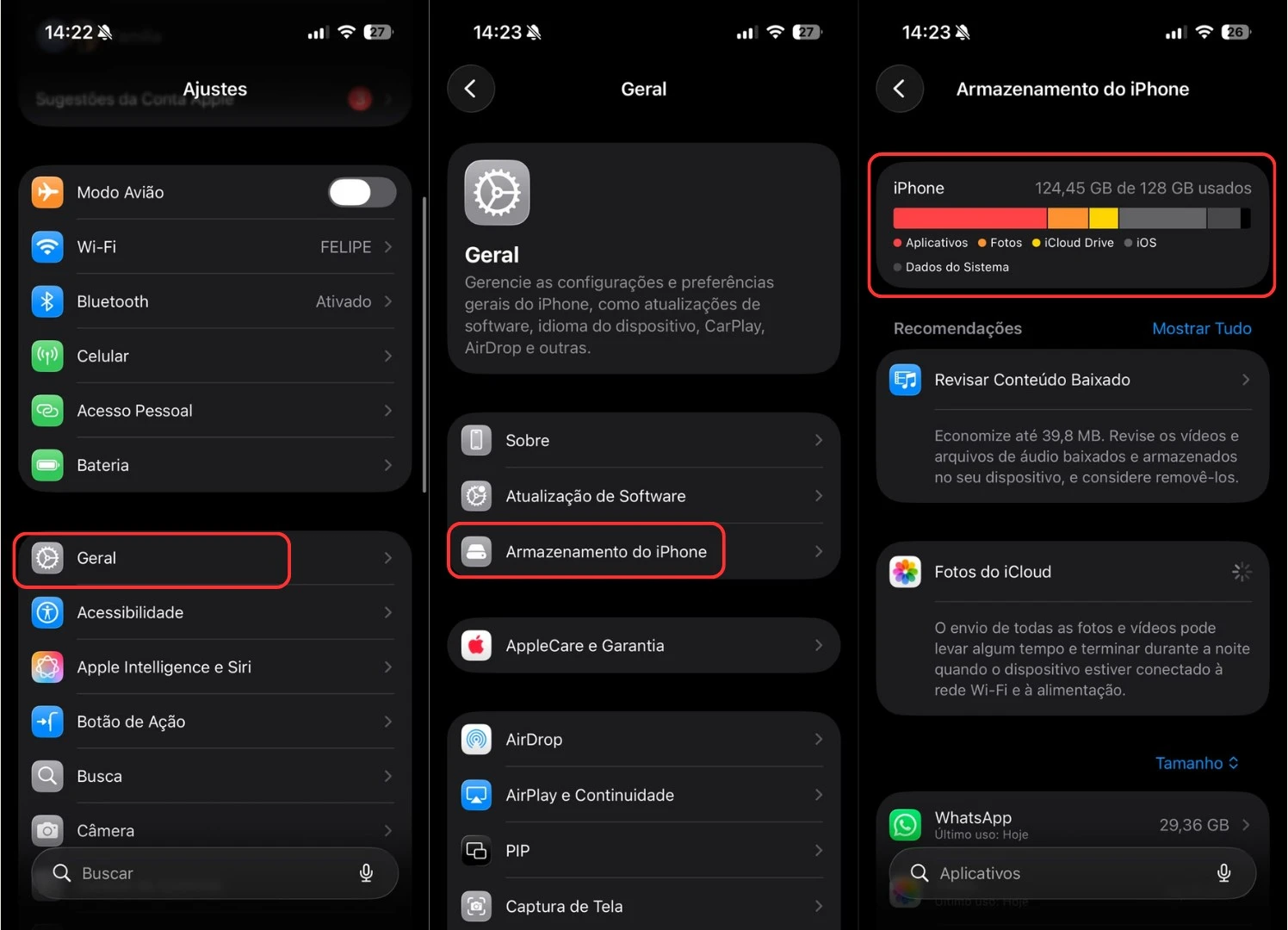
หลังรีสตาร์ต ขั้นต่อไปที่ควรทำคือเช็กอัปเดต iOS เพราะในหลายกรณีการจัดการ System Data ที่ผิดพลาดเกิดจากบั๊กในเวอร์ชันเดิม เมื่อระบบถูกอัปเดตให้ใหม่กว่า การจัดการแคชและไฟล์ชั่วคราวก็กลับมาทำงานตามที่ควรจะเป็น. ให้เข้าไปที่เมนู การตั้งค่า > ทั่วไป > รายการอัปเดตซอฟต์แวร์ เพื่อดูว่ามีเวอร์ชันใหม่พร้อมติดตั้งหรือไม่ และอย่าลืมตรวจสอบให้แน่ใจว่าแบตเตอรี่และพื้นที่ว่างในเครื่องเพียงพอต่อการดาวน์โหลดไฟล์อัปเดตที่อาจมีขนาดหลาย GB. จุดน่าสนใจคือ เมื่อการอัปเดตเสร็จสิ้นและทุกอย่างผ่านไปได้ดี iPhone จะดำเนินการ “ทำความสะอาดหลังอัปเดต” โดยนำไฟล์ติดตั้งที่ไม่จำเป็นออก ทำให้พื้นที่ที่เคยถูกไฟล์ขนาดใหญ่ใช้กลับมาเป็นพื้นที่ว่าง และบางครั้งอาจว่างมากกว่าเดิมเสียอีก.
ทัศนคติที่ควรนำมาใช้คือ การรีสตาร์ตและอัปเดตไม่ใช่ยาขนานเล็ก แต่เป็นขั้นตอนหลักในการรีเซ็ตสมดุลของ System Data ก่อนลงมือเคลียร์ลึกในระดับแอปและไฟล์ต่าง ๆ. เมื่อระบบทำงานตามเวอร์ชันล่าสุด การลบข้อมูลระบบในขั้นต่อไปจะมีประสิทธิภาพมากขึ้น เพราะ iOS จะช่วยจัดการไฟล์เบื้องหลังให้ดีขึ้น ขณะที่เราลบแคชและไฟล์เก่าด้วยตัวเอง. การทำ ความสะอาด iPhone จึงเริ่มจากการปรับให้ระบบพร้อมก่อนเสมอ ไม่ใช่เริ่มจากการลบไฟล์แบบไม่ดูที่มาที่ไป.
เจาะจงจุดที่กินพื้นที่: ลบแคช Safari ข้อความเก่า และข้อมูลแอปที่ไม่จำเป็น
เมื่อระบบถูกรีสตาร์ตและอัปเดตเรียบร้อย ถึงเวลาไปยังจุดที่กินพื้นที่หนักที่สุดของ System Data นั่นคือแคชของเบราว์เซอร์ ข้อความพร้อมไฟล์แนบ และข้อมูลภายในแอปต่าง ๆ. ถ้ามอง iPhone เป็นบ้านของข้อมูล หมวดเหล่านี้คือห้องเก็บของที่เราโยนไฟล์เข้าไปเรื่อย ๆ โดยไม่เคยตรวจว่ามันเต็มแค่ไหน. เบราว์เซอร์อย่าง Safari เป็นตัวอย่างชัดเจน เพราะมันคอยเก็บแคชเว็บไซต์ รูป และข้อมูลการท่องเว็บเพื่อให้โหลดเร็วขึ้น แต่ผลที่ตามมาคือพื้นที่เก็บข้อมูลในหมวด System Data ถูกใช้ไปมากอย่างเงียบ ๆ. การลบแคช Safari จึงเป็นหนึ่งในขั้นตอนหลักของการทำ ความสะอาด iPhone สำหรับคนที่ท่องเว็บบ่อย.
ขั้นตอนลบแคชและข้อมูลเว็บไซต์ใน Safari มีดังนี้: เปิดแอปการตั้งค่า จากนั้นเลื่อนลงไปเลือก Safari แล้วแตะที่คำสั่ง “ลบประวัติและข้อมูลเว็บไซต์” แล้วกดยืนยัน. การดำเนินการนี้จะนำประวัติการท่องเว็บ คุกกี้ และไฟล์ชั่วคราวจำนวนมากออกไป ซึ่งช่วยเพิ่มพื้นที่เก็บข้อมูลในหมวด System Data. ต่อจากนั้นให้จัดการกับแอปข้อความ โดยเข้าไปที่ การตั้งค่า > ข้อความ แล้วภายใต้หัวข้อ “ประวัติข้อความ” ให้ปรับจากการเก็บ “ไม่จำกัด” เป็น 1 ปี หรือ 30 วัน เพื่อป้องกันไม่ให้รูปและวิดีโอที่ส่งผ่านข้อความสะสมจนน้ำหนักเพิ่มขึ้นเป็น GB โดยไม่จำเป็น. ทัศนคติที่ควรมีคือ การตั้งค่าเหล่านี้เป็นการวางกฎระเบียบให้บ้านข้อมูลของเรา ไม่ให้กองเก็บทุกอย่างไปตลอดกาล.
สำหรับแอปที่มีข้อมูลเยอะ เช่น Spotify หรือแอปแชต การล้างแคชมักทำได้จากเมนูการตั้งค่าภายในบางแอป แต่ส่วนใหญ่แล้ววิธีมีประสิทธิภาพกว่าคือการ “ย้ายข้อมูลแอปออกชั่วคราว” ผ่านเมนู iPhone. ให้เข้าไปที่ การตั้งค่า > ทั่วไป > พื้นที่จัดเก็บข้อมูล iPhone แล้วดูรายชื่อแอปที่เรียงตามขนาด จากนั้นเลือกแอปที่ใช้พื้นที่เยอะ แล้วคุณจะเห็นสองตัวเลือกคือ “ย้ายแอปออก” ซึ่งจะลบตัวแอปแต่เก็บข้อมูลผู้ใช้ไว้ และ “ลบแอป” ซึ่งจะลบทั้งแอปและข้อมูลทั้งหมด. การย้ายแอปออกและติดตั้งใหม่ช่วยเคลียร์แคชได้โดยไม่เสียข้อมูลส่วนตัว ถือเป็นการประหยัดพื้นที่ iPhone โดยยังรักษาประสบการณ์การใช้งานเดิมไว้. หลังจากจัดการจุดเหล่านี้แล้ว ขนาดของ System Data ควรจะหดลงเหลือเพียงเศษส่วนหนึ่งของเดิม.
มาตรการขั้นสุดและการดูแลระยะยาว: รีเซ็ตเมื่อจำเป็น และบำรุงรักษาให้พื้นที่ไม่เต็มซ้ำ
ถ้าแม้จะลบแคช Safari เคลียร์ข้อความเก่า และจัดการแอปแล้ว System Data ยังมีขนาดใหญ่ผิดปกติ มาตรการขั้นสุดที่ใช้ได้คือการรีเซ็ต iPhone แล้วกู้ข้อมูลกลับจากแบ็กอัป. แม้ฟังดูรุนแรง แต่ในหลายกรณีมันคือวิธีเดียวที่ทำให้ไฟล์ระบบทั้งหมดถูกจัดเรียงใหม่ และลบข้อมูลชั่วคราวระดับลึกที่สุดออกไป. การรีเซ็ตแบบมีแบ็กอัปทำให้เครื่องเริ่มต้นจากระบบที่สะอาด ขณะที่ข้อมูลส่วนตัว เช่น รูปและบันทึกต่าง ๆ ถูกนำกลับมาอย่างเป็นระเบียบ. หลังผ่านกระบวนการนี้ ขนาดของ System Data ควรลดลงอย่างมากจนเหลือเพียงส่วนน้อยเมื่อเทียบกับก่อนรีเซ็ต. แน่นอนว่าทุกคนควรชั่งน้ำหนักให้ดีว่าเมื่อไรสถานการณ์ถึงจุดที่ต้องใช้มาตรการนี้ ไม่ใช่หยิบมาใช้ทุกครั้งที่พื้นที่เริ่มตึง.
สิ่งที่สำคัญกว่าการแก้ปัญหาเฉพาะหน้า คือการไม่ปล่อยให้ System Data ฟูขึ้นจนกินพื้นที่อีกในอนาคต. วิธีคิดในระยะยาวคือ ดูแล iPhone เหมือนดูแลเครื่องมือทำงานสำคัญ: รีสตาร์ตอย่างน้อยสัปดาห์ละครั้งเพื่อลดการสะสมของแคช, ตรวจสอบพื้นที่เก็บข้อมูลเป็นระยะ และตั้งค่าการเก็บข้อความให้เหมาะกับรูปแบบการใช้งาน เพื่อให้รูปและวิดีโอที่ไม่จำเป็นไม่เก็บไว้นานเกินไป. การตรวจสอบอัปเดต iOS อย่างสม่ำเสมอก็มีบทบาท เพราะแต่ละเวอร์ชันมักปรับปรุงการจัดการข้อมูลระบบและแคชให้เป็นระบบมากขึ้น. เมื่อเราใช้เครื่องอย่างมีวินัย การทำความสะอาด iPhone จะกลายเป็นงานเล็ก ๆ รายเดือน แทนที่จะเป็นโครงการเคลียร์พื้นที่ครั้งใหญ่ที่ต้องรีเซ็ตระบบ.
ในภาพรวม การลบข้อมูลระบบอย่างมีแผนและบำรุงรักษาเป็นประจำไม่เพียงช่วยเพิ่มพื้นที่เก็บข้อมูลให้โล่งขึ้นสำหรับรูป แอป และไฟล์งานสำคัญ แต่ยังพ่วงผลด้านประสิทธิภาพการทำงานของ iPhone ให้ดีขึ้นตามไปด้วย เพราะเครื่องไม่ต้องจัดการกับไฟล์ชั่วคราวและแคชที่บวมจนเกินจำเป็น. “เมื่ออัปเดตและการเก็บกวาดหลังอัปเดตผ่านไปได้ด้วยดี พื้นที่ที่เคยถูกไฟล์ขนาด 13 GB ใช้ไปอาจกลับมาว่าง และบางครั้งยังเหลือมากขึ้นกว่าเดิม” คือคำอธิบายชัดเจนถึงประโยชน์ของการให้ระบบทำงานบนฐานที่สะอาด. สุดท้ายแล้ว การประหยัดพื้นที่ iPhone ไม่ใช่เรื่องเทคนิคอย่างเดียว แต่เป็นเรื่องนิสัย: ใครดูแลเครื่องสม่ำเสมอ คนนั้นก็จะไม่ต้องปวดหัวกับ GB ที่หายไปอย่างไร้คำอธิบาย.