
ระบบข้อมูล iPhoneคืออะไร และทำไมกินพื้นที่มาก
ระบบข้อมูล iPhoneคือหมวดพื้นที่เก็บข้อมูลที่รวมไฟล์แคช ชั่วคราว ล็อก โมเดลภาษา และไฟล์เบื้องหลังที่ใช้โดยระบบ iOSและแอปต่างๆ ซึ่งมองไม่เห็นจากโฟลเดอร์ปกติบนเครื่องของคุณ ทำให้เมื่อลบรูปหรือแอปแล้ว พื้นที่หมวดนี้ยังไม่ลดลงทันที เพราะไฟล์เบื้องหลังยังถูกเก็บไว้เพื่อให้ระบบทำงานลื่น แต่เมื่อสะสมไปเรื่อยๆ ระบบข้อมูลสามารถขยายตัวกินพื้นที่ได้หลายสิบกิกะไบต์โดยที่หน้าจอเครื่องดูเหมือนว่างอยู่ ผู้ใช้ส่วนใหญ่จะเจออาการแจ้งเตือนพื้นที่เต็มตอนจะถ่ายรูป ติดตั้งแอป หรืออัปเดต iOS แล้วสงสัยว่าพื้นที่หายไปไหน ทั้งที่รูปไม่เยอะ แอปก็ไม่ได้ลงเพิ่มมานาน สิ่งสำคัญคือเข้าใจก่อนว่า iOS เก็บข้อมูลจำนวนมากเพื่อฟีเจอร์สมัยใหม่ เช่น Siri การถอดเสียง การค้นหาภาพ และบริการข้อความผ่านดาวเทียม ซึ่งต้องพึ่งแคชและโมเดลที่ถูกเก็บไว้ในเครื่อง หมวดนี้จึงโตขึ้นเรื่อยๆ ตามการใช้งานตามปกติ ไม่ใช่เพราะคุณทำอะไรผิด ดังนั้นเป้าหมายของบทความนี้คือช่วยคุณเคลียร์พื้นที่เก็บข้อมูลและแก้ไขพื้นที่เต็ม โดยรักษารูป ข้อความ และข้อมูลส่วนตัวให้ปลอดภัย
ทำไมลบรูปหรือแอปแล้วพื้นที่ไม่เพิ่ม และข้อควรระวัง
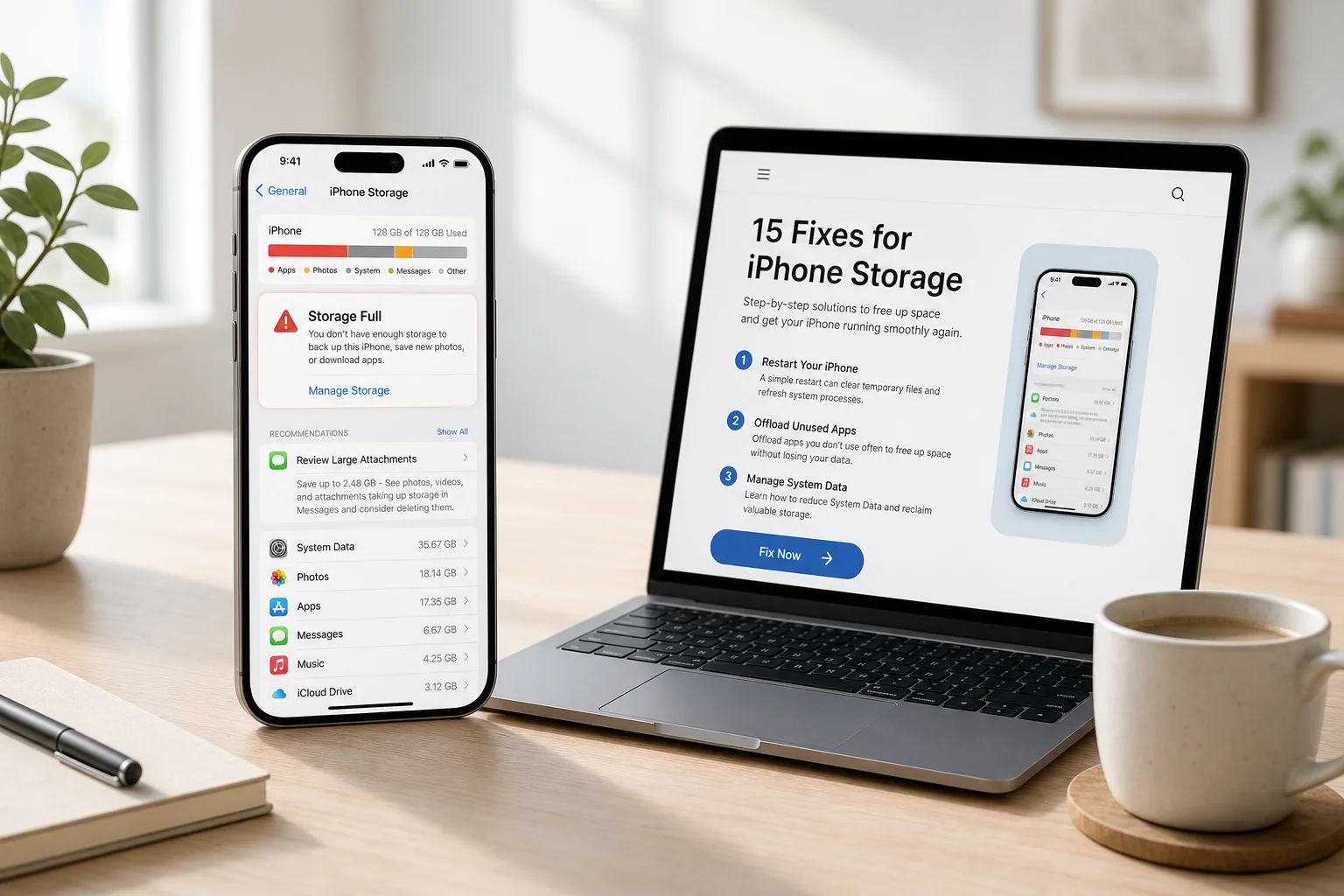
หลายคนพอ iPhone แจ้งว่าพื้นที่เก็บข้อมูลเต็ม ก็เริ่มลบรูป ลบวิดีโอ หรือถอนแอปออก แต่พื้นที่หมวดระบบข้อมูล iPhoneกลับไม่ขยับ เพราะไฟล์เหล่านั้นไม่ได้อยู่ในหมวดนี้ตั้งแต่แรก และไฟล์เบื้องหลังของระบบก็ยังไม่ถูกลบ บางครั้ง iOS ยังเก็บไฟล์อัปเดตที่ใช้แล้วและแคชต่างๆ ไว้ก่อน จึงเห็นตัวเลขพื้นที่ว่างไม่เปลี่ยนทันที แม้คุณจะจัดการรูปและแอปไปเยอะแล้ว หนึ่งในความเข้าใจผิดบ่อยคือคิดว่าลบรูปแล้วพื้นที่คืนทันที ทั้งที่รูปจะถูกย้ายไปอัลบั้ม “ลบล่าสุด” และยังใช้พื้นที่อยู่จนกว่าจะครบ 30 วันหรือคุณลบออกเอง นอกจากนี้ผู้ใช้จำนวนมากไปหาแอป “ทำความสะอาดเครื่อง” หวังว่าจะลบแคชไฟล์ทั้งหมด แต่หมวด System Data ถูกเก็บในพาร์ทิชันที่ระบบป้องกันไว้ ทำให้แอปภายนอกแตะต้องไม่ได้ ถ้าใช้แบบไม่รู้ ก็อาจเสียเวลาและเสี่ยงต่อข้อมูลโดยไม่จำเป็น ทางที่ดีคือใช้เครื่องมือของ iOS ที่ออกแบบมาให้จัดการ iOS เก็บข้อมูลอย่างปลอดภัย
ก่อนเริ่มเคลียร์พื้นที่: สิ่งที่ต้องเตรียมและกับดักสำคัญ
ก่อนลงมือแก้ไขพื้นที่เต็ม เราควรเตรียมอุปกรณ์และเข้าใจเงื่อนไขเล็กๆ น้อยๆ เพื่อไม่ให้หลุดกับดักกลางทาง คุณต้องมี iPhone รุ่นที่ยังรองรับ iOS เวอร์ชันปัจจุบัน และควรอัปเดตเป็น iOS 17 ขึ้นไปเพื่อให้เมนูและฟีเจอร์เคลียร์พื้นที่ต่างๆ ทำงานครบ ตรวจสอบได้ที่ การตั้งค่า > ทั่วไป > เกี่ยวกับเครื่อง นอกจากนี้ควรมี Apple ID ลงชื่อเข้าใช้อยู่ในเครื่องเพื่อใช้ iCloud Photos และการ offload แอป และควรต่อ Wi‑Fi สำหรับขั้นตอนที่ต้องดาวน์โหลดข้อมูลหรืออัปเดตใหม่ อีกอย่างที่คนมักมองข้ามคือเวลา หลายขั้นตอน เช่น การปรับแต่งรูปด้วย “เพิ่มประสิทธิภาพการจัดเก็บข้อมูล iPhone” หรือการซิงค์กับ iCloud ต้องใช้เวลาทำงานเบื้องหลังขณะเสียบชาร์จ อาจจะข้ามคืนถึงจะเห็นผลเต็มที่ ส่วนกับดักสำคัญคือการเร่งรีเซ็ตเครื่องโดยไม่ได้สำรองข้อมูล ซึ่งมีความเสี่ยงสูงต่อรูปและไฟล์ส่วนตัว ในบทความนี้เราจะเริ่มจากวิธีเบาๆ ที่ปลอดภัยสุด ไปถึงวิธีแรงอย่างรีเซ็ตโรงงาน โดยไล่ลำดับให้คุณทำทีละขั้น เพื่อลดโอกาสเสียข้อมูล
15 ขั้นตอนจัดการระบบข้อมูล iPhoneเพื่อลดขนาด System Data
ขั้นตอนต่อไปนี้เรียงจากเร็วและเสี่ยงต่ำ ไปหาช้าและแรง ทำตามลำดับจะช่วยให้คุณแก้ปัญหาได้โดยไม่ต้องเสียข้อมูลและเงินเพิ่ม ผู้ใช้ส่วนใหญ่แก้จบในห้าขั้นตอนแรกโดยไม่ต้องควักกระเป๋าเลย ระหว่างทางเราจะเน้นการลบแคชไฟล์ ไฟล์ชั่วคราว และจัดการ iOS เก็บข้อมูลอย่างเป็นระบบ
- รีสตาร์ท iPhone เพื่อเคลียร์แคชชั่วคราว: กดปุ่มด้านข้างพร้อมปุ่มเพิ่มหรือลดเสียงค้างจนเห็นแถบปิดเครื่อง เลื่อนเพื่อปิด รอประมาณ 10 วินาที แล้วกดปุ่มด้านข้างอีกครั้งเพื่อเปิดใหม่ การรีสตาร์ทแบบนี้ช่วยลบไฟล์ชั่วคราวและแคชที่ระบบยังไม่ได้ปล่อยออก โดยเฉพาะถ้าเพิ่งอัปเดต iOS จะเคลียร์ไฟล์อัปเดตที่เหลืออยู่ได้หลายกิกะไบต์.
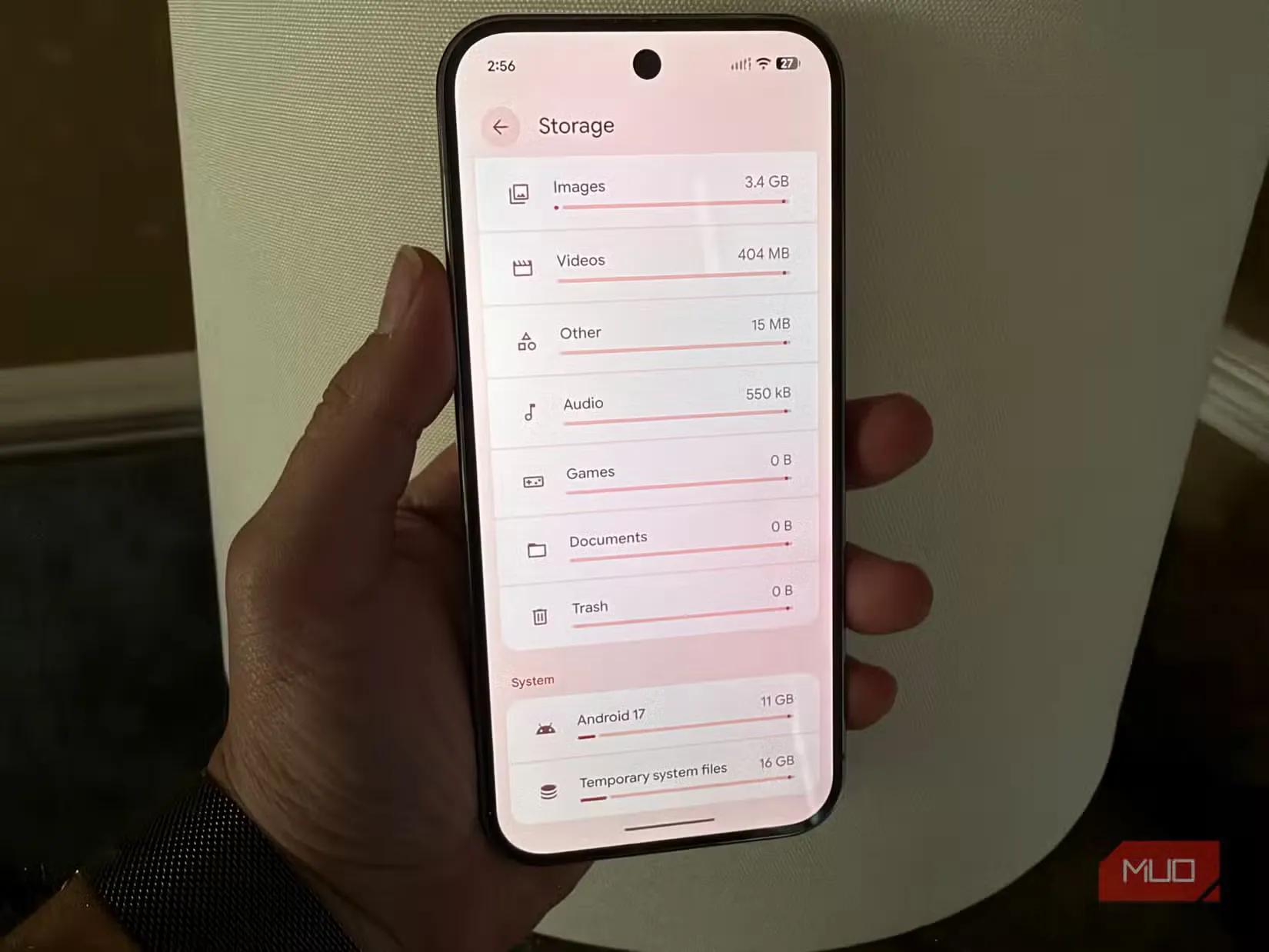
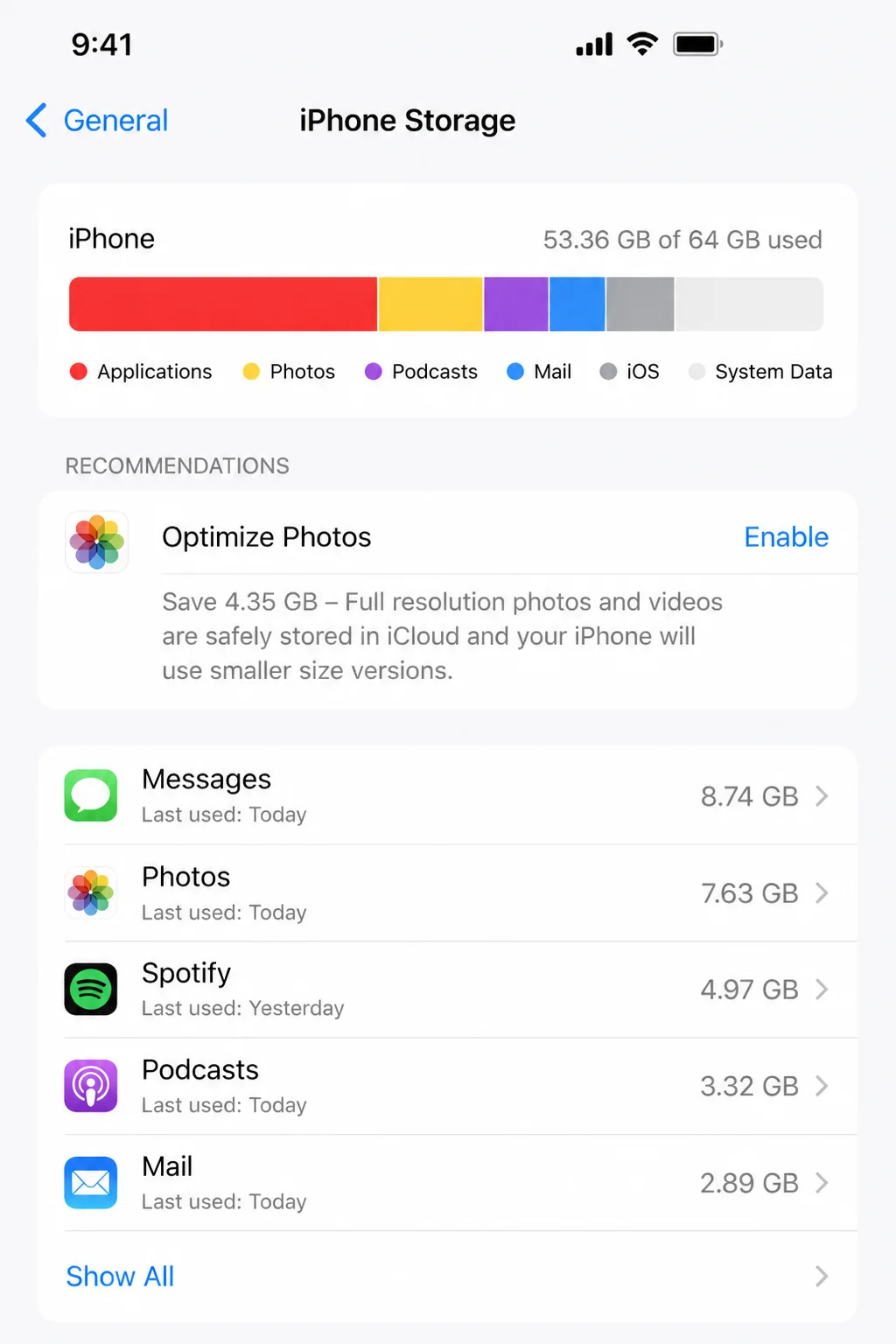
- ตรวจสอบภาพรวมพื้นที่เก็บข้อมูล: ไปที่ การตั้งค่า > ทั่วไป > พื้นที่จัดเก็บข้อมูล iPhone คุณจะเห็นแถบสีแสดงหมวดต่างๆ เช่น แอป รูปภาพ ข้อความ และระบบข้อมูล iPhone รวมถึงรายการแอปเรียงจากใช้พื้นที่มากไปน้อย ถ้าหมวด System Data อยู่บนๆ แสดงว่าปัญหาอยู่ตรงนั้น.
- ทำตามคำแนะนำอัตโนมัติในหน้าพื้นที่เก็บข้อมูล: บนหน้าพื้นที่จัดเก็บข้อมูล iPhone มักมีการแนะนำ เช่น “เอาแอปที่ไม่ได้ใช้ออก” หรือจัดการไฟล์แนบขนาดใหญ่ ระบบจะประเมินจากพฤติกรรมการใช้งานจริงของคุณ แตะเข้าแต่ละคำแนะนำเพื่อดูรายละเอียดและให้ iOS จัดการให้อัตโนมัติ.
- อัปเดต iOS เป็นเวอร์ชันล่าสุด: ไปที่ การตั้งค่า > ทั่วไป > รายการอัปเดตซอฟต์แวร์ แล้วติดตั้งเวอร์ชันใหม่ที่มี ระบบมักจะลบไฟล์ติดตั้งเก่าที่ไม่จำเป็นและแก้บั๊กการจัดการแคชที่ทำให้พื้นที่บวมได้ เสียบชาร์จและต่อ Wi‑Fi เพื่อให้การอัปเดตลื่น.
- ลบรูปในอัลบั้ม “ลบล่าสุด” ให้หมด: เปิดแอปรูปภาพ แตะที่ แฟ้มภาพ > เลื่อนลงไปส่วนเครื่องมือ และเลือกอัลบั้ม “ลบล่าสุด” แตะ เลือก จากนั้นเลือก ลบทั้งหมด และยืนยัน วิธีนี้ช่วยเคลียร์รูปที่คุณคิดว่าลบไปแล้วแต่ยังคงกินพื้นที่อยู่.
- รวมรูปซ้ำให้เหลือไฟล์เดียว: ในแอปรูปภาพ ไปที่ แฟ้มภาพ > ส่วนเครื่องมือ แล้วดูว่ามีอัลบั้ม “รายการซ้ำ” หรือไม่ ถ้ามี แตะเข้าไป เลือกทั้งหมด แล้วเลือก ผสานรายการตามจำนวนที่แสดง iOS จะเก็บไฟล์คุณภาพดีที่สุดและรวมข้อมูลเมตาให้ ทำให้พื้นที่ที่รูปซ้ำกินอยู่ลดลงโดยไม่เสียรูปที่สำคัญ.
- เปิด iCloud Photos พร้อม “เพิ่มประสิทธิภาพการจัดเก็บข้อมูล iPhone”: ไปที่ การตั้งค่า > [ชื่อคุณ] > iCloud > รูปภาพ เปิดการซิงค์รูปกับ iCloud แล้วเลือกเพิ่มประสิทธิภาพการจัดเก็บข้อมูล iPhone เพื่อให้เครื่องเก็บเฉพาะเวอร์ชันประหยัดพื้นที่ และเก็บไฟล์ต้นฉบับครบในคลาวด์ ต้องแน่ใจว่ามีพื้นที่ iCloudพอ ถ้าคลังรูปเกิน 5GB ที่ระบบให้ฟรี การซิงค์อาจหยุดกลางทาง.
- เปิดการ offload แอปอัตโนมัติ: ไปที่ การตั้งค่า > App Store แล้วเปิดสวิตช์ “เอาแอปที่ไม่ได้ใช้ออก” เพื่อให้ระบบถอดส่วนโปรแกรมของแอปที่ไม่ค่อยได้เปิดออกอัตโนมัติเมื่อพื้นที่เริ่มตึง โดยเก็บเอกสารและข้อมูลไว้ครบ เมื่อโหลดกลับจะใช้งานต่อเหมือนเดิม.
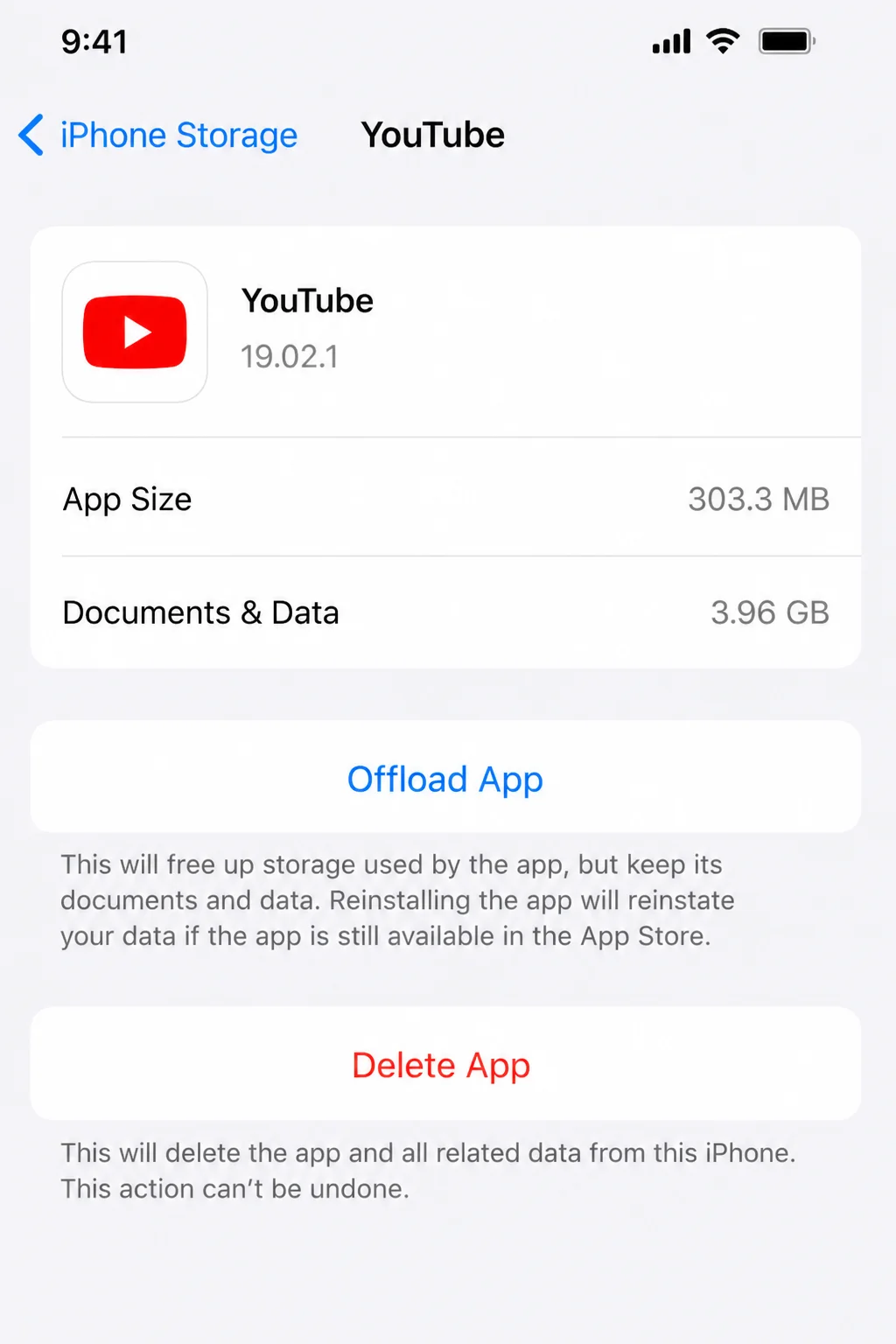
- เลือก offload หรือถอนแอปเฉพาะตัว: ในหน้าพื้นที่จัดเก็บข้อมูล iPhone แตะเลือกแอปที่ใช้พื้นที่เยอะ เช่น แอปโซเชียล เบราว์เซอร์ หรือแชท จะเห็นขนาดตัวแอปและเอกสาร & ข้อมูล จากนั้นสามารถเลือก “เอาแอปนี้ออก” เพื่อถอดเฉพาะตัวแอปแต่เก็บข้อมูล หรือ “ลบแอป” ถ้าต้องการเคลียร์ทั้งโปรแกรมและข้อมูลทั้งหมด.
- เคลียร์ไฟล์แคชภายในแอปด้วยตัวเอง: แอปบางตัวมีเมนูเคลียร์ประวัติและไฟล์แคช เช่น เบราว์เซอร์หรือแอปโซเชียล ลองเข้า การตั้งค่าในแต่ละแอป แล้วหาเมนูลบประวัติการเข้าชม หรือลบไฟล์ที่ดาวน์โหลด เพื่อให้แอปลดการใช้พื้นที่ลง วิธีนี้ช่วยลดการบวมของ System Data ที่มาจากเอกสาร & ข้อมูลของแอป.
- หลีกเลี่ยงแอป “ทำความสะอาดเครื่อง” ภายนอก: แอปประเภท cleaner บน App Store ไม่สามารถลบไฟล์ใน System Dataได้ เพราะหมวดนี้ถูกกระจายอยู่บนพาร์ทิชันระบบที่ iOS ควบคุมเอง แอปเหล่านี้จึงมักแก้ปัญหาไม่ได้ และอาจเก็บข้อมูลส่วนตัวเพิ่มโดยไม่จำเป็น ทางที่ปลอดภัยคือใช้เครื่องมือของระบบและฟีเจอร์จัดการรูปอย่างเช่นแอปที่ช่วยค้นหารูปซ้ำและบีบอัดวิดีโอจากในเครื่อง.
- เคลียร์ไฟล์อัปเดตและแคชด้วยการอัปเดตซ้ำหรือรีเซ็ตการตั้งค่าบางส่วน: ถ้าพื้นที่ System Dataยังบวมมาก ให้ลองเช็กว่ามีไฟล์ติดตั้ง iOS หรือแอปเวอร์ชันเก่าอยู่ในรายการหรือไม่ แล้วลบออก หรือรีเซ็ตการตั้งค่าบางอย่าง เช่น การตั้งค่าเครือข่าย เพื่อให้ระบบสร้างไฟล์ใหม่แทนของเก่า วิธีนี้ช่วยลดไฟล์ล็อกและแคชที่สะสมมานาน.
- สำรองข้อมูลแล้วรีเซ็ตการตั้งค่าทั้งหมด: เมื่อวิธีข้างต้นไม่ช่วยมาก อาจต้องสำรองข้อมูลผ่าน iCloud หรือคอมพิวเตอร์ให้เรียบร้อย แล้วไปที่ การตั้งค่า > ทั่วไป > โอนหรือรีเซ็ต iPhone > รีเซ็ต > รีเซ็ตการตั้งค่าทั้งหมด เพื่อให้ระบบกลับไปใช้ค่ามาตรฐานโดยไม่ลบรูปหรือไฟล์ส่วนตัว แต่ช่วยเคลียร์การตั้งค่าที่ทำให้แคชและ System Dataสะสมผิดปกติ.
- สำรองเต็มรูปแบบแล้วล้างข้อมูลโรงงาน: นี่เป็นขั้นตอนแรงสุด ใช้ก็ต่อเมื่อแน่ใจว่ามีสำรองครบทั้งรูป เอกสาร ข้อความ และบัญชีต่างๆ ไปที่ การตั้งค่า > ทั่วไป > โอนหรือรีเซ็ต iPhone > ลบเนื้อหาและการตั้งค่าทั้งหมด เพื่อให้เครื่องกลับสู่สภาพใหม่ ระบบจะสร้างพาร์ทิชันและไฟล์ระบบใหม่ ทำให้ System Dataกลับมาในระดับปกติ แต่การคืนข้อมูลจากสำรองอาจทำให้บางแคชกลับมาบ้าง.
- ถ้าพื้นที่ในเครื่องยังไม่พอ ให้เพิ่มพื้นที่ iCloud สำหรับรูปและไฟล์: เมื่อทำทุกอย่างแล้วพื้นที่ในเครื่องยังชิดขอบ คุณอาจต้องเพิ่มระดับพื้นที่ iCloud เพื่อให้ iOS เก็บรูปและข้อมูลส่วนตัวในคลาวด์มากขึ้น และใช้ตัวเลือกเพิ่มประสิทธิภาพการจัดเก็บข้อมูล iPhoneอย่างเต็มประสิทธิภาพ วิธีนี้ช่วยให้คุณไม่ต้องลบรูปสำคัญเพื่อแก้ไขพื้นที่เต็ม.
สรุป: เล็กๆ น้อยๆ ที่ช่วยกู้คืนหลายกิกะไบต์โดยไม่เสียความทรงจำ
เมื่อเข้าใจแล้วว่าระบบข้อมูล iPhoneคืออะไร และทำไม iOS เก็บข้อมูลจำนวนมากไว้ในหมวด System Data คุณจะเห็นภาพว่าเป้าหมายไม่ใช่การไล่ลบรูปหรือแอปแบบสุ่ม แต่คือการจัดการแคช ไฟล์ชั่วคราว และไฟล์อัปเดตที่สะสมอยู่เบื้องหลังให้เป็นระบบ การรีสตาร์ทเครื่อง ตรวจสอบหน้าพื้นที่เก็บข้อมูล ทำตามคำแนะนำของระบบ ลบรูปในอัลบั้มลบล่าสุด รวมรูปซ้ำ และเปิดเพิ่มประสิทธิภาพการจัดเก็บข้อมูล iPhone มักเพียงพอให้ผู้ใช้ส่วนใหญ่กู้คืนพื้นที่ได้โดยไม่ต้องเสียข้อมูลหรือเงินเพิ่ม ถ้ายังไม่พอ ค่อยไล่ไปที่การ offload แอปและวิธีขั้นสูงอย่างรีเซ็ตโรงงาน แต่ทุกครั้งต้องสำรองข้อมูลก่อนเสมอ การลงทุนเวลาเคลียร์ System Dataทีละขั้นอาจดูจุกจิก แต่เมื่อเห็นพื้นที่เพิ่มขึ้นหลายกิกะไบต์ และไม่ต้องลบภาพหรือข้อความสำคัญ คุณจะรู้ว่าคุ้มมาก สิ่งที่ต้องระวังคืออย่าพึ่งพาแอป cleaner ภายนอกมากเกินไป เพราะแตะหมวด System Dataไม่ได้ และอาจเป็นภาระเพิ่มแทนที่จะเคลียร์ของเก่า พึ่งเครื่องมือที่ระบบให้มา และจัดการพื้นที่อย่างมีแผน คุณจะใช้ iPhoneต่อได้อย่างปลอดภัยและลื่นไหล