
ทำไม Android ถึงซ่อนขยะหลาย GB เอาไว้
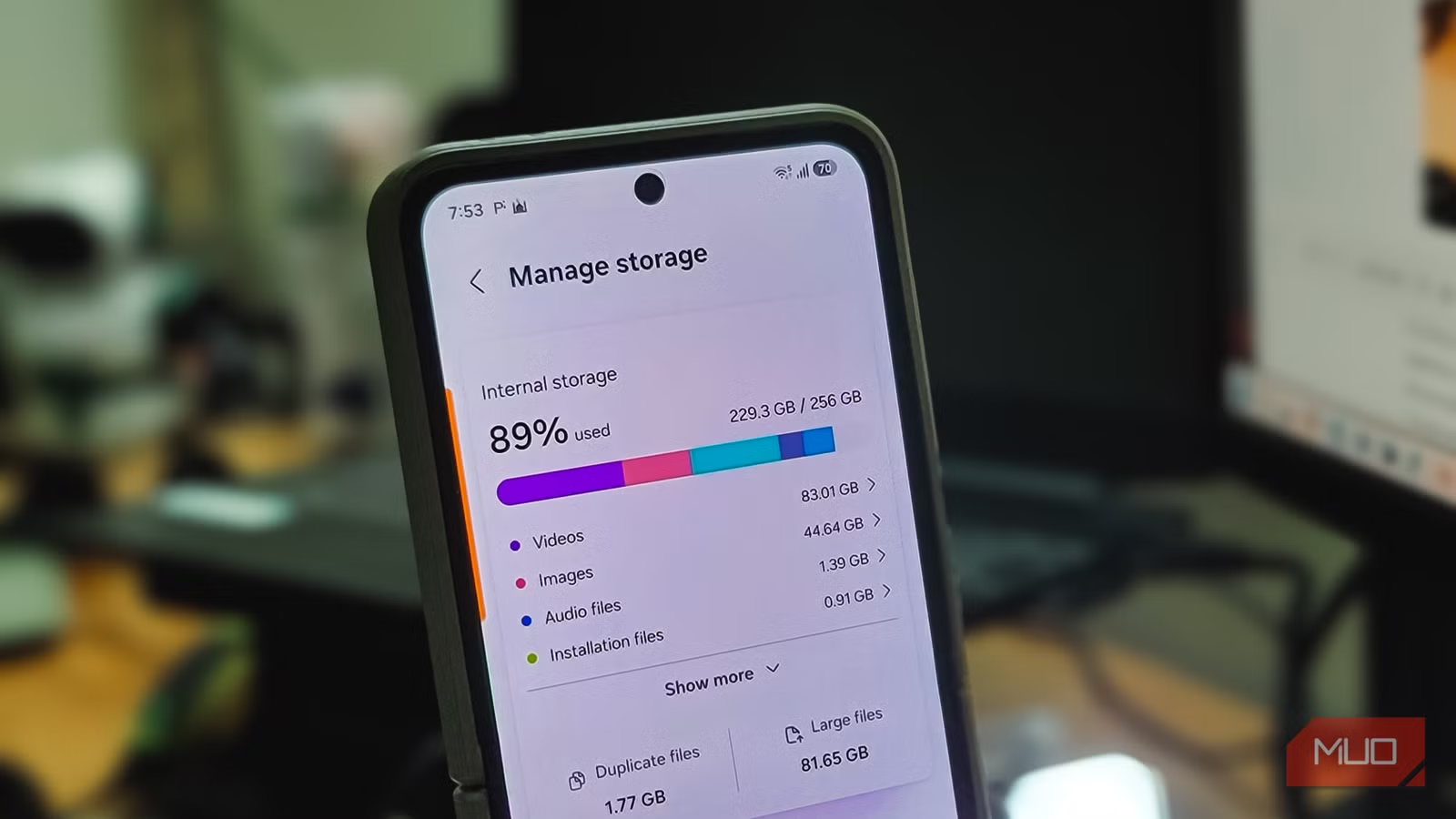
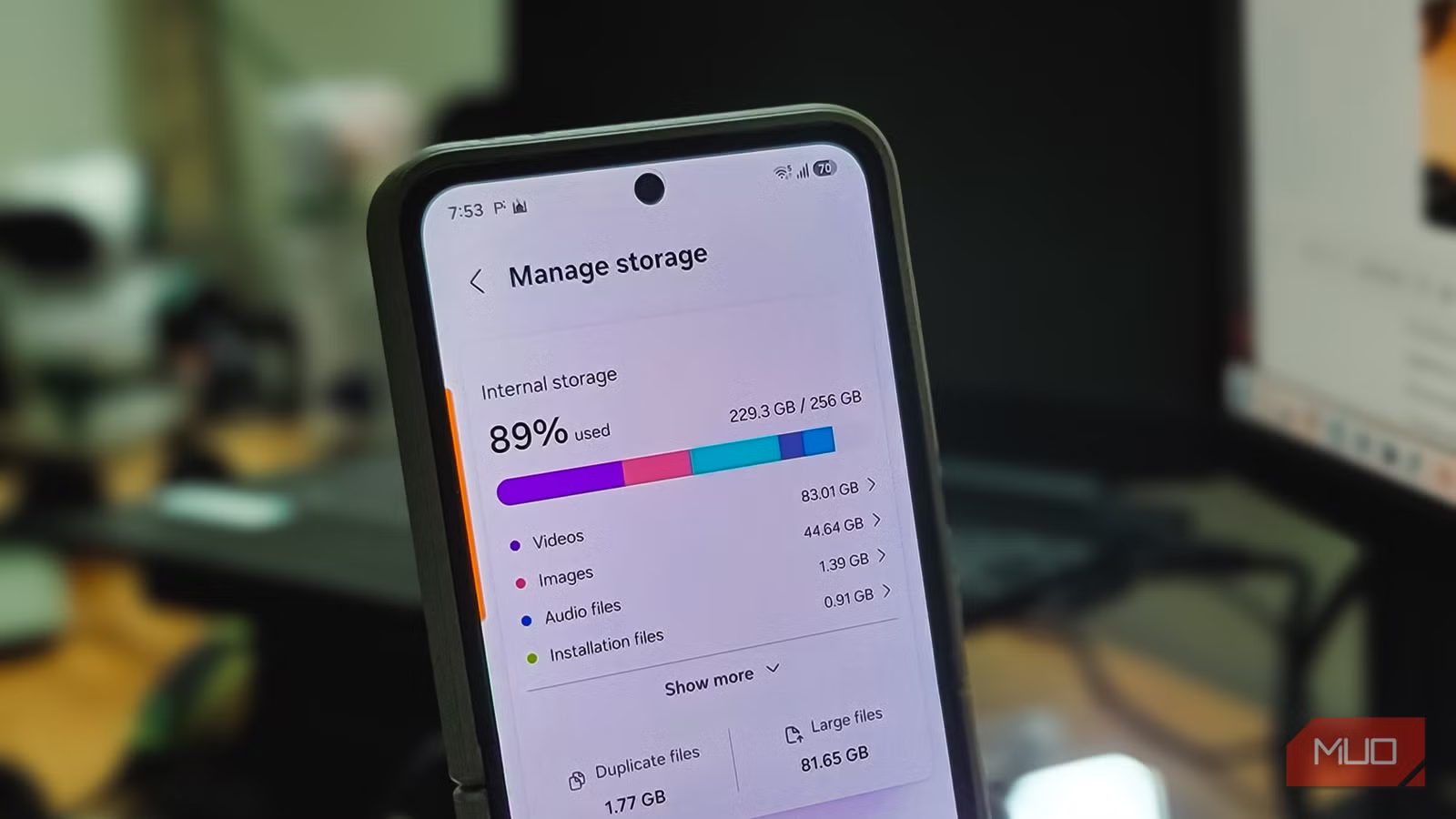
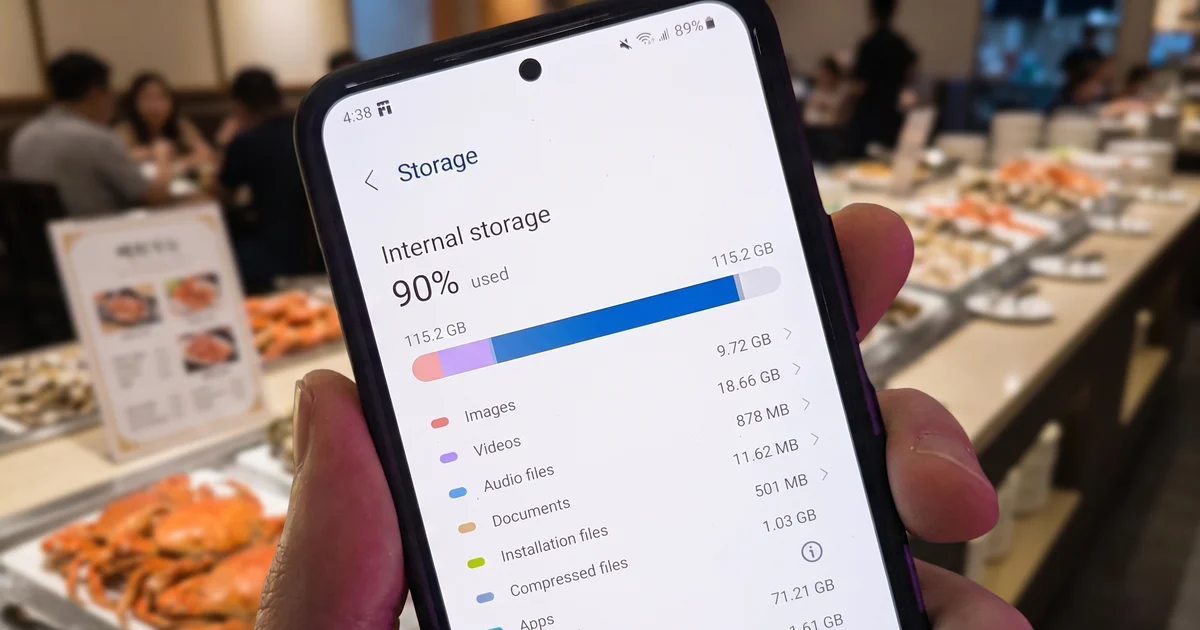
การลบข้อมูลซ่อนใน Android คือการค้นหาและลบไฟล์ขยะ แคช แบ็กอัพก่อนแก้ไข และโฟลเดอร์ค้างจากแอปที่ลบไปแล้วซึ่งซ่อนอยู่ในระบบหรือแอปจัดเก็บข้อมูล ทำให้ผู้ใช้เรียกคืนพื้นที่เก็บข้อมูลได้หลาย GB โดยไม่ต้องลบแอปหลักหรือไฟล์สำคัญของตัวเอง และช่วยให้เครื่องทำงานลื่นขึ้นเมื่อหน่วยความจำไม่ใกล้เต็มเกินไป. บนมือถือ Android ปัญหาที่มักเจอคือพื้นที่เต็มแบบไม่รู้ตัว ทั้งที่ลบรูป ลบวิดีโอ และลบแอปไปแล้ว แต่ระบบยังเก็บไฟล์ค้างไว้เบื้องหลัง เช่น แคชเก่าๆ ในโฟลเดอร์ระบบ หรือไฟล์ที่แอปเคยสร้างไว้ในที่จัดเก็บข้อมูลร่วมซึ่งตัวถอนการติดตั้งแตะไม่ถึง. บางเกมหรือแอปใหญ่สามารถทิ้งไฟล์เสริมไว้เป็นหลาย GB แม้เราจะถอนการติดตั้งไปแล้ว เช่นกรณีเกมที่ทิ้งไฟล์ไว้ในโฟลเดอร์ OBB เกือบ 1.5GB. ถ้าปล่อยให้สะสม พอพื้นที่เข้าใกล้ขีดจำกัด เครื่องก็เริ่มช้าและเตือนให้ลบของตลอดเวลา.
เตรียมตัวก่อนเคลียร์: รู้จักไฟล์ซ่อนและเครื่องมือที่ต้องมี
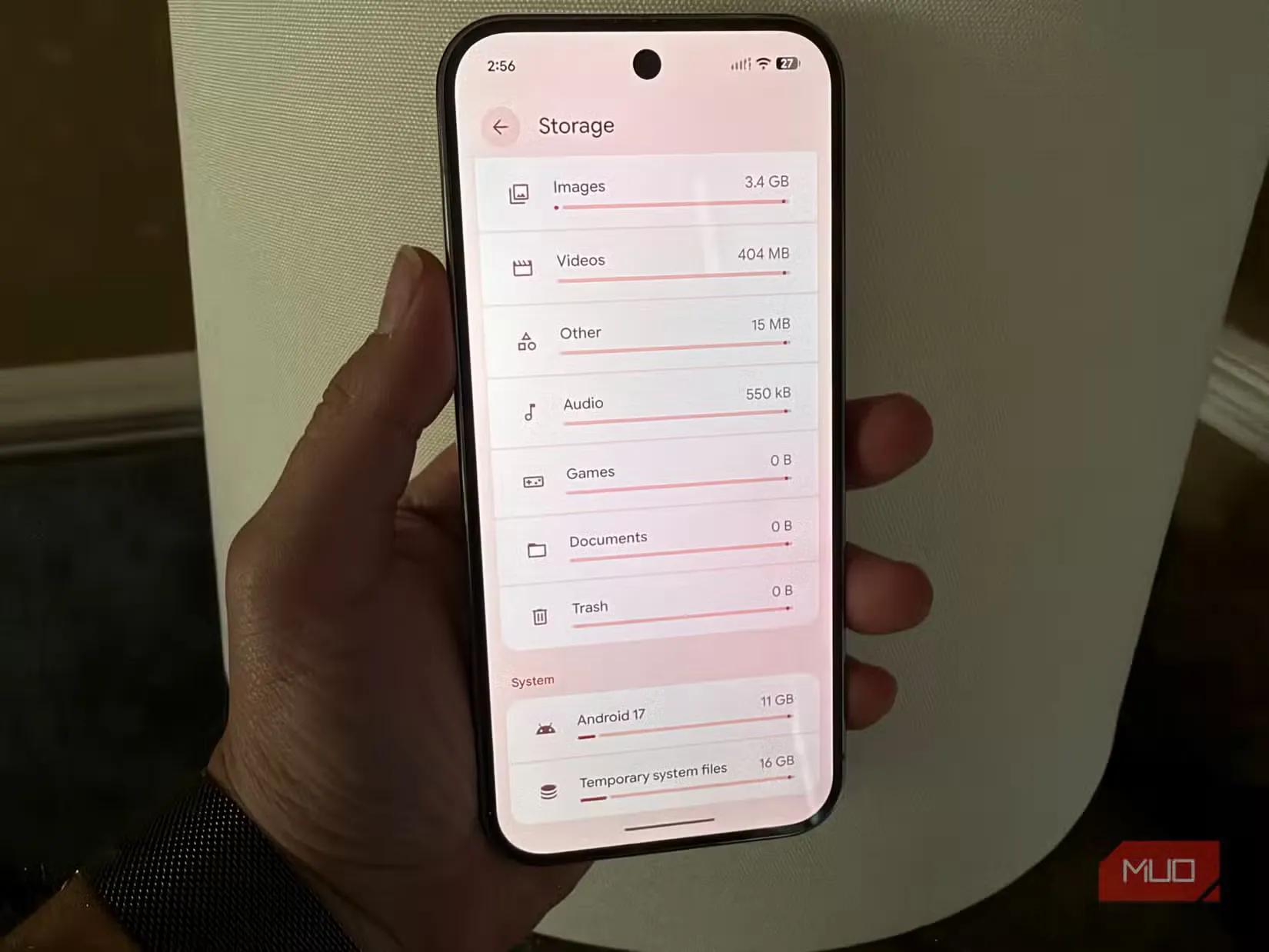
ก่อนจะลงมือเรียกคืนพื้นที่เก็บข้อมูล สิ่งสำคัญคือรู้ว่าขยะแอบซ่อนอยู่ตรงไหนและต้องใช้เครื่องมืออะไรบ้าง. บน Android หลังจากถอนการติดตั้งแอปแล้ว ระบบจะลบข้อมูลในพื้นที่ส่วนตัวของแอป เช่น internal storage และ cache แต่ไฟล์ที่แอปบันทึกไว้ในที่จัดเก็บข้อมูลร่วม เช่น โฟลเดอร์ดาวน์โหลด ไฟล์แบ็กอัพ หรือ asset ของเกม มักจะไม่ถูกแตะต้อง ทำให้เกิดข้อมูลค้างจากแอปที่ลบแล้วสะสมอยู่หลาย GB. ปัญหาคือไฟล์เหล่านี้บางส่วนอยู่ในโฟลเดอร์ที่ตัวจัดการไฟล์พื้นฐานไม่ยอมให้เข้าดู เช่น โฟลเดอร์ Android/data และ Android/OBB เพราะระบบใช้แนวคิด Scoped Storage จำกัดการเข้าถึงของแต่ละแอป. เราจึงต้องพึ่งเครื่องมือเสริมสองแบบ: แอปจัดการไฟล์ภายนอกที่ขอสิทธิผ่าน Storage Access Framework ซึ่งแม้จะเข้าถึงโฟลเดอร์ได้แต่ต้องอนุญาตทีละโฟลเดอร์ และแอปทำความสะอาดขั้นสูงที่ผสานกับ Shizuku เพื่อให้สิทธิ ADB ระดับสูงโดยไม่ต้อง root ช่วยค้นหาไฟล์ค้างอัตโนมัติในโฟลเดอร์ที่ปกติถูกล็อก.
ล้างแคชและไฟล์ค้างจากแอปที่ลบ: ขั้นตอนทีละสเต็ป
หัวใจของการลบข้อมูลซ่อนใน Android คือเคลียร์แคชที่พองตัวและไฟล์ค้างจากแอปที่ลบไปแล้ว เพราะสองอย่างนี้มักกินพื้นที่มากที่สุดโดยที่เราไม่เห็น. หลายคนเคยลองลบรูปหน้าจอ ลบไฟล์จากแชต และล้างแคชทั่วไปแล้ว แต่ยังรู้สึกว่าพื้นที่หายไปไหนไม่รู้. จุดที่ติดคอคือโฟลเดอร์ระบบที่ถูกซ่อนและไฟล์ที่ตัวถอนการติดตั้งไม่เก็บกวาดให้. ที่สำคัญ อย่าพึ่งรีบลบแอปที่ใช้อยู่ทุกวัน เพราะเราสามารถเรียกคืนพื้นที่เก็บข้อมูลได้ 6–10GB จากไฟล์ขยะและข้อมูลค้างเหล่านี้โดยไม่ต้องแตะต้องแอปหลักเลย โดยมีตัวอย่างว่าการใช้เครื่องมือทำความสะอาดที่มี CorpseFinder สามารถช่วยคืนพื้นที่ได้เกือบ 8.4GB จากไฟล์ที่ถูกมองข้าม. อย่างไรก็ตาม ควรระวังโฟลเดอร์ที่เก็บไฟล์ส่วนตัว เช่น เอกสารหรือรูปที่บันทึกด้วยตัวเอง อย่าเลือกให้ระบบลบแบบเหมารวมโดยไม่ตรวจอีกครั้ง.
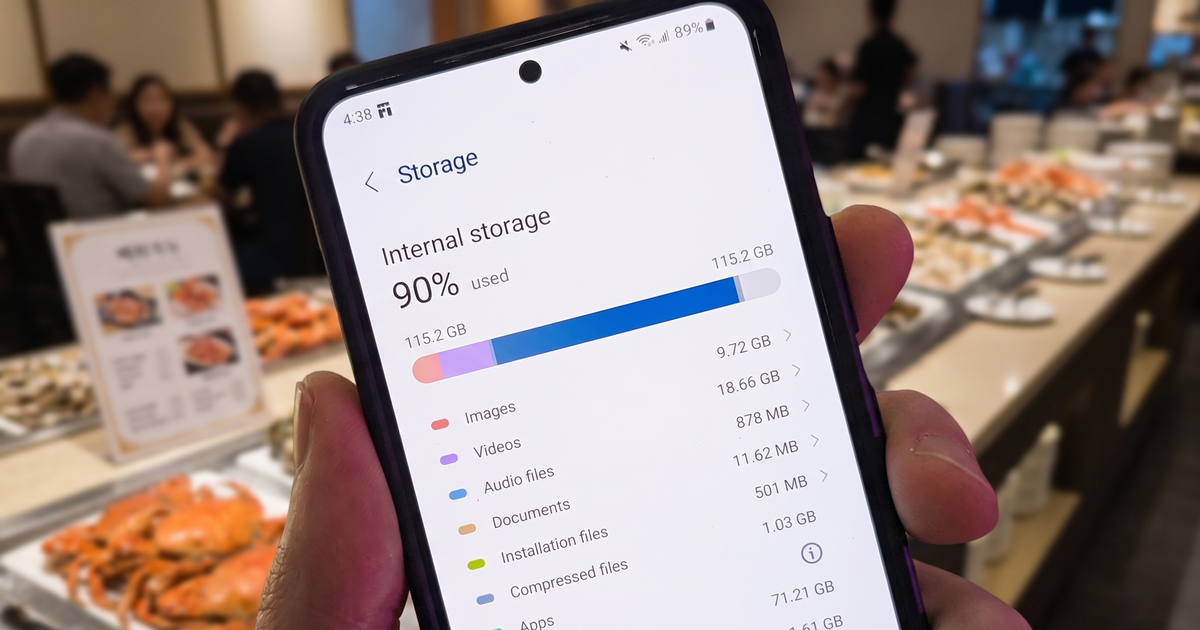
- เริ่มจากล้างแคชบน Galaxy หรือ Android เครื่องอื่นผ่านเมนูการตั้งค่า โดยเข้าไปที่การตั้งค่าพื้นที่เก็บข้อมูลหรือการดูแลอุปกรณ์ แล้วเลือกเคลียร์แคชของแอปที่ใช้บ่อย เช่น เบราว์เซอร์ โซเชียลมีเดีย และแอปแชต การล้างแคชบน Galaxy บ่อยครั้งช่วยลดพื้นที่ที่แคชสะสมจนเป็นก้อนใหญ่.
- ติดตั้งแอปทำความสะอาดที่มีฟังก์ชัน CorpseFinder เพื่อค้นหาข้อมูลค้างจากแอปที่ลบ โดยเปิดใช้งาน Shizuku เพื่อให้แอปนี้เข้าถึงโฟลเดอร์ที่ปกติถูกล็อกโดยไม่ต้อง root จากนั้นให้รัน CorpseFinder เพื่อสแกนหาทุกโฟลเดอร์ขยะที่เหลือจากแอปที่ถอนการติดตั้งไปแล้ว แล้วตรวจรายการที่สแกนเจอก่อนเลือกให้ลบ.
- สำหรับไฟล์ที่น่าสงสัยหรือโฟลเดอร์ชื่อแปลกใน Android/data และ Android/OBB ให้สำรองข้อมูลสำคัญไว้ก่อน แล้วค่อยใช้แอปจัดการไฟล์ภายนอกที่รองรับ Storage Access Framework เพื่อเปิดดูแบบทีละโฟลเดอร์ หากพบโฟลเดอร์ที่แน่ใจว่าเป็นของแอปที่ลบไปแล้วและไม่มีไฟล์ส่วนตัว ให้ลบทิ้งเพื่อเรียกคืนพื้นที่เก็บข้อมูล.
จัดการแบ็กอัพซ่อนใน Samsung Gallery ให้ไม่กินพื้นที่
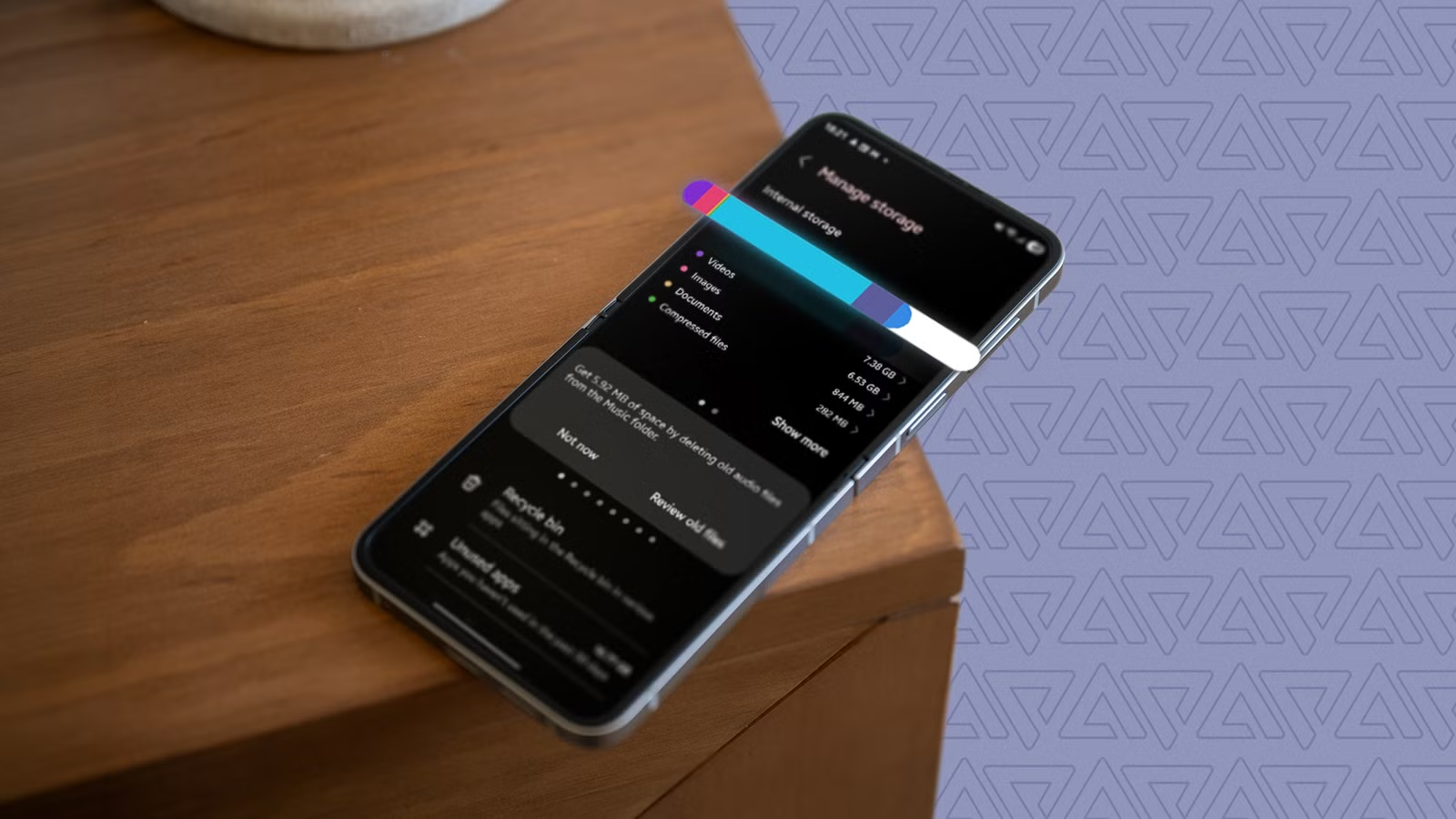
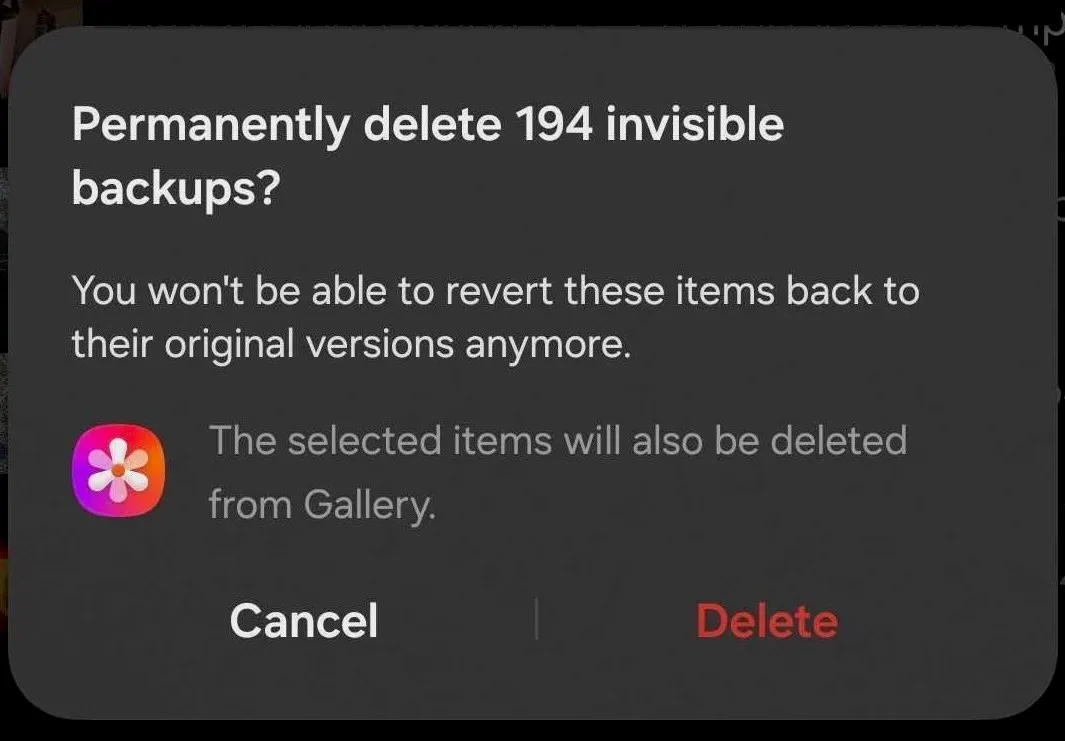
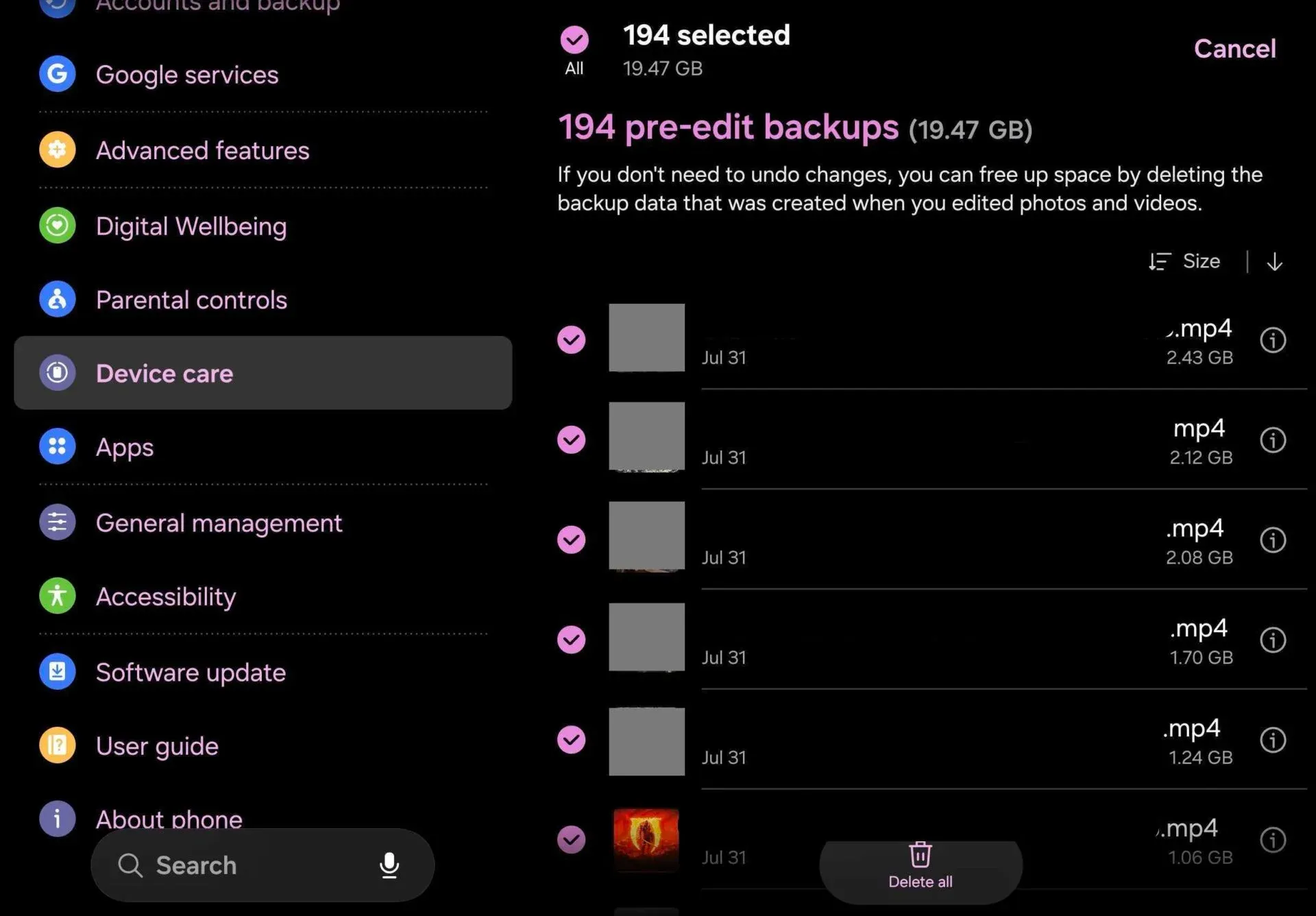
ถ้าคุณใช้ Galaxy และแต่งรูปหรือวิดีโอบ่อย มีโอกาสสูงว่าพื้นที่จำนวนหนึ่งจะหายไปกับแบ็กอัพก่อนแก้ไขใน Samsung Gallery. ทุกครั้งที่เราปรับแต่งรูปหรือวิดีโอ ระบบจะสร้างสำเนาต้นฉบับแบบซ่อนเพื่อให้ “ย้อนกลับไปเป็นไฟล์เดิม” ได้แม้จะบันทึกทับแล้ว. แบ็กอัพเหล่านี้จะตามติดมาด้วยเมื่อเราย้ายข้อมูลไปเครื่องใหม่ผ่าน Smart Switch ทำให้มีสำเนาจากหลายรุ่นสะสมอยู่บนเครื่องปัจจุบันโดยที่เราไม่รู้. สิ่งที่หลายคนไม่ทันระวังคือ เราไม่สามารถเข้าถึงไฟล์เหล่านี้ผ่านแอป Gallery โดยตรง ต้องผ่านเมนู Device Care แทน. ข่าวดีคือ การลบแบ็กอัพก่อนแก้ไขเหล่านี้จะไม่ลบรูปหรือวิดีโอที่เราเห็นใน Gallery แต่อย่างใด เปรียบเหมือนคืนพื้นที่เก็บข้อมูลฟรีๆ หลาย GB โดยรูปที่แก้ไขแล้วก็ยังอยู่เหมือนเดิม. แต่อย่าลืมว่า ถ้าคิดว่าจะอยากย้อนกลับไปดูเวอร์ชันเดิมของรูปในอนาคต ก็ไม่ควรลบแบ็กอัพของรูปนั้น.
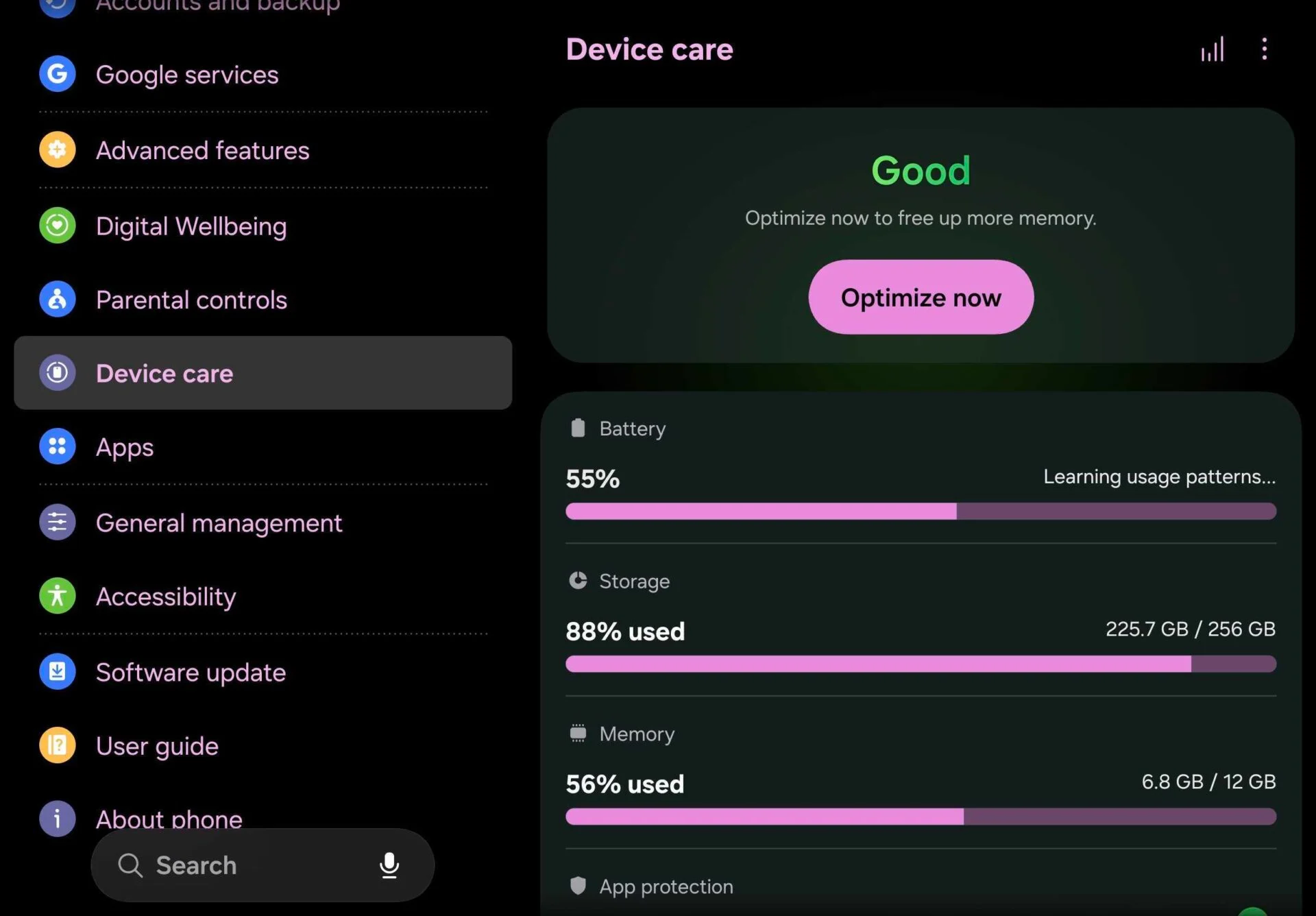
- เปิด การตั้งค่า แล้วเข้าเมนู การดูแลอุปกรณ์ (Device care) จากนั้นเลือก พื้นที่เก็บข้อมูล (Storage) บนเครื่อง Galaxy หากมีแบ็กอัพก่อนแก้ไขเก็บอยู่ ระบบจะแสดงคำแนะนำให้ ตรวจสอบไฟล์ (Review files) ที่เกี่ยวข้องกับ Samsung Gallery.
- แตะที่ปุ่ม ตรวจสอบไฟล์ แล้วดูรายชื่อไฟล์แบ็กอัพก่อนแก้ไขที่ระบบสแกนพบ เลือกรายการที่มั่นใจว่าไม่จำเป็นต้องย้อนกลับไปเป็นไฟล์ต้นฉบับอีกแล้ว จากนั้นแตะ ลบ หรือ ลบทั้งหมด แล้วยืนยันการลบเพื่อเคลียร์แบ็กอัพที่กินพื้นที่อยู่เบื้องหลัง.
ล้างซ้ำเป็นประจำเพื่อไม่ให้เครื่องบวมอีก
หลังจากผ่านขั้นตอนทั้งหมด คุณน่าจะเรียกคืนพื้นที่เก็บข้อมูลได้ 6–10GB หรือมากกว่านั้น ขึ้นกับนิสัยการติดตั้งแอปและแต่งรูปของแต่ละคน. มีตัวอย่างว่าการใช้เครื่องมือประเภท CorpseFinder ร่วมกับฟังก์ชันทำความสะอาดอื่นๆ สามารถคืนพื้นที่ได้เกือบ 8.4GB โดยไม่ต้องลบแอปที่ใช้อยู่. ข่าวดีอีกอย่างคือ การลบแบ็กอัพก่อนแก้ไขใน Samsung Gallery จะไม่กระทบไฟล์ที่เราเห็นทุกวัน ทำให้รู้สึกเหมือนได้พื้นที่ฟรีกลับมา. อย่างไรก็ตาม ความผิดพลาดที่พบบ่อยมีสองแบบ: หนึ่ง ลบแบ็กอัพของรูปสำคัญแล้วภายหลังอยากย้อนกลับไปเป็นไฟล์เดิม (ซึ่งทำไม่ได้อีก); สอง ใช้แอปทำความสะอาดแบบกวาดเรียบโดยไม่ตรวจรายการ ทำให้ไฟล์ที่ต้องการถูกลบไปด้วย. ทางที่ดีคือทำความสะอาดแบบเบาๆ แต่สม่ำเสมอ เช่น ล้างแคชบน Galaxy เดือนละครั้ง และรัน CorpseFinder ช่วงที่พื้นที่เริ่มใกล้เต็มก่อนที่เครื่องจะช้าลง. การดูแลแบบนี้ช่วยป้องกันไม่ให้พื้นที่บวมจนแตะขีดจำกัด และทำให้ประสบการณ์ใช้งานโดยรวมลื่นขึ้นอย่างเห็นได้ชัด.