
ทำไมพื้นที่ System Storage ถึงเต็ม และเราจะปลดปล่อย GB ฟรีได้อย่างไร
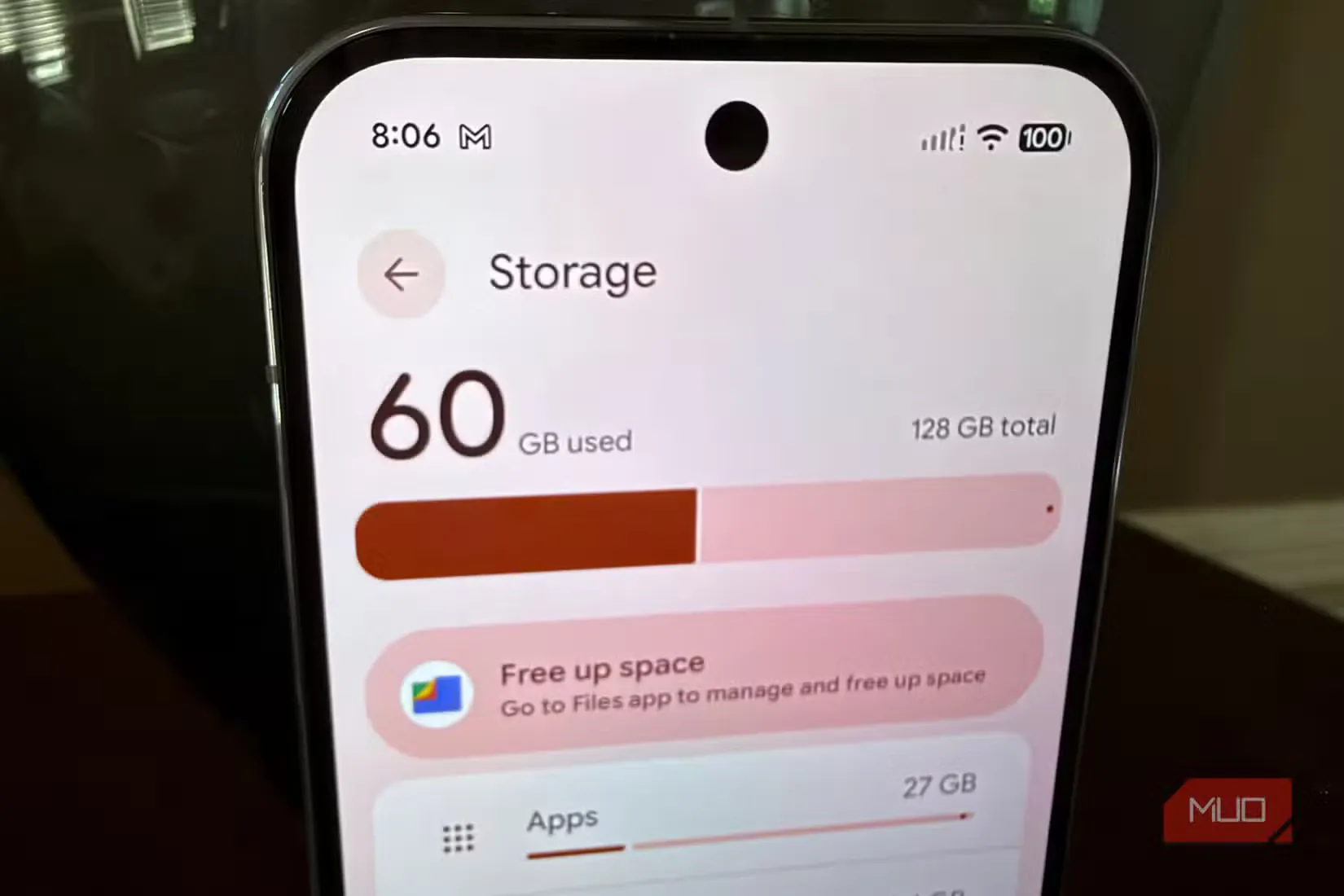
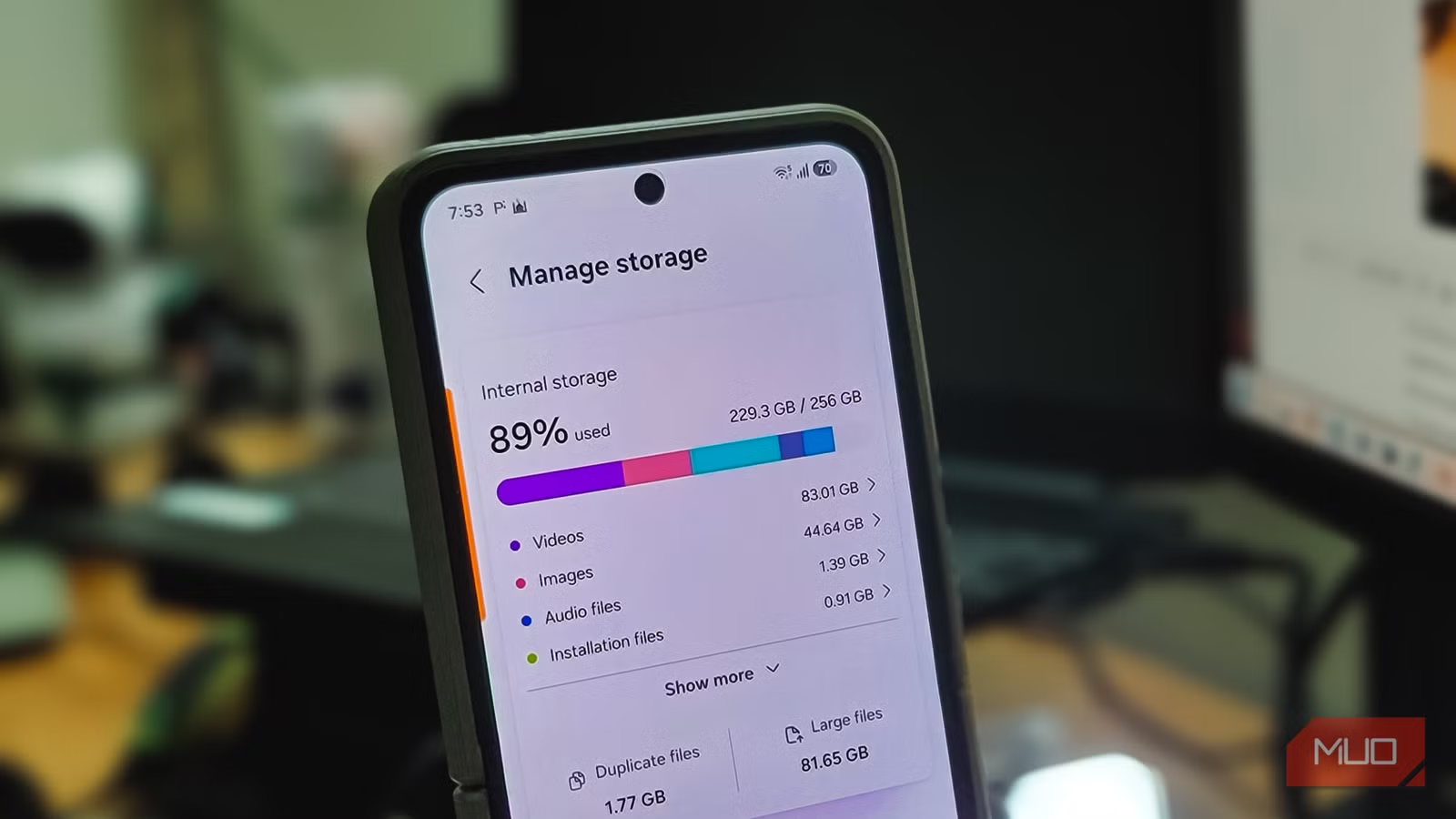
การลบ System Storage บน Android ในบริบทบทความนี้หมายถึงการระบุและลดขนาดแอประบบที่ซ่อนอยู่และไฟล์ชั่วคราวที่ไม่จำเป็น เพื่อเพิ่มพื้นที่เก็บข้อมูลโดยไม่แตะต้องรูปถ่าย วิดีโอ หรือข้อมูลส่วนตัวของเรา ซึ่งช่วยปลดปล่อย GB ฟรีบนเครื่อง Pixel และ Samsung Galaxy ได้อย่างเห็นผลและยังคงให้โทรศัพท์ทำงานได้ตามปกติในชีวิตประจำวันของผู้ใช้ทั่วไปที่พื้นที่ใกล้เต็มอยู่เสมอ. สำหรับใครที่ใช้เครื่องความจุ 128GB หรือไม่ชอบพึ่งคลาวด์ พื้นที่ฝั่ง “System” อาจกินไปเกือบหนึ่งในสามของความจุโดยไม่รู้ตัว และหลายคนค้นพบว่ามีส่วนของไฟล์ AI และแอประบบที่โตขึ้นเรื่อยๆ โดยไม่ปรากฏในหน้าแอปทั่วไป. สิ่งสำคัญคือ เราไม่ได้ไปยุ่งกับไฟล์ระบบหลักที่ Android ป้องกันไว้ แต่เล็งกลุ่มแอปและข้อมูลที่สามารถจัดการได้อย่างปลอดภัยแทน.

เตรียมตัวก่อนเริ่ม: แอปวิเคราะห์พื้นที่และการมองเห็นแอประบบที่ซ่อนอยู่
จุดเริ่มต้นที่ดีคือการรู้ก่อนว่าพื้นที่หายไปอยู่ตรงไหน เพื่อไม่ต้องเดาแล้วไปลบไฟล์สุ่มๆ ให้เสี่ยงข้อมูลหาย แอปวิเคราะห์พื้นที่เก็บข้อมูลจะช่วยแสดงว่าไฟล์และแอปไหนกินพื้นที่มากที่สุด และแนะนำทางเลือกในการจัดการโดยไม่ต้องยุ่งกับรูปหรือเอกสารส่วนตัวของเรา. หนึ่งในแอปแนวนี้คือ Disky ที่ถูกออกแบบให้ใช้งานง่าย และไม่รกด้วยปุ่มหรือโฆษณาเกินจำเป็น เมื่อเปิด Disky ครั้งแรก แอปจะขอสิทธิ์ต่างๆ เช่น การจัดการไฟล์ทั้งหมดและข้อมูลการใช้งานแอป รวมถึงการแจ้งเตือน เพราะจำเป็นต่อการวิเคราะห์พื้นที่อย่างละเอียด. แอปนี้ไม่ได้อยู่บน Google Play Store แต่ต้องติดตั้งผ่าน F-Droid แปลว่าคุณต้องยอมเปิดให้ติดตั้งแอปจากแหล่งอื่นก่อนถึงจะใช้ได้. ฝั่ง Samsung การจะมองเห็นแอปอย่าง Samsung Language Core ที่ซ่อนอยู่ จำเป็นต้องเข้าไปหน้าแอปแล้วเลือกแสดง “แอประบบ” ก่อน ไม่เช่นนั้นมันจะไม่ปรากฏเลย.
ขั้นตอนทีละสเต็ป: ใช้ Disky และการตั้งค่า Android เพื่อลบ System Storage อย่างปลอดภัย
- ติดตั้งและเปิด Disky ผ่าน F-Droid จากนั้นให้สิทธิ์จัดการไฟล์และข้อมูลการใช้งานแอปตามที่ระบบร้องขอ เพื่อให้แอปสามารถวิเคราะห์พื้นที่ได้เต็มที่.
- รอให้ Disky วิเคราะห์พื้นที่รอบแรก แอปจะแสดงกราฟวงกลมสัดส่วนพื้นที่ที่ใช้กับพื้นที่ว่าง พร้อมรายการไฟล์และแอปเรียงจากตัวที่กินพื้นที่มากที่สุด ทำให้เห็นว่ากลุ่มไหนคือเป้าหมายที่ควรจัดการก่อน.
- ดูรายการแล้วโฟกัสไปที่แอประบบหรือไฟล์ขนาดใหญ่ที่คุณแทบไม่ได้ใช้ เช่นแอป AI หรือบริการเสริม จากนั้นไปที่การตั้งค่าระบบของ Android เพื่อเปิดหน้า “แอป” และเข้าถึงข้อมูลแต่ละแอปโดยละเอียด.
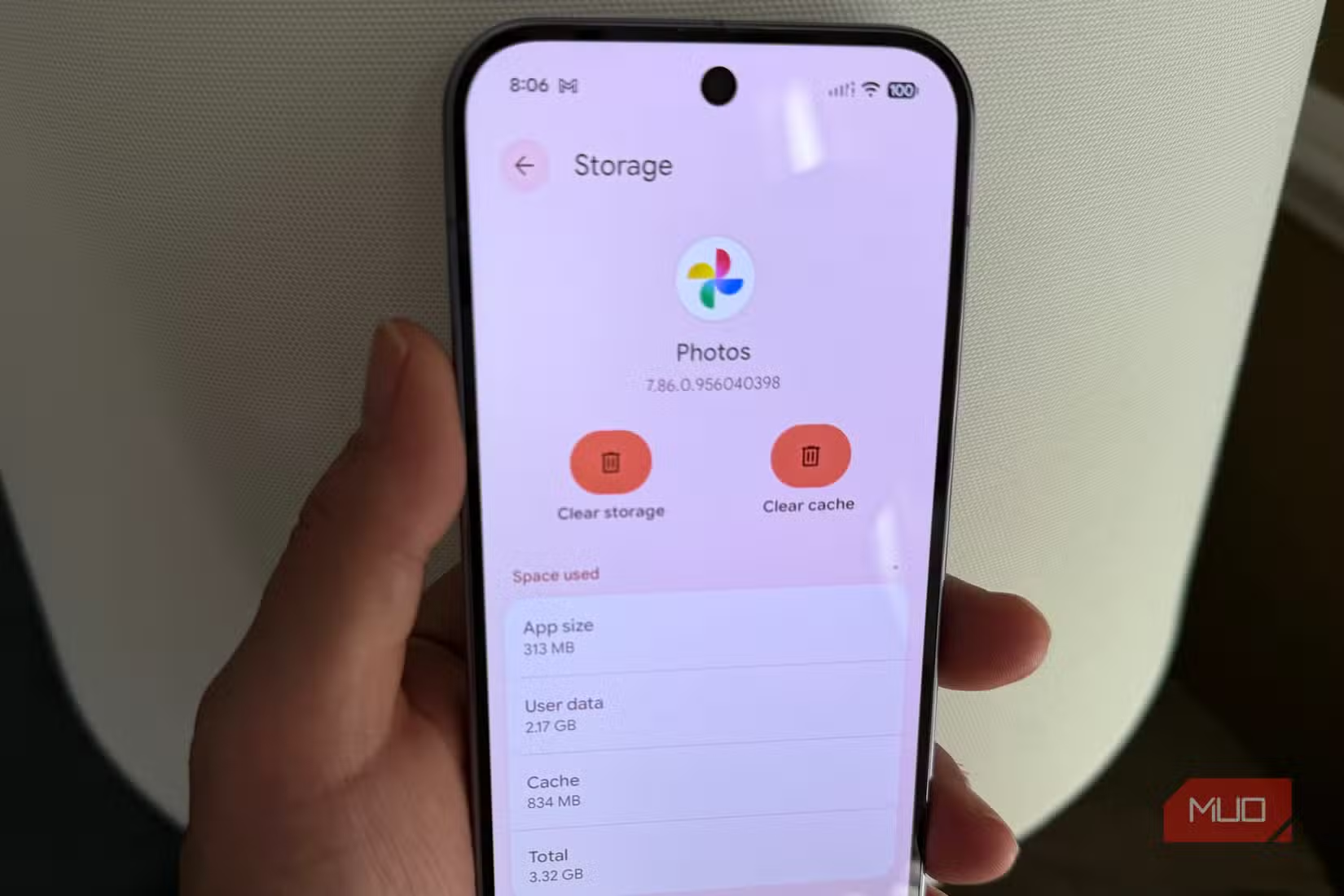
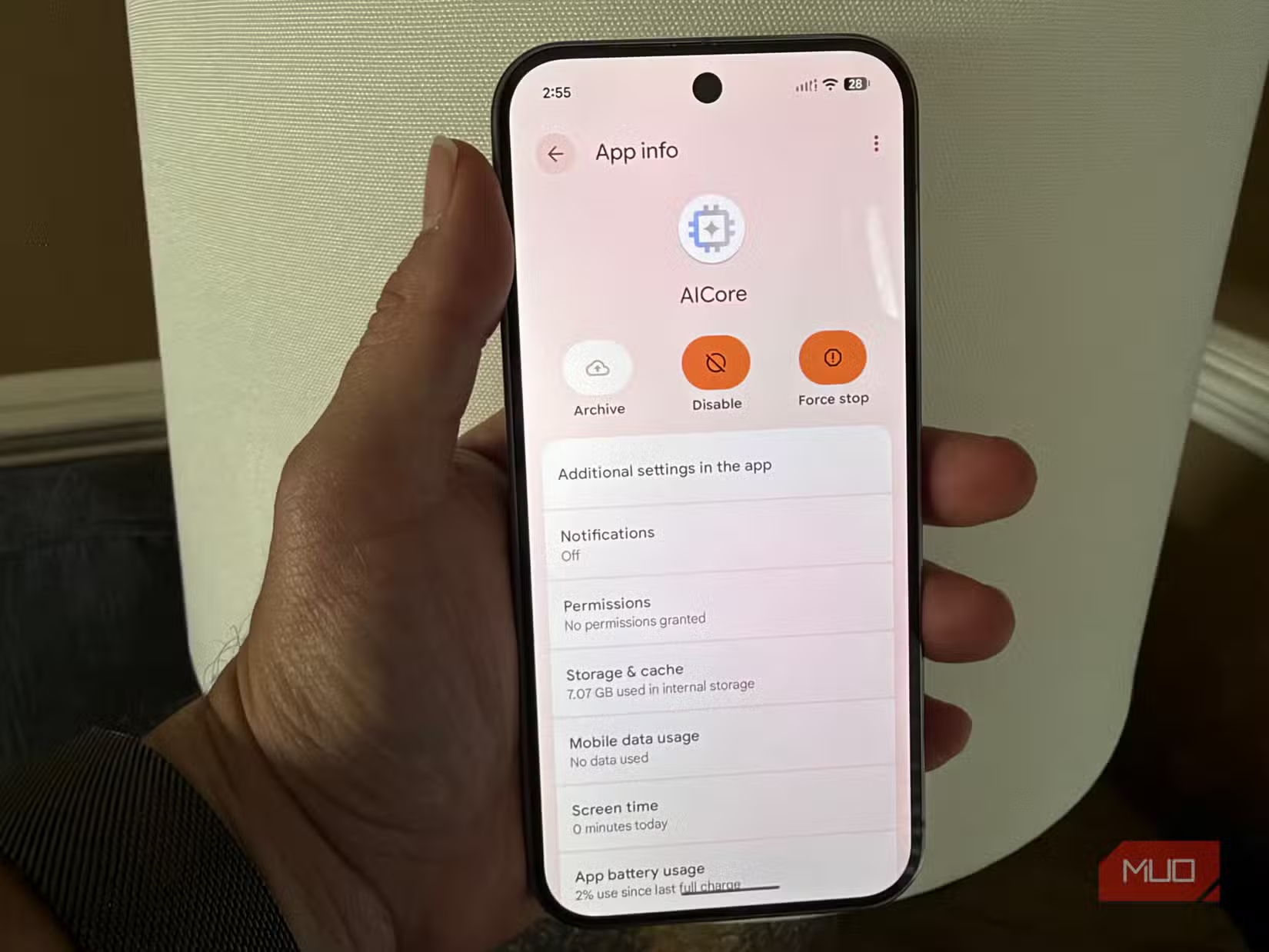
- บน Pixel ลองหาแอปอย่าง AI Core แล้วเปิดหน้า “ข้อมูลแอป” จากนั้นเคลียร์แคชและข้อมูลชั่วคราว ซึ่งช่วยลดขนาดจากประมาณ 6.8GB ลงเหลือราว 200MB และเพิ่มพื้นที่เก็บข้อมูลทันทีประมาณ 4GB บนเครื่อง.
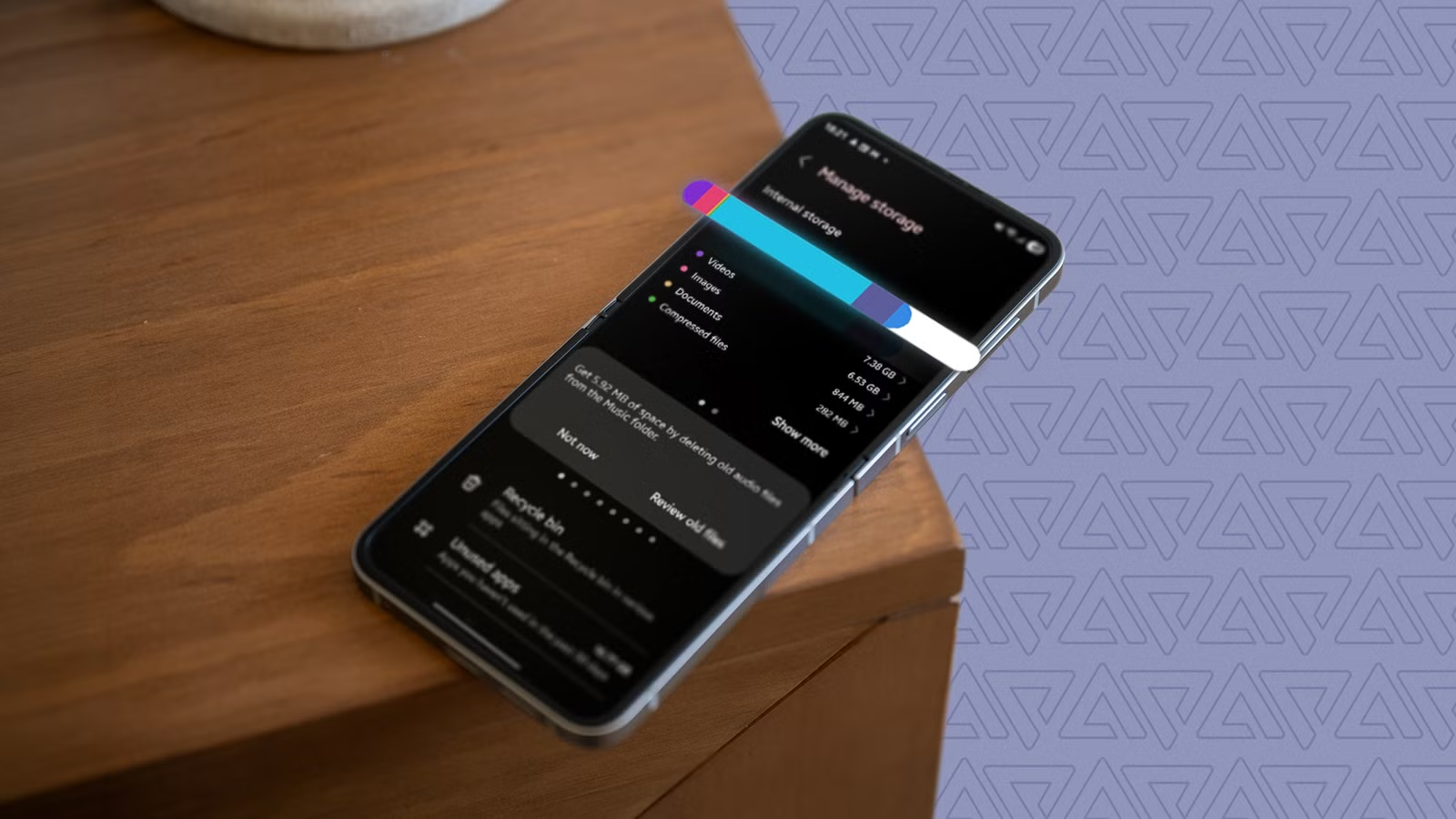
- บน Samsung Galaxy ให้กรองรายชื่อให้แสดง “แอประบบ” จะพบ Samsung Language Core ที่ใช้พื้นที่ราว 3GB และแม้จะไม่สามารถถอนการติดตั้งได้ แต่สามารถกด “ถอนการติดตั้งอัปเดต” เพื่อย้อนกลับเป็นเวอร์ชันโรงงาน ทำให้พื้นที่ลดลงเกือบหมดและปลดปล่อย 3GB กลับมา.
- กลับมาที่ Disky แล้วกดปุ่มรีเฟรชการวิเคราะห์บนแถบด้านบน เพื่อตรวจสอบอีกครั้งว่าพื้นที่ที่ถูกแอปและไฟล์เหล่านี้กินไปได้ถูกคืนกลับมามากน้อยแค่ไหน และดูว่ามีกลุ่มไฟล์อื่นที่ยังควรจัดการต่อหรือไม่.
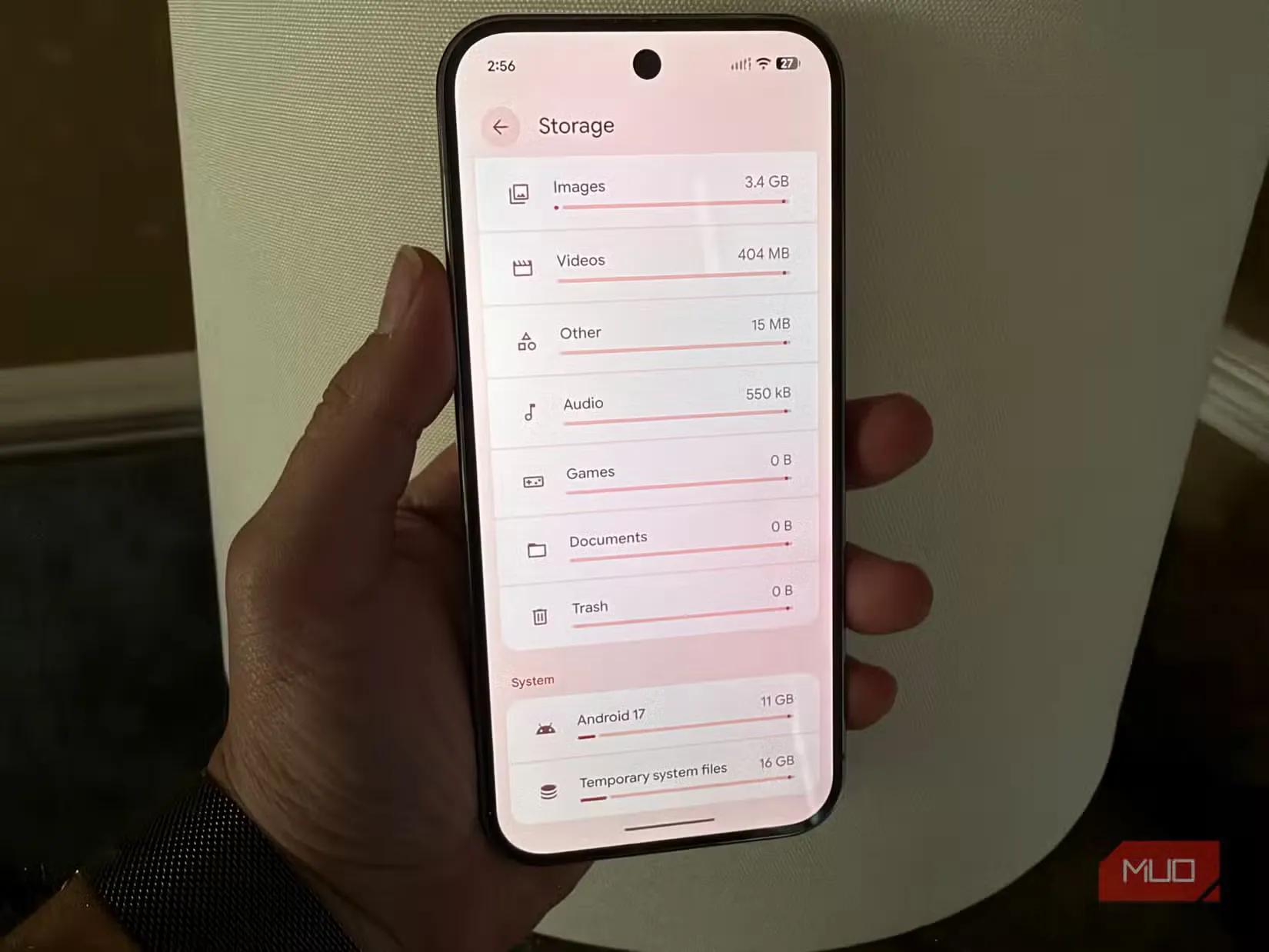
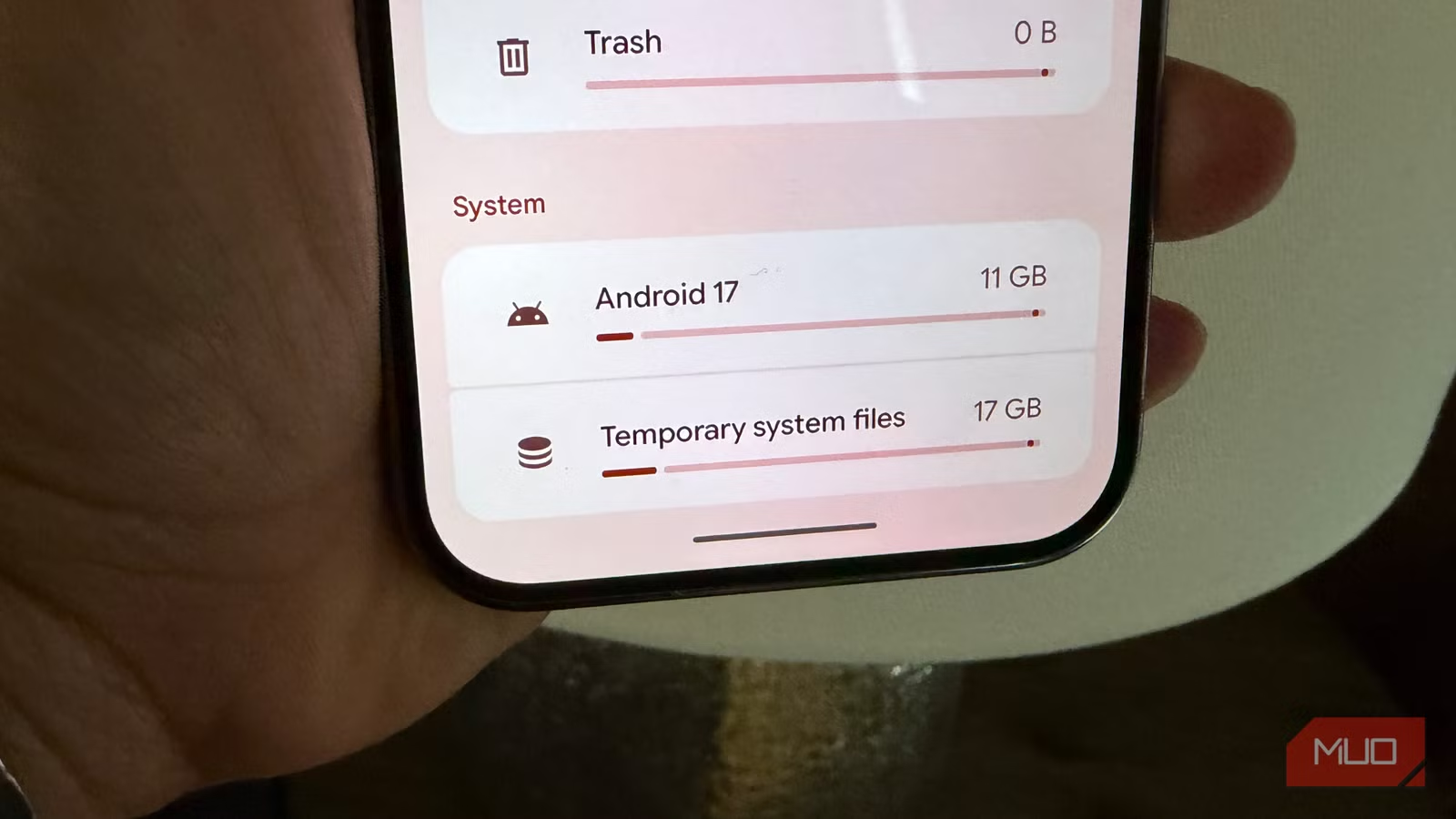
ลำดับขั้นข้างต้นตั้งใจให้คุณทำทีละก้าวเพื่อเลี่ยงปัญหาลบผิดจุด สิ่งที่ต้องรู้คือพื้นที่ “System” บางส่วนเป็นไฟล์ระบบที่ Android ป้องกันไม่ให้เข้าถึงอยู่แล้ว และไม่สามารถตัดลดโดยตรงได้ แม้จะกินพื้นที่ราว 28–30GB บน Pixel แต่ผู้พัฒนาระบบไม่เปิดช่องให้ลบออก. ดังนั้นเป้าหมายจึงเป็นแอประบบที่โตจากการอัปเดตและไฟล์ชั่วคราว เช่น AI Core หรือ Samsung Language Core แทน เมื่อปรับลดแล้วอาจเห็นว่าพื้นที่ว่างเพิ่มขึ้นหลาย GB แต่ในกรณี Pixel ถ้าเปิดใช้แอป AI บ่อยๆ ระบบอาจสร้างไฟล์ใหม่จนพื้นที่กลับมาพอกพูนเหมือนเดิมภายในไม่กี่วัน. ส่วนฝั่ง Samsung เมื่อถอนการติดตั้งอัปเดตของ Language Core แล้ว แม้ชื่อแอปจะยังอยู่ในรายชื่อระบบ แต่พื้นที่ที่กินไปจะหายไปแทบหมด ทำให้คล้ายกับลบออกโดยไม่กระทบการทำงานหลักของเครื่อง.
ข้อจำกัดของการลบ System Storage และวิธีเลี่ยงการเสียฟีเจอร์สำคัญ
แม้ข้อความเตือนในหน้าพื้นที่เก็บข้อมูลของ Android จะระบุชัดว่ากลุ่มไฟล์ระบบหลักไม่สามารถเข้าถึงหรือลบได้ เพราะจำเป็นต่อการทำงานของเครื่อง แต่ก็มีส่วนเสริมหลายอย่างที่ผู้ใช้แต่ละคนไม่ได้ใช้เลย แต่อัปเดตสะสมจนกินพื้นที่มาก ถ้าคุณเน้นการใช้งานแบบไม่ต้องพึ่งฟีเจอร์ AI อย่าง Live Translate หรือ Writing Assist ในคีย์บอร์ดของ Samsung ก็สามารถลดขนาด Language Core ได้โดยไม่รู้สึกถึงผลกระทบ. อย่างไรก็ตาม การลบข้อมูล AI Core บน Pixel แม้จะเพิ่มพื้นที่ได้หลาย GB เมื่อคุณกลับไปเปิดแอปที่ใช้ AI เช่น Recorder หรือ Pixel Screenshots ระบบจะสร้างไฟล์ใหม่จนขนาดกลับไปใกล้เคียง 6.8GB ภายในช่วงเวลาสั้นๆ. ดังนั้นถ้าคุณใช้ฟีเจอร์เหล่านี้เป็นประจำ วิธีนี้จะให้ผลแบบชั่วคราวมากกว่าถาวร จุดสำคัญคืออย่าลบแอปหรือข้อมูลที่คุณอาศัยอยู่ทุกวัน และหมั่นเปิด Disky รีเฟรชผลเพื่อเช็กเสมอว่ามีสิ่งใดโตผิดปกติอีกครั้ง. ถ้าสงสัย ให้เลือก “ถอนการติดตั้งอัปเดต” ก่อนเสมอ แทนการลบข้อมูลทั้งหมด.

สรุป: ปลดปล่อย GB ฟรีโดยไม่ต้องลบรูป คุ้มแค่ไหนและควรระวังอะไร
เมื่อคุณเริ่มจากการวิเคราะห์พื้นที่ด้วย Disky แล้วตามด้วยการจัดการแอประบบที่ซ่อนอยู่ ทั้งบน Pixel และ Samsung Galaxy จะเห็นภาพชัดว่าพื้นที่หายไปอยู่กับอะไร และสามารถคืนกลับมาหลาย GB โดยไม่ต้องลบรูปหรือความทรงจำสำคัญบนเครื่อง. มีตัวอย่างที่ชัดเจนว่าการลดขนาด AI Core จาก 6.8GB เหลือราว 200MB ทำให้พื้นที่เพิ่มขึ้นทันทีประมาณ 4GB บน Pixel และการย้อน Samsung Language Core เป็นเวอร์ชันโรงงานช่วยคืนพื้นที่ราว 3GB บน Galaxy. อย่างไรก็ตาม พื้นที่ System หลักราว 28–30GB นั้นไม่สามารถลบออกได้ ระบบตั้งใจป้องกันไว้เพื่อความเสถียรของเครื่อง. ดังนั้นให้มองวิธีนี้เป็นการบีบอัดและจัดระเบียบ มากกว่าการผ่าตัดใหญ่ ถ้าคุณทำตามขั้นตอนอย่างมีสติ ตรวจสอบผลทุกครั้ง และยอมรับว่าบางฟีเจอร์ AI อาจลดลงบ้าง การปลดปล่อย GB ฟรีจาก System Storage ก็ถือว่าคุ้มและช่วยยืดเวลาให้เครื่องใช้ได้นานขึ้นก่อนต้องคิดเรื่องเปลี่ยนโทรศัพท์หรือเพิ่มความจุใหม่.