
เข้าใจไฟล์ซ่อนในโทรศัพท์ ก่อนพื้นที่เต็มแบบไม่รู้ตัว
ไฟล์ซ่อนในโทรศัพท์คือข้อมูลที่แอปและระบบ Android สร้างหรือเก็บไว้เบื้องหลัง เช่น สำเนาแบ็กอัป รูปต้นฉบับก่อนแก้ไข และข้อมูลแคชที่ไม่แสดงในแอปจัดการไฟล์ปกติ แต่ไฟล์เหล่านี้สามารถสะสมเป็นหลายกิกะไบต์ ส่งผลให้แอปพลิเคชันใช้หน่วยความจำมากขึ้น เครื่องเริ่มอืด และพื้นที่จัดเก็บใกล้เต็ม ทั้งที่เราไม่ได้ลงแอปเพิ่มเท่าไร การรู้จุดซ่อนและวิธีลบข้อมูลแคช Android อย่างเป็นขั้นตอนช่วยเรียกคืนพื้นที่จัดเก็บได้โดยไม่ต้องลบรูปหรือแอปสำคัญออกไป
ภาพรวมก่อนลงมือคือ โทรศัพท์ Android สมัยใหม่ชอบเก็บ “ของเผื่อ” ให้เรา ทั้งไฟล์ชั่วคราวจากการแก้ไขรูปบน Samsung Gallery backup ข้อมูลที่เหลือจากแอปที่ถอนการติดตั้งไปแล้ว รวมถึงไฟล์จากแอประบบและกระบวนการเบื้องหลังที่ไม่ได้โผล่ในลิสต์แอปทั่วไป ผู้ใช้ Galaxy ทุกเครื่องจะมีแอป Device Care ติดมาด้วย ซึ่งเป็นตัวช่วยหลักในการไล่หาว่าอะไรใช้พื้นที่เยอะในหมวด Storage บทความนี้จะพาไปทีละขั้น เหมือนมีเพื่อนที่เคยลองเองมาเล่าให้ฟัง ว่าต้องดูตรงไหนและเสี่ยงตรงไหนบ้าง
| จุดที่กินพื้นที่ | ตัวอย่างไฟล์ซ่อน | ผลกระทบ |
|---|---|---|
| Samsung Gallery | สำเนารูป/วิดีโอก่อนแก้ไข (pre-edit backups) | ใช้หลาย GB โดยไม่เห็นในแอป Gallery |
| แอปที่ถอนออกแล้ว | โฟลเดอร์ ดาวน์โหลด, backup, game assets | พื้นที่รั่วไปเรื่อยๆ จากข้อมูลตกค้าง |
| แอป/ระบบเบื้องหลัง | โมเดล AI, ไฟล์ระบบ | อาจใช้ได้ถึงประมาณ 7GB โดยไม่เตือนชัดเจน |
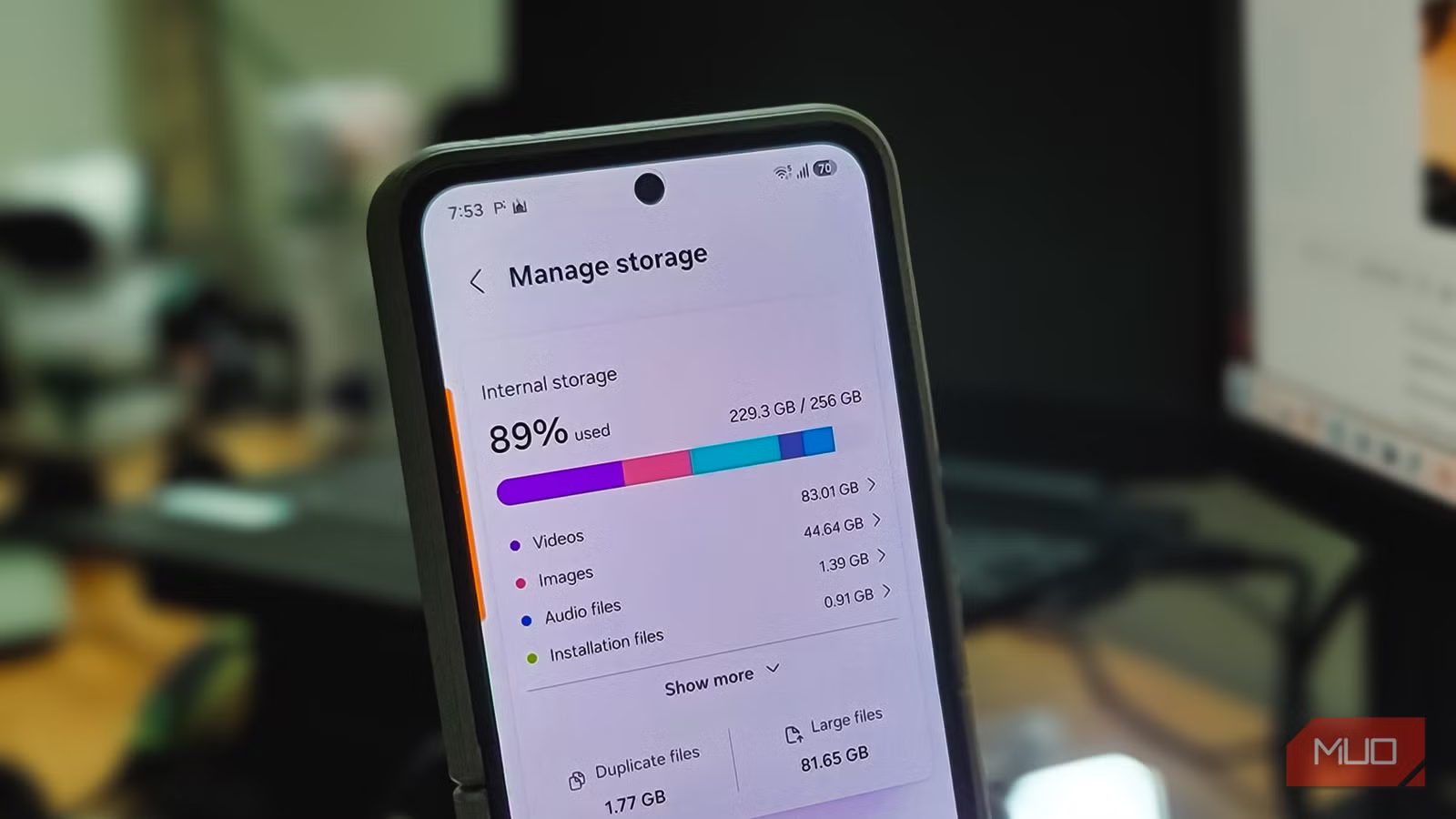
Samsung Gallery backup: รูปก่อนแก้ไขที่ซ่อนอยู่และย้ายตามเครื่อง
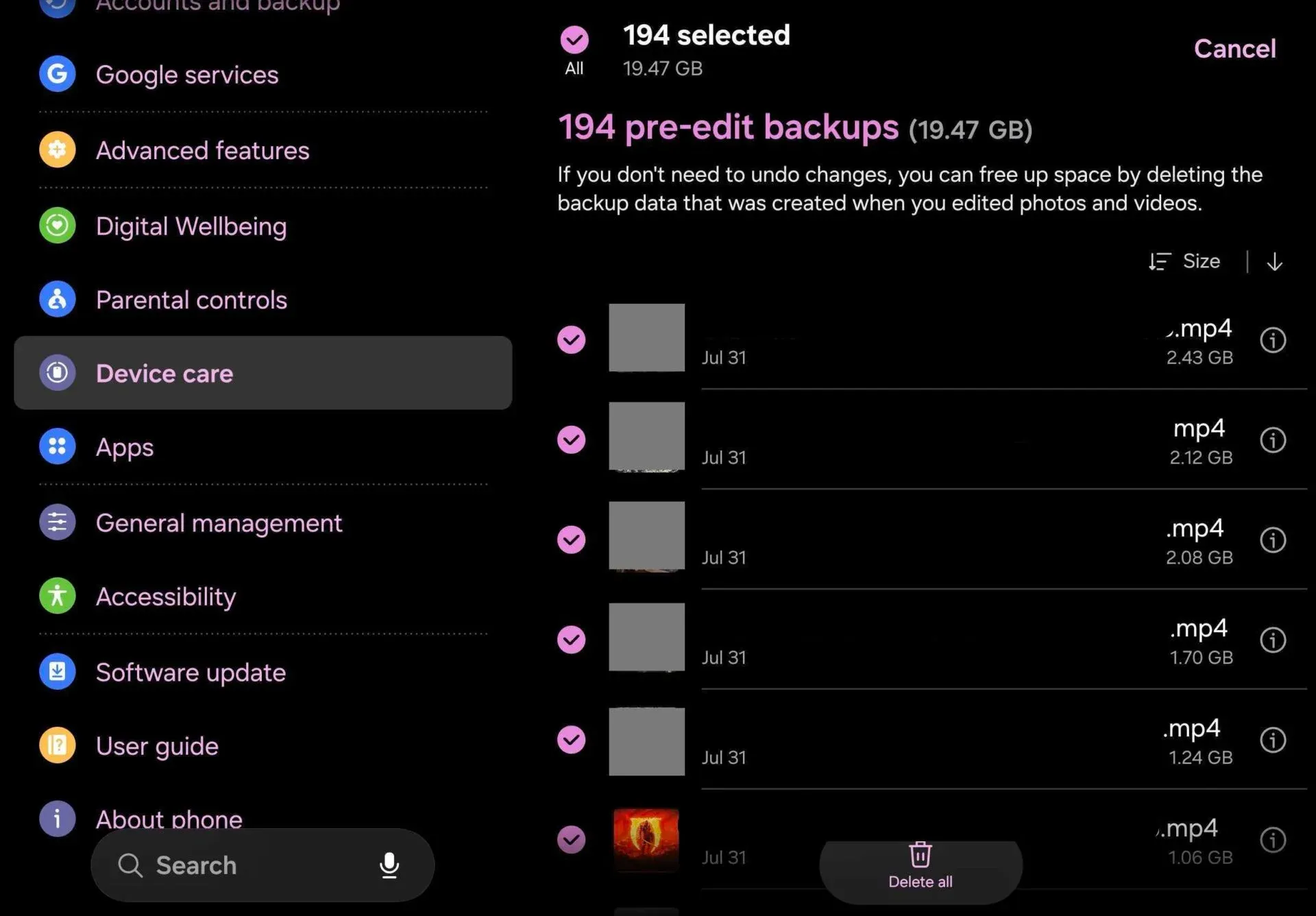
ถ้าใช้มือถือ Galaxy ถ่ายรูป แก้ไข ครอป ใส่ฟิลเตอร์บ่อยๆ มีโอกาสสูงว่าคุณกำลังสะสมขยะดิจิทัลเป็นกิกะไบต์แบบไม่รู้ตัว เพราะทุกครั้งที่แก้ไขรูปหรือวิดีโอใน Samsung Gallery ระบบจะสร้างสำเนาเดิมไว้เป็น “pre-edit backups” และซ่อนไว้ไม่ให้เห็นในแอป Gallery จุดประสงค์ของไฟล์เหล่านี้คือให้คุณย้อนกลับไปยังรูปต้นฉบับได้แม้จะเซฟทับแล้ว แต่ปัญหาคือเมื่อสะสมหลายเดือน หลายปี มันกลายเป็นไฟล์ซ่อนในโทรศัพท์ที่กินพื้นที่อย่างเงียบๆ โดยเฉพาะคนที่รุ่นเครื่องมีพื้นที่เริ่มต้นแค่ 128GB
ที่ซับซ้อนกว่านั้นคือเวลาเปลี่ยนเครื่องแล้วโอนข้อมูลผ่าน Smart Switch สำเนา pre-edit backups เก่าทั้งหมดจะย้ายตามมาด้วย ซึ่งหมายความว่าบน Galaxy เครื่องใหม่ อาจมี backup จากหลายเจเนอเรชันนอนอยู่ตั้งแต่วันแรก แต่อย่างหนึ่งที่ต้องจำไว้ให้ดีคือ การลบ pre-edit backups จะไม่ทำให้รูปหรือวิดีโอที่เห็นใน Gallery หายไป เป็นเหมือนการได้พื้นที่คืนฟรี แต่คุณจะเสียสิทธิ์ในการย้อนกลับไปยังเวอร์ชันดั้งเดิมเท่านั้น แหล่งหนึ่งเล่าว่าแค่ใช้เครื่องมือในระบบจัดการไฟล์เหล่านี้ก็สามารถเรียกคืนพื้นที่ได้มากถึง 10GB โดยไม่ต้องลบแอปแม้แต่ตัวเดียว
“เมื่อแก้ไขรูปและวิดีโอบ่อยๆ ไฟล์ pre-edit backups สามารถกินพื้นที่เก็บข้อมูลเป็นกิกะไบต์ได้ตามเวลา” เป็นคำเตือนตรงจากแหล่งข้อมูลหนึ่ง ดังนั้นก่อนลบ คุณควรคิดเสมอว่ามีรูปต้นฉบับไหนที่ยังอยากเก็บเผื่อกลับไปใช้ในอนาคต หากแน่ใจแล้ว การเคลียร์ส่วนนี้จะทำให้แอปพลิเคชันใช้หน่วยความจำลดลงอย่างเห็นได้ชัด
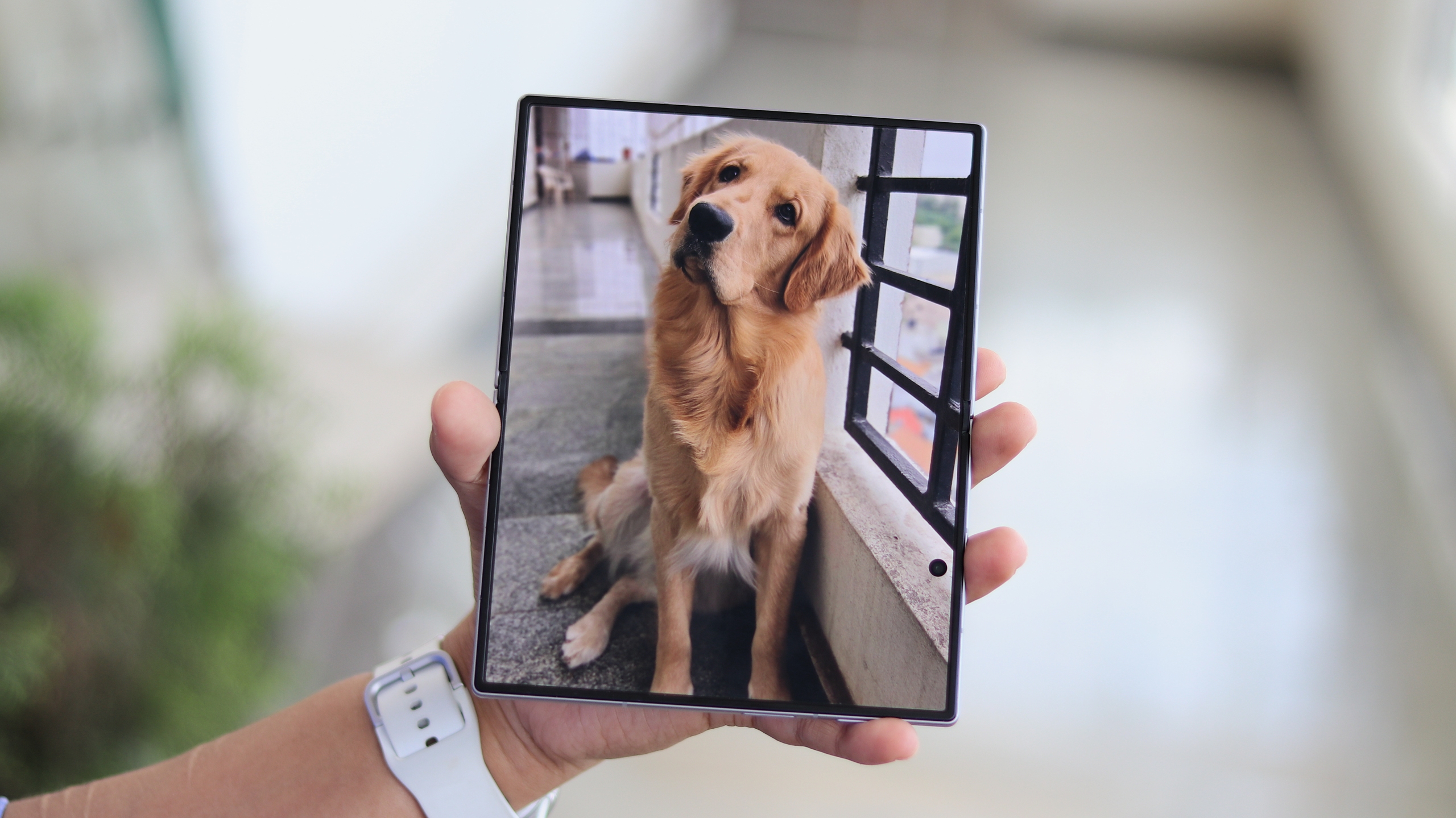
ขั้นตอนทีละข้อ: ใช้ Device Care เคลียร์ pre-edit backups และไฟล์ซ่อนหลัก
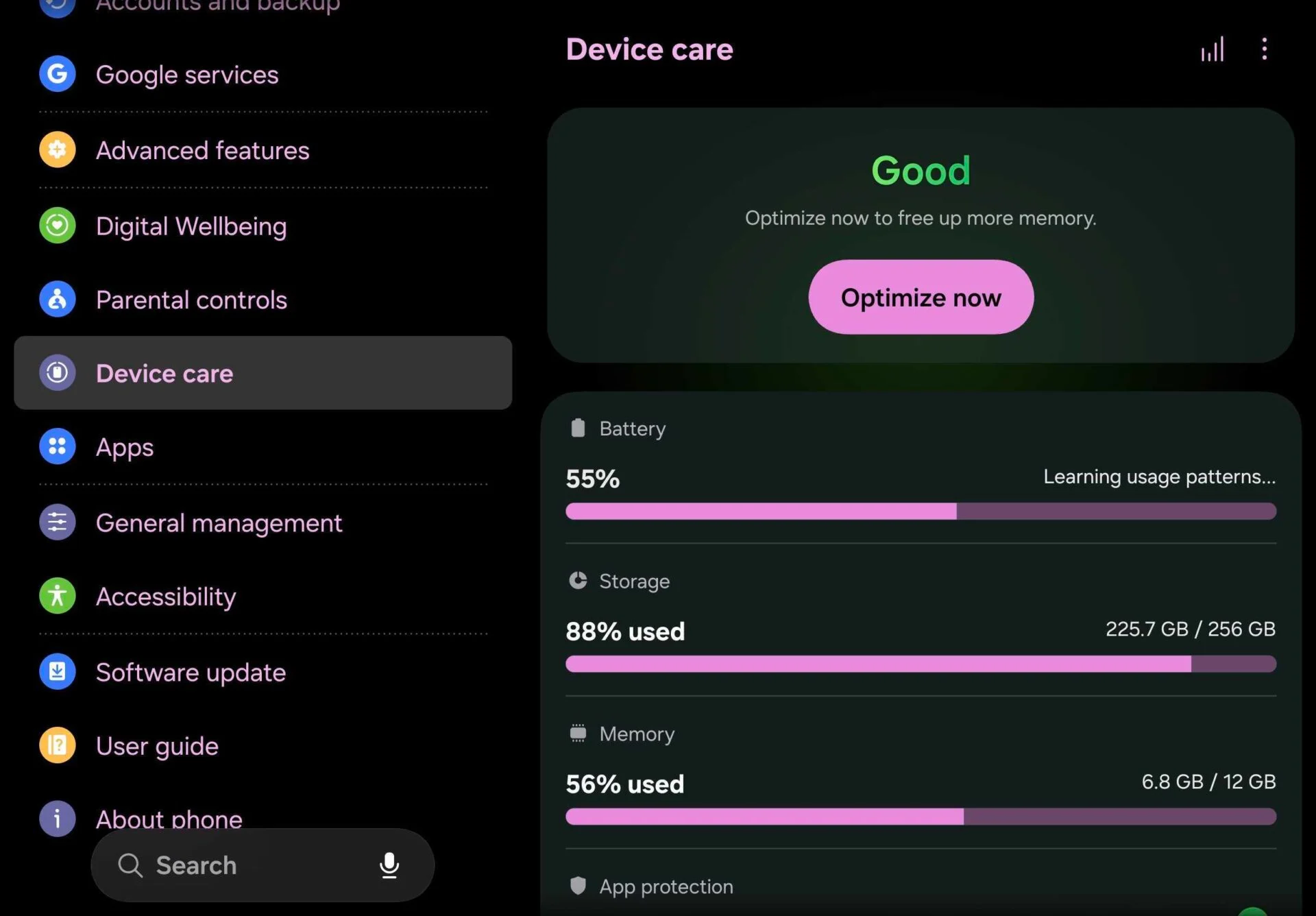
ส่วนสำคัญของคู่มือนี้คือการลงมือแบบเป็นขั้นตอนเดียวจบ ใช้ของที่มีในเครื่องอยู่แล้ว ไม่ต้องลงแอปเพิ่ม สำหรับผู้ใช้ Galaxy ทุกเครื่องจะมีแอป Device Care ติดตั้งมาในระบบอยู่แล้ว และหาพบได้ในเมนู Settings หรือค้นหาจากหน้าจอหลัก ซึ่งตรงนี้คือจุดเริ่มต้นในการเรียกคืนพื้นที่จัดเก็บจาก Samsung Gallery backup, ไฟล์ซ่อน และข้อมูลแคช Android ในภาพรวม ขั้นตอนต่อไปนี้เหมาะกับคนที่พื้นที่ใกล้เต็ม อยากเคลียร์ให้โล่งแต่ไม่อยากเสี่ยงลบรูปหรือวิดีโอหลัก
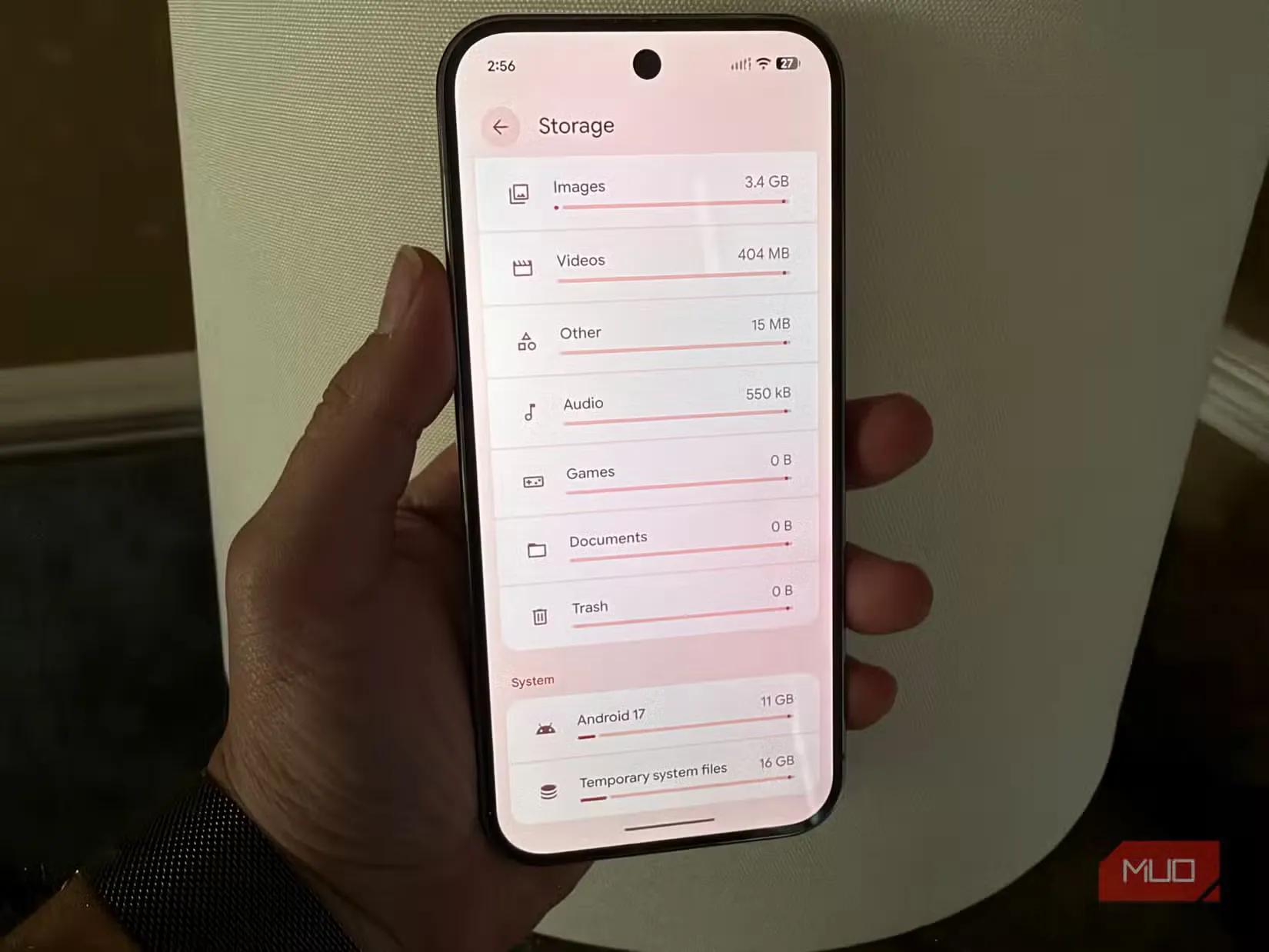
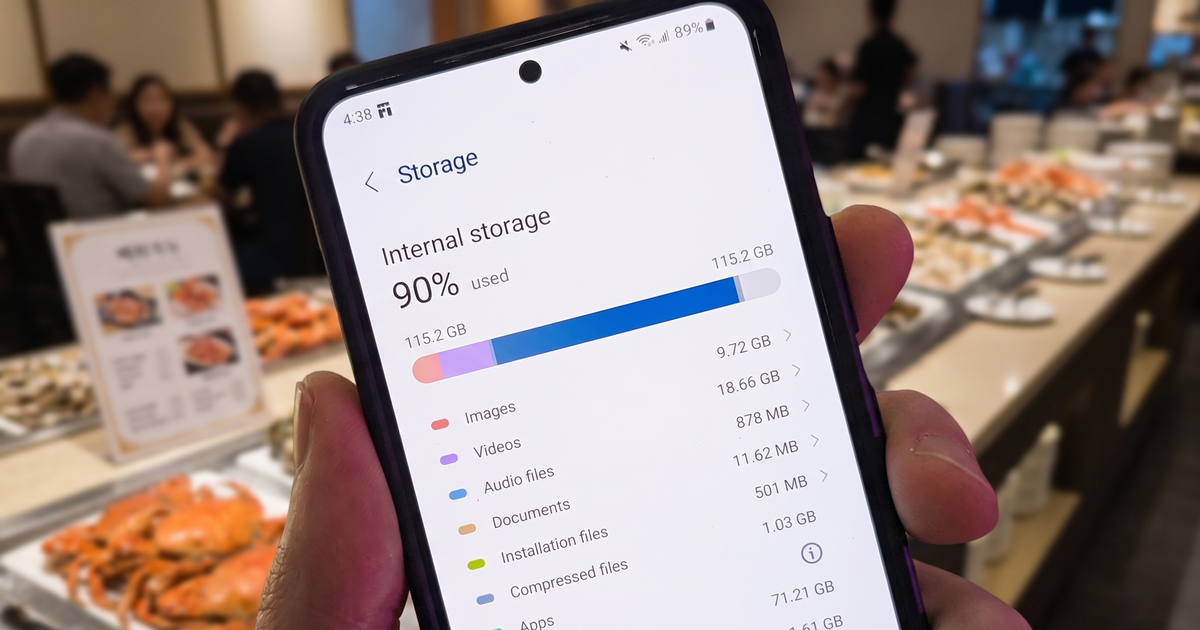
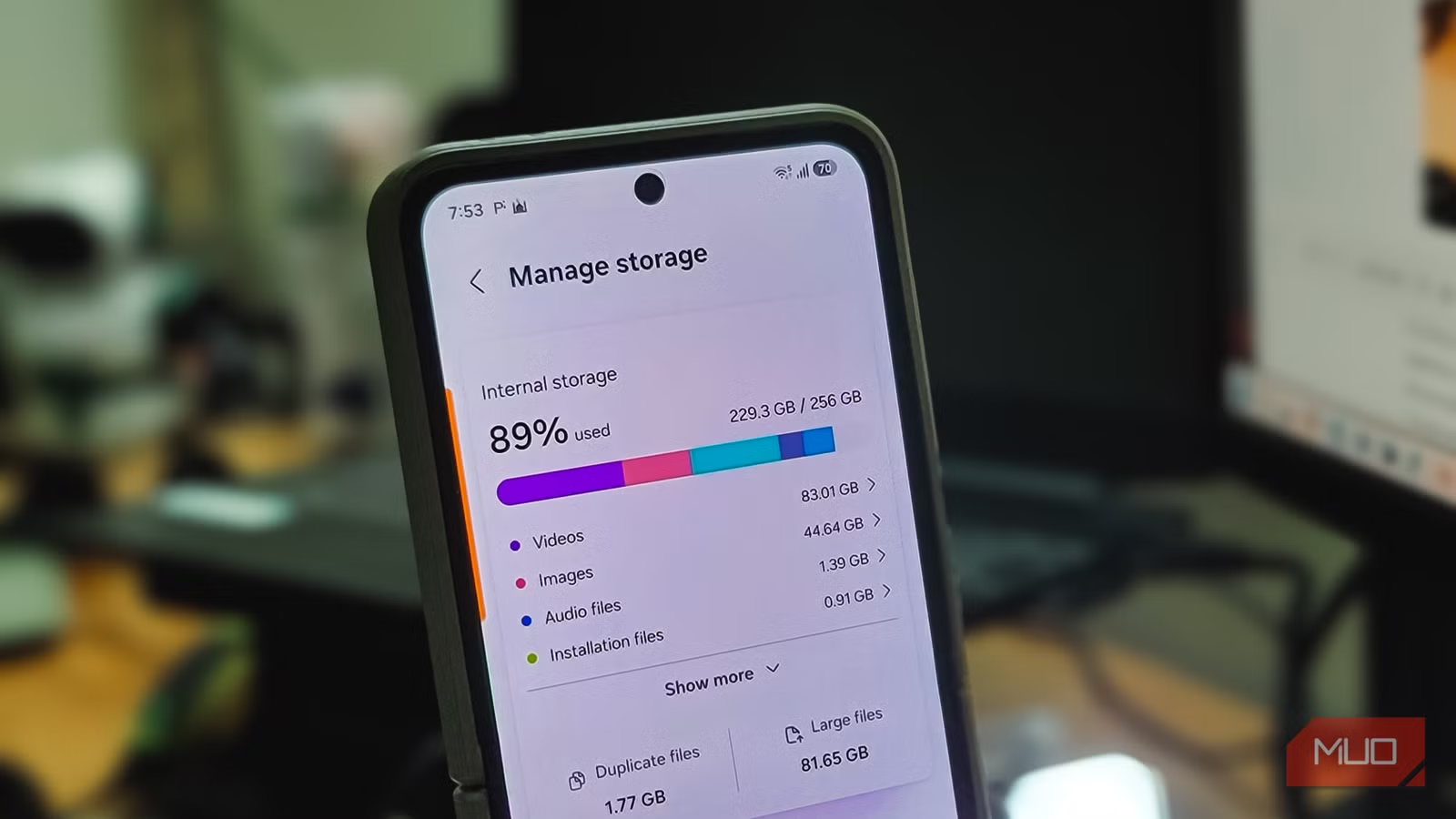
- เปิด Settings แล้วเข้าเมนู Device care จากนั้นแตะที่หัวข้อ Storage เพื่อดูว่าไฟล์ประเภทไหนใช้พื้นที่เท่าไร
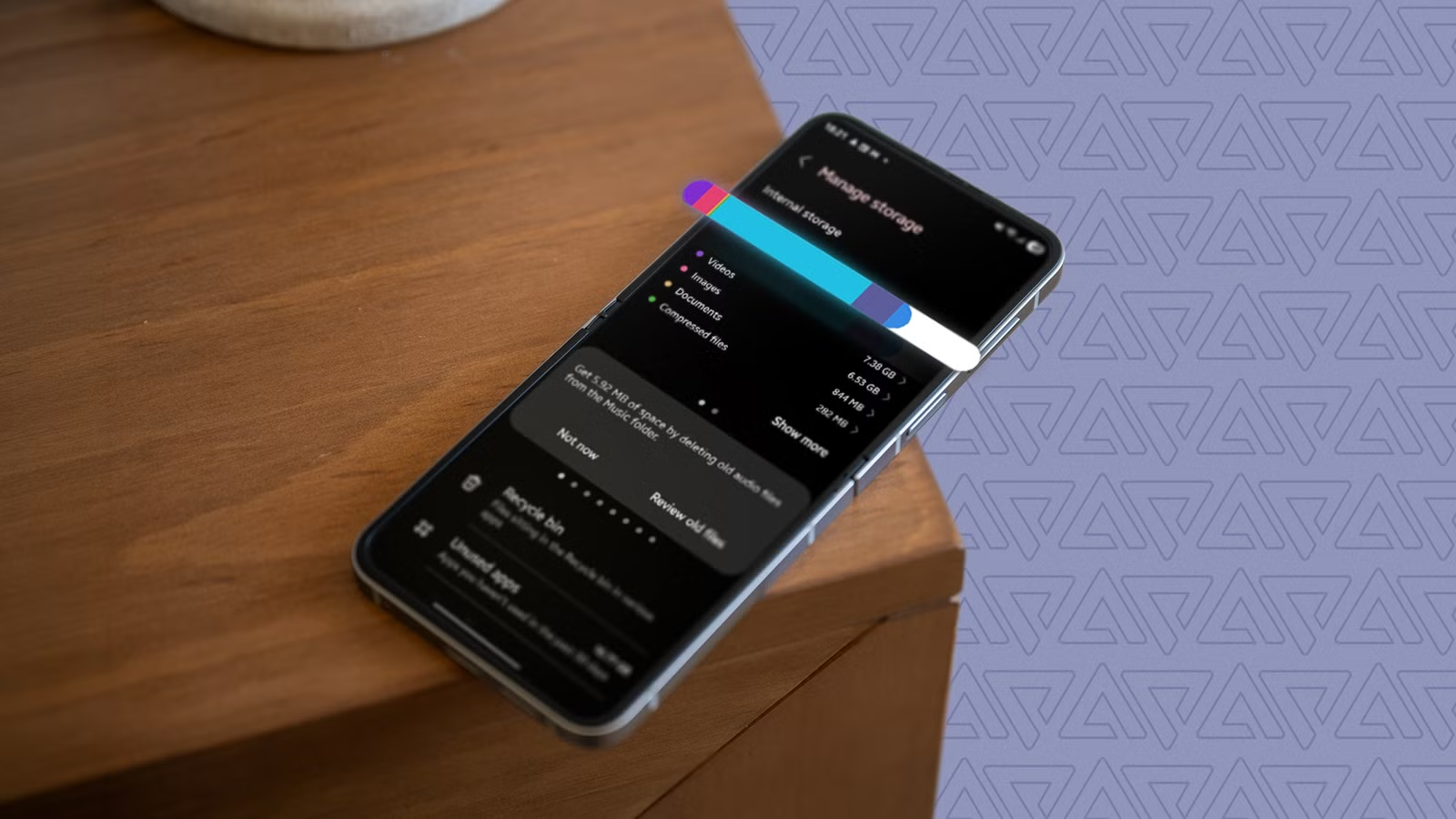
- เลื่อนลงมาจนสุดหน้าจอเพื่อดูคำแนะนำอัตโนมัติ เช่น ไฟล์เก่าใน Downloads, เสียงบันทึกที่ไม่ได้เปิดนาน และสกรีนช็อตที่สะสมอยู่ แล้วเลือกไฟล์ที่ไม่จำเป็นลบออกเพื่อเรียกคืนพื้นที่เป็นร้อย MB หรือเป็นหลาย GB ตามที่ระบบสรุปให้
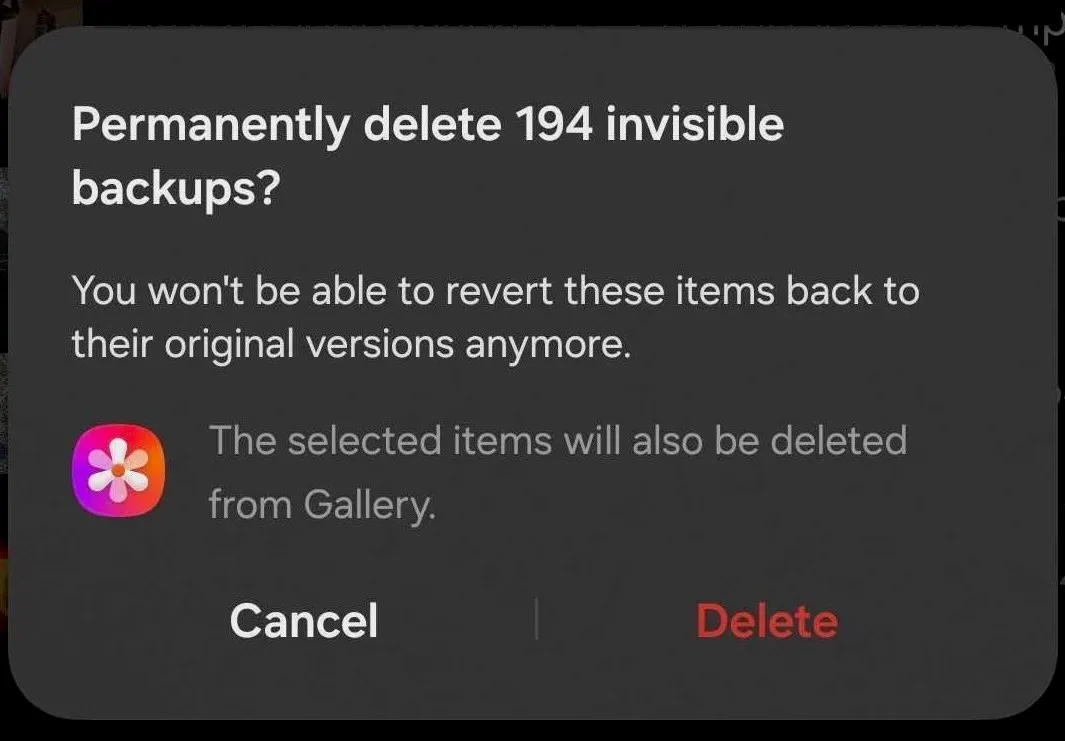
- ในหัวข้อ Storage หากมี pre-edit backups ซ่อนอยู่ ระบบจะขึ้นคำแนะนำให้ “Review files” ให้แตะเข้าไปตรวจสอบ แล้วเลือกไฟล์แบ็กอัปของรูป/วิดีโอที่ไม่ต้องการ ก่อนแตะ Delete หรือ Delete all แล้วกดยืนยัน
- ย้อนกลับไปดูว่าพื้นที่ว่างเพิ่มขึ้นเท่าไร ถ้ายังใกล้เต็ม ให้กลับไปที่ Settings > แอป (Apps) แล้วเข้าแต่ละแอปที่กินพื้นที่เยอะ เลือกเมนู Storage ภายในนั้น แล้วลบข้อมูลแคช Android เพื่อเคลียร์ไฟล์ชั่วคราวที่ไม่จำเป็น ซึ่งมักกินพื้นที่มากอย่างน่าตกใจ
- หากพบแอประบบที่ทำงานด้าน AI บนอุปกรณ์และไม่ใช้งานฟีเจอร์เหล่านี้บ่อย เช่นบริการที่ประมวลผลโมเดล AI ในตัวเครื่อง ให้พิจารณาปิดใช้งานในหน้าจัดการแอปเพื่อลดการใช้พื้นที่ของข้อมูลโมเดลซึ่งอาจมีขนาดหลาย GB
ระหว่างทำขั้นตอนเหล่านี้ มีจุดที่หลายคนมักพลาดอยู่สองข้อ หนึ่งคือไม่เลื่อนลงไปดูส่วนล่างของหน้า Storage แล้วรีบลบรูปหรือวิดีโอสำคัญ ทั้งที่จริงๆ แล้วไฟล์ส่วน “Other” และแบ็กอัปซ่อนต่างหากที่กินพื้นที่มาก สองคือการลบ pre-edit backups แบบเหมาโดยไม่เช็กก่อนว่ามีรูปต้นฉบับไหนที่อยากเก็บไว้ แหล่งข้อมูลเตือนชัดว่า “หากยังต้องการเวอร์ชันต้นฉบับบางไฟล์ควรตรวจสอบก่อนว่ากำลังลบแบ็กอัปตัวไหน” ถ้าระวังสองจุดนี้ คุณจะได้พื้นที่คืนโดยไม่ต้องเสียไฟล์สำคัญไป
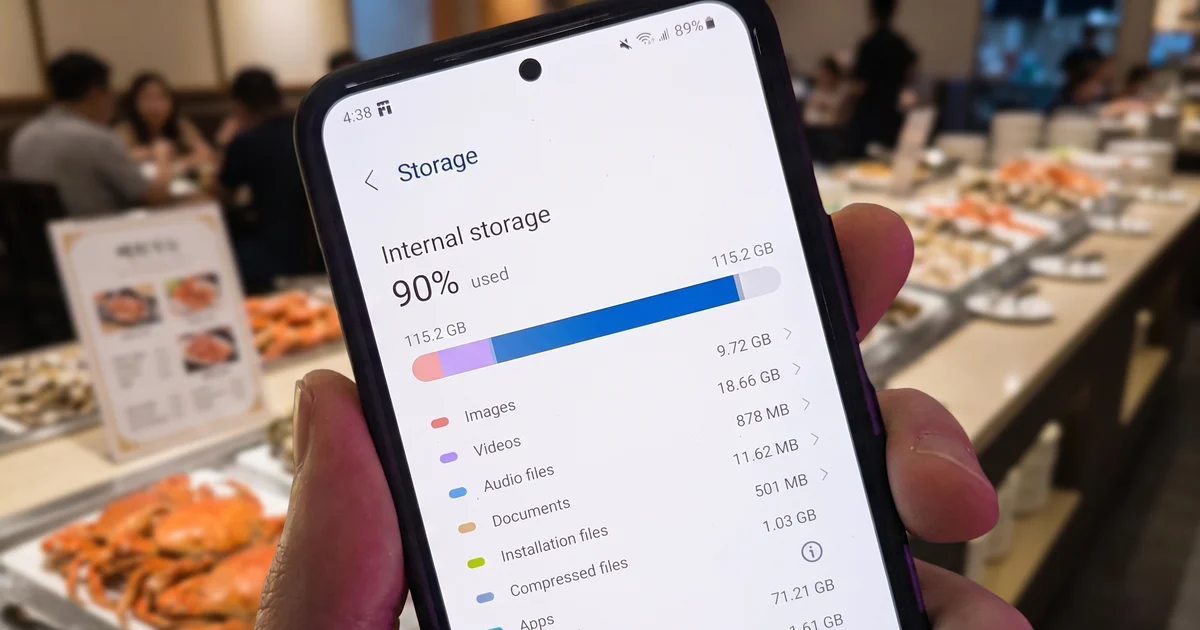
แอปที่ถอนไปแล้วและแอปเบื้องหลัง: ตัวการพื้นที่รั่วที่มองไม่เห็น
หลายคนคิดว่าถอนการติดตั้งแอปแล้วคือจบ แต่ในทางปฏิบัติ Android มักเหลือข้อมูลตกค้างไว้อยู่ โดยตัวถอนการติดตั้งจะเคลียร์เฉพาะข้อมูลในพื้นที่ส่วนตัวของแอป เช่น internal storage และแคช แต่แอปจำนวนมากมีการเก็บข้อมูลนอกพื้นที่ส่วนตัว เช่น ดาวน์โหลด, backup, game assets หรือไฟล์ที่ผู้ใช้สร้างเอง ซึ่งตัวถอนการติดตั้งไม่สามารถแตะต้องได้ กรณีของเกมขนาดใหญ่มีตัวอย่างชัดเจนว่าหลังถอนแอปแล้ว ยังเหลือไฟล์ในโฟลเดอร์ OBB อยู่ถึงประมาณ 1.5GB เลยทีเดียว ทำให้กลายเป็นไฟล์ซ่อนในโทรศัพท์ที่อยู่ในโฟลเดอร์ที่ผู้ใช้และตัวจัดการไฟล์ปกติเข้าถึงได้จำกัด
ระบบ Android รุ่นใหม่มีระบบ Scoped Storage ที่แยกพื้นที่ของแต่ละแอปออกจากกัน ส่งผลให้โฟลเดอร์เฉพาะของแอปบางตัวถูกซ่อนหรือจำกัดการเข้าถึงจากตัวจัดการไฟล์ทั่วไป ข้อดีคือด้านความปลอดภัย แต่ข้อเสียคือเวลาอยากเคลียร์ไฟล์ตกค้างจากแอปที่ถอนออกแล้ว เรามักหาไม่เจอ ต้องใช้วิธีผ่านเครื่องมือระบบ เช่น Device Care เพื่อดูหมวด “Other” และไฟล์ที่ไม่ได้ใช้นาน หรือใช้แอปตัวช่วยที่รวมฟังก์ชันค้นหา “ไฟล์ศพ” (CorpseFinder) ซึ่งมีตัวอย่างเคยใช้เคลียร์ได้เกือบ 8.4GB จากไฟล์ตกค้างและข้อมูลซ่อน จุดสำคัญคืออย่ารีบโทษรูปใน Gallery หรือแอปหลักก่อนตรวจสอบโฟลเดอร์พวกนี้ เพราะบางทีตัวการคือข้อมูลเก่าที่ไม่เกี่ยวกับการใช้งานปัจจุบันแล้ว
อีกกลุ่มที่กินพื้นที่แบบไม่ค่อยมีใครนึกถึงคือแอประบบและกระบวนการด้าน AI บนอุปกรณ์ เช่นบริการที่ประมวลผลโมเดล AI ภายในเครื่อง ซึ่งไฟล์โมเดลอาจมีขนาดหลาย GB และถ้าไม่ใช้ฟีเจอร์ AI บ่อย การปล่อยให้โมเดลเหล่านี้นอนอยู่เฉยๆ ก็เท่ากับเสียพื้นที่ไปฟรีๆ อย่างไรก็ตาม โดยทั่วไปไม่ควรถอนการติดตั้งแอประบบ เพราะเสี่ยงทำให้เครื่องผิดปกติ สิ่งที่แหล่งข้อมูลแนะนำคือการ “ปิดใช้งาน” แอปประเภทนี้แทน ซึ่งจะช่วยหยุดการทำงานและลดการใช้ทรัพยากรโดยที่ระบบยังคงเสถียรอยู่
สรุป: เคลียร์ไฟล์ซ่อนให้คุ้มค่า โดยไม่ต้องลบแอปที่รัก
เมื่อทำตามขั้นตอนจนจบ คุณควรเห็นพื้นที่ว่างเพิ่มขึ้นอย่างชัดเจน ทั้งจากการเคลียร์ Samsung Gallery backup แบบ pre-edit การลบข้อมูลแคช Android ในแอปที่ใช้หนัก และการจัดการไฟล์ตกค้างจากแอปที่ถอนการติดตั้งไปแล้ว หากใช้เครื่องมือในระบบอย่าง Device Care อย่างเต็มที่ มีผู้ใช้เล่าประสบการณ์ว่าได้พื้นที่คืนมากถึง 10GB โดยไม่ต้องลบแอปใดๆ เลย ซึ่งถือว่าเป็นผลลัพธ์ที่คุ้มกับเวลาไม่กี่นาที ในชีวิตประจำวันคุณอาจตั้งเป้าว่าทุกหนึ่งหรือสองเดือนให้เปิดหน้า Storage ดูว่าหมวดไหนเริ่มบวม แล้วจัดการทีละส่วนก่อนพื้นที่เต็มจนเครื่องหน่วง
สิ่งที่ต้องระวังระยะยาวคืออย่าลบแบบเหมา โดยเฉพาะ pre-edit backups ที่อาจมีรูปต้นฉบับสำคัญอยู่ แหล่งข้อมูลเตือนว่าควรตรวจสอบให้แน่ใจว่ากำลังลบแบ็กอัปของไฟล์ที่ไม่ต้องการแล้วเท่านั้น อีกอย่างคือควรขยายดูหมวด “Other” หรือหมวดที่ระบบแนะนำให้ตรวจสอบก่อนตัดสินใจลบแอปหรือสื่อสำคัญ เพราะหลายครั้งตัวการหลักคือไฟล์ซ่อนและข้อมูลตกค้างไม่ใช่รูปใน Gallery ถ้าวางนิสัยเช็กพื้นที่และเคลียร์ไฟล์ซ่อนไว้เป็นประจำ คุณจะลดปัญหาเครื่องอืดและเลื่อนเวลาเปลี่ยนเครื่องใหม่ออกไปได้อีกเยอะ โดยไม่ต้องเสียแอปหรือความทรงจำในรูปถ่ายไปแม้แต่นิดเดียว