
ทำไม Android ถึงกินพื้นที่มากกว่าที่เห็นบนหน้าจอ
การลบข้อมูลซ่อนใน Android คือการตามหาและลบไฟล์ ข้อมูลแคช ระบบชั่วคราว และซากโฟลเดอร์จากแอปที่ถอนการติดตั้งไปแล้ว รวมถึงแบ็กอัปที่มองไม่เห็น ซึ่งสะสมอยู่ในเครื่องโดยผู้ใช้ไม่รู้ตัว ทำให้พื้นที่เก็บข้อมูลหายไปหลายกิกะไบต์แม้ลบรูปหรือแอปไปแล้วก็ตาม โดยเน้นใช้เครื่องมือเฉพาะและการตั้งค่าระบบให้ถูกจุดเพื่อเรียกคืนพื้นที่โดยไม่ไปยุ่งกับไฟล์สำคัญอย่างรูปถ่ายหรือเอกสารของผู้ใช้เอง.
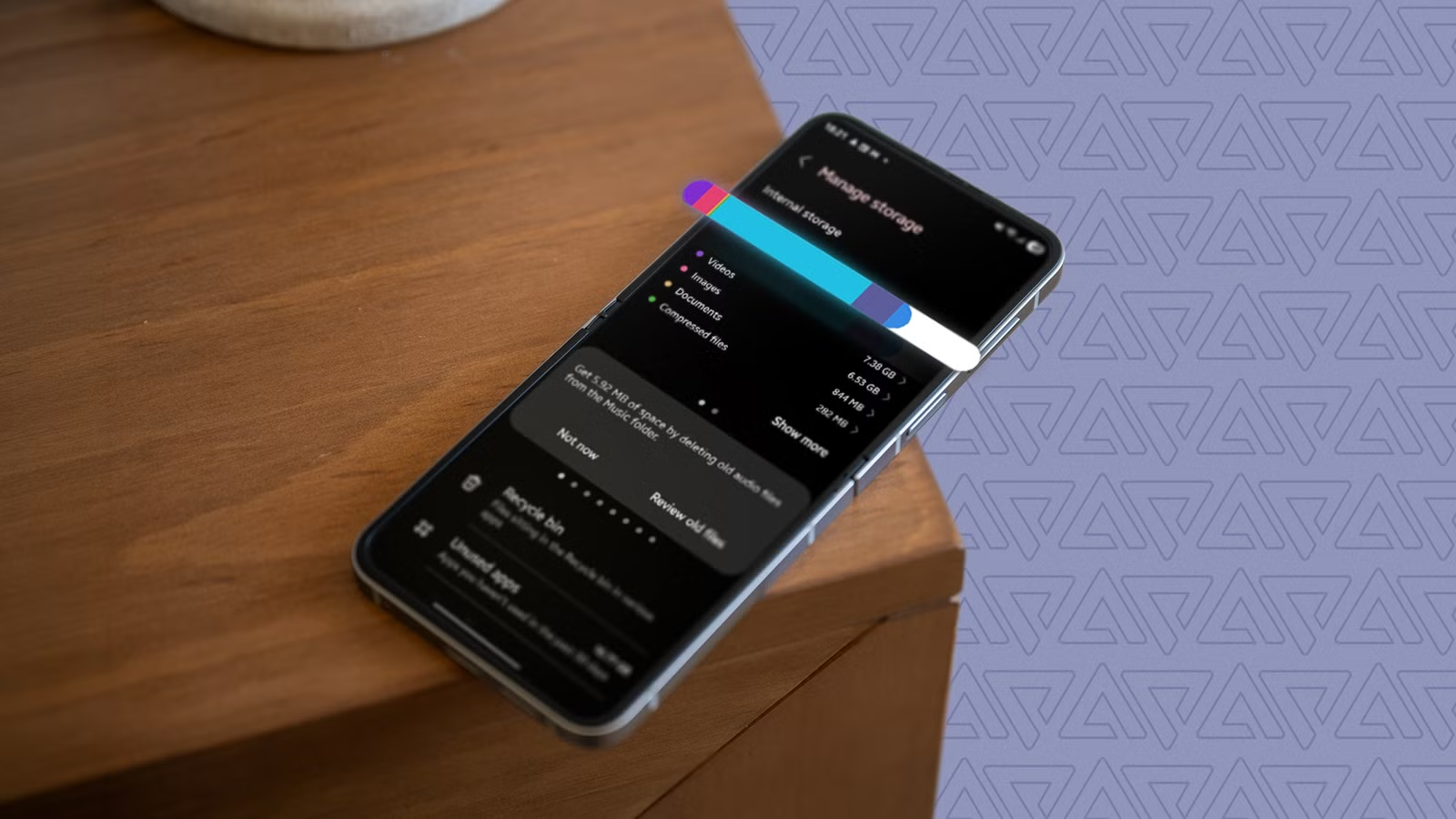
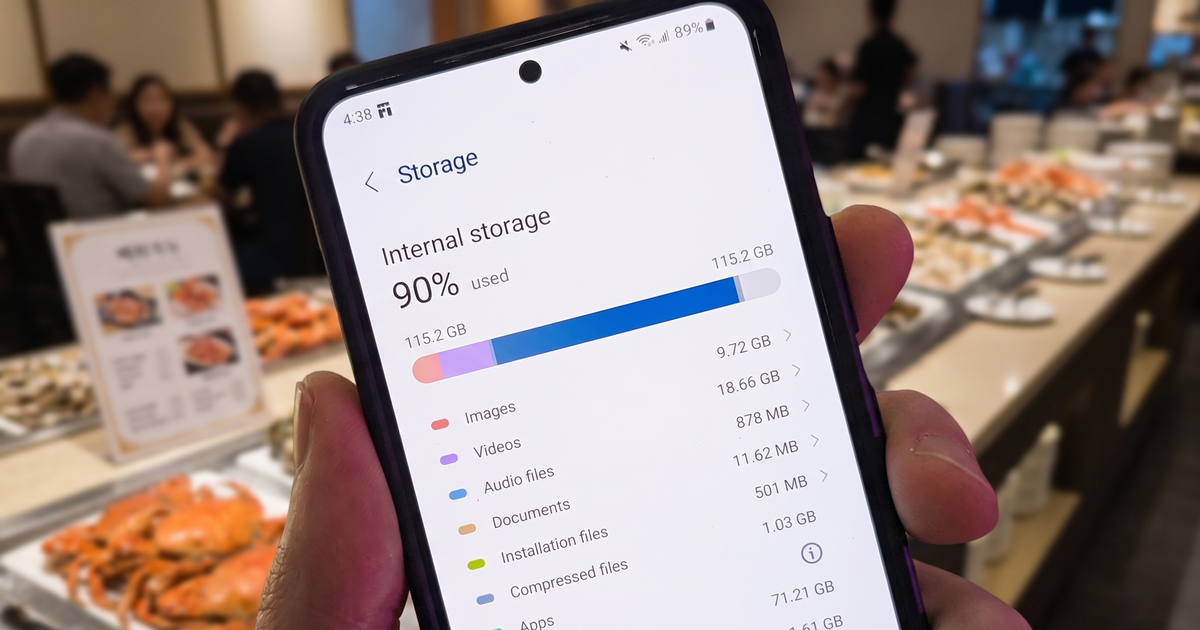
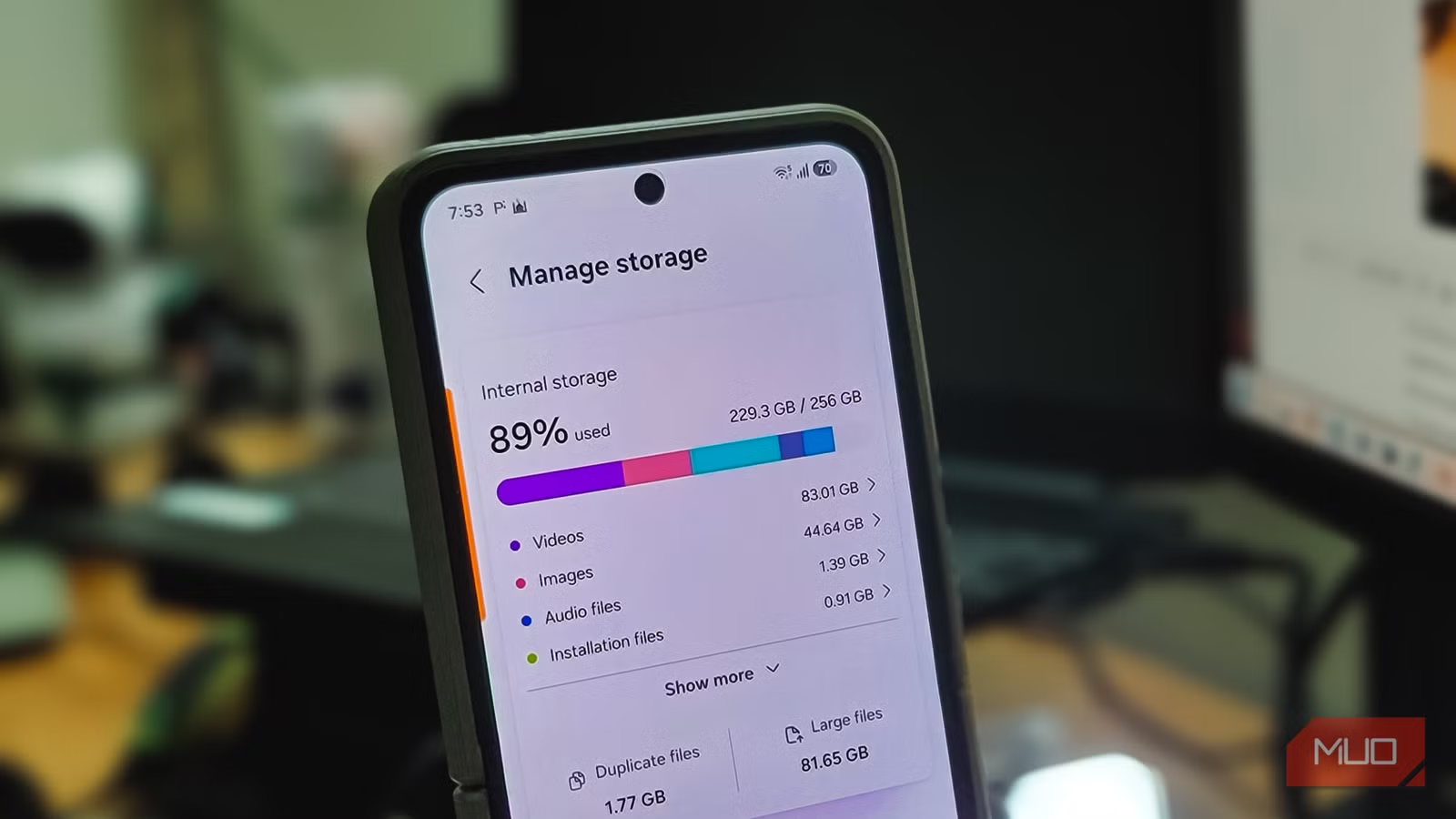
ถ้าคุณใช้มือถือ Android ความจุ 128GB แล้วเริ่มรู้สึกว่าพื้นที่เต็มเร็ว ทั้งที่ไม่ได้ลงแอปเยอะ ปัญหามักไม่ใช่รูปหรือวิดีโอ แต่เป็นข้อมูลที่ระบบซ่อนอยู่ เบื้องหลังมีทั้งโฟลเดอร์ของแอปที่ถูกถอนการติดตั้งไปแล้ว แคชของแอป ระบบไฟล์ชั่วคราว รวมถึงแบ็กอัปที่ซ่อนอยู่ในแอปรูปและแอประบบต่าง ๆ พื้นที่เหล่านี้รวมกันอาจไปแตะหลัก 8–30GB ได้โดยที่เราไม่เคยเห็นชื่อไฟล์หรือโฟลเดอร์บนหน้าจอเลย.
ข้อเท็จจริงที่ทำให้หลายคนงงคือ พฤติกรรมที่เราคิดว่าเป็นการทำความสะอาด Android storage เช่น ลบภาพหน้าจอ รูป WhatsApp หรือไฟล์แคชทั่วไป มักเพิ่มพื้นที่คืนได้ไม่มาก เพราะข้อมูลที่เหลือจากแอปที่ถอนการติดตั้งไปแล้วยังคงถูกเก็บอยู่ในโฟลเดอร์ระบบที่เราไม่มีทางเห็นผ่านตัวจัดการไฟล์พื้นฐาน. นั่นคือเหตุผลว่าทำไมแม้ลบหลายอย่างแล้ว ตัวนับพื้นที่ก็ยังใกล้เต็มอยู่ดี.

พลาดตรงไหนบ่อยที่สุด: ลบผิดที่เลยไม่คืนพื้นที่
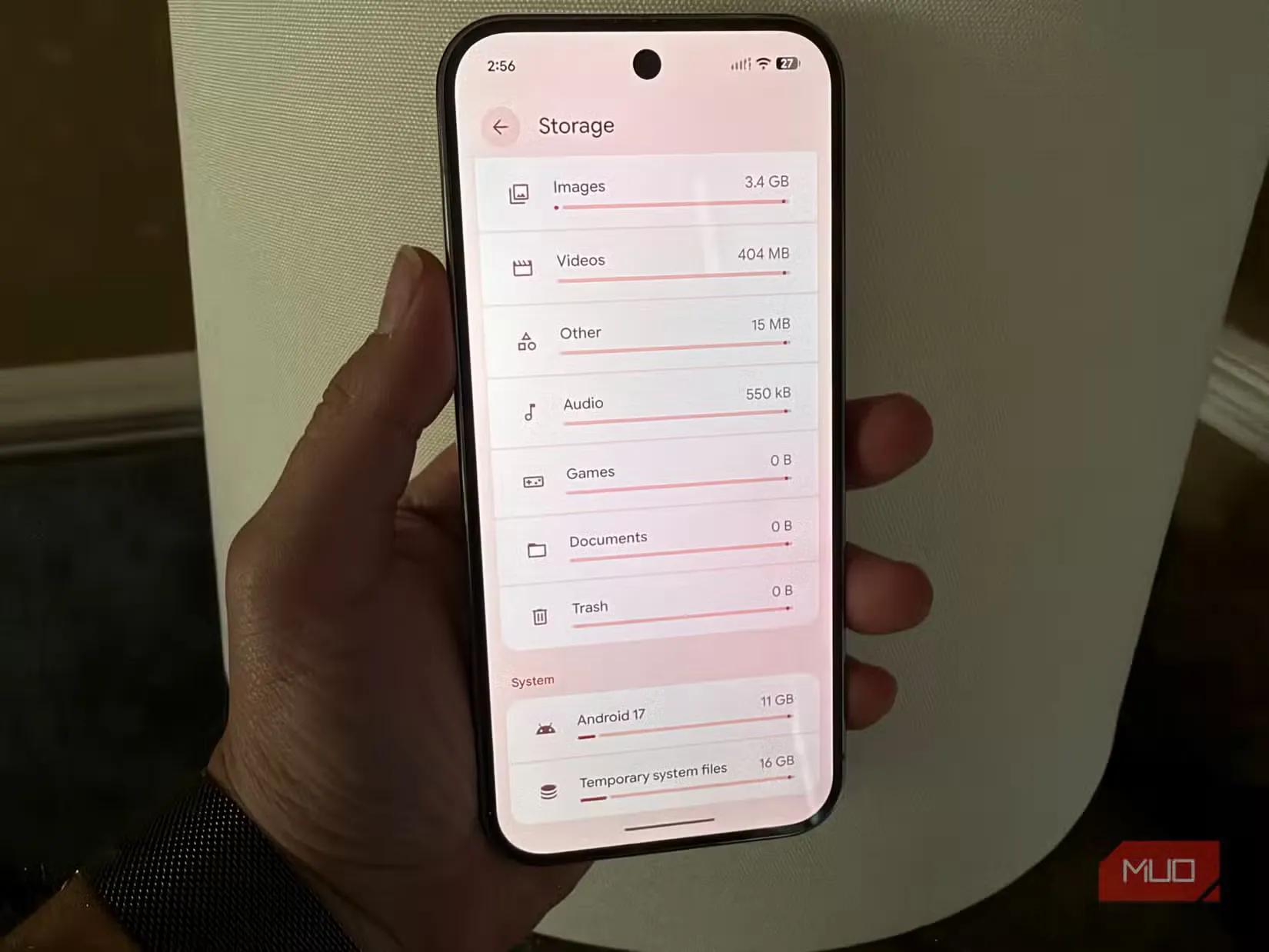
ก่อนจะไปถึงขั้นตอนลบข้อมูลซ่อนใน Android มาดูให้ชัดว่าคนส่วนใหญ่พลาดตรงไหนบ่อยที่สุด เพื่อจะได้ไม่เสียเวลาทำวิธีที่ไม่ได้ช่วยอะไรจริง ๆ จุดแรกคือการลบแคชแอป Android ทีละตัวในเมนูการตั้งค่า หลายคนหวังว่าการเคลียร์แคชและข้อมูลของแอปจะไปลดขนาด “System storage” แต่จากการทดสอบ พบว่าแม้ลบข้อมูลแอปใหญ่ ๆ เช่นแอปสตรีมเพลงหลาย GB ก็ช่วยเพิ่มพื้นที่ว่าง แต่ไม่มีผลกับก้อนระบบที่ถูกนับเป็น “System” เลย.
จุดพลาดถัดมาคือการถอนการติดตั้งแอปแบบปกติแล้วคิดว่าข้อมูลทุกอย่างหายไปแล้ว ระบบถอนการติดตั้งจะลบเฉพาะพื้นที่จัดเก็บส่วนตัวและแคชของแอป แต่ไฟล์ที่แอปเคยสร้างไว้ในโฟลเดอร์ที่ใช้ร่วมกัน เช่นไฟล์ดาวน์โหลด ไฟล์สำรอง ทรัพยากรเกม หรือสื่อที่ผู้ใช้สร้างขึ้น จะยังคงอยู่ต่อไปโดยไม่ถูกตามเก็บ. บางครั้งกระบวนการถอนการติดตั้งยังถูกขัดจังหวะ ทิ้งข้อมูลที่ไม่ได้ใช้งานไว้ในโฟลเดอร์ Android/data หรือ Android/OBB ซึ่งแต่ละตัวอาจกินพื้นที่เป็นกิกะไบต์โดยไม่แสดงบนตัวจัดการไฟล์พื้นฐานเลย.
อีกความเข้าใจผิดคือพึ่งพาเฉพาะตัวจัดการไฟล์เริ่มต้นบนเครื่องเพื่อทำความสะอาด Android storage ระบบตั้งแต่ Android 10 เป็นต้นมาใช้ฟีเจอร์ Scoped Storage เพื่อแยกแต่ละแอปไว้ในพื้นที่จัดเก็บของตัวเองและจำกัดการเข้าถึงโฟลเดอร์ระบบด้วยเหตุผลด้านความปลอดภัย ทำให้แอปจัดการไฟล์พื้นฐานไม่สามารถแสดงโฟลเดอร์ขยะที่ซ่อนอยู่เหล่านี้ได้เลย. ถ้าเรามองไม่เห็นไฟล์ ปกติเราก็ลบไม่ได้ นั่นคือทำไมการลบแบบทั่วไปจึงไม่ค่อยคืนพื้นที่จริง.
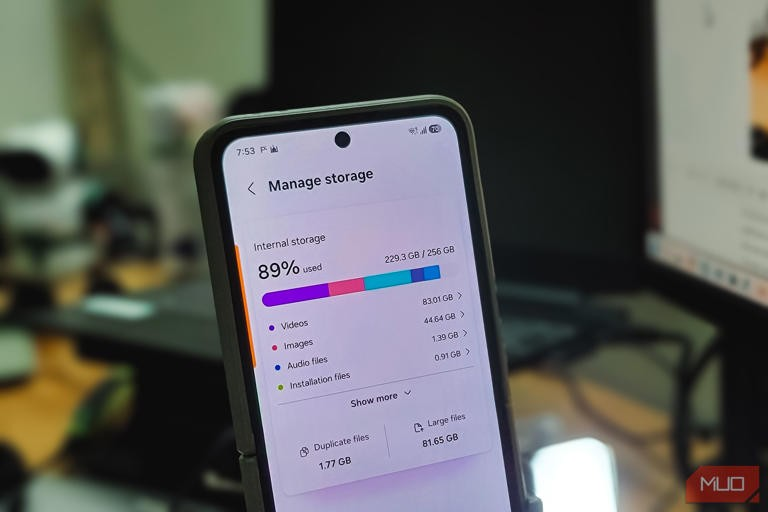
ขั้นตอนทีละข้อ: ใช้เครื่องมือเฉพาะลบซากข้อมูลและไฟล์ซ่อน
ถึงคิวของขั้นตอนจริงในการทำความสะอาด Android storage แบบที่จัดการกับข้อมูลซ่อนและซากโฟลเดอร์ได้ ในภาพรวมเราจะใช้แอปเฉพาะทางเพื่อเข้าไปสแกนพื้นที่ที่ตัวจัดการไฟล์ปกติเข้าไม่ถึง จากนั้นค่อยตามเก็บโฟลเดอร์ที่เหลือจากแอปที่ถอนการติดตั้งแล้ว รวมถึงไฟล์ขยะและไฟล์ซ้ำที่ไม่จำเป็น เครื่องมือเหล่านี้ถูกออกแบบมาให้ทำงานผ่าน Storage Access Framework จึงสามารถสแกนได้ลึกกว่าและแสดงรายการเป็นโฟลเดอร์ให้เราเลือกจัดการได้สะดวกกว่าการไล่หาเองทีละโฟลเดอร์.
- ติดตั้งแอปวิเคราะห์และทำความสะอาด Android storage ที่มีเครื่องมือ CorpseFinder และ SystemCleaner จากนั้นเปิดแอปและให้สิทธิ์เข้าถึงไฟล์ทั้งหมดตามที่ระบบร้องขอ เพื่อให้แอปสามารถสแกนพื้นที่จัดเก็บทั้งเครื่องได้.
- ในหน้าแรก ให้แอปสแกนพื้นที่เก็บข้อมูล เมื่อเสร็จแล้วอินเทอร์เฟซจะแสดงภาพรวมว่าพื้นที่ถูกใช้ไปกับอะไรบ้าง พร้อมรายการโฟลเดอร์และประเภทไฟล์ที่ใช้พื้นที่มากที่สุดเรียงตามขนาด เพื่อให้เราเห็นว่าจุดไหนคือตัวกินพื้นที่หลักบนเครื่อง.
- ใช้เครื่องมือ CorpseFinder เพื่อสแกนหา “ซากข้อมูล” หรือโฟลเดอร์ที่เหลือจากแอปที่ถูกถอนการติดตั้งไปแล้ว แอปจะสแกนและแสดงรายการโฟลเดอร์ขยะเหล่านี้ทั้งหมด จากนั้นให้ตรวจสอบคร่าว ๆ แล้วสั่งลบในครั้งเดียว เพื่อเคลียร์ข้อมูลที่ไม่ถูกตามเก็บตอนถอนการติดตั้ง.
- ใช้ฟีเจอร์ SystemCleaner เพื่อลบไฟล์ขยะทั่วไป เช่นไฟล์ชั่วคราวและแคชที่ไม่จำเป็น และฟีเจอร์ Deduplicator เพื่อตรวจหาหลายสำเนาของไฟล์เดียวกันบนเครื่องแล้วลบไฟล์ซ้ำออกไป ซึ่งช่วยทำความสะอาด Android storage เพิ่มอีกส่วนหนึ่งโดยไม่กระทบไฟล์ต้นฉบับ.
- หลังลบเสร็จ ตรวจสอบตัวเลขพื้นที่เก็บข้อมูลในเมนูการตั้งค่าของเครื่อง ผลการทดสอบจริงแสดงว่าการใช้ SD Maid SE ร่วมกับ CorpseFinder สามารถคืนพื้นที่จากข้อมูลที่ซ่อนอยู่ได้มากถึง 8.4GB ในบางเครื่อง ซึ่งเป็นการเพิ่มพื้นที่ว่างโดยไม่ต้องลบรูปหรือไฟล์ที่ผู้ใช้ต้องการเก็บไว้.
ระหว่างทำขั้นตอนเหล่านี้ จุดที่ต้องระวังคืออย่าลบโฟลเดอร์ที่แอปยังใช้งานอยู่ในปัจจุบัน ถ้าไม่แน่ใจให้เริ่มจากโฟลเดอร์ที่แอประบุชัดว่าเป็นซากข้อมูลจากแอปถอนการติดตั้ง และให้สำรองข้อมูลสำคัญส่วนตัวก่อนทุกครั้ง การทำความสะอาดด้วยเครื่องมือเหล่านี้ไม่ไปยุ่งกับรูปถ่ายหรือไฟล์ส่วนตัวโดยตรงถ้าเราไม่สั่ง แต่การอ่านชื่อโฟลเดอร์ให้เข้าใจก่อนกดลบจะลดความเสี่ยงได้มาก.
เคล็ดลับเพิ่มบน Pixel และ Samsung: จัดการ AI Core กับแบ็กอัปรูปซ่อน
เมื่อเคลียร์ซากข้อมูลพื้นฐานแล้ว ยังมีสองจุดใหญ่ที่ผู้ใช้ Pixel และ Samsung มักมองข้าม คือแอประบบที่ใช้ AI บน Pixel และแบ็กอัปรูปซ่อนบน Samsung Galaxy สำหรับ Pixel มีแอประบบชื่อ AI Core ซึ่งให้เฟรมเวิร์ก AI สำหรับฟีเจอร์อย่าง Gemini Nano และบริการอัจฉริยะต่าง ๆ บนเครื่อง โดยข้อมูลของมันอาจกินพื้นที่เกือบ 7GB ในบางเครื่อง. การจัดการจุดนี้ต้องระวัง เพราะเกี่ยวข้องโดยตรงกับการทำงานของฟีเจอร์ AI บนระบบ.
จากประสบการณ์ ผู้ใช้ Pixel สามารถล้างพื้นที่ของ AI Core จากประมาณ 6.8GB ลงเหลือราว 200MB ซึ่งช่วยเพิ่มพื้นที่ว่างได้ทันทีประมาณ 4GB แต่พื้นที่ส่วนนี้มีโอกาสถูกดาวน์โหลดกลับมาเมื่อระบบต้องใช้ส่วนประกอบ AI อีกครั้ง. ดังนั้นวิธีนี้เหมาะเป็นการเคลียร์ชั่วคราวมากกว่าการแก้ขาด และควรทำเฉพาะเมื่อพื้นที่ใกล้เต็มแล้วเข้าใจผลกระทบต่อฟีเจอร์ AI บนเครื่องของตัวเอง.
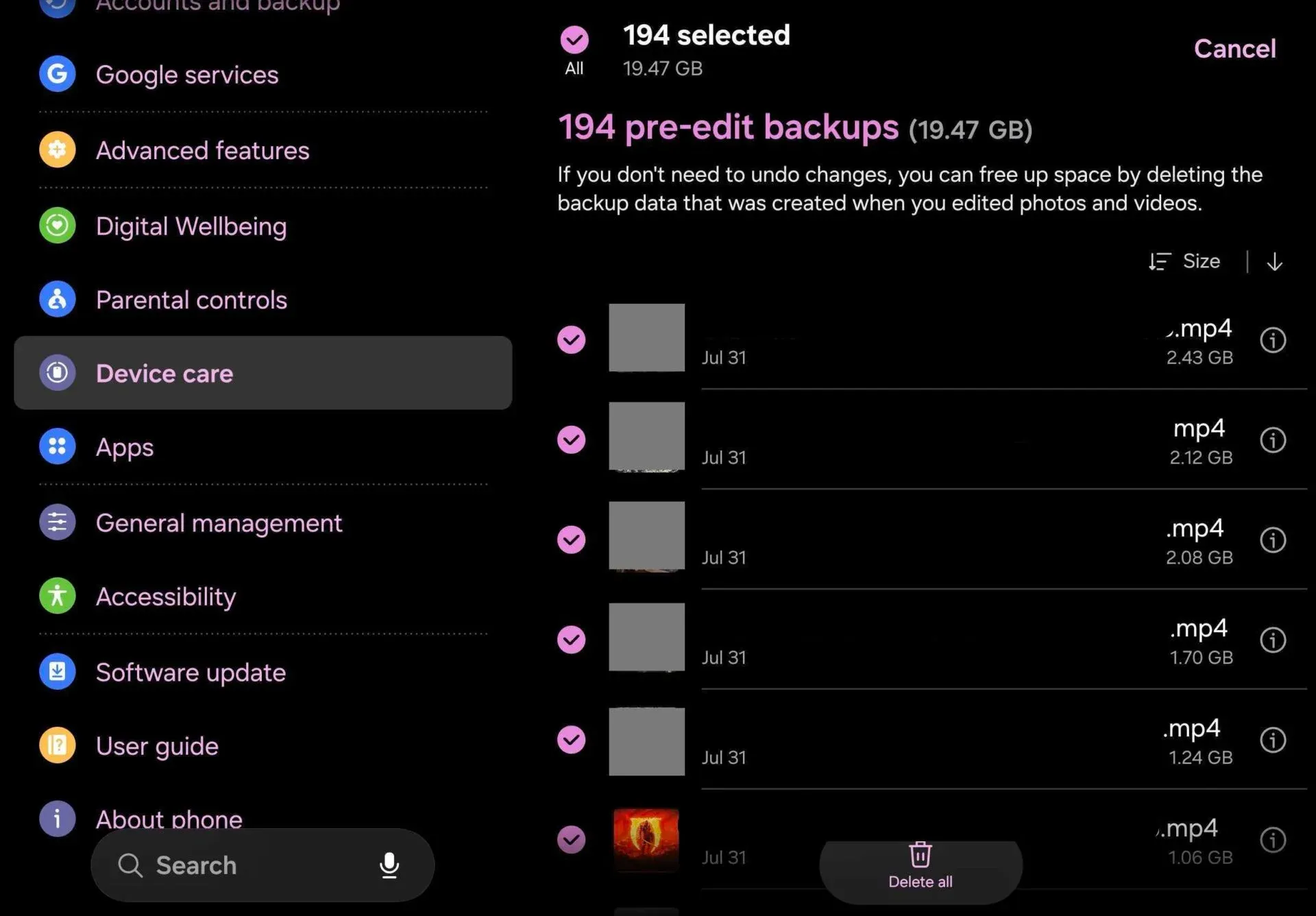
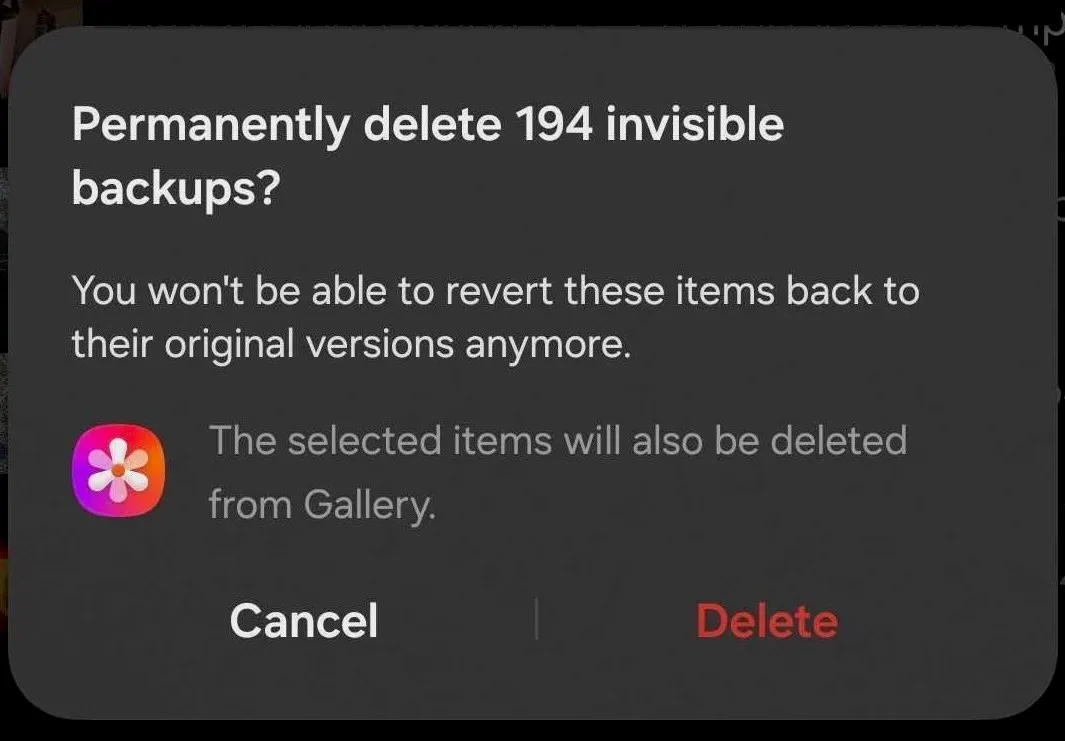
ด้าน Samsung Galaxy มีฟีเจอร์ในแอปแกลเลอรีที่หลายคนไม่เคยรู้คือ ทุกครั้งที่แก้ไขรูป ระบบจะสร้างแบ็กอัปซ่อนของรูปต้นฉบับไว้เพื่อให้ย้อนกลับการแก้ไขได้ในอนาคต แบ็กอัปนี้ไม่มองเห็นในแกลเลอรีและจะตามคุณไปเครื่องใหม่ทุกครั้งที่ย้ายข้อมูลด้วย Smart Switch ทำให้สะสมกิกะไบต์ของรูปสำรองที่ไม่เกี่ยวกับเครื่องปัจจุบันเลย. ข่าวดีคือสามารถลบแบ็กอัปเหล่านี้ด้วยไม่กี่ขั้นตอนโดยไม่ทำให้รูปหรือวิดีโอหาย มีเพียงแค่ความสามารถในการย้อนกลับไปยังเวอร์ชันก่อนแก้ไขที่จะหายไป.
สรุป: ทำครั้งเดียวเบาเครื่องได้หลาย GB แต่ต้องเช็กเป็นระยะ
เมื่อทำครบทั้งการลบข้อมูลซ่อนใน Android ผ่าน CorpseFinder การใช้ SystemCleaner และ Deduplicator รวมถึงจัดการ AI Core บน Pixel และแบ็กอัปรูปซ่อนบน Samsung ผลลัพธ์ที่คาดหวังคือพื้นที่เก็บข้อมูลที่ถูกใช้ไปกับไฟล์ที่เราไม่เคยเห็นจะถูกคืนกลับมาหลายกิกะไบต์ ในบางกรณีการใช้ SD Maid SE ร่วมกับ CorpseFinder สามารถคืนพื้นที่จากข้อมูลซ่อนเดียวได้มากถึง 8.4GB โดยไม่ต้องแตะต้องไฟล์สำคัญของผู้ใช้.
อย่างไรก็ตาม พื้นที่บางส่วนเช่นของ AI Core มีแนวโน้มค่อย ๆ กลับมาเมื่อระบบดาวน์โหลดไฟล์ที่ต้องใช้ใหม่อีกครั้ง และแอปแกลเลอรีหรือบริการสำรองรูปของคุณก็อาจสร้างแบ็กอัปชุดใหม่ต่อเนื่องเมื่อใช้งาน ดังนั้นมองการทำความสะอาด Android storage แบบนี้ให้เป็นกิจวัตรรายเดือนหรือรายไตรมาสมากกว่าครั้งเดียวจบ ตัวช่วยอย่างแอปวิเคราะห์พื้นที่อย่าง Disky ที่แสดงว่าอะไรใช้พื้นที่มากที่สุดด้วยอินเทอร์เฟซที่เข้าใจง่าย ก็ช่วยให้เราเห็นภาพรวมและตัดสินใจลบได้ดีขึ้นโดยไม่ต้องเดา. ถ้าเช็กเป็นระยะ คุณจะไม่ต้องรีบซื้อความจุเพิ่มหรือย้ายไฟล์ไปที่อื่นโดยไม่จำเป็น.