
เข้าใจปัญหา: พื้นที่หายไปไหนทั้งที่ลบรูปกับแอปแล้ว
การค้นหาตัวการที่ขโมยพื้นที่เก็บข้อมูลบน Android คือการตรวจสอบและลบไฟล์ซ่อนตัว เช่น แอประบบที่กินที่เงียบๆ ข้อมูลแคช Android และไฟล์ตกค้างจากแอปที่เคยลบออกไป เพื่อช่วยเรียกคืนพื้นที่เก็บข้อมูล 7-10 GB โดยไม่ต้องลบรูปหรือแอปที่ใช้งานอยู่จริงๆ ซึ่งเหมาะสำหรับผู้ใช้ที่เจอข้อความว่าความจำโทรศัพท์เต็มทั้งที่คิดว่าเคลียร์แล้วหลายรอบแต่พื้นที่ก็ยังไม่พอใช้งานอีกต่อไป
ประสบการณ์ของหลายคนคือพอความจำโทรศัพท์เต็ม ก็รีบลบรูป ลบวิดีโอ ลบแอปที่ไม่ค่อยใช้ แต่พื้นที่กลับเพิ่มขึ้นนิดเดียว สาเหตุสำคัญมาจาก “ตัวการที่มองไม่เห็น” เช่น แอประบบที่ซ่อนอยู่และรันเบื้องหลังซึ่งกินพื้นที่ได้ถึงราว 7 GB เมื่อปิดใช้งานได้ถูกต้องก็จะช่วยเรียกคืนพื้นที่เก็บข้อมูลทันที รวมถึงไฟล์แคชและข้อมูลที่แอปที่เราลบไปแล้วทิ้งไว้เบื้องหลังซึ่งอาจสะสมเป็นหลาย GB โดยที่เราไม่รู้ตัว
ในบทความนี้เราจะเดินไปด้วยกันแบบเพื่อนสอนเพื่อน เน้นวิธีใช้งานจริง ไม่ต้องรู้อะไรเชิงเทคนิคมาก่อน แต่มีข้อแม้เล็กน้อยคือคุณต้องกล้าลองเข้าเมนูการตั้งค่า และอ่านคำเตือนก่อนกดยืนยันทุกครั้ง เพื่อหลีกเลี่ยงการลบไฟล์ที่ยังจำเป็น ต่อไปนี้คือวิธีเรียกคืนพื้นที่ 7-10 GB โดยไม่ต้องซื้อมือถือใหม่หรือเปลี่ยนไปใช้ความจุสูงขึ้น
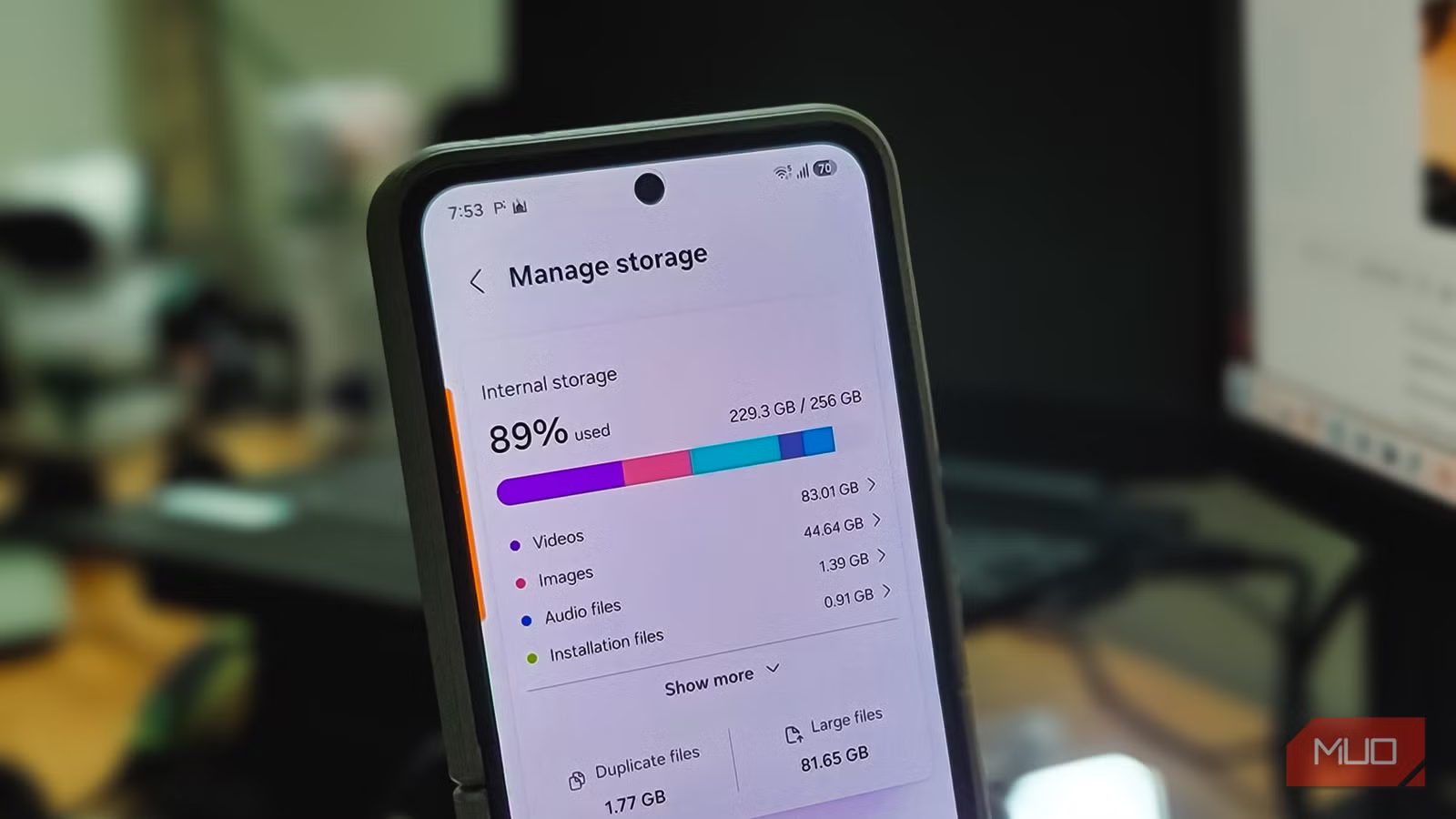
ตัวการซ่อนตัว: แอประบบซ่อน, แคช, และไฟล์ตกค้างจากแอปที่ลบไปแล้ว
ก่อนจะลงมือ เราควรรู้ว่าพื้นที่หายไปกับอะไรบ้าง บน Android แอปที่เห็นในหน้าจอหลักไม่ใช่ทั้งหมด ยังมีแอประบบและแอปที่ซ่อนอยู่ ซึ่งทำงานเบื้องหลังโดยเราไม่เห็น ในบางเครื่องมีบริการ AI ภายในอย่าง AICore ที่ทำหน้าที่ประมวลผลโมเดล AI บนอุปกรณ์ ถ้าคุณไม่ค่อยใช้ฟีเจอร์ AI การปิดใช้งานแอปประเภทนี้สามารถช่วยเพิ่มพื้นที่เก็บข้อมูลในโทรศัพท์ได้ถึงประมาณ 7 GB ทันที และเป็นหนึ่งในไม่กี่แอประบบที่ถือว่าปิดได้ปลอดภัยกว่าตัวอื่น
อีกฝั่งหนึ่งคือแอปที่เราถอนการติดตั้งไปแล้ว แต่ข้อมูลบางส่วนยังไม่หายตามไปด้วย เมื่อถอนการติดตั้ง แอปจะลบข้อมูลในพื้นที่ส่วนตัวของมัน เช่น internal storage และ cache แต่ข้อมูลบางประเภท เช่น ไฟล์ดาวน์โหลด แบ็กอัป ทรัพยากรเกม หรือไฟล์ที่เราเซฟเอง อาจถูกเก็บในโฟลเดอร์ที่แชร์ร่วมกัน ทำให้ตัวถอนการติดตั้งไม่แตะต้องไฟล์เหล่านั้นเลย จึงเกิดไฟล์ตกค้าง หรือที่เครื่องมือบางตัวเรียกว่า “corpse” ซึ่งอาจกินพื้นที่หลาย GB โดยเฉพาะเกมขนาดใหญ่ที่มีไฟล์ OBB หรือ data เพิ่มเติม
สิ่งที่ทำให้เรื่องนี้ยากคือ Android เวอร์ชันใหม่ใช้ระบบ Scoped Storage จำกัดไม่ให้เราเปิดดูทุกโฟลเดอร์อย่างอิสระ และแอปจัดการไฟล์พื้นฐานก็มักบล็อกบางโฟลเดอร์ที่เกี่ยวกับแอปอื่น ทำให้มองไม่เห็นว่าอะไรใช้พื้นที่อยู่ คุณอาจต้องพึ่งแอปจัดการไฟล์จากภายนอกที่สามารถเข้าถึงผ่าน Storage Access Framework ซึ่งต้องให้สิทธิ์ทีละโฟลเดอร์เอง หรือใช้เครื่องมือเฉพาะทางอย่าง SD Maid SE ที่มีฟีเจอร์ CorpseFinder ช่วยค้นไฟล์ตกค้างและสามารถเข้าถึงโฟลเดอร์ที่ปกติถูกล็อกได้ผ่านการใช้ Shizuku โดยไม่ต้องรูทเครื่อง
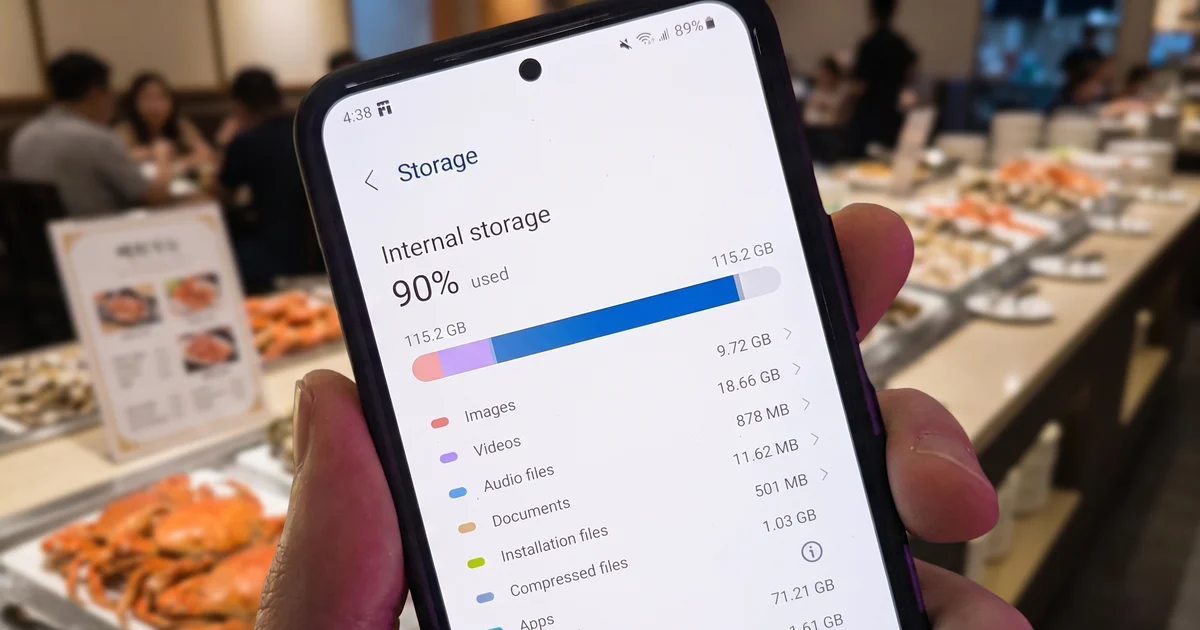
สำรองซ่อนใน Samsung Gallery: ตัวดูดพื้นที่ที่ตามติดคุณข้ามเครื่อง
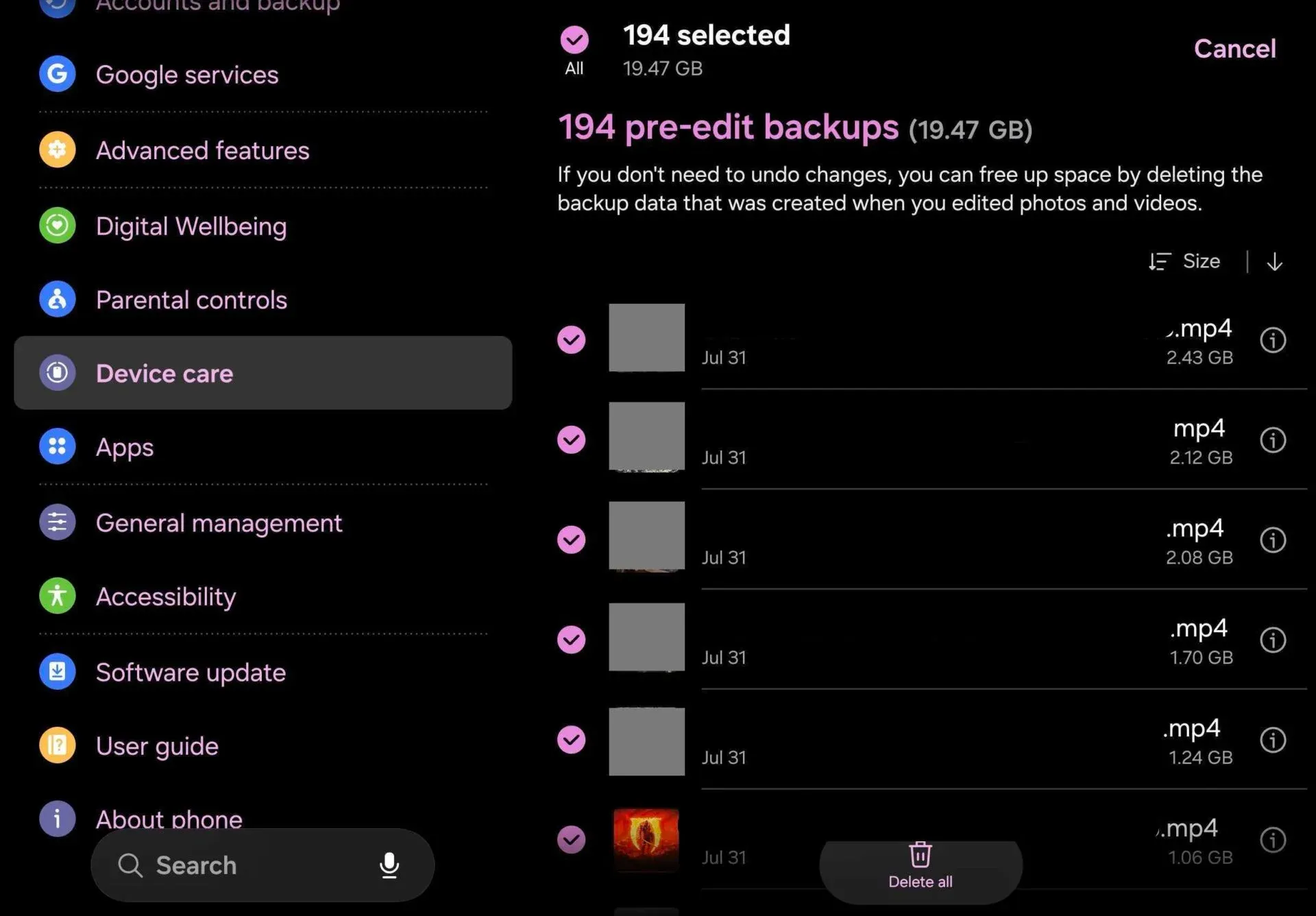
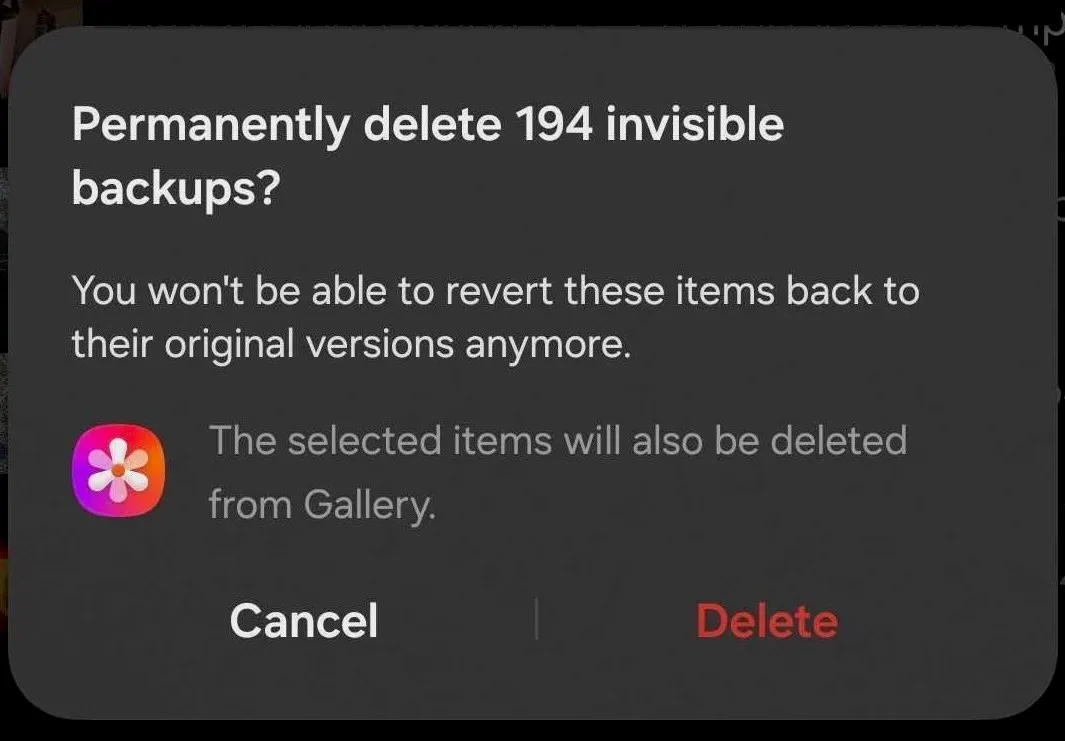
สำหรับผู้ใช้ Galaxy ที่ถ่ายรูปและวิดีโอบ่อย ปัญหาพื้นที่เต็มมักมาจากสิ่งที่แทบไม่มีใครเห็น นั่นคือไฟล์ “pre-edit backups” ของ Samsung Gallery ทุกครั้งที่คุณแต่งรูปหรือวิดีโอ แอปจะสร้างสำเนาไฟล์ต้นฉบับแบบซ่อนตัว เพื่อให้คุณสามารถย้อนกลับไปเวอร์ชันเดิมได้ในภายหลัง ความยุ่งยากคือไฟล์เหล่านี้ไม่สามารถเข้าถึงได้จากในแอป Gallery ตรงๆ ต้องกดย้อนกลับการแก้ไขจึงจะเห็น ทำให้คนส่วนใหญ่ไม่รู้ว่ามันมีอยู่และกินพื้นที่อยู่เงียบๆ
สิ่งที่หลายคนไม่รู้คือเมื่อคุณย้ายข้อมูลจากเครื่อง Galaxy เก่าไปเครื่องใหม่ด้วย Smart Switch สำเนา pre-edit backups เหล่านี้ก็จะถูกย้ายตามไปด้วยเช่นกัน หมายความว่าเครื่องใหม่เอี่ยมของคุณอาจมีไฟล์ซ่อนที่เป็นต้นฉบับก่อนแก้ไขของรูปจากหลายรุ่นก่อนหน้านั้นสะสมอยู่โดยไม่เคยถูกลบ เป็นก้อนข้อมูลที่กินพื้นที่ได้หลาย GB โดยที่คุณมองไม่เห็นในแกลเลอรีหลักเลย การลบ pre-edit backups เหล่านี้จะไม่ทำให้รูปหรือวิดีโอที่คุณใช้อยู่หายไป เป็นเหมือนการได้พื้นที่ฟรีกลับคืนมา แต่แลกกับการที่คุณจะย้อนแก้ไขบางรูปกลับไปต้นฉบับไม่ได้
คำเตือนสำคัญคือ ถ้าคุณคิดว่าอาจอยากย้อนการแต่งรูปบางชุดในอนาคต อย่าเพิ่งลบสำเนา pre-edit backups ของรูปเหล่านั้น เพราะเมื่อไฟล์สำรองถูกลบแล้ว การย้อนกลับไปต้นฉบับจะทำไม่ได้อีก ให้คุณเน้นลบเฉพาะรูปที่มั่นใจแล้วว่าไม่จำเป็นต้องย้อน เช่น รูปแต่งเล่น หรือวิดีโอที่ปรับแสงเล็กน้อยแต่ไม่ซีเรียสเรื่องต้นฉบับ วิธีคิดคือ: ถ้ารูปนั้นคือความทรงจำสำคัญ หรือเป็นงานที่ต้องเก็บรักษาแบบครบที่สุด อย่าลบสำรอง ส่วนรูปทั่วไปสามารถสละไฟล์สำรองเพื่อแลกกับพื้นที่เก็บข้อมูลเพิ่ม
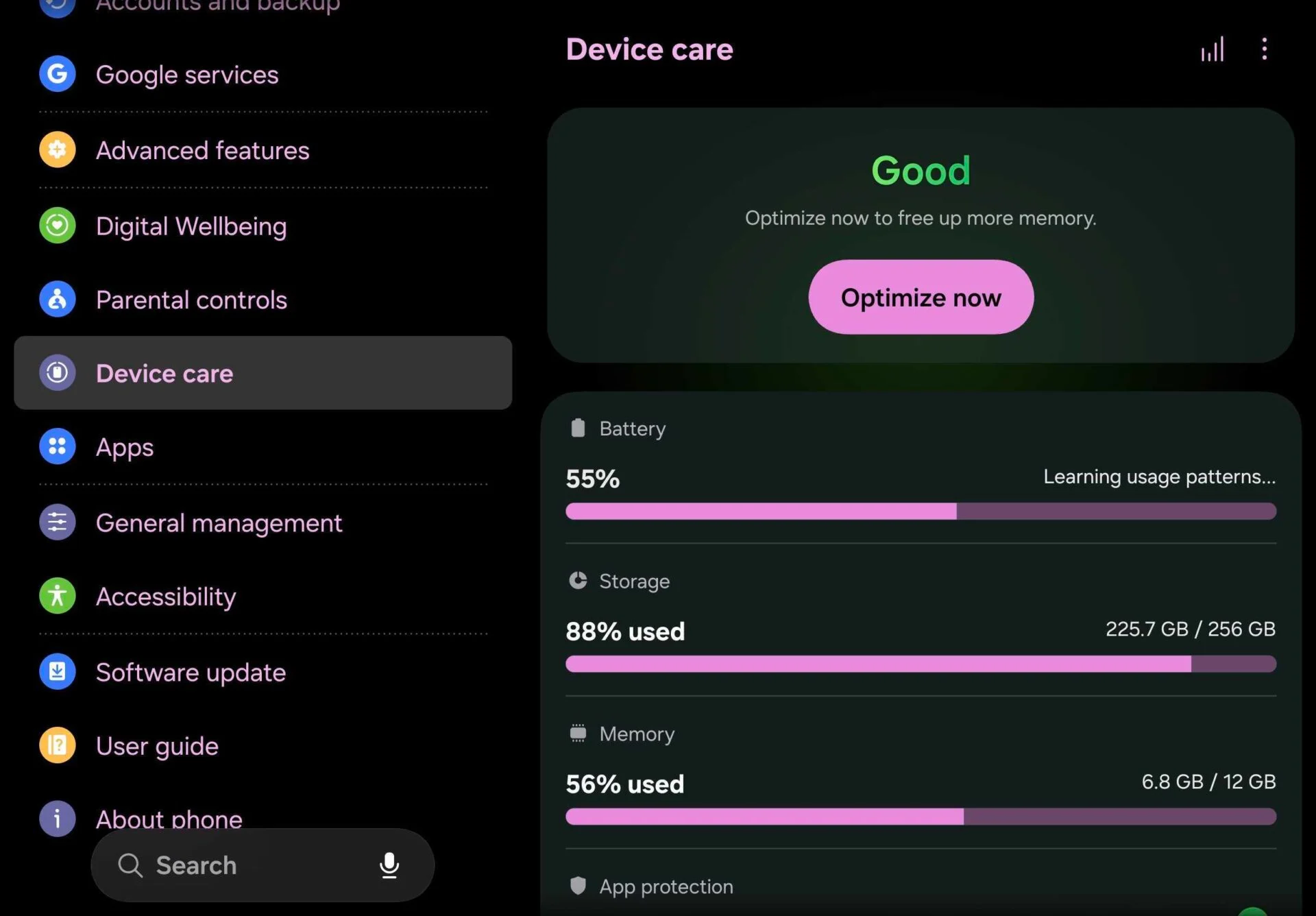
ทำตามทีละขั้น: ล่าแอปซ่อน แคช และไฟล์ตกค้างให้เจอในครั้งเดียว
ต่อไปคือขั้นตอนลงมือแบบเรียงลำดับเดียวที่คุณสามารถทำตามได้ในเย็นวันเดียว โดยเป้าหมายคือเรียกคืนพื้นที่เก็บข้อมูลให้ได้ระหว่าง 6-10 GB จากตัวการซ่อนตัวต่างๆ แต่ละขั้นจะช่วยคนละส่วนและเสริมกัน เมื่อรวมกันแล้วผลลัพธ์ชัดเจนขึ้นมาก มีเคสจริงที่การใช้เครื่องมือจัดการไฟล์ร่วมกับ CorpseFinder ช่วยคืนพื้นที่ได้เกือบ 8.4 GB จากไฟล์ตกค้างของแอปที่เคยลบออกไปแล้ว ดังนั้นอย่าเพิ่งรีบลบรูปสำคัญหรือแอปที่ยังใช้ แค่จัดการของเหลือๆ ให้เรียบร้อยก่อน
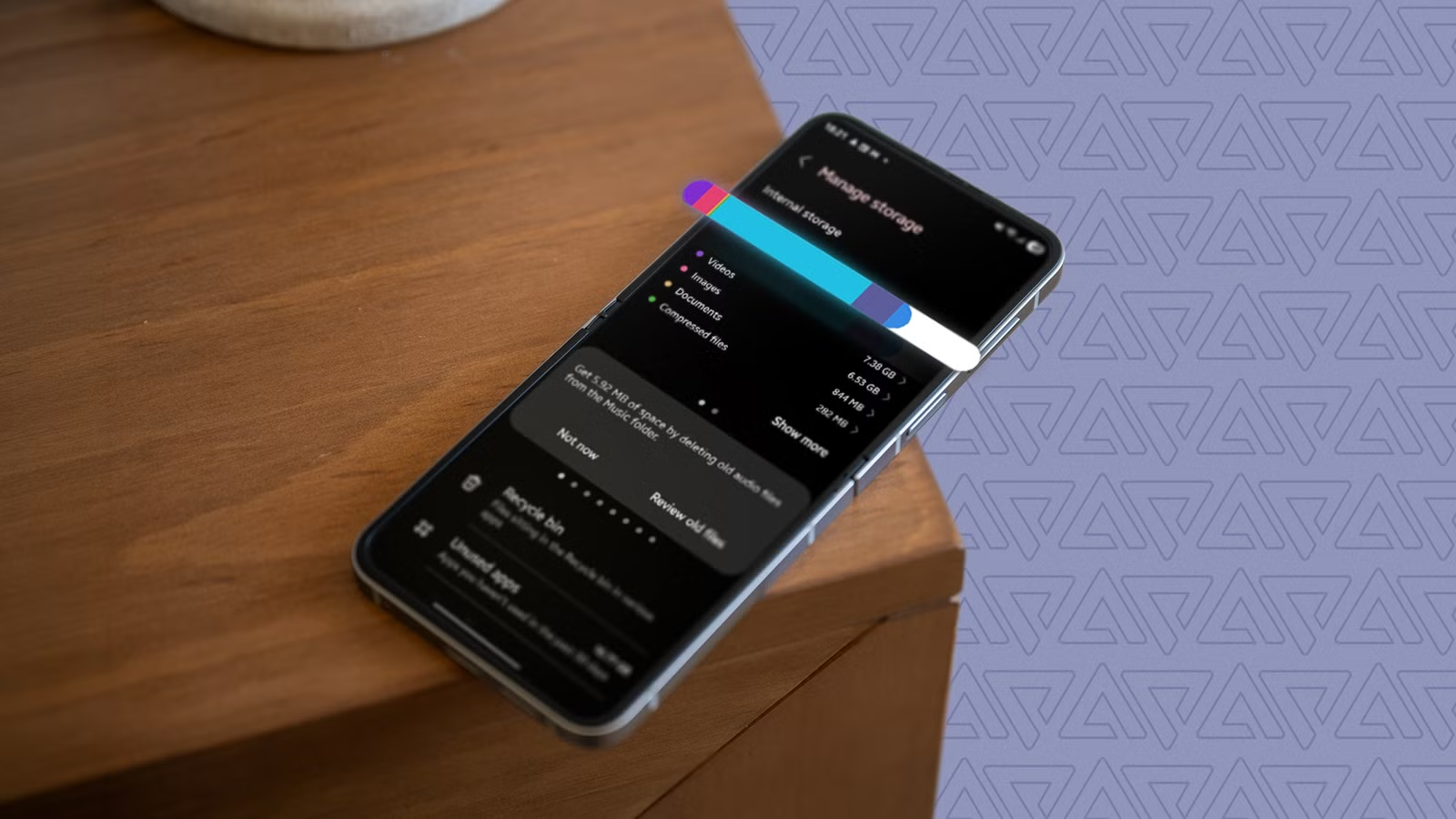
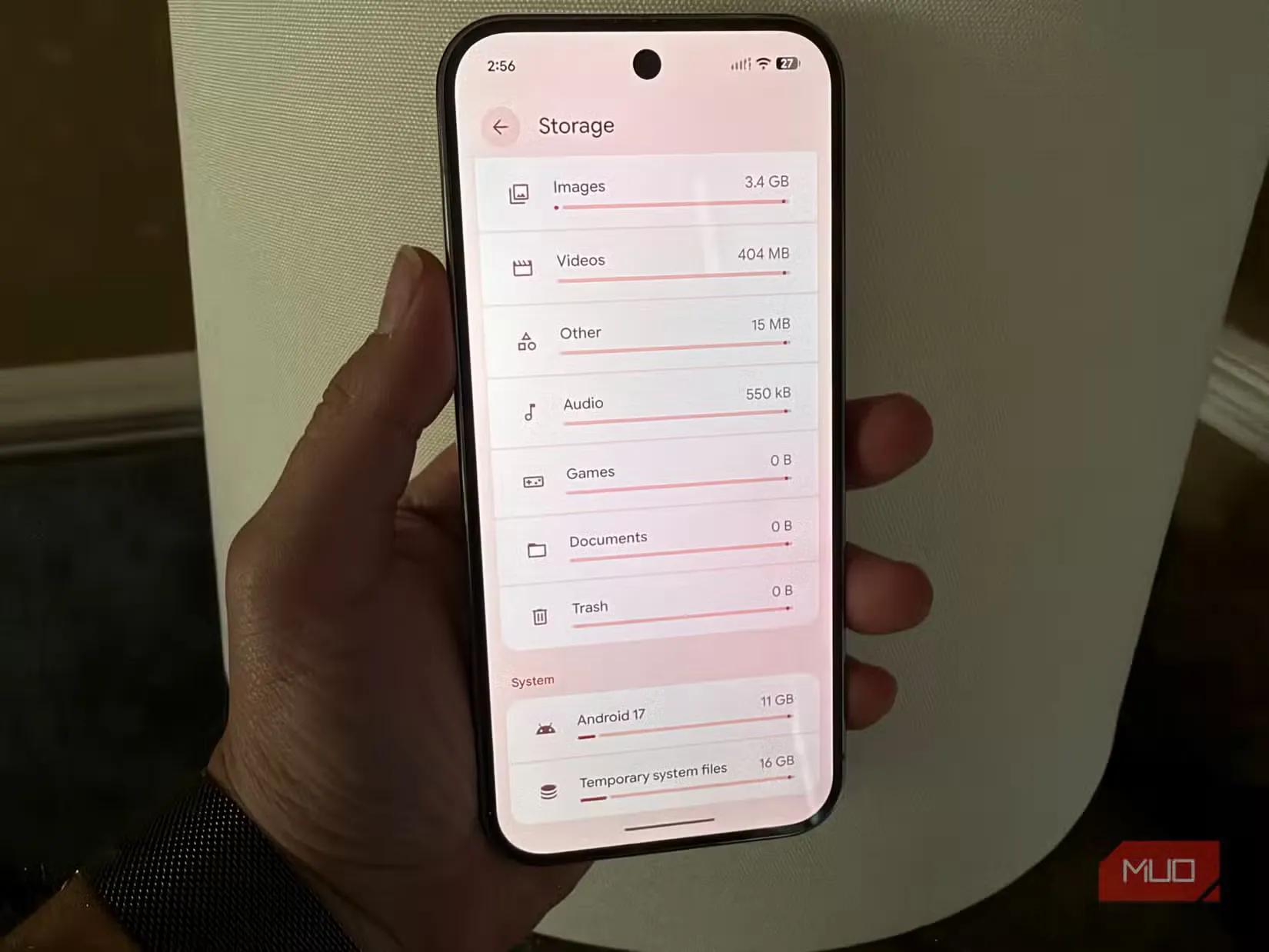
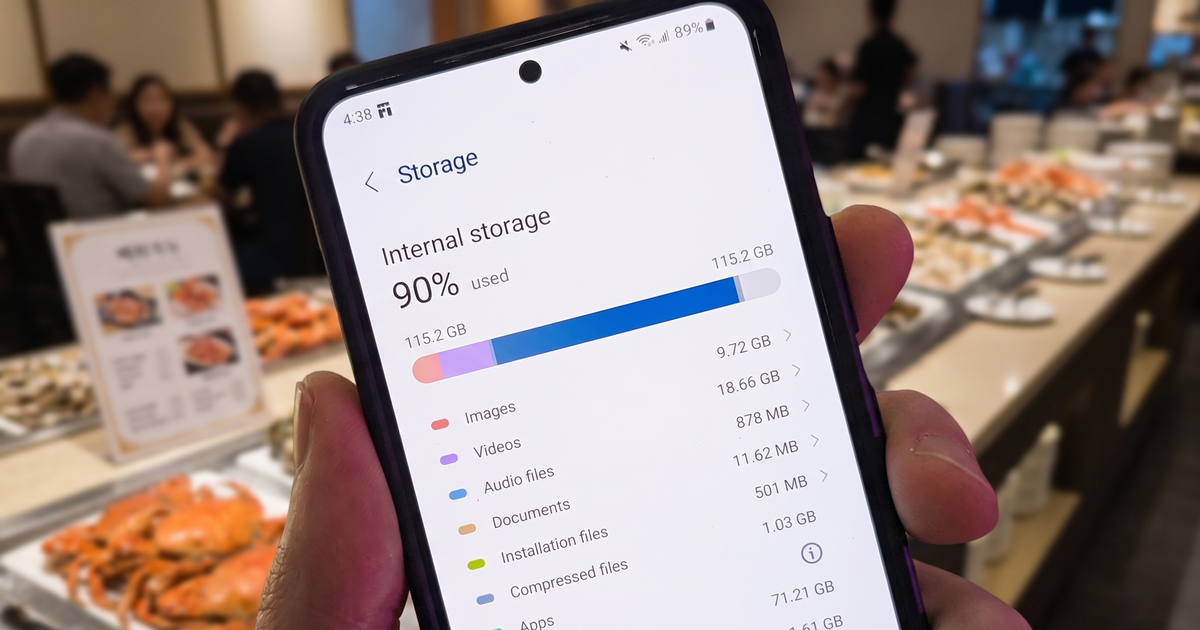
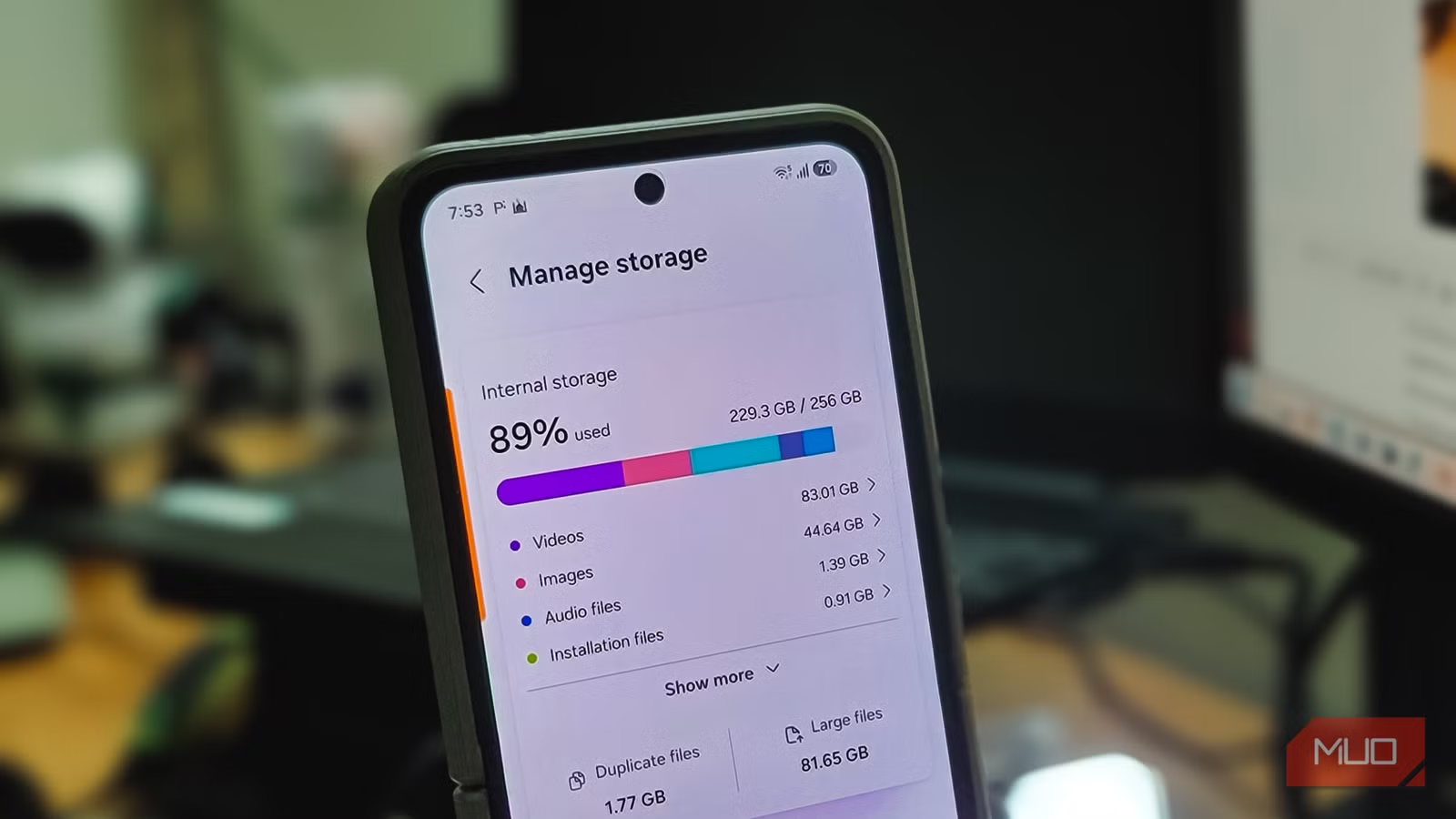
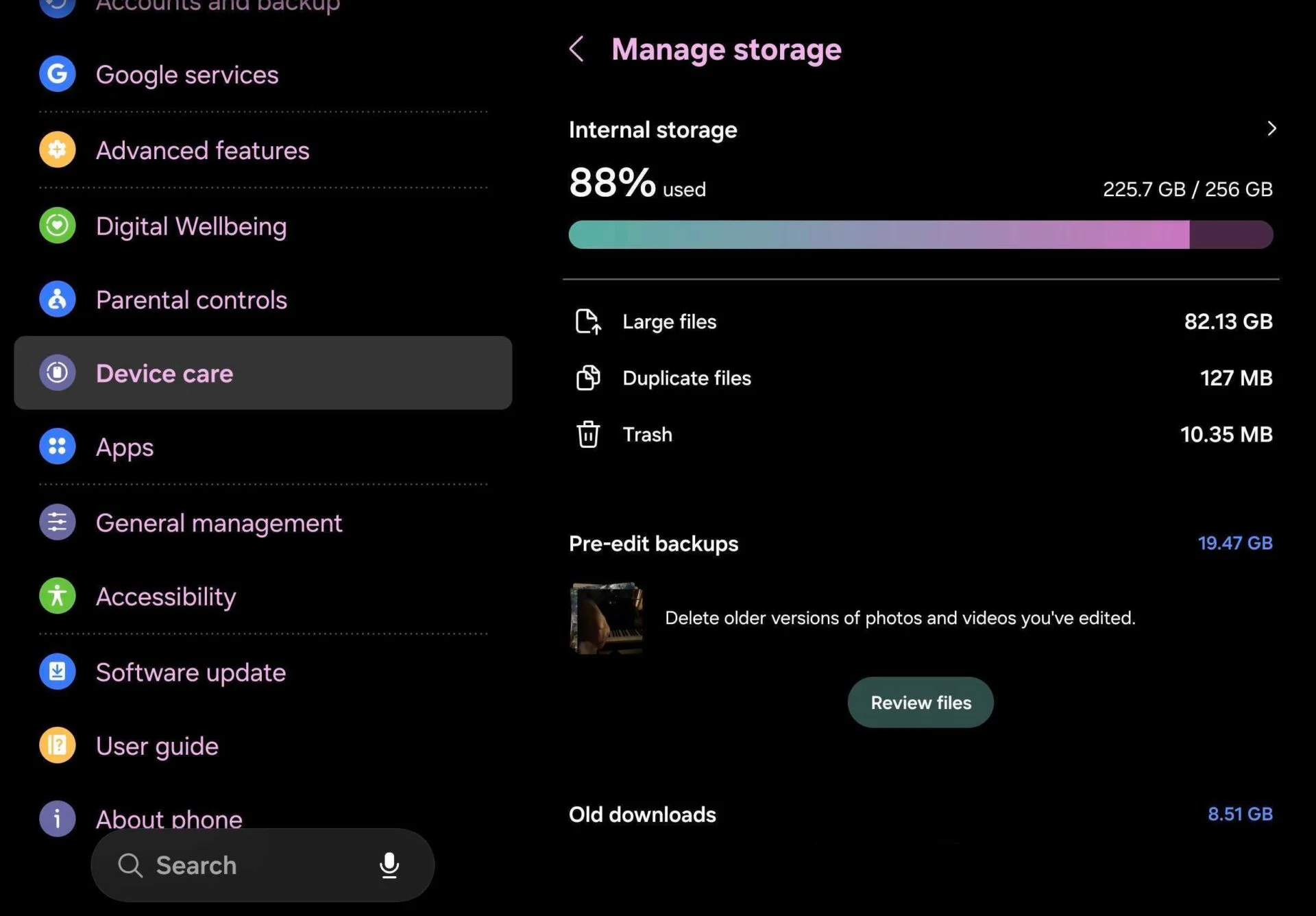
- เปิด Settings > Device care > Storage แล้วสังเกตหมวด “Other” และคำแนะนำพิเศษ เช่น การตรวจไฟล์ pre-edit backups หรือไฟล์ที่ระบบแนะนำให้รีวิว จากนั้นแตะ Review files เพื่อดูว่ามีไฟล์ประเภทใดใช้พื้นที่มากที่สุด และเลือกกลุ่มที่ไม่ใช่รูปหรือไฟล์งานสำคัญก่อน
- หากใช้ Galaxy ให้มองหาแนะนำเกี่ยวกับ pre-edit backups ในหน้า Storage แตะ Review files เลือกไฟล์สำรองก่อนแก้ไขที่ไม่จำเป็นแล้วแตะ Delete หรือ Delete all จากนั้นยืนยันการลบ ระบบจะลบเฉพาะสำเนาซ่อนและไม่แตะต้องรูปหรือวิดีโอที่เห็นในแกลเลอรี
- กลับมาที่หน้า Storage แล้วขยายหมวด Other เพื่อดูว่าอะไรคือสิ่งที่ใช้พื้นที่อยู่มากที่สุด หากพบว่าพื้นที่ส่วนใหญ่เป็นข้อมูลแคช Android หรือไฟล์ตกค้าง ให้ใช้เครื่องมือทำความสะอาด เช่น SD Maid SE เพื่อสแกน CorpseFinder หาไฟล์ที่เหลือจากแอปที่ถอนการติดตั้งไปแล้ว จากนั้นลบไฟล์เหล่านั้นเพื่อเรียกคืนพื้นที่เกือบ 8.4 GB ได้ในบางกรณี
- ตรวจแอปที่ซ่อนหรือแอประบบที่ไม่จำเป็นใน Settings > Apps เลือกแสดงแอประบบ แล้วมองหาบริการ AI อย่าง AICore หากคุณไม่ใช้ฟีเจอร์ AI บ่อย ให้ปิดใช้งาน (Disable) แทนการถอนการติดตั้ง การปิดแอประบบประเภทนี้สามารถเพิ่มพื้นที่เก็บข้อมูลได้ทันทีราว 7 GB โดยยังคงใช้งานเครื่องได้ตามปกติ
- ตั้งกิจวัตรทำความสะอาด: เดือนละครั้งเปิดหน้า Storage และหมวด Other เพื่อตรวจว่ามีแคชหรือไฟล์ตกค้างเพิ่มขึ้นหรือไม่ ล้างข้อมูลแคชของแอปใหญ่เป็นประจำ และใช้เครื่องมืออย่าง SD Maid SE ร่วมกับ Shizuku เพื่อตรวจโฟลเดอร์ที่ปกติถูกล็อกโดยไม่ต้องรูทเครื่อง ช่วยป้องกันไม่ให้ความจำโทรศัพท์เต็มโดยไม่ทราบสาเหตุ
ข้อผิดพลาดที่เจอบ่อยมีสองอย่าง อย่างแรกคือรีบลบ pre-edit backups ทั้งหมดเพื่อเอาพื้นที่โดยไม่คิดถึงการย้อนไปต้นฉบับในอนาคต แล้วต้องมานั่งเสียดายภายหลัง อย่างที่สองคือเห็นหมวด Other ใช้พื้นที่เยอะแล้วรีบลบแอปหรือสื่อที่ยังใช้อยู่ โดยไม่ตรวจให้ดีว่าจริงๆ แล้วตัวการใหญ่คือข้อมูลแคชและไฟล์ตกค้างที่เคลียร์ได้ง่ายด้วยเครื่องมือที่เหมาะสม ถ้าเดินตามขั้นตอนด้านบนและอ่านคำอธิบายแต่ละเมนูให้ครบ คุณจะหลีกเลี่ยงสองกับดักนี้ได้ไม่ยาก
สรุป: คืนพื้นที่ 7-10 GB ได้ไม่ยาก ถ้าไม่ปล่อยให้ไฟล์ซ่อนสะสม
เมื่อลองทำตามขั้นตอนทั้งหมด คุณจะเห็นว่าความจำโทรศัพท์เต็มไม่ได้เกิดจากรูปหรือวิดีโอที่คุณเห็นเสมอไป แต่เกิดจากแอประบบที่ซ่อนตัว แคชที่สะสม และไฟล์ตกค้างจากแอปที่เคยลบไปแล้ว การปิดใช้งานแอปที่ซ่อนบน Android อย่างเหมาะสมช่วยคืนพื้นที่ได้ถึงราว 7 GB การลบ pre-edit backups ใน Samsung Gallery ช่วยให้ได้พื้นที่คืนแบบไม่กระทบไฟล์ที่ใช้อยู่ และการสแกนไฟล์ตกค้างด้วยเครื่องมือเฉพาะช่วยกวาดอีกหลาย GB จนมีเคสที่ได้คืนเกือบ 8.4 GB
สิ่งสำคัญคือการทำให้การล้างข้อมูลแคชและไฟล์ตกค้างเป็นเรื่องประจำ ไม่ต้องรอให้ขึ้นแจ้งเตือนว่าพื้นที่เต็มแล้วค่อยลงมือ เพราะเมื่อปล่อยให้สะสมยาวๆ คุณจะต้องลบรูปหรือแอปที่จำเป็นเพื่อเอาตัวรอดชั่วคราวเท่านั้น ถ้าคุณยอมสละเวลาเดือนละครั้งเข้าไปดูหน้า Storage ขยายหมวด Other และตรวจไฟล์ซ่อน คุณจะควบคุมพื้นที่เก็บข้อมูลได้ดีขึ้น ไม่ต้องรีบเปลี่ยนเครื่องหรือย้ายข้อมูลหนีความจำเต็ม และใช้โทรศัพท์เครื่องเดิมได้อย่างสบายใจอีกนาน