
iOS 27 Calendar คืออะไร และทำไมการป้อนแบบภาษาธรรมชาติถึงสำคัญ
iOS 27 Calendar คือแอปปฏิทินบน iPhone ที่เพิ่มฟีเจอร์การป้อนข้อมูลแบบภาษาธรรมชาติ ช่วยให้ผู้ใช้สร้างและจัดการกิจกรรมได้ด้วยการพิมพ์หรือพูดตามสไตล์ของตัวเอง แล้วระบบจะช่วยแยกชื่อ นัดหมาย เวลา สถานที่ และผู้ร่วมงานให้โดยอัตโนมัติ ลดขั้นตอนการกดทีละช่องลงเหลือการเขียนประโยคเดียว ทำให้การวางแผนตารางชีวิตในแต่ละวันเร็วและเข้าใจง่ายขึ้นสำหรับคนที่มีงานแน่นหรือมีนัดหลายอย่างในชีวิตประจำวัน.
ถ้าคุณรู้สึกว่าการสร้างกิจกรรมแบบเดิม ๆ ต้องแตะทีละฟิลด์ให้ครบทุกช่อง การอัปเดต iOS 27 Calendar จะตอบโจทย์มาก เพราะ Smart Event Details ช่วยให้คุณเขียนเหตุการณ์แบบที่คิด เช่น เขียนยาว ๆ ว่าจะไปกินข้าวกับใคร ที่ไหน เมื่อไร แล้วให้ Apple Intelligence จัดข้อมูลให้เอง. ฟีเจอร์นี้เหมาะกับคนทำงานที่ต้องนัดประชุมบ่อย คนดูแลครอบครัว หรือใครก็ตามที่อยากให้การตั้งนัดเป็นเรื่องเบา ๆ ไม่ต้องเสียสมาธิกับการกรอกฟอร์มยืดยาว.
ทำความรู้จัก Smart Event Details และดีไซน์ใหม่ใน iOS 27 Calendar
หัวใจของ iOS 27 Calendar คือฟีเจอร์การป้อนข้อมูลแบบภาษาธรรมชาติ หรือ Natural Language Input ที่ถูกเรียกว่า Smart Event Details. เมื่อคุณพิมพ์กิจกรรมในแบบของตัวเอง Apple Intelligence จะค่อย ๆ กรอกชื่อกิจกรรม เวลา สถานที่ และผู้ร่วมงานให้ขณะที่คุณพิมพ์ เช่น ถ้าพิมพ์ว่า "Coffee with Sarah at Starbucks downtown Thursday at 5 PM" หรือ "Meeting with the design team tomorrow morning at 9" ระบบจะดึงคำสำคัญออกมาใส่ในฟิลด์ต่าง ๆ ให้ครบโดยไม่ต้องแตะปรับทีละช่อง.
นอกจากระบบป้อนแบบใหม่แล้ว iOS 27 Calendar ยังปรับหน้ารายละเอียดกิจกรรมและหน้าสร้าง/แก้ไขกิจกรรมให้ดูเป็นการ์ดแบบ Card Overlay จัดระเบียบตัวเลือกใหม่และเพิ่มไอคอนแต่ละหมวด ทำให้เห็นสถานะ เวลา สถานที่ การแจ้งเตือน และผู้เข้าร่วมได้ชัดกว่าเดิม. การออกแบบแบบนี้ช่วยให้คุณตรวจสอบและเปลี่ยนแปลงนัดหมายได้เร็ว ไม่ต้องไล่หาเมนูย่อยลึก ๆ เป็นประสบการณ์ที่เหมาะกับคนใช้ปฏิทินทุกวัน และถือเป็นหนึ่งในฟีเจอร์ที่ดูไม่หวือหวาแต่ช่วยลดเวลาในการจัดตารางอย่างเห็นได้ชัด.
ขั้นตอนสร้างกิจกรรมด้วยภาษาธรรมชาติใน iOS 27 Calendar
มาถึงส่วนสำคัญ คือวิธีใช้ iOS 27 Calendar เพื่อ create calendar events แบบภาษาธรรมชาติ ฟีเจอร์นี้เน้นให้คุณคิดอย่างไร ก็พิมพ์หรือลองพูดแบบนั้นได้เลย แล้วให้ระบบจัดโครงสร้างข้อมูลให้เอง ไม่ต้องเกร็งว่าต้องกรอกตามลำดับฟอร์มแบบเดิม ๆ. ถ้าคุณคุ้นเคยกับการพูดเล่าแผนในหัว เช่น "เย็นนี้ไปกินข้าวกับพ่อแม่" หรือ "ประชุมทีมดีไซน์พรุ่งนี้ 9 โมง" คุณจะปรับตัวกับวิธีนี้ได้เร็วมาก เพราะมันสอดคล้องกับวิธีคิดตามธรรมชาติของคน.
- เปิดแอป Calendar บน iPhone แล้วแตะปุ่มเครื่องหมายบวก (+) เพื่อสร้างกิจกรรมใหม่.
- ในหน้าสร้างกิจกรรม เลือกช่องป้อนรายละเอียด (ช่องข้อความหลัก) แล้วเริ่มพิมพ์เหตุการณ์ในแบบของคุณเอง เช่น "Birthday dinner at Mario's Italian restaurant Saturday 7 PM with Mom and Dad" หรือพิมพ์ไทยผสมอังกฤษตามที่ถนัด.
- ระหว่างที่พิมพ์ Apple Intelligence จะอ่านประโยคของคุณและแยกชื่อกิจกรรม วันที่ เวลา สถานที่ และรายชื่อผู้เข้าร่วมไปใส่ในฟิลด์ต่าง ๆ ให้โดยอัตโนมัติ คุณจะเห็นช่องเหล่านี้ถูกกรอกทีละส่วนตามข้อความที่พิมพ์.
- ตรวจสอบรายละเอียดทั้งหมด ทั้งชื่อกิจกรรม เวลา สถานที่ การแจ้งเตือน และผู้ร่วมงาน ถ้าต้องการแก้ไขสามารถแตะแต่ละฟิลด์และปรับข้อมูลได้ตามปกติ.
- เมื่อทุกอย่างถูกต้องแล้ว แตะ Save เพื่อบันทึกกิจกรรมใหม่ลง iOS 27 Calendar ผลลัพธ์คือกิจกรรมที่มีข้อมูลครบถ้วน ถูกจัดลงในวันและเวลาที่ตรงกับสิ่งที่คุณเขียน โดยไม่ต้องเสียเวลาแตะทีละช่องเหมือนเดิม.
จุดที่ต้องระวังคือข้อความที่คุณพิมพ์ควรมีทั้งส่วนของวันและเวลาในประโยคเดียว เช่น "วันพฤหัสบดี 5 โมงเย็น" หรือ "พรุ่งนี้เช้า 9 โมง" เพื่อให้ระบบจับความหมายได้ถูกต้อง. ถ้าพิมพ์แบบกำกวมเกินไป อาจต้องกลับมาแก้วันที่และเวลาเองภายหลัง แต่ข่าวดีคือคุณยังแก้ข้อมูลได้ด้วยวิธีเดิมทั้งหมด ฟีเจอร์นี้แค่ช่วยลดขั้นตอน ไม่ได้ล็อกให้คุณใช้แนวทางเดียวเท่านั้น.
เชื่อมกับ Reminders และการตั้งค่าปิด/เปิด Smart Event Details
จุดน่าสนใจอีกอย่างคือ natural language input แบบเดียวกันนี้ใช้กับแอป Reminders ได้ด้วย ถ้าคุณมีงานจิปาถะที่ไม่อยากให้กลายเป็นกิจกรรมใหญ่บนปฏิทิน เช่น เตือนให้โทรหาใคร ส่งเอกสาร หรือจ่ายค่าสมาชิก คุณสามารถเปิด Reminders แตะเครื่องหมายบวก (+) แล้วพิมพ์ประโยคที่มีวันและเวลา ระบบจะสร้างรายการเตือนพร้อมวันที่และเวลาให้โดยอัตโนมัติ โดยไม่ต้องแตะเลือกฟิลด์วันที่และเวลาทีละช่อง. วิธีนี้ช่วยให้แยกงานเล็ก ๆ ออกจากกิจกรรมนัดหมายใหญ่ แต่ยังอยู่บนแพลตฟอร์มเดียวกันของ Apple Intelligence.
ถ้าคุณยังชอบ iPhone calendar tips แบบกรอกฟอร์มทีละฟิลด์ หรือรู้สึกว่าระบบอ่านประโยคคุณไม่ตรงใจ สามารถปิด Smart Event Details เพื่อกลับไปใช้หน้าตาเดิมได้ทันที โดยเข้าไปที่ Settings เลือก Apps แล้วเลือก Calendar จากนั้นสลับปุ่มปิดฟีเจอร์ Smart Event Details. เมื่อปิดแล้ว ฟีเจอร์การป้อนแบบภาษาธรรมชาติจะหายไป และแอป Calendar จะกลับไปเป็นการสร้างกิจกรรมด้วยการแตะและกรอกแต่ละช่องเหมือนเวอร์ชันก่อนหน้า คุณสามารถเปิดกลับเมื่อไรก็ได้หากเริ่มชินกับการพิมพ์หรือพูดแบบธรรมชาติและอยากกลับไปใช้ความสะดวกนี้อีกครั้ง.
วิดเจ็ตขนาดใหญ่ Siri ที่ฉลาดขึ้น และทำไมฟีเจอร์นี้คุ้มค่ากับการลองใช้
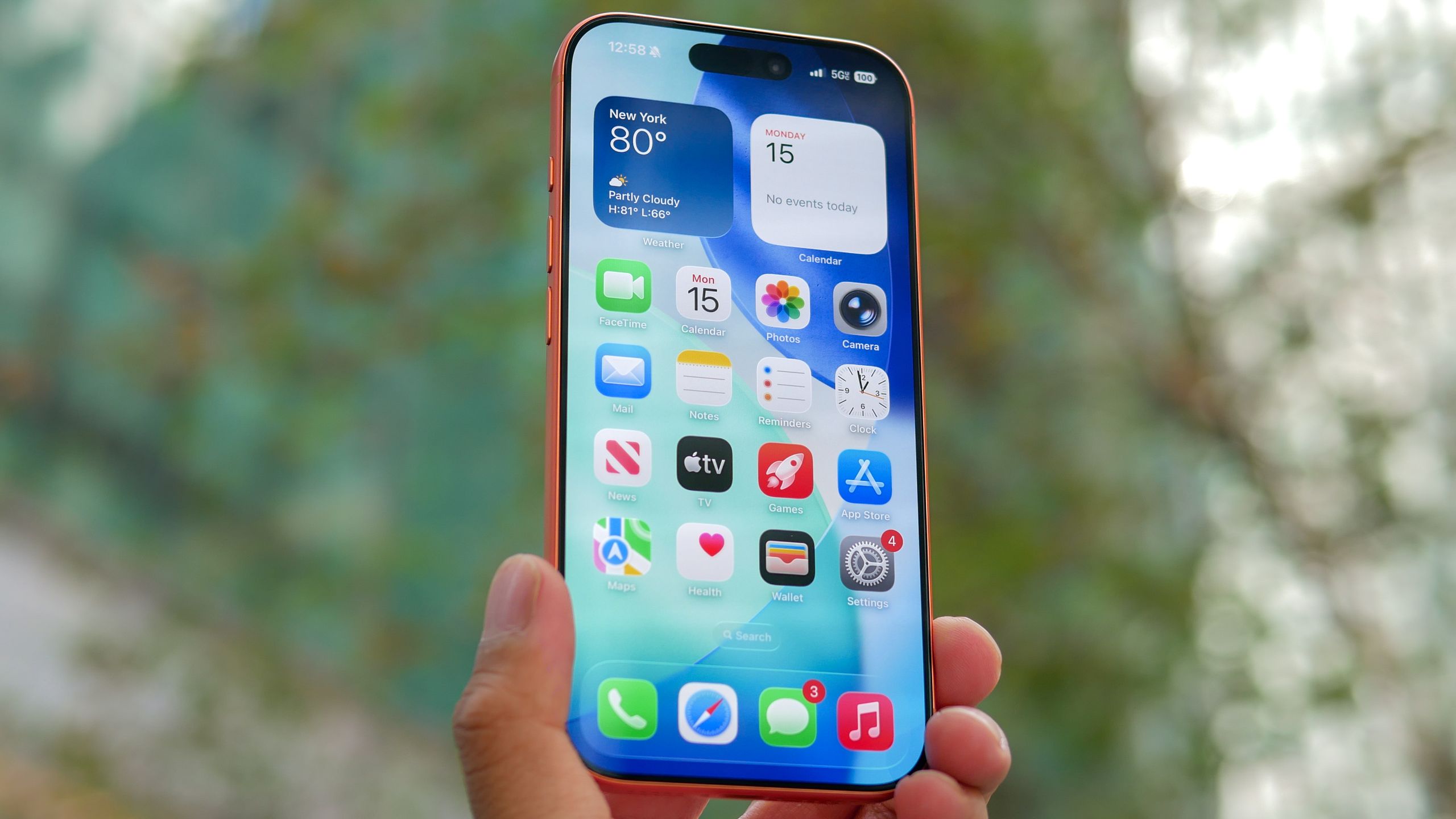
iOS 27 Calendar ยังมาพร้อม Widget ขนาด Extra-large บนหน้า Home Screen และหน้า Today ที่ช่วยแสดงกิจกรรมและการแจ้งเตือนให้เด่นขึ้นกว่าที่เคย โดย Calendar รองรับวิดเจ็ตแบบ List และ Up Next ในขนาดใหญ่ ทำให้คนที่มีตารางงานแน่นสามารถเห็นภาพรวมได้ในหน้าเดียวโดยไม่ต้องเปิดแอป. แม้ว่าวิดเจ็ตแบบ Extra-large จะกินพื้นที่หน้าจอมาก แต่ก็เหมาะกับเครื่องหน้าจอใหญ่ เช่นรุ่น Ultra ที่กำลังจะออก เพราะการเห็นตารางทั้งวันแบบเดียวจบช่วยลดการเข้าออกแอปหลายรอบ ถือเป็นหนึ่งใน iPhone calendar tips ที่ช่วยให้คุณใช้ประโยชน์จากหน้าจอได้เต็มที่.
ด้านผู้ช่วยอัจฉริยะ Siri ก็ถูกอัปเกรดให้ฉลาดขึ้น มีความเข้าใจสิ่งที่อยู่บนหน้าจอ (Onscreen Awareness) และเข้าใจบริบทส่วนตัวมากขึ้น ทำให้การสั่งงานผ่านเสียงเพื่อ create calendar events และจัดการกิจกรรมต่าง ๆ ใช้งานได้จริงขึ้นกว่าที่เคย. ในหน้าสร้างกิจกรรมยังมีปุ่ม Visual Intelligence ให้คุณสแกนใบปลิวงานด้วยแอปกล้องในโหมด Siri แล้วให้ระบบสร้างกิจกรรมใหม่พร้อมรายละเอียดให้อัตโนมัติ. ฟีเจอร์ Smart Event Details และระบบการออกแบบใหม่ใน iOS 27 Calendar ถูกมองว่าเป็นการอัปเกรดที่ดูเหมือนเล็ก แต่ช่วยเปลี่ยนวิธีใช้ปฏิทินและประหยัดเวลาจัดตารางอย่างมาก ซึ่งทำให้หลายคนบอกว่าหลังลองแล้วไม่อยากกลับไปใช้วิธีเดิมอีก. สรุปคือ ถ้าคุณใช้ iPhone เป็นหลักในการวางแผนชีวิต การลองเปิดใช้ natural language input บน iOS 27 Calendar เป็นสิ่งที่คุ้มค่า และสิ่งที่ต้องระวังมีเพียงการเขียนประโยคให้ชัดเจนเรื่องวันเวลาเพื่อให้ระบบตีความได้ตรงเท่านั้น.