
เข้าใจปัญหา Google Photos ก่อนลงมือล้างพื้นที่
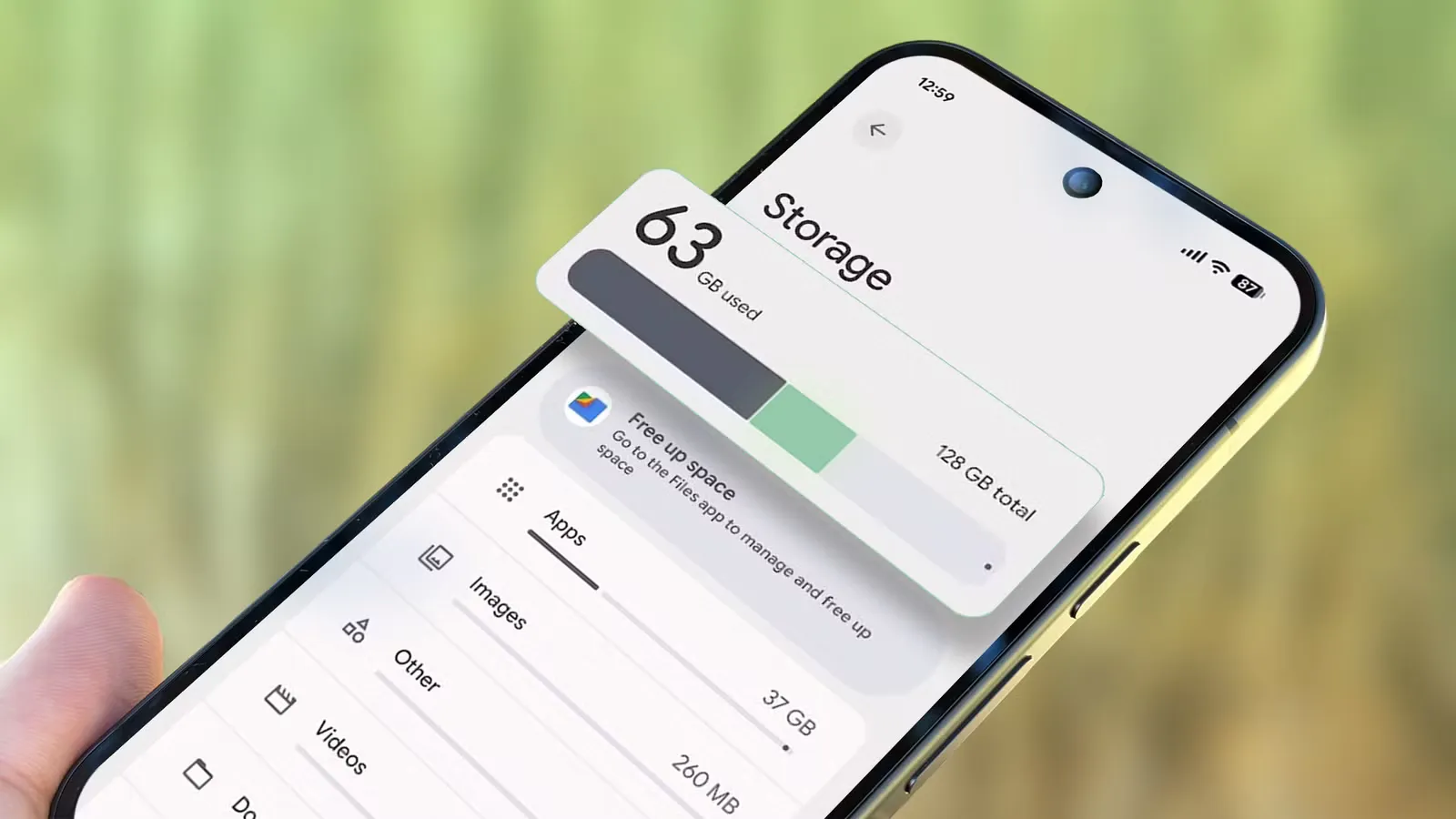
การล้าง Google Photos คือการจัดการรูปและวิดีโอที่สำรองไว้บนบัญชี Google เพื่อเพิ่มพื้นที่จัดเก็บโทรศัพท์และบัญชีโดยไม่ต้องลบรูปสำคัญออกจากคลัง ช่วยแก้ปัญหาข้อมูลซ้ำจากการสำรองหลายแหล่ง ปรับคุณภาพไฟล์ให้กินพื้นที่น้อยลง และใช้เครื่องมือ Cleanup เพื่อลบรูปเบลอ รูปซ้ำ และไฟล์ที่ไม่จำเป็นแบบอัตโนมัติ ทำให้ทั้ง iPhone และ Android มีพื้นที่ว่างกลับมาโดยยังค้นหา ดู และแชร์ความทรงจำได้เหมือนเดิมทุกประการ.
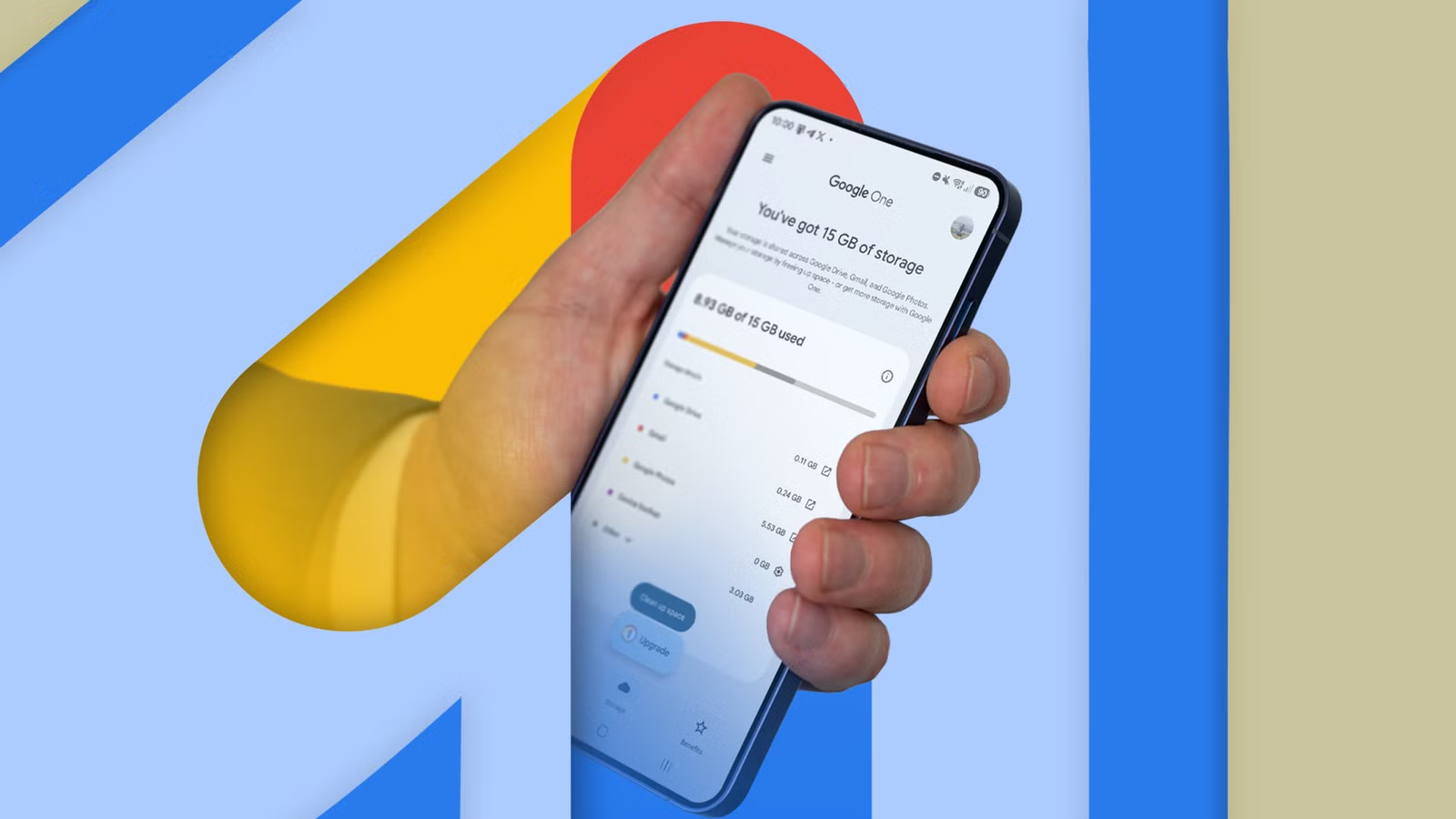
สิ่งที่หลายคนไม่รู้คือ Google Photos แชร์พื้นที่ร่วมกับ Gmail และ Google Drive ดังนั้นคลังรูปที่แน่นไม่ได้แค่ทำให้แอปภาพช้า แต่ยังดันให้บัญชีทั้งชุดเข้าใกล้ขีดจำกัดพื้นที่จนเริ่มมีผลกับอีเมลและไฟล์อื่นๆ ด้วย ปัญหาใหญ่คือรูปและวิดีโอซ้ำซ้อนจากแอปแชตหรือโฟลเดอร์ต่างๆ เช่น แชตข้อความดาวน์โหลดไฟล์เก็บในเครื่องหนึ่งชุด แล้วสำรองขึ้น Google Photos อีกชุด ขณะที่ตัวแอปเองก็สำรองขึ้นคลาวด์ด้วย ทำให้ไฟล์เดียวกันกินพื้นที่สองรอบแบบไม่จำเป็น.
ก่อนลงมือ คุณควรมีสามสิ่ง: 1) เข้าถึงแอป Settings บน Android เพื่อปรับ Google backup 2) เปิด Google Photos ผ่านเบราว์เซอร์บนคอมพิวเตอร์เพื่อใช้ตัวเลือก Recover storage ที่อยู่ในเมนู Manage storage และ 3) ตั้งใจว่าจะไม่ใช้ Google Photos เป็นที่เก็บไฟล์ต้นฉบับความละเอียดสูงเพียงแห่งเดียว ถ้ามีรูปงานมืออาชีพ ให้สำรองไว้ที่อื่นก่อนค่อยทำขั้นตอนต่อไป.
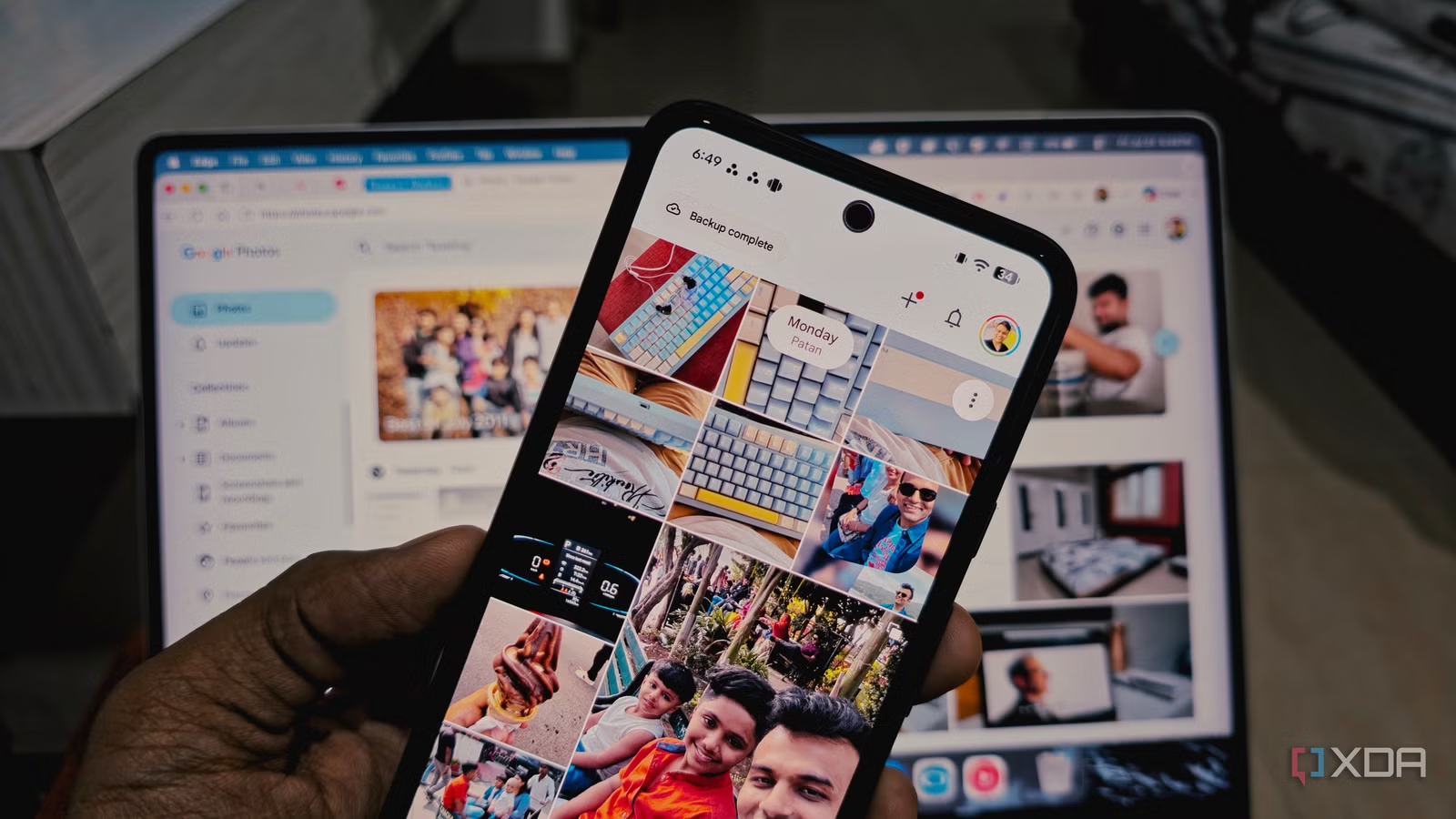
จัดการการสำรองข้อมูลบน Android เพื่อตัดข้อมูลซ้ำ
จุดเริ่มต้นของการปลดปล่อยพื้นที่ iPhone Android จริงๆ คือการหยุดไม่ให้ระบบสำรองไฟล์ซ้ำเข้า Google Photos โดยที่เราไม่รู้ตัว หลายคนตั้งค่าตอนเปิดเครื่องครั้งแรกแล้วก็ไม่เคยเปิดดูอีกเลย ทั้งที่ตรงนี้สามารถช่วยคืนพื้นที่ได้เป็นหลายกิกะไบต์ต่อปี.
- บน Android เปิดแอป Settings แล้วเลื่อนลงไปแตะเมนู Accounts and backup จากนั้นแตะ Google backup เพื่อเปิดหน้าตั้งค่าการสำรองข้อมูลของบัญชี.
- ดูสามหมวดข้อมูลที่แบ่งไว้เป็น Photos and videos, Documents และ Other device data แล้วตัดสินใจว่าอะไรสำคัญจริงๆ เช่น เอกสารมักกินพื้นที่น้อยและสำรองไว้ได้ แต่ให้เน้นตรวจ Other device data ว่ามีแอปไหนสำรองข้อมูลมากเกินเหตุโดยไม่จำเป็น.
- เปิดรายละเอียด Other device data แล้วปิดการสำรองของแอปที่ไม่ต้องการเก็บข้อมูลบนคลาวด์ เช่นแอปที่มีแค่ข้อมูลการชำระเงินซึ่งกินพื้นที่ไม่มากแต่สะสมรวมกันแล้วหนัก จากประสบการณ์ผู้ใช้คนหนึ่ง การหยุดแอปบางตัวช่วยลดได้ราว 200MB.
- กลับมาที่หมวด Photos and videos ตรวจโฟลเดอร์อุปกรณ์ที่ตั้งให้สำรองขึ้น Google Photos แล้ว "ยกเลิก" โฟลเดอร์จากแอปแชตอย่าง WhatsApp หรือแอปที่สำรองสื่อขึ้นคลาวด์ของตัวเองอยู่แล้ว เพื่อไม่ให้รูปและวิดีโอเดียวกันถูกเก็บสองชุดในบัญชี Google.
ทำไมขั้นตอนนี้สำคัญมาก? เพราะถ้าเราเปิดสำรองทุกโฟลเดอร์บนเครื่อง ขณะที่แอปอย่าง WhatsApp ก็สำรองแชตและสื่อขึ้นคลาวด์ของตัวเองด้วย ผลคือรูปและวิดีโอแต่ละไฟล์ถูกเก็บซ้ำสองชุดในคลาวด์โดยไม่เห็นด้วยตา. Quote ที่น่าจำคือ “เมื่อยกเลิกโฟลเดอร์ WhatsApp ทั้งหมดออกจากการสำรองของ Google Photos ฉันประหยัดพื้นที่ได้ประมาณ 8GB ถึง 12GB ต่อปี”. จุดที่ต้องระวังคืออย่าปิดการสำรองในหมวดที่มี SMS, MMS, ประวัติการโทร และการตั้งค่าอุปกรณ์ เพราะถ้าข้อมูลเหล่านี้หาย การกู้คืนเครื่องจะไม่สามารถดึงข้อความและการตั้งค่ากลับมาได้.
| ประเภทข้อมูล | ควรสำรอง | ควรพิจารณาปิด |
|---|---|---|
| Photos and videos | กล้องหลัก, รูปครอบครัว | โฟลเดอร์ดาวน์โหลดจากแชตที่สำรองขึ้นคลาวด์อื่นแล้ว |
| Documents | ไฟล์งานเล็กๆ ที่ต้องใช้กู้คืนเครื่อง | ไฟล์ที่เก็บซ้ำใน Drive อยู่แล้ว |
| Other device data | SMS/MMS, ประวัติการโทร, การตั้งค่าเครื่อง | แอปที่สำรองข้อมูลของตัวเองและใช้พื้นที่หลายสิบ MB โดยไม่จำเป็น |
ใช้เครื่องมือ Cleanup และ Storage Manager ใน Google Photos
หลังลดการสำรองข้อมูลซ้ำแล้ว ขั้นต่อไปคือใช้เครื่องมือ Cleanup ใน Google Photos เพื่อจัดการไฟล์ส่วนเกินที่กินพื้นที่โดยไม่เพิ่มคุณค่าให้กับคลังความทรงจำของคุณ เครื่องมือเหล่านี้ช่วยลบรูปเบลอ รูปซ้ำ วิดีโอขนาดใหญ่ และภาพหน้าจอที่ไม่จำเป็นแบบกึ่งอัตโนมัติ ลดเวลานั่งไล่ดูทีละรูป เพิ่มโอกาสคืนพื้นที่จัดเก็บโทรศัพท์ได้ก้อนใหญ่โดยไม่ไปแตะรูปที่รักเลย.
บนมือถือ เข้าเมนู Storage หรือ Storage manager ของ Google Photos เพื่อดูคำแนะนำการล้างไฟล์ที่ไม่จำเป็น ระบบมักเสนอหมวดเช่น Blurry photos, Screenshots, Large videos และอาจมีหมวดรูปซ้ำหรือแนวใกล้เคียงให้เลือกลบได้สะดวก. จุดสำคัญคือเครื่องมือนี้ไม่บังคับลบอัตโนมัติ คุณต้องตรวจและยืนยันทุกครั้ง อย่าเทเลือกลบทั้งหมดแบบไม่ดู เพราะบางภาพที่ดูเบลอหรือเป็นแค่สกรีนช็อตอาจมีรายละเอียดสำคัญ เช่นบันทึกข้อความ หรือภาพเอกสารที่ใช้การในอนาคต.
ข้อดีของการตามคำแนะนำ Cleanup คือช่วยจัดระเบียบคลังรูปให้สะอาดขึ้นในขณะที่ประหยัดพื้นที่บัญชี Google ไปพร้อมกัน ผู้ใช้คนหนึ่งเล่าว่าทั้งการปรับตั้งค่าการสำรองและทำตามคำแนะนำลบไฟล์ไม่จำเป็นจาก Google Photos ทำให้เขาประหยัดพื้นที่ในบัญชีได้เป็นกิกะไบต์โดยไม่กระทบข้อมูลสำคัญเลย. แต่ก็มีข้อจำกัดตรงที่เมื่อเราลบไฟล์ออกจากคลังแล้ว ไฟล์นั้นคือหายถาวรจาก Google Photos ดังนั้นถ้าเป็นรูปงานหรือความทรงจำที่ลังเลอยู่ว่าจะเก็บไหม ให้พิจารณาย้ายไปเก็บบน Drive หรืออุปกรณ์ภายนอกก่อน.
เปิดใช้ Recover storage เพื่ออัดไฟล์ให้กินพื้นที่น้อยลง
เมื่อจัดการข้อมูลซ้ำและไฟล์ไม่ได้ใช้แล้ว ขั้นตอนที่ทรงพลังสุดในการเพิ่มพื้นที่จัดเก็บโทรศัพท์และบัญชี Google คือสวิตช์เล็กๆ บนเว็บที่ชื่อ Recover storage ฟีเจอร์นี้ไม่ลบรูป ไม่เอาออกจากอัลบั้ม และไม่ทำให้หายจากผลการค้นหา แต่จะแปลงรูปและวิดีโอที่เคยสำรองแบบ Original ให้เป็นรูปแบบ Storage Saver ที่ใช้พื้นที่น้อยลงขณะที่ยังดูได้จากทุกอุปกรณ์เหมือนเดิม.
- บนคอมพิวเตอร์หรือโน้ตบุ๊ก เปิดเบราว์เซอร์ เข้าเว็บ Google Photos แล้วลงชื่อเข้าใช้บัญชีของคุณ จากนั้นเปิดเมนู Settings ด้านในแอปเว็บ.
- ในหน้า Settings เลื่อนหาและขยายส่วน Manage storage แล้วมองหาตัวเลือกขนาดเล็กชื่อ Recover storage ซึ่งมักจะถูกซ่อนอยู่ในมุมที่หลายคนมองข้าม.
- คลิก Recover storage แล้วกด Learn more เพื่ออ่านคำเตือน ระบบจะอธิบายว่าการบีบอัดนี้ "ไม่สามารถย้อนกลับ" ได้ จากนั้นยืนยันว่าคุณเข้าใจผลลัพธ์ ก่อนเริ่มให้ Google Photos แปลงไฟล์ทั้งหมดที่อัปโหลดด้วยคุณภาพ Original เป็น Storage Saver.
ความเปลี่ยนแปลงหลักคือไฟล์ถูกบีบอัดให้เล็กลง: รูปภาพที่ใหญ่กว่า 16MP อาจถูกย่อขนาด และวิดีโอความละเอียดสูงอาจถูกลดลงเหลือ 1080p. ผู้ใช้ที่ทดลองเล่าว่าหลังเปิดสวิตช์นี้ไป เขาไม่สังเกตเห็นความต่างอย่างชัดเจนในการใช้งานทั่วไป ภาพยังคมพอสำหรับดูบนมือถือ โน้ตบุ๊ก แชร์ให้ครอบครัว หรือโพสต์บนโซเชียล. นี่คือจุดที่ช่วยปลดปล่อยพื้นที่ iPhone Android ได้มาก เพราะถ้าคลังรูปเต็มไปด้วยไฟล์ Original การแปลงเป็น Storage Saver ทำให้คลังเดิมทั้งหมดกินพื้นที่น้อยลง โดยไม่ต้องลบรูปหรือวิดีโอสักไฟล์เดียว.
อย่างไรก็ดี นี่คือจุดที่ต้องระวังที่สุด: การแปลงนี้เป็นแบบถาวร หากคุณใช้ Google Photos เป็นที่เก็บไฟล์ต้นฉบับความละเอียดสูงสำหรับงานถ่ายภาพ วิดีโอ หรือออกแบบมืออาชีพ การบีบอัดจะทำให้ไม่สามารถดึงไฟล์เต็มคุณภาพกลับมาใช้ตกแต่ง ลากครอปละเอียด หรือทำงานพิมพ์ขนาดใหญ่ได้ในอนาคต. ในกรณีที่ต้องใช้วิดีโอความละเอียดสูงกับโปรเจกต์ในอนาคต ผู้เชี่ยวชาญแนะนำให้ดาวน์โหลดไฟล์ต้นฉบับกลับมาเก็บบนฮาร์ดดิสก์, NAS หรือบริการคลาวด์อื่นก่อน แล้วค่อยใช้ Recover storage กับคลังที่เหลือ.
สรุป: จัดระเบียบครั้งเดียว ปลดล็อกพื้นที่ระยะยาว
เมื่อมองภาพรวม ขั้นตอนที่คุณทำไปทั้งหมดคือ: 1) ปรับการสำรองข้อมูลบน Android ให้หยุดเก็บไฟล์ซ้ำโดยไม่จำเป็น 2) ใช้เครื่องมือ Cleanup และ Storage manager ของ Google Photos เพื่อเก็บเฉพาะรูปที่มีคุณค่าและลบรูปเบลอ รูปซ้ำ และวิดีโอใหญ่ที่ไม่ต้องการ และ 3) ใช้ Recover storage บนเว็บเพื่อลดขนาดไฟล์ทั้งคลังโดยไม่ลบรูปออกเลย. เมื่อรวมกัน การเปลี่ยนแค่ไม่กี่สวิตช์และตรวจไฟล์ตามคำแนะนำช่วยให้ผู้ใช้หลายคนประหยัดพื้นที่ได้ทั้งหลายร้อยเมกะไบต์จนถึงระดับกิกะไบต์ต่อปี พร้อมลดความเสี่ยงบัญชีเต็มจนโทรศัพท์หยุดสำรองข้อมูล.
ข้อดีคือคุณไม่จำเป็นต้องสมัครแพ็กเกจพื้นที่เพิ่มเพื่อแก้ปัญหาบัญชีเต็มทุกครั้ง เพราะการจัดการตั้งค่าพื้นฐานและใช้ฟีเจอร์ที่มีอยู่แล้วให้คุ้มสามารถยืดอายุพื้นที่ปัจจุบันได้ยาวทีเดียว. แต่มีสองเรื่องที่ควรจำไว้เสมอ: หนึ่ง อย่าปิดการสำรองข้อมูลหมวดข้อความและการตั้งค่าอุปกรณ์จนทำให้การกู้คืนเครื่องกลายเป็นฝันร้าย สอง ก่อนใช้ Recover storage ให้แน่ใจว่าไฟล์งานความละเอียดสูงที่สำคัญถูกสำรองไว้ที่อื่นแล้ว เพราะเมื่อบีบอัดแล้ว คุณจะกลับไปหาไฟล์ต้นฉบับบน Google Photos ไม่ได้อีก. ถ้าระวังสองเรื่องนี้ การล้าง Google Photos แบบไม่ลบความทรงจำสักรูปถือเป็นการลงทุนลงแรงครั้งเดียวที่คุ้มค่าสำหรับทั้งคลังรูปและพื้นที่โทรศัพท์ของคุณ.