
ทำไมพื้นที่เต็มทั้งที่ไม่ได้ลงอะไรเพิ่มมาก แท้จริงคือเก็บข้อมูลซ่อนอยู่
การล้างพื้นที่ Android และคืนพื้นที่ Pixel คือการตรวจหาไฟล์ใหญ่ แอปที่ไม่ได้ใช้ และสื่อที่สำรองแล้วซึ่งยังเก็บข้อมูลซ่อนอยู่ในเครื่อง แล้วจัดการลบหรือให้ระบบช่วยเคลียร์โดยไม่กระทบข้อมูลสำคัญ ผู้ใช้ต้องใช้แอป Files และเปิดฟีเจอร์จัดการพื้นที่เก็บข้อมูลอัตโนมัติ เพื่อดึงกิกะไบต์ที่หายไปกลับมาใช้งานได้อีกครั้ง รวมถึงปรับการสำรองรูปใน Google Photos ให้คุ้มพื้นที่มากขึ้น เพื่อให้โทรศัพท์ทำงานลื่นขึ้นและลดการเตือนว่าใกล้เต็มบ่อยครั้ง
หลายคนเห็นว่าโทรศัพท์ขึ้นแจ้งเตือนพื้นที่เต็มทั้งที่ลบรูป ลบวิดีโอ และลบแอปไปแล้ว แต่ยังไม่รู้ว่ามีไฟล์และข้อมูลที่มองไม่เห็นในหน้าตั้งค่าปกติซึ่งใช้พื้นที่ไปเป็นสิบกิกะไบต์ แอป Files สามารถแสดงไฟล์ขนาดใหญ่และแอปที่ไม่ได้ใช้ซึ่งรวมกันได้เกือบ 15GB ทำให้เห็นตัวการที่กินพื้นที่จริงๆ ด้านผู้ใช้ Pixel เองก็มีตัวช่วยคืนพื้นที่ Pixel โดยไม่ต้องลบข้อมูลด้วยมือทั้งหมด เพราะมีการตั้งค่าที่คอยจัดระเบียบและเคลียร์ข้อมูลเบื้องหลังให้ตลอดเวลา
ก่อนเริ่มล้างพื้นที่ Android และคืนพื้นที่ Pixel ต้องเตรียมอะไรบ้าง
ก่อนลงมือ เคล็ดลับนี้เหมาะกับคนที่ใช้ Android ทั่วไปและผู้ใช้ Pixel ที่รู้สึกว่าพื้นที่ใกล้เต็มบ่อยแต่ไม่อยากเสียเวลานั่งไล่ลบทุกไฟล์ทีละรายการ เงื่อนไขสำคัญคือคุณต้องมีแอป Files และใช้ Google Photos สำหรับสำรองรูปและวิดีโอ เพราะฟีเจอร์ Smart storage จะทำงานได้ก็ต่อเมื่อมีทั้งสองอย่างนี้ หากเป็น Pixel แนะนำให้ตรวจการตั้งค่าพื้นที่เก็บข้อมูลและการสำรองตั้งแต่ตอนเริ่มใช้เครื่องใหม่ เพราะเมื่อเปิดไว้แล้ว ส่วนใหญ่ระบบจะจัดการล้างพื้นที่ให้คุณแบบเงียบๆ โดยไม่ต้องยุ่งอะไรเพิ่ม
ผู้ใช้ Android จากค่ายอื่นที่ไม่มีฟีเจอร์พิเศษแบบ Pixel ยังใช้แนวทางนี้ได้เช่นกัน เพียงโฟกัสที่การใช้ Files เพื่อค้นหาไฟล์ใหญ่และแอปที่ไม่ได้ใช้ แล้วตัดสินใจว่าจะล้างพื้นที่ Android ส่วนไหนก่อน สิ่งที่ต้องระวังคืออย่าลบไฟล์ที่ยังไม่ได้สำรองหรือยังต้องใช้ในการทำงาน และควรสำรองรูปหรือเอกสารสำคัญขึ้นคลาวด์หรือคอมพิวเตอร์ก่อนเสมอ เมื่อเตรียมพร้อมแล้วจึงค่อยเริ่มทำตามขั้นตอนทีละข้อเพื่อค่อยๆ เคลียร์พื้นที่โดยไม่กระทบข้อมูลสำคัญ
ขั้นตอนทีละข้อ ล้างพื้นที่ Android และตั้งค่าคืนพื้นที่ Pixel โดยไม่เสี่ยงข้อมูลหาย
- เปิดแอป Files แล้วเข้าเมนู Clean เพื่อดูหมวด Large files และ Unused apps จากนั้นใช้ตัวเลือกการจัดเรียงเป็นจากใหญ่ไปเล็กหรือจากเก่าไปใหม่ แล้วค่อยๆ ลบไฟล์ที่ไม่ต้องใช้ โดยตรวจสอบตัวอย่างไฟล์ก่อนทุกครั้งเพื่อไม่ลบวิดีโอหรือเอกสารสำคัญ การใช้มุมมองนี้ทำให้เห็นว่าไฟล์ใหญ่รวมกันได้ถึง 14.90GB และแอปที่ไม่ได้ใช้กินพื้นที่ถึง 5.07GB ในบางเครื่อง
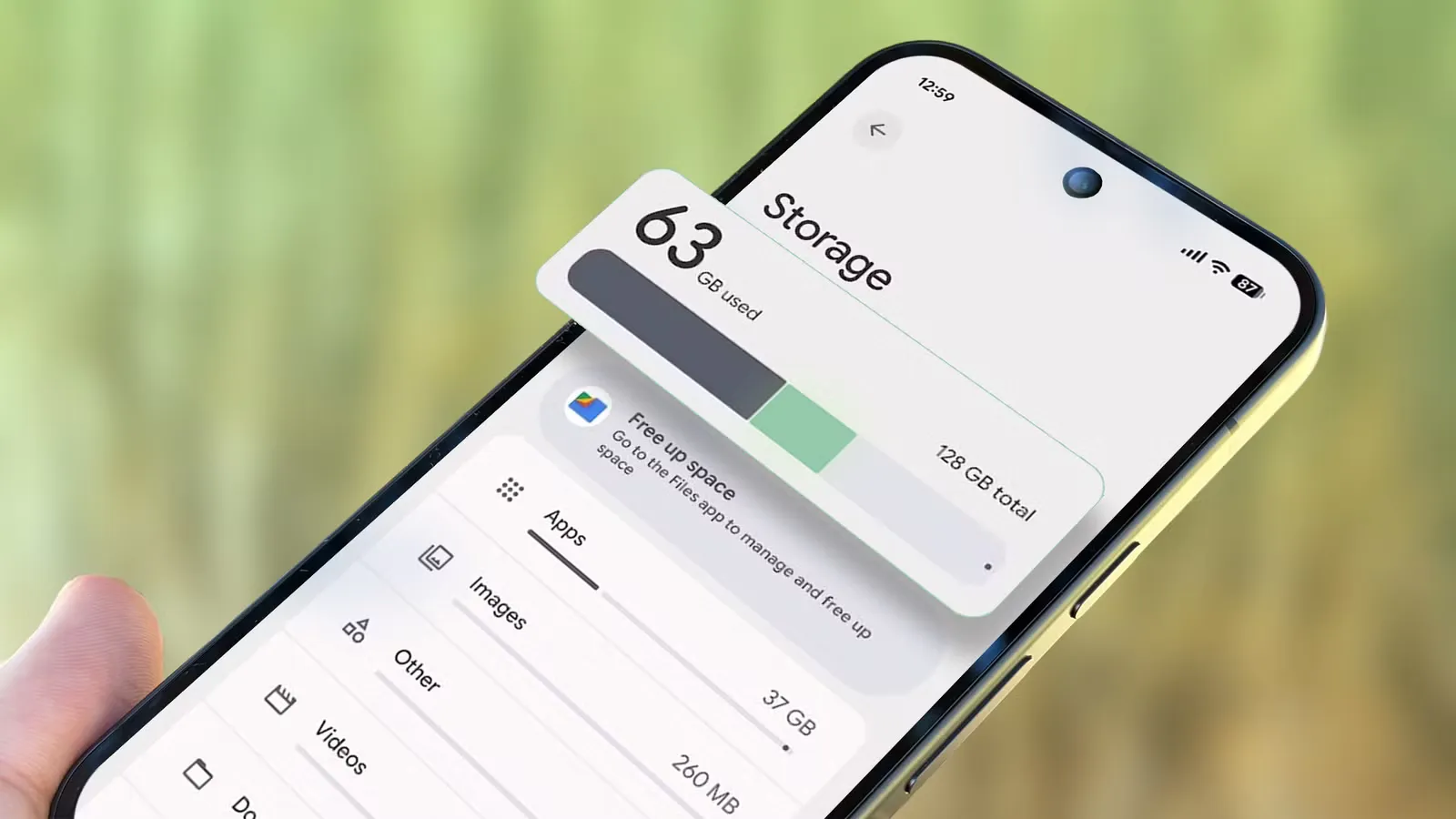
- แตะตัวบอกสถานะพื้นที่ใน Files เพื่อเปิดหน้าตั้งค่า Storage ของ Android แล้วดูว่าพื้นที่ถูกใช้ไปกับหมวดใดบ้าง เช่น แอป วิดีโอ เอกสาร หรือรูปภาพ จากนั้นพิจารณาแอปที่ใช้พื้นที่มากว่าคุ้มกับการใช้งานหรือไม่ หากมีแอปขนาดใหญ่ที่เปิดไม่บ่อยอาจถอนการติดตั้ง เพื่อให้การล้างพื้นที่ Android เน้นตัวการที่ใช้พื้นที่มากที่สุดก่อน
- สำหรับ Pixel ให้เปิดแอป Files แตะปุ่มสามขีดด้านบนซ้าย เข้า Settings แล้วเปิดสวิตช์ Smart storage เมื่อพื้นที่ใกล้เต็ม ระบบจะลบรูปและวิดีโอที่สำรองแล้วออกจากเครื่องให้เองโดยไม่ทำให้ข้อมูลหาย ฟีเจอร์นี้จะลบสื่อที่สำรองเกิน 60 วันออกจากอุปกรณ์ ทำให้มีพื้นที่ว่างเพิ่มขึ้นเรื่อยๆ โดยไม่ต้องจำมานั่งลบเอง
- เปิด Google Photos แตะรูปโปรไฟล์ด้านบนขวา เข้า Photos settings แล้วเลือก Backup เลื่อนลงไปที่ Photo and video quality เลือก Storage saver เพื่อให้รูปและวิดีโอที่สำรองขึ้นคลาวด์ถูกบีบอัดเหลือ 16MP และความละเอียดสูงซึ่งยังใช้พิมพ์ขนาดใหญ่ได้ ในระยะยาวจะช่วยให้คลาวด์เก็บรูปได้มากขึ้นและทำงานคู่กับ Smart storage ได้มีประสิทธิภาพ
- เปิดแอป Settings บน Pixel แตะ Apps แล้วเลื่อนหาเมนู Unused apps หน้าจอนี้จะแสดงแอปที่ไม่ได้เปิดใช้เกินหกเดือน จากนั้นแตะไอคอนถังขยะเพื่อลบแอปที่ไม่จำเป็น ฟีเจอร์นี้ช่วยจัดการสิทธิ์ การแจ้งเตือน และไฟล์ชั่วคราวของแอปเก่าให้โดยอัตโนมัติ ทำให้คุณล้างพื้นที่จากไฟล์แอปพลิเคชันค้างได้ง่ายขึ้นและไม่ต้องนั่งจำเองว่าไม่ได้ใช้แอปไหนมานานแล้ว
การเดินตามขั้นตอนนี้ทีละข้อช่วยให้คุณเห็นภาพรวมว่าพื้นที่ถูกใช้ไปตรงไหนบ้าง ไม่ต้องเดาแล้วลบแบบสุ่มอีกต่อไป ผู้ใช้คนหนึ่งพบว่าเมื่อทำเช่นนี้แล้วรู้ชัดเจนว่าตัวกินพื้นที่หลักคือไฟล์ใหญ่และแอป จึงสามารถเริ่มจัดการจากหมวดนี้ก่อนแทนการลบสิ่งอื่นแบบไม่จำเป็น อีกคนหนึ่งทดลองเปลี่ยนการตั้งค่าบน Pixel เป็นเวลาหนึ่งเดือนแล้วกลับไปตรวจพบว่าประหยัดพื้นที่ได้ราว 10GB โดยมาจากโมเดล AI ประมาณ 8GB และแอปกับรูปสำรองอีกประมาณ 2GB ผลลัพธ์ที่ตามมาคือไม่ต้องเห็นแจ้งเตือนพื้นที่ใกล้เต็มให้รำคาญตาอีกต่อไป
ข้อควรระวังเมื่อจัดการไฟล์แอปพลิเคชันค้างและสื่อที่สำรองแล้ว
แม้การล้างพื้นที่ Android และคืนพื้นที่ Pixel ตามขั้นตอนข้างต้นจะช่วยดึงกิกะไบต์กลับมา แต่ก็มีจุดที่ต้องระวังอยู่บ้าง อย่างแรกคืออย่าหลงลบไฟล์ต้นฉบับที่ยังไม่สำรอง หรือไฟล์งานที่ต้องใช้อ้างอิงในอนาคต โดยเฉพาะในหมวด Large files ที่มักมีวิดีโอหรือเอกสารยาว การใช้ตัวอย่างภาพใหญ่ขึ้นใน Files ช่วยให้ดูเนื้อหาก่อนลบได้ ลดโอกาสลบผิด อีกจุดหนึ่งคือเมื่อเปิด Smart storage คุณต้องสบายใจกับการใช้ Google Photos เป็นที่สำรองหลักของสื่อในโทรศัพท์ เพราะระบบจะอาศัยข้อมูลจากตรงนี้ในการตัดสินใจลบของที่อยู่บนเครื่อง
ฝั่ง Pixel แม้ฟีเจอร์ Unused apps จะช่วยจัดการแอปเก่าให้ แต่ควรตรวจรายชื่อแอปทีละตัวก่อนลบ เผื่อมีแอปที่แม้ไม่ค่อยเปิดแต่ยังจำเป็นในสถานการณ์เฉพาะ เช่น แอปธนาคารหรือแอปหน่วยงานรัฐ การเคลียร์ไฟล์แอปพลิเคชันค้างจำนวนมากในคราวเดียวช่วยให้พื้นที่ว่างเพิ่มขึ้น แต่การลบแอปผิดอาจทำให้ต้องตั้งค่าใหม่ทั้งหมดเมื่อกลับมาใช้ นอกจากนี้การเปลี่ยนคุณภาพการสำรองรูปเป็น Storage saver แม้โดยทั่วไปไม่ส่งผลต่อคุณภาพที่มองเห็น แต่ถ้าใครจริงจังกับงานภาพขนาดใหญ่ก็ควรพิจารณาให้เหมาะกับความต้องการก่อนปรับ
สรุป ล้างพื้นที่ Android ให้คุ้มและใช้ Pixel ให้ฉลาดกว่าเดิม
เมื่อทำครบทุกขั้นตอนคุณจะมองพื้นที่ในโทรศัพท์ตัวเองต่างไปจากเดิม จากเดิมที่ลบรูปไม่กี่รูปแล้วหวังว่าพื้นที่จะว่าง กลายเป็นการใช้ข้อมูลจาก Files และการตั้งค่าบน Pixel เพื่อจัดการตัวการกินพื้นที่โดยตรง ทั้งไฟล์ใหญ่ แอปที่ไม่ได้ใช้ และสื่อที่สำรองแล้ว ผลคือพื้นที่ว่างกลับมาเป็นกิกะไบต์พร้อมใช้งาน ระดับที่บางคนเห็นตัวเลขทะลุ 10GB ภายในเดือนเดียว จุดแข็งของแนวทางนี้คือเมื่อตั้งค่าถูกต้องแล้ว ส่วนมากระบบจะช่วยดูแลต่อเนื่อง คุณจึงมีโทรศัพท์ที่ไม่เตือนว่าใกล้เต็มอยู่เรื่อยๆ และสามารถใช้พื้นที่ที่เคยเป็นเก็บข้อมูลซ่อนอยู่ไปกับรูป วิดีโอ และแอปสำคัญที่ตอบโจทย์ชีวิตมากกว่าเดิม