
ภาพเยอะไม่ใช่ปัญหา ถ้าคุณจัดระเบียบรูปภาพ iPhone เป็น
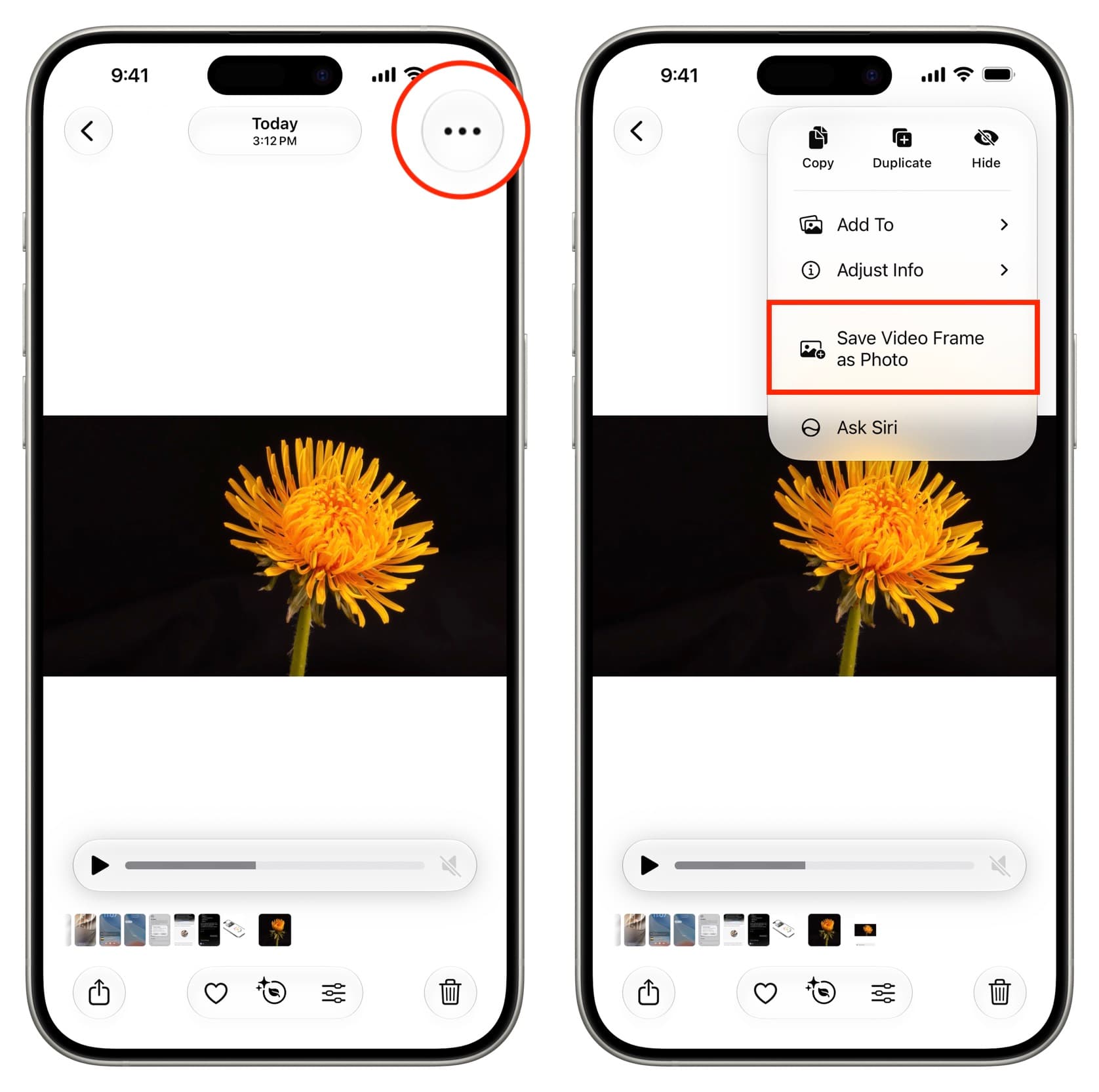
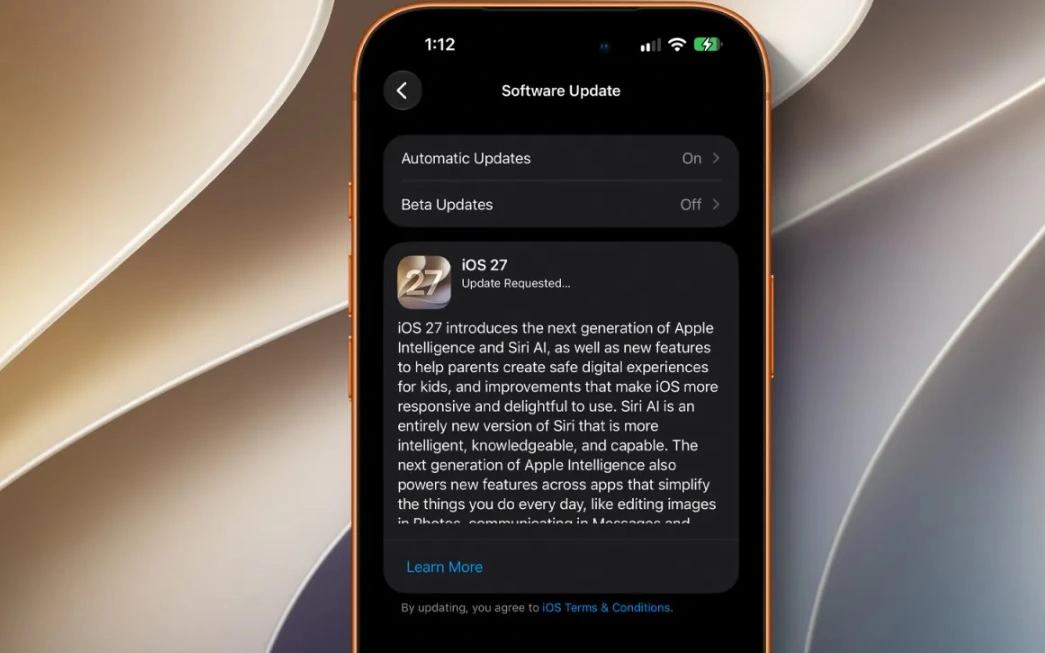
การจัดระเบียบรูปภาพ iPhone คือการใช้ฟีเจอร์ในแอป Photos และ iCloud sync เพื่อแยก จัดกลุ่ม และซ่อนรูปตามประเภท ความสำคัญ และความเป็นส่วนตัว ช่วยให้ค้นหาภาพได้เร็วขึ้น ลดความรกในคลังภาพ และป้องกันไม่ให้รูปส่วนตัวหรือสกรีนช็อตไหลมาปะปนกับภาพที่ต้องใช้จริง ฟีเจอร์ใหม่ใน iOS 27 ฟีเจอร์ใหม่ และ Apple Intelligence ทำให้ขั้นตอนเหล่านี้ทำได้อัตโนมัติมากขึ้น โดยใช้ทั้งคำสั่งเสียงและเครื่องมือจัดหมวดหมู่แบบอัจฉริยะ มุมมองสำคัญที่ผู้ใช้มักมองข้ามคือ แอป Photos ไม่ใช่แค่คลังภาพที่เอาทุกอย่างมากองรวมกัน แต่นี่คือศูนย์กลางจัดการความทรงจำดิจิทัลของคุณ หากปล่อยให้รก คุณจะเสียทั้งเวลาและความเป็นส่วนตัว เมื่อภาพในมือถือมีทั้งงาน เอกสาร และชีวิตส่วนตัว ทริค Photos app tricks ที่ซ่อนอยู่ใน iOS 27 จึงไม่ใช่ของเล่น แต่เป็นเครื่องมือจำเป็นสำหรับคนที่ใช้ iPhone ทุกวัน
ซ่อนสกรีนช็อตและรูปส่วนตัวให้แนบเนียนด้วย Captured By Me และ Hidden
ถ้ากล้องคุณเต็มไปด้วยสกรีนช็อต มีม และรูปเซฟจากอินเทอร์เน็ต เวลาจะโชว์รูปสวยๆ ให้เพื่อนดูมักมีภาพหลุดมาขัดอารมณ์ iOS 27 ฟีเจอร์ใหม่ เพิ่มตัวกรอง Captured By Me ที่ช่วยกรองเฉพาะภาพและวิดีโอที่คุณถ่ายเองตัดขยะสายเซฟออกไปในคลิกเดียว แค่เข้าแท็บ Collections แล้วดูในส่วน Utilities หรือใช้ปุ่ม Filter ใน Library เลือก Captured By Me คุณก็ได้คลังภาพสะอาดสำหรับโชว์หรือย้อนดูความทรงจำ ส่วนรูปอ่อนไหวที่ไม่อยากให้ใครเห็น แม้เผลอยื่นเครื่องให้คนอื่น แอป Photos มีโฟลเดอร์ Hidden สำหรับเก็บรูปออกจากคลังหลักอยู่แล้ว แต่ถ้าไม่ล็อกให้ดี ใครที่รู้ทางก็ยังเปิดดูได้ การเปิดล็อกด้วย Face ID ใน Settings > Apps > Photos > Albums แล้วเปิดการล็อกโฟลเดอร์ Hidden จะทำให้โฟลเดอร์นี้ปลอดภัยขึ้นมาก เพราะต้องยืนยันตัวตนทุกครั้งก่อนเข้าดู ซ่อนรูปภาพ iPhone แบบนี้ปลอดภัยกว่าแค่หวังให้คนอื่นไม่กดเข้าไปถูก
จัด Collections และใช้ Siri กับ Apple Intelligence ให้ Photos ทำงานแทนคุณ
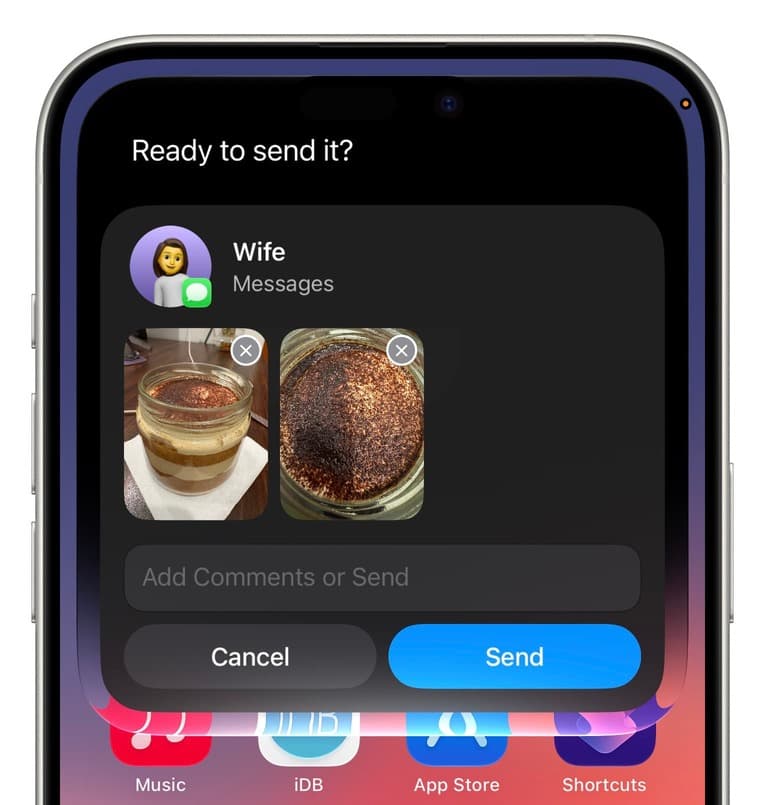
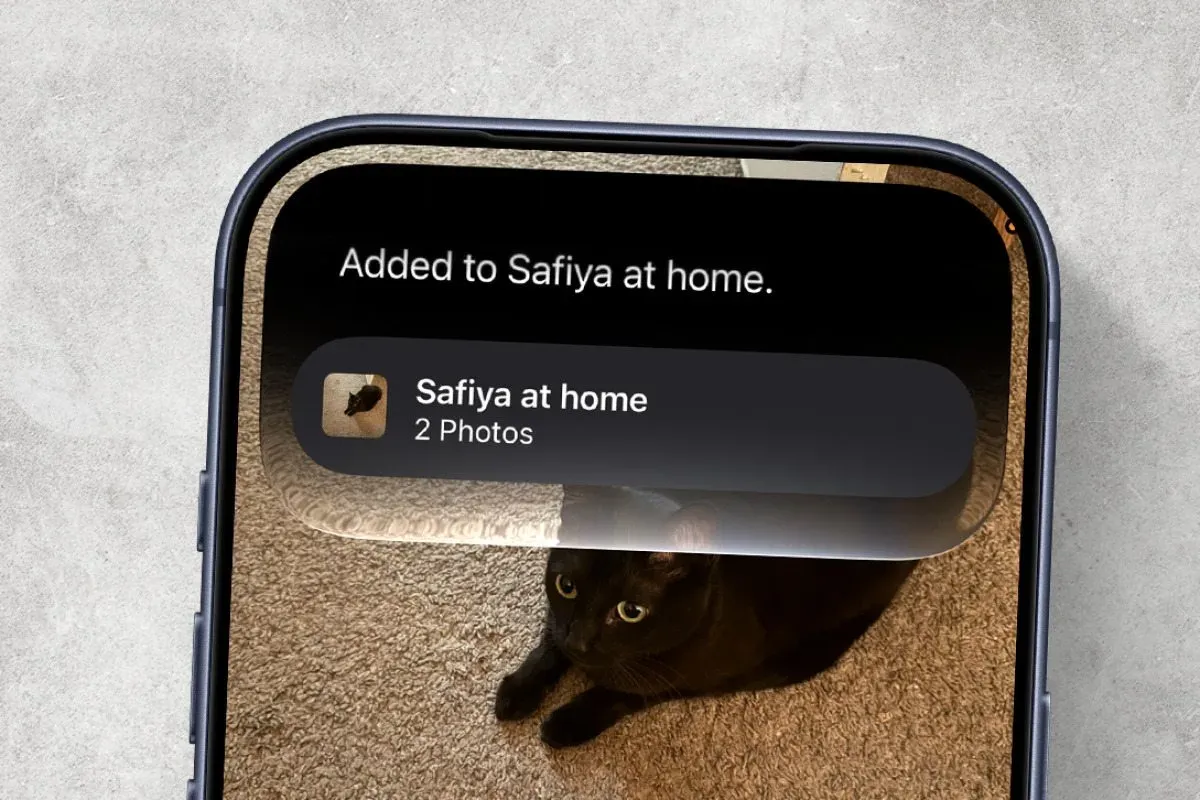
หน้าจอ Collections ในแอป Photos ถูกจัดเรียงอัตโนมัติด้วย Memories และไฮไลต์ต่างๆ ซึ่งมักวุ่นวายและไม่ตรงกับสิ่งที่คุณใช้บ่อย ถ้าคุณจริงจังกับการจัดระเบียบรูปภาพ iPhone ควรเข้าไปกดปุ่มเมนูด้านบนแท็บ Collections แล้วเลือก Reorder แล้วลาก Utilities และ Media Types มาด้านบน เพราะสองส่วนนี้คือทางลัดสำคัญไปยังโฟลเดอร์อย่าง Screenshots Hidden และหมวดสื่อต่างๆ ที่ช่วยให้เข้าถึงภาพที่ต้องจัดการได้เร็ว พอจัดหน้าบ้านเสร็จ ก็ให้ Apple Intelligence ทำงานเบื้องหลัง ผู้ใช้ iPhone 15 Pro หรือรุ่นใหม่กว่าสามารถใช้ Siri เพิ่มรูปเข้าชุดอัลบั้มแบบไม่ต้องแตะจอ เพียงเปิดแอป Photos เลือกรูปที่ต้องการ แล้วพูดว่า "Siri, add this photo to [ชื่ออัลบั้ม] album" รูปจะถูกใส่ลงอัลบั้มทันที จุดสำคัญคือ Siri บน iOS 27 สามารถอ่านสิ่งที่อยู่บนหน้าจอเมื่อคุณเรียกใช้ ทำให้คำสั่งเสียงแม่นกับรูปที่คุณกำลังเปิดอยู่ และยังสามารถสั่งให้สร้างอัลบั้มใหม่จากคำสั่งเสียงได้ด้วย
ใช้ iCloud sync และ Clean Up ให้คลังภาพเบาและสะอาด
คนใช้ iPhone ส่วนใหญ่รู้ว่า iCloud sync คือหัวใจของการเก็บภาพข้ามอุปกรณ์ แต่ก็หงุดหงิดเวลาอยากเห็นรูปบน Mac หรือแชร์อัลบั้มแล้วภาพไม่ยอมขึ้น เพราะแบตต่ำหรือสัญญาณเน็ตไม่เสถียร ภาพใหม่จึงไม่ถูกซิงก์ตามใจคุณ บน iOS 27 คุณแก้ปัญหานี้ได้ด้วยการบังคับให้ Photos sync ทันที ผ่านเมนู Settings > Photos > Sync Immediately จากนั้นเปิด For Today เพื่อบอกให้ระบบดันภาพของวันนี้ขึ้นคลาวด์ในตอนนั้นเลย นี่คือทริคสำคัญสำหรับคนที่ทำงานข้ามอุปกรณ์หรือใช้ Shared Albums กับทีมและครอบครัว ด้านความสะอาดของภาพ Apple Intelligence ที่ทำงานร่วมกับ Siri AI ทำให้เครื่องมือ Clean Up ฉลาดขึ้นมาก เมื่อเปิดรูปแล้วเข้า Edit > Tools > Clean Up แล้วเลือกโหมด High-Quality ระบบจะส่งงานไปประมวลผลบนเซิร์ฟเวอร์และลบวัตถุที่ไม่ต้องการออก โดยไม่ทิ้งเงาหรือรอยเบลอประหลาดเหมือนรุ่นก่อน นี่ไม่ใช่แค่การแต่งรูปเล่น แต่คือวิธีทำให้ภาพในคลังดูเป็นมืออาชีพมากขึ้น ซ่อนสิ่งรบกวนสายตาเพื่อให้ภาพสำคัญดูชัดและสะอาด
ควบคุมความทรงจำที่เห็นบ่อย และเคลียร์ไฟล์ที่คิดว่าลบไปแล้ว
อีกด้านหนึ่งของการจัดระเบียบรูปภาพ iPhone คือการควบคุมว่าอะไรจะโผล่มาบนหน้าจอคุณบ่อยๆ iOS 27 ให้คุณบอก Photos ว่ามีคนไหนที่ไม่อยากเห็นใน Memories หรือวอลเปเปอร์จากรูปแนะนำ โดยเปิดรูปบุคคลนั้น กดเมนู แล้วเลือก Don’t Feature a Person จากนั้นเลือกระดับว่าจะให้แสดงน้อยลงหรือไม่แสดงเลย เหมาะกับการตัดภาพแฟนเก่าหรือคนที่คุณไม่อยากให้เข้ามาอยู่ในชีวิตดิจิทัลบ่อยๆ สุดท้าย ถ้าคิดว่าลบรูปแล้วพื้นที่ต้องคืน แต่ความจริงคือแอป Photos เก็บไฟล์ในอัลบั้ม Recently Deleted ไว้อีกประมาณ 30 วันเพื่อกันลบผิด รูปเหล่านี้จึงยังทั้งดูได้และกินพื้นที่อยู่ เพื่อให้การซ่อนรูปภาพ iPhone และการเคลียร์คลังภาพสมบูรณ์ คุณต้องเข้า Photos > Utilities > Recently Deleted แล้วกด Delete All เพื่อลบแบบถาวร นี่คือขั้นตอนที่หลายคนละเลย ทำให้พื้นที่ iCloud และเครื่องเต็มโดยไม่รู้ตัว คำพูดหนึ่งที่ผู้ใช้ควรจำคือ "ภาพที่คุณลบแล้ว จะหายจริงก็ต่อเมื่อคุณลบออกจาก Recently Deleted แล้ว" เพราะมันสะท้อนว่าการจัดการภาพไม่จบแค่การกดลบครั้งแรก