
ทำความเข้าใจกับ Photos บน iOS 27 ก่อนลงมือ
iOS 27 Photos app คือแอปจัดการรูปและวิดีโอบนอุปกรณ์ของแอปเปิลที่รวมความสามารถในการดู จัดระเบียบ แชร์ และแต่งภาพด้วยเครื่องมือสมัยใหม่ ผู้ใช้สามารถเซฟเฟรมจากวิดีโอเป็นรูปภาพ ใช้ฟีเจอร์ปรับมุมภาพ ขยายขอบภาพ และลบวัตถุรบกวนด้วย AI รวมถึงจัดกลุ่มเอกสารสำคัญและให้ดาวกับรูปเพื่อค้นหาได้เร็วขึ้น เหมาะกับคนที่ถ่ายภาพและวิดีโอบ่อยบน iPhone iPad และ Mac และต้องการเวิร์กโฟลว์ที่เป็นระบบและประหยัดเวลา
ถ้าคุณเคยเปิดคลังรูปแล้วรู้สึกว่าหาอะไรไม่ค่อยเจอ หรืออยากดึงภาพนิ่งจากวิดีโอโดยไม่สูญเสียความคมชัด การอัปเดต Photos บน iOS 27 คือคำตอบ เพราะเพิ่มทั้งฟีเจอร์จัดระเบียบและ iPhone photo editing ให้ใช้งานได้ทุกวัน โดยซิงก์ร่วมกับ iPadOS 27 และ macOS 27 Golden Gate ได้ด้วย จุดสำคัญคือไม่ต้องพึ่งแอปเสริมหลายตัว ทำทุกอย่างครบใน Photos เดียว ลดความวุ่นวายและความเสี่ยงรูปกระจัดกระจาย
ข้อแม้คือคุณต้องอัปเดตระบบก่อนถึงจะเห็นเมนูใหม่ในแอป หากยังใช้เวอร์ชันเก่า เวิร์กโฟลว์ยังเป็นแบบเดิม เช่น การแคปหน้าจอจากวิดีโอซึ่งให้รูปความละเอียดต่ำและมักครอปไม่ตรงใจ เมื่อพร้อมแล้ว ลองมอง Photos เสียใหม่ว่าเป็นศูนย์กลางงานภาพทั้งหมดของคุณ ตั้งแต่ถ่าย เก็บ แต่ง ยันแชร์ แทนที่จะเป็นแค่ที่เก็บรูปเฉยๆ

เซฟเฟรมวิดีโอเป็นรูปภาพแบบเนียนกว่าแคปหน้าจอ
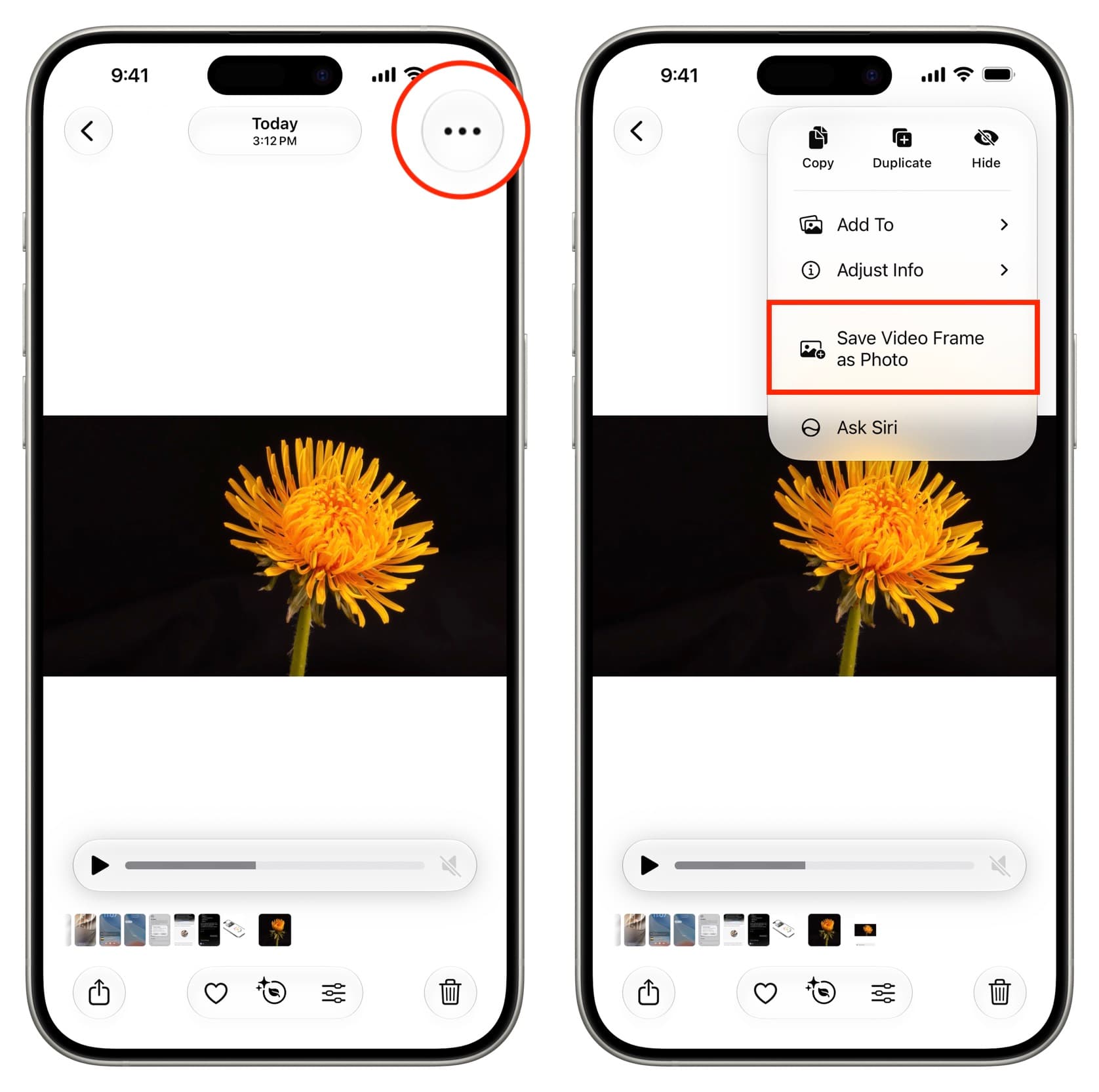
จุดเปลี่ยนใหญ่ของ iOS 27 Photos app คือฟีเจอร์ save video frames เป็นภาพนิ่งในคลังโดยตรง ไม่ต้องพึ่งการถ่ายภาพหน้าจอหรือแอปเสริมอีกต่อไป เดิมเวลาจะดึงช็อตสำคัญจากวิดีโอ หลายคนเลือกแคปหน้าจอ ซึ่งมีสองปัญหาหลักคือความละเอียดรูปต่ำและการครอปที่ไม่สวยหรือมีแถบควบคุมวิดีโอติดมาด้วย ฟีเจอร์ใหม่นี้แก้ทั้งสองอย่าง ให้ภาพเต็มเฟรมในความละเอียดที่ดีกว่าการแคป และเก็บเข้าคลังรูปเหมือนภาพที่ถ่ายจากกล้อง
- เปิดแอป Photos แล้วเลือกวิดีโอที่ต้องการดึงเฟรม จากนั้นกดเล่นและเลื่อนตำแหน่งไปยังช่วงที่อยากได้เป็นภาพนิ่ง
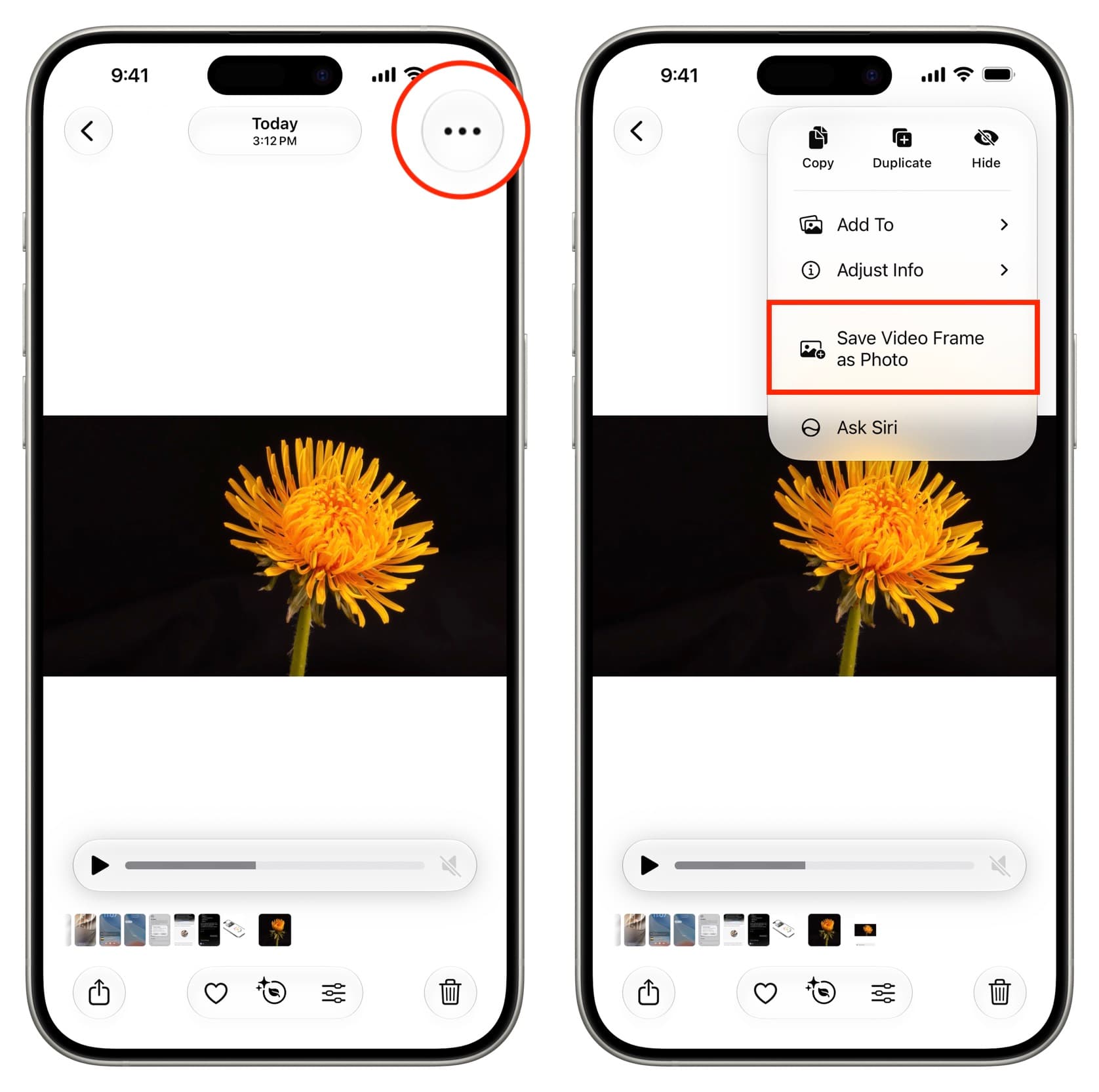
- หยุดวิดีโอที่เฟรมที่ต้องการ แล้วมองไปที่มุมขวาบนของหน้าจอแตะไอคอนจุดสามจุดเพื่อเปิดเมนูเพิ่มเติม
- เลือกคำสั่ง Save Video Frame as Photo แล้วรอให้ระบบบันทึกเฟรมปัจจุบันเข้าไปในคลังรูปของคุณเป็นภาพใหม่
ผลลัพธ์ที่ได้คือเฟรมวิดีโอที่กำลังแสดงจะถูกเซฟเป็นรูปใหม่ในคลัง โดยมีความละเอียดดีกว่าการแคปหน้าจอและไม่ต้องครอปเอง จุดที่มักพลาดสองอย่างคือ หนึ่ง หยุดเฟรมไม่ตรงช็อตที่ต้องการแล้วลืมตรวจดูรูปที่เซฟ สอง เผลอย้อนกลับเมนูหรือเล่นวิดีโอต่อก่อนกดเซฟ ทำให้ต้องเลื่อนหาจุดเดิมใหม่ วิธีแก้คือซูมดูเฟรมก่อนเซฟและเช็กในคลังทันทีหลังบันทึก จะช่วยให้คุณดึงภาพจากวิดีโอได้แม่นและเร็วกว่าเวิร์กโฟลว์เก่า
จัดระเบียบคลังรูปให้หาได้ไวด้วย Captured By Me และเอกสาร
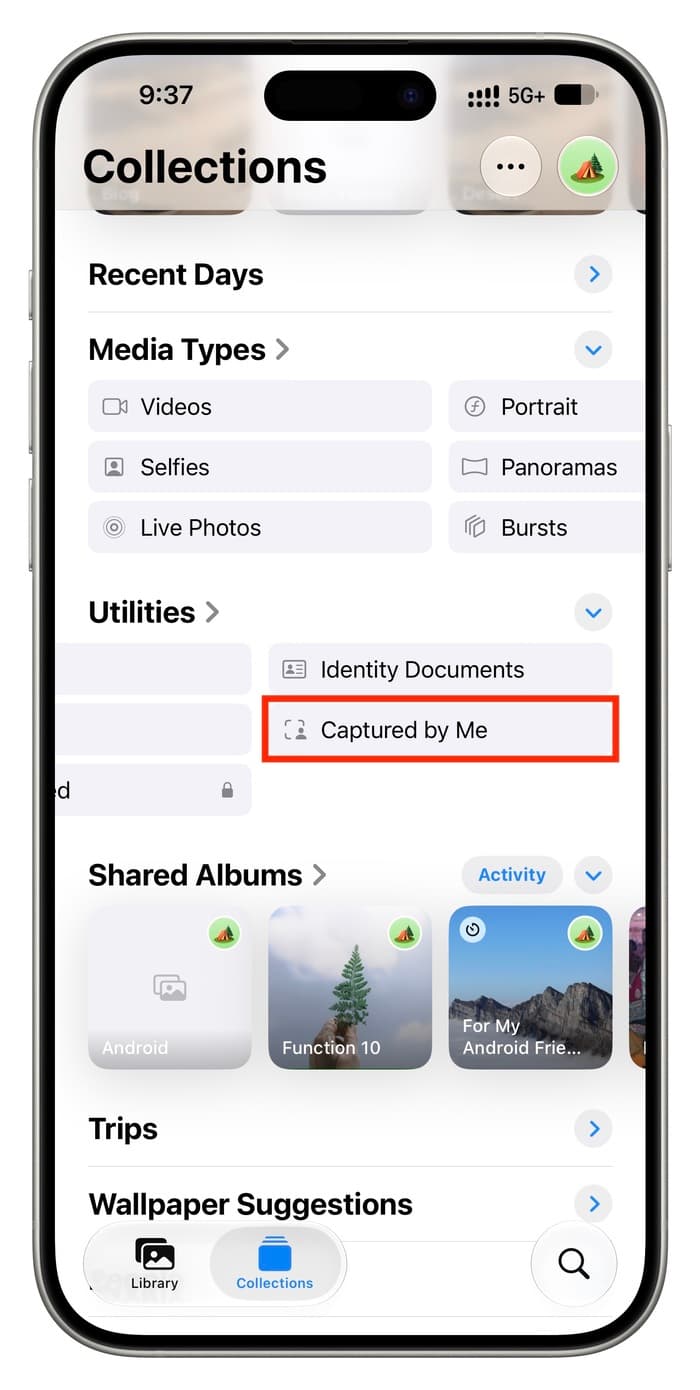
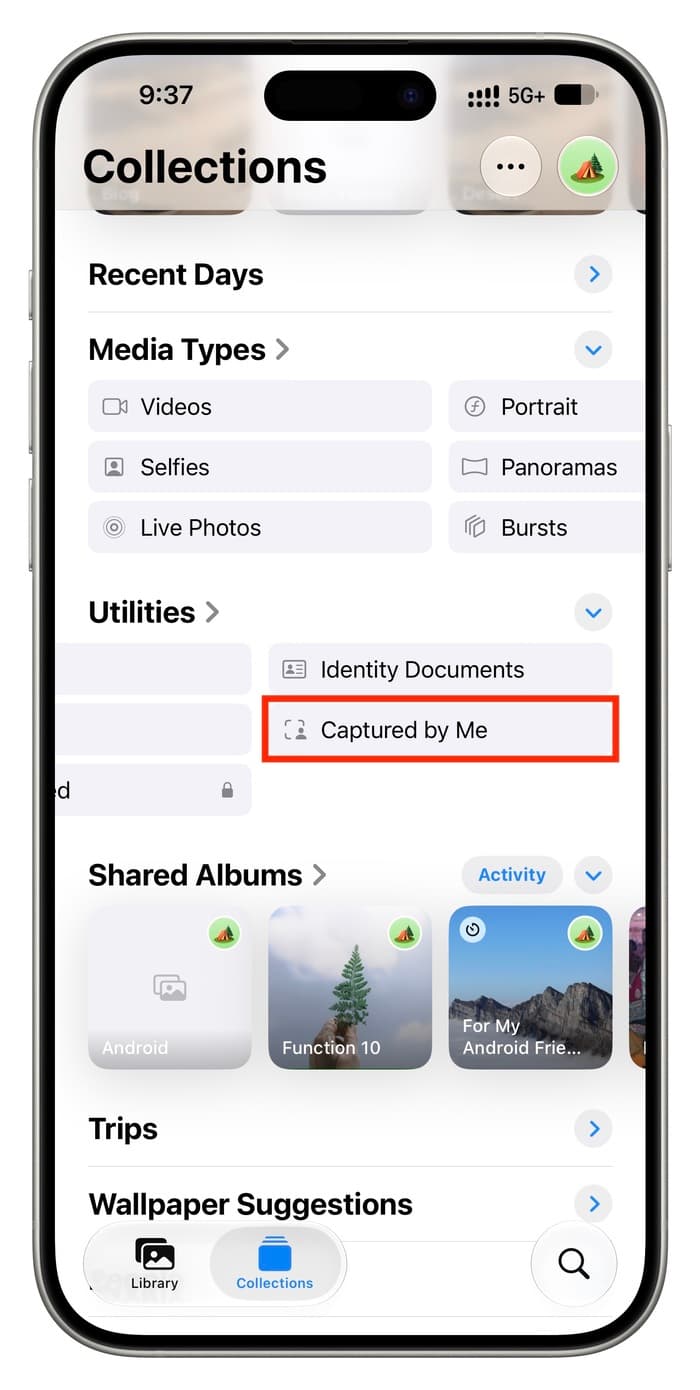
Photos app features ใหม่ใน iOS 27 เน้นช่วยให้คุณจัดระเบียบคลังรูปได้ฉลาดขึ้นโดยไม่ต้องสร้างอัลบั้มเองทุกอย่าง เริ่มจาก Captured By Me ที่รวมภาพทั้งหมดที่คุณถ่ายจาก Camera app ทั้งบน iPhone เครื่องปัจจุบันและเครื่องเก่าไว้ในที่เดียวในส่วน Utilities ของแท็บ Collections มีทิปแนะนำให้แก้ไขแท็บ Utilities เพื่อย้าย Captured By Me ขึ้นไปด้านบนสุด จะได้เข้าถึงได้โดยการเลื่อนน้อยลง
อีกฟีเจอร์ที่ช่วยชีวิตคนชอบถ่ายเอกสารคือ Identity Documents ที่รวบรวมภาพบัตรประชาชน ใบขับขี่ หนังสือเดินทาง และเอกสารลักษณะเดียวกันทุกใบไว้ในหน้าเดียว ทำให้ไม่ต้องไล่ค้นทีละอัลบั้มหรือจำวันที่ถ่ายเอกสารเหล่านั้น เวิร์กโฟลว์ใหม่คือเมื่อถ่ายเอกสารเสร็จ คุณเพียงกลับไปเช็กใน Identity Documents เพื่อดูว่ารูปเข้าไปอยู่แล้วหรือยัง ลดโอกาสลืมส่งหรือลืมแบ็กอัพ
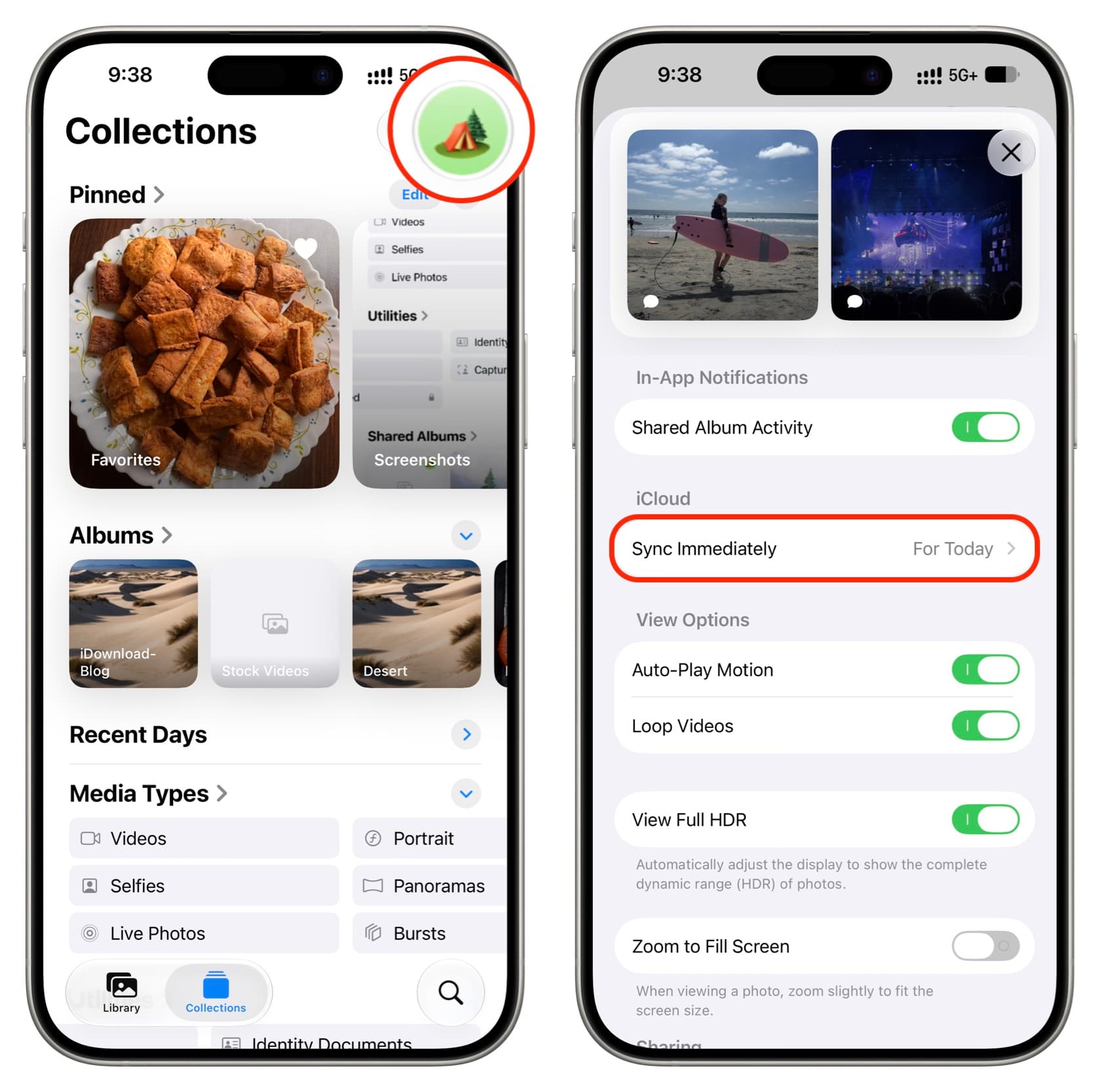
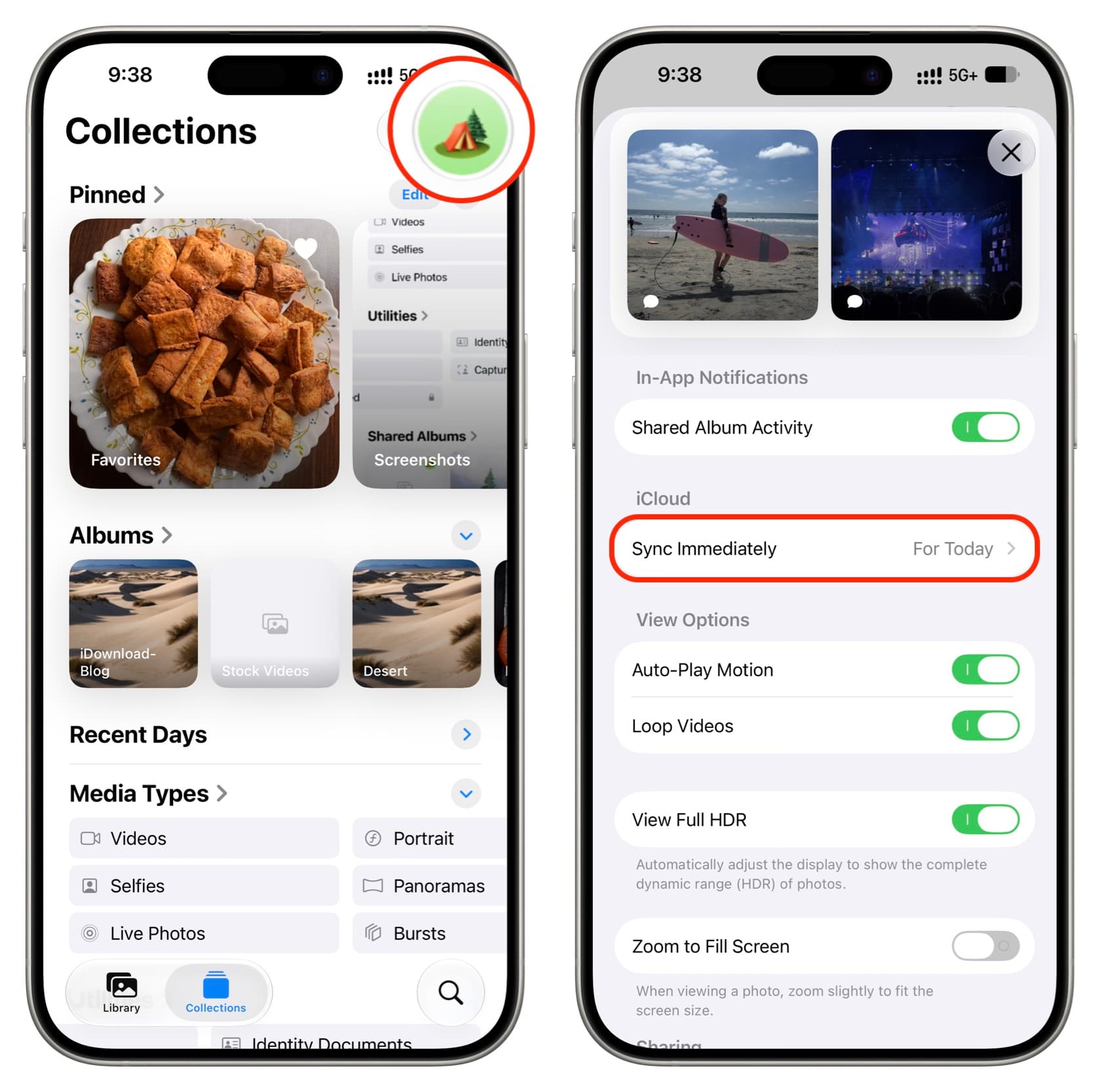
เพื่อให้การซิงก์ระหว่าง iPhone iPad และ Mac ไหลลื่น คุณสามารถแตะไอคอนโปรไฟล์ในแอป Photos แล้วเลือก Sync Immediately จากนั้นเลือก For Today เพื่อบังคับอัปโหลดรูปและวิดีโอทั้งหมดของวันนั้นขึ้น iCloud ทันทีโดยไม่เข้าไปอยู่ในคิวอัปโหลดทีหลังที่กินแบตน้อยกว่า วิธีนี้เหมาะกับวันที่คุณถ่ายงานสำคัญและอยากเห็นรูปปรากฏบนอุปกรณ์อื่นแบบทันที ข้อควรระวังคืออย่าลืมดูพื้นที่ iCloud โดยเฉพาะเมื่อใช้ shared albums แบบถาวร เพราะตอนนี้รูปและวิดีโอความละเอียดเต็มที่เก็บใน shared albums จะนับรวมในโควต้าพื้นที่คลาวด์แล้ว ในขณะที่ temporary albums ยังไม่นับ
แต่งรูปบน iPhone แบบโปรด้วยดาว คีย์เวิร์ด และ AI
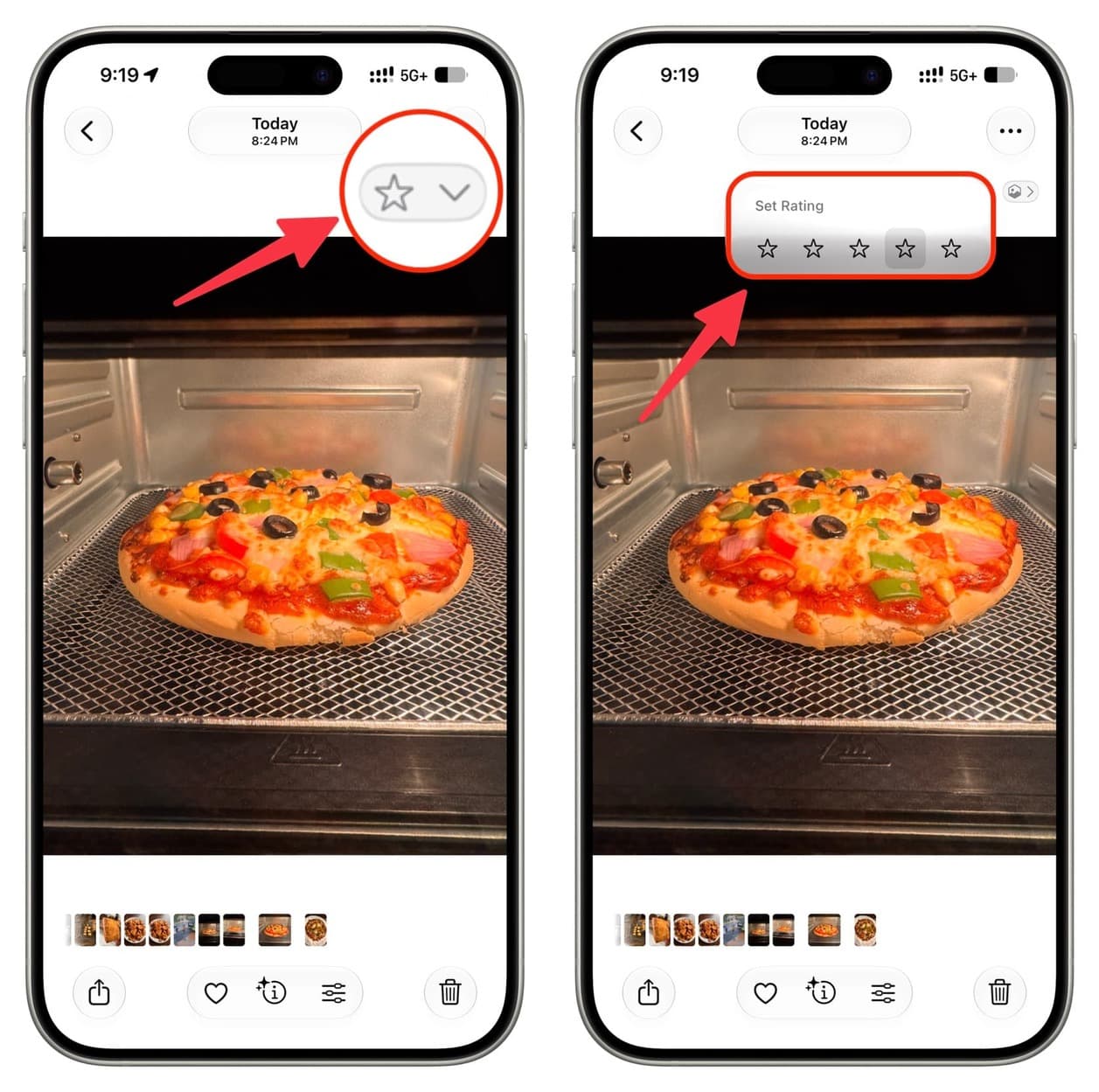
iPhone photo editing บน iOS 27 Photos app ได้รับเครื่องมือใหม่หลายอย่างที่ช่วยให้เวิร์กโฟลว์แต่งและคัดรูปมีประสิทธิภาพขึ้น คุณสามารถให้คะแนนรูปและวิดีโอด้วยดาว 1 ถึง 5 ดวงหลังจากเปิดใช้ฟีเจอร์ที่ซ่อนอยู่ก่อน แล้วใช้การจัดเรียงตามระดับดาวเพื่อดูเฉพาะรูปที่สำคัญได้ นอกจากนี้การปัดขึ้นบนรูปหรือวิดีโอจะเปิดพื้นที่ให้เพิ่ม keywords เป็นคำสั้นๆ ใช้เป็นโน้ตประกอบหรือใช้ค้นหาในอนาคตได้ ฟีเจอร์นี้เหมาะกับคนทำงานคอนเทนต์หรือผู้ใช้ทั่วไปที่ถ่ายรูปงาน ครอบครัว และทริปเยอะๆ แล้วต้องการสรุปรูปที่ใช้จริงอย่างรวดเร็ว
ด้านการแต่งภาพด้วย AI Photos app มี Clean Up ที่ปรับปรุงให้ลบวัตถุไม่ต้องการในภาพได้ดีขึ้น รวมถึงวัตถุขนาดใหญ่และซับซ้อนมากขึ้นด้วยโมเดล AI ใหม่ ยังมี Reframe ที่ช่วยเปลี่ยนมุมมองกล้องของภาพที่มีอยู่ให้ดูเหมือนถ่ายจากมุมอื่น และ Extend ที่ใช้ AI สร้างขอบภาพเพิ่ม เติมส่วนที่ไม่เคยมีอยู่เดิมให้ภาพดูกว้างขึ้น เมื่อผสานกับการให้ดาวและคีย์เวิร์ด เวิร์กโฟลว์ใหม่กลายเป็น เลือกเฉพาะรูปดาวสูง แต่งด้วย Clean Up Reframe หรือ Extend แล้วเก็บคีย์เวิร์ดงานหรือชื่อโปรเจ็กต์ไว้ ทำให้การย้อนกลับมาหารูปเวอร์ชันที่ใช้จริงเป็นเรื่องง่าย
สำหรับอัลบั้มที่แชร์ผ่าน iCloud Photos มีการปรับหลายอย่างให้ใช้งานในชีวิตจริงสะดวกขึ้น เช่น การใช้ emoji ใดก็ได้เพื่อแสดงความเห็นต่อรูปหรือวิดีโอใน shared album แทนที่จะมีแค่สัญลักษณ์ยกนิ้วเดียวตามเดิม โดยระบบคอมเมนต์เหมือนเดิมยังอยู่ คุณยังสามารถสร้าง temporary shared albums ที่มีอายุ 30 วันแล้วลบตัวเองอัตโนมัติเมื่อครบกำหนด และอนุญาตให้ผู้ใช้ Android และ Windows PC เข้าร่วมแชร์รูปในอัลบั้มเดียวกันได้ โดยสิ่งที่พวกเขาเพิ่มจะนับรวมในพื้นที่ iCloud ของคุณด้วย
เวิร์กโฟลว์ใหม่ เร็วกว่าดีกว่า แต่ต้องระวังเรื่องพื้นที่และการเลือกเฟรม
เมื่อเทียบเวิร์กโฟลว์เก่ากับใหม่ จุดต่างสำคัญคือจากเดิมที่ต้องแคปหน้าจอวิดีโอเพื่อดึงภาพ ทำให้ได้รูปความละเอียดต่ำและมักครอปออกมาดูไม่ดี ตอนนี้คุณใช้ Save Video Frame as Photo ใน Photos เพื่อได้รูปความละเอียดสูงกว่าโดยไม่ต้องครอปเอง รวมกับฟีเจอร์จัดระเบียบอย่าง Captured By Me Identity Documents การให้ดาว และ keywords เวลาหาและคัดรูปจะสั้นลงมาก ประหยัดเวลาที่เคยหมดไปกับการเลื่อนหาหรือแต่งรูปทีละใบ
อย่างไรก็ตามเวิร์กโฟลว์ใหม่ก็มีกับดักที่ควรรู้ หนึ่ง คือการประมาทเรื่องพื้นที่ iCloud เพราะ shared albums แบบถาวรที่อัปโหลดรูปและวิดีโอความละเอียดเต็มตอนนี้นับรวมในโควต้าพื้นที่ทั้งหมดแล้ว ในขณะที่แบบเคยเป็นมาก่อนนั้นไม่คิดพื้นที่ สอง คือการรีบเซฟเฟรมวิดีโอโดยไม่ตรวจดูผลลัพธ์ ทำให้ได้ภาพไม่ตรงจังหวะหรือเบลอ วิธีใช้งานให้คุ้มคือตั้งนิสัยตรวจภาพทุกครั้งหลังเซฟเฟรม ใช้ดาวและคีย์เวิร์ดเพื่อคัด และเปิดดูหน้ารวม selection ใหม่ที่แสดงรูปที่เลือกทั้งหมดในหน้าจอเดียว ก่อนจะลบ แชร์ หรือแต่งภาพ เพื่อให้แน่ใจว่าคุณกำลังจัดการไฟล์ชุดที่ถูกต้อง
โดยรวมแล้ว Photos บน iOS 27 คุ้มค่าที่จะศึกษาฟีเจอร์ใหม่ให้ครบ เพราะเปลี่ยนแอปจากที่เก็บรูปธรรมดาเป็นศูนย์กลางเวิร์กโฟลว์ภาพและวิดีโอทั้งชุดในชีวิตประจำวัน หากคุณเคยรู้สึกว่าจัดการรูปบนเครื่องยุ่งยาก ลองปรับมาใช้เวิร์กโฟลว์ใหม่ที่เน้น save video frames การจัดกลุ่มอัตโนมัติ และเครื่องมือ AI ช่วยแต่งภาพ แล้วคุณจะใช้เวลาน้อยลงกับงานจัดการ แต่ได้ผลลัพธ์ที่ดูเป็นมืออาชีพมากขึ้นในทุกอุปกรณ์ที่ซิงก์ร่วมกัน