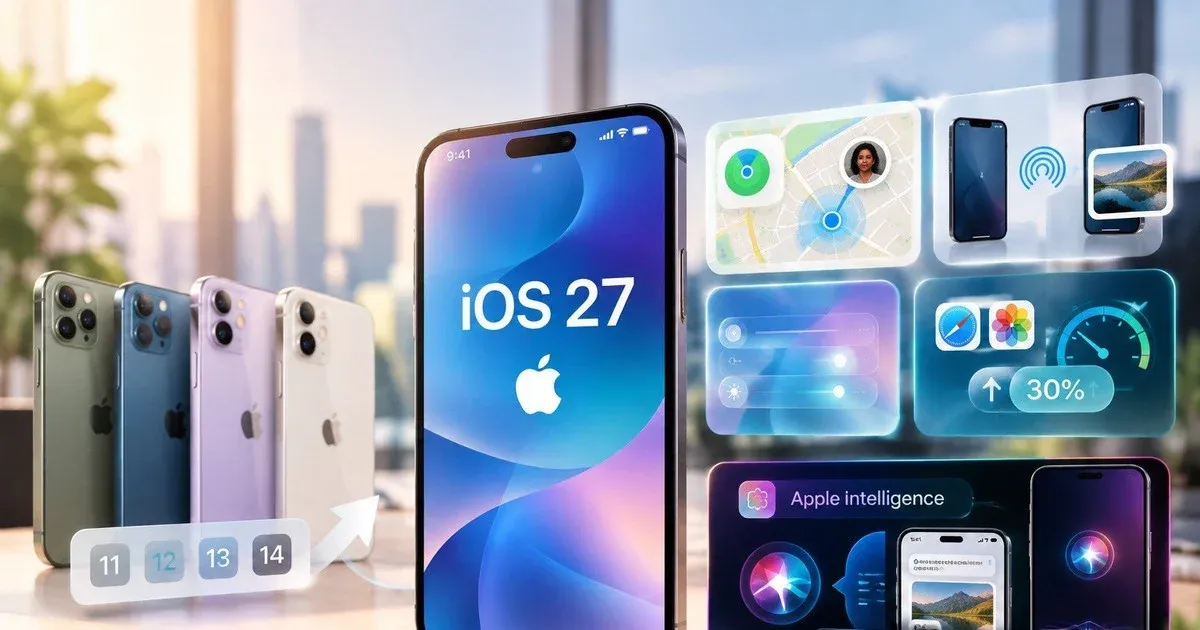

iOS 27 ล็อคสกรีนคืออะไร และทำไมคนรักวอลเปเปอร์ควรสนใจ
iOS 27 ล็อคสกรีนคือการอัปเดตหน้าจอล็อคของ iPhone ที่เพิ่มความสามารถในการลดขนาดนาฬิกา iOS ย้ายตำแหน่งนาฬิกาไปบนแถววิดเจ็ต สร้างวอลเปเปอร์ด้วย AI และซ่อนวิดเจ็ต Now Playing เพื่อให้ผู้ใช้ควบคุมทั้งความสวยและการใช้งานของหน้าจอล็อคได้มากกว่าที่เคย.
หัวใจของการเปลี่ยนแปลงรอบนี้คือ “นาฬิกาขนาดเล็กที่ขยับได้” ซึ่งช่วยให้วอลเปเปอร์ล็อคสกรีนของคุณโผล่มาเต็มตาโดยไม่ถูกตัวเลขเวลาบังอีกต่อไป. ถ้าคุณเป็นสายถ่ายรูป สายสะสมรูปปก หรือชอบ AI วอลเปเปอร์ใหม่ ฟีเจอร์นี้คือของที่ควรลองอย่างยิ่ง เพราะ Apple เริ่มมองล็อคสกรีนเป็นผืนผ้าใบที่เป็นของผู้ใช้ ไม่ใช่เทมเพลตตายตัวของระบบ. ทั้งหมดนี้มาพร้อม iOS 27 ซึ่งอยู่ในสถานะเบต้าและมีกำหนดเปิดให้ใช้แบบสาธารณะในเดือนกันยายน 2026.
เตรียมตัวก่อนปรับแต่ง: รุ่นเครื่องที่ได้ใช้และข้อจำกัดที่ควรรู้
ก่อนจะลงมือปรับแต่งนาฬิกา iPhone และวอลเปเปอร์ล็อคสกรีน ควรเช็กสองเรื่องหลักๆ คือเวอร์ชัน iOS และรุ่นเครื่องของคุณ iOS 27 ยังอยู่ในช่วงเบต้า และจะปล่อยรุ่นจริงให้ทุกคนอัปเดตในเดือนกันยายน 2026 ดังนั้นถ้าไม่อยากเสี่ยงบั๊ก สามารถรอเวอร์ชันเต็มได้เลย.
สำหรับฟีเจอร์ AI อย่าง Image Playground และ Extend ที่ช่วยสร้างวอลเปเปอร์และขยายรูปให้เต็มหน้าจอ จำเป็นต้องใช้ Apple Intelligence จึงรองรับเฉพาะ iPhone 15 Pro และรุ่นหลัง รวมถึงตระกูล iPhone 16 และ 17. รูปบางแบบอาจขยายไม่สวย โดยเฉพาะภาพที่มีรายละเอียดเล็กๆ เยอะ เช่น เมืองไฟระยิบระยับหรือของกองๆ กัน ระบบจะทำงานได้ดีกับฟ้า ภูเขา หรือฉากเรียบๆ มากกว่า. ที่สำคัญยังมีลิมิตต่อวันของจำนวนภาพที่ Extend ได้ แม้ Apple จะไม่ได้บอกตัวเลขชัดเจนก็ตาม.
ขั้นตอนทีละสเต็ป: ขยับนาฬิกาให้เล็กลงแล้วปล่อยวอลเปเปอร์ให้โดดเด่น
ฟีเจอร์เด่นสุดของ iOS 27 ล็อคสกรีน คือการลดขนาดนาฬิกา iOS ให้เล็กลงและขยับไปอยู่บนแถววิดเจ็ตด้านบน ทำให้วอลเปเปอร์ล็อคสกรีนเกือบไม่ถูกบังเลย. เมื่อนาฬิกาเลื่อนขึ้นไปติดวันที่ ภาพโปรดของคุณจะกลายเป็นพระเอกทันที และยังคงอ่านเวลาได้ชัดเจนเหมือนเดิม.
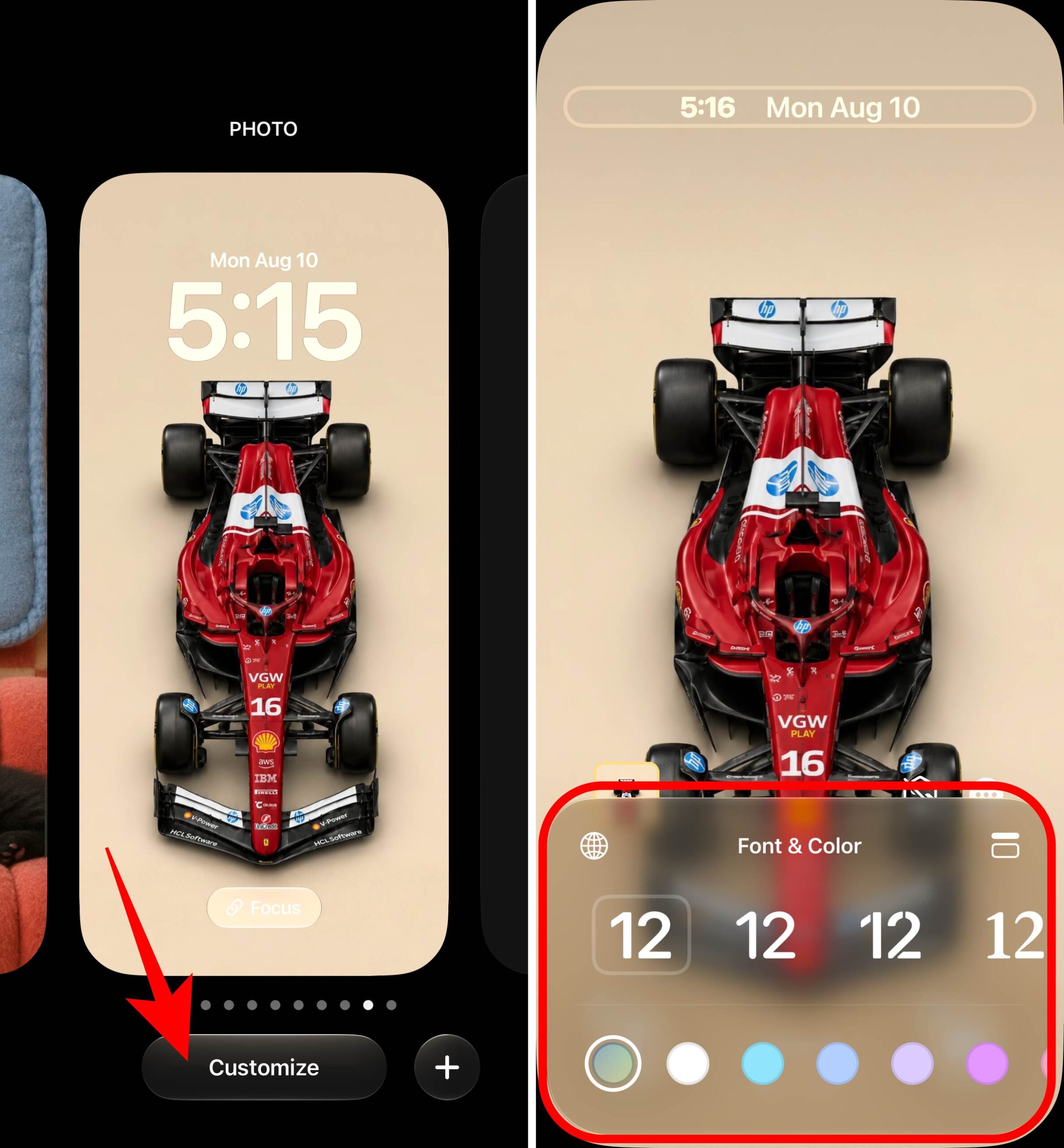
- แตะค้างที่ล็อคสกรีนเพื่อเข้าโหมดปรับแต่ง แล้วแตะปุ่ม “Customize” บนหน้าจอที่ต้องการ
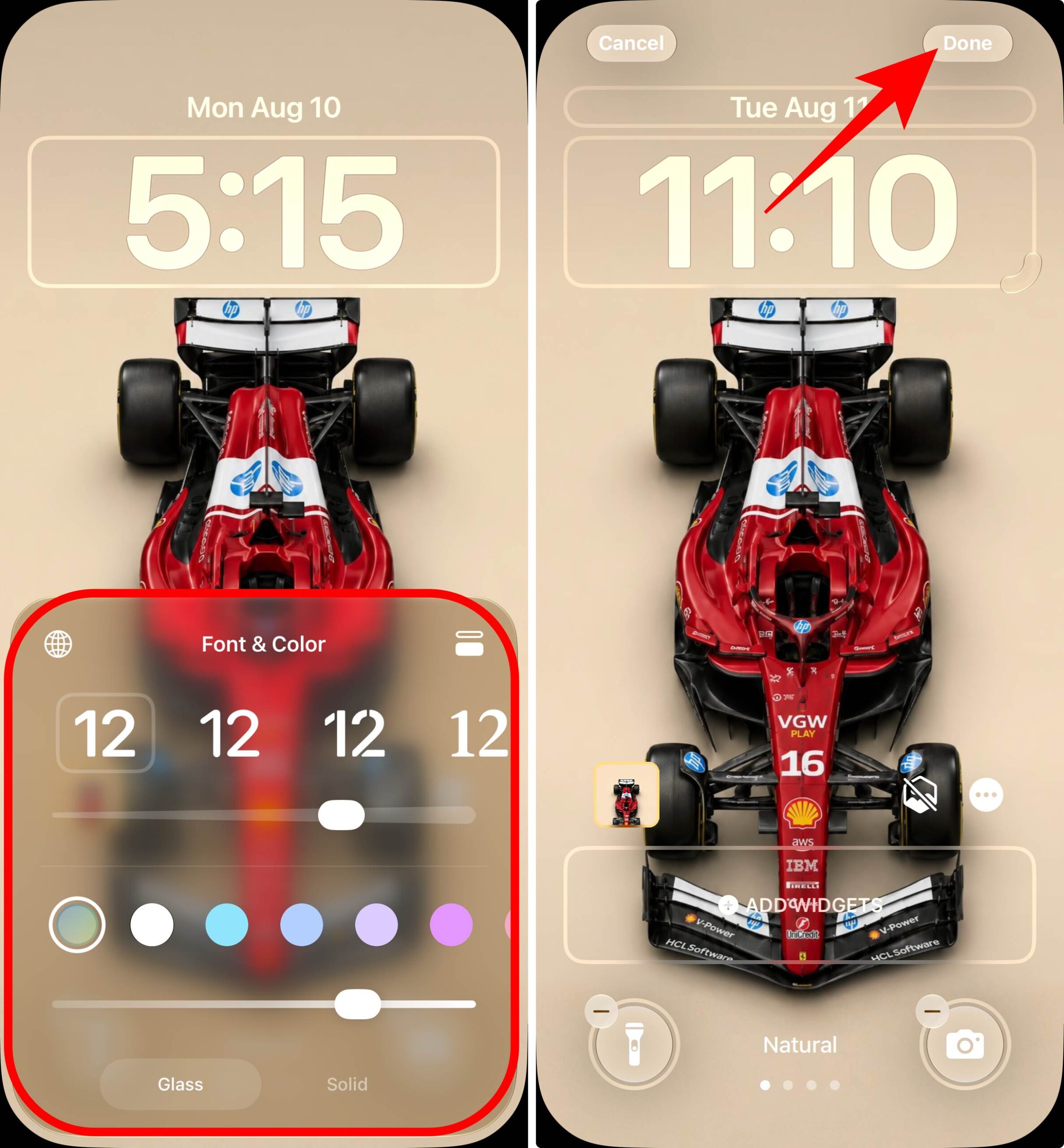
- แตะตรงนาฬิกาเพื่อเปิดแผง Font & Color จากนั้นแตะไอคอนแถบแนวนอนสองขีดที่มุมขวาบนของแผง
- แตะพื้นที่ว่างบนวอลเปเปอร์หนึ่งครั้งเพื่อยืนยัน แล้วแตะ “Done” ด้านบน
- นาฬิกาจะหดเล็กลงทันทีและย้ายไปอยู่บนแถวด้านบนคู่กับวันที่ โดยปล่อยให้กลางจอเปิดที่ว่างให้วอลเปเปอร์
อย่าลืมว่าแต่ละล็อคสกรีนจะจำโหมดนาฬิกาของตัวเอง คุณจึงตั้งบางหน้าจอให้เป็นนาฬิกาใหญ่สำหรับคนที่ชอบอ่านเวลาชัดๆ และอีกหน้าหนึ่งเป็นนาฬิกาเล็กเน้นโชว์รูปก็ได้. อย่างเดียวที่ต้องรู้คือ เมื่ออยู่ในโหมดนาฬิกาแบบกะทัดรัด สไลเดอร์ Liquid Glass สำหรับนาฬิกาจะใช้ไม่ได้ แต่ยังเปลี่ยนฟอนต์ น้ำหนักตัวอักษร และสีได้เหมือนเดิม. ฟีเจอร์นี้ทำให้คุณควบคุมทั้งความสวยและฟังก์ชันของล็อคสกรีนได้เองอย่างแท้จริง.
ใช้ AI วอลเปเปอร์และ Extend ให้ภาพเต็มจอโดยไม่โดนนาฬิกาบัง
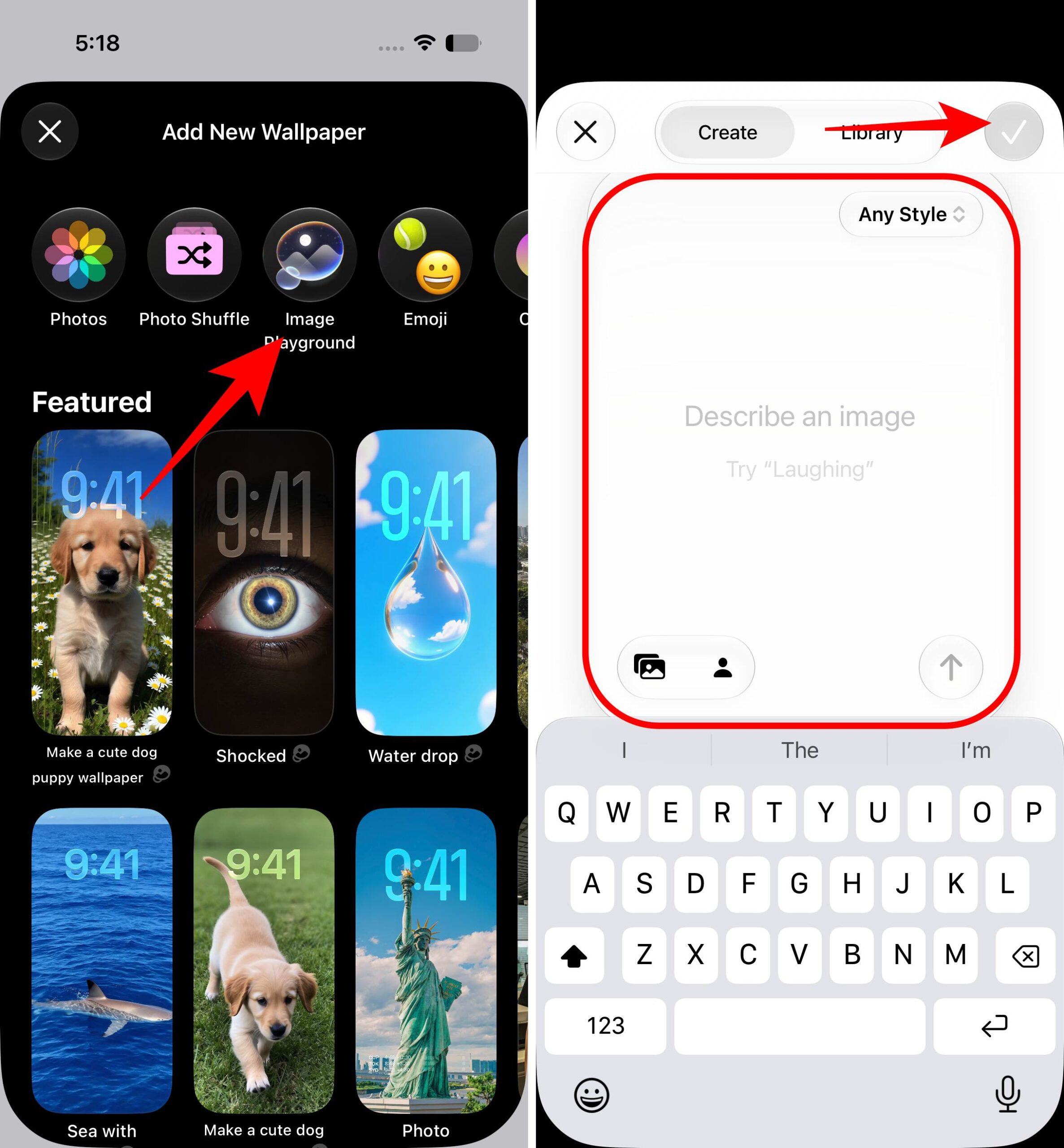
เมื่อเราลดขนาดนาฬิกาและขยับไปด้านบนแล้ว ขั้นต่อไปคือหาและจัดวางวอลเปเปอร์ล็อคสกรีนให้สวยที่สุด iOS 27 เพิ่มเครื่องมือสองชิ้นที่ช่วยเรื่องนี้โดยตรง คือ Image Playground สำหรับสร้างวอลเปเปอร์ AI และ Extend สำหรับขยายภาพที่เดิมไม่พอดีกับหน้าจอ.
การสร้าง AI วอลเปเปอร์ทำได้จากเมนูเดียวกับการเปลี่ยนวอลเปเปอร์ปกติ เพียงไปที่ Settings → Wallpaper → Add New Wallpaper หรือแตะค้างที่ล็อคสกรีนแล้วกดปุ่ม + จากนั้นเลือก Image Playground พิมพ์คำอธิบายภาพที่อยากได้ หรือเลือกภาพจากคลังแล้วใส่สไตล์อย่าง Retro Illustration หรือ Animation แล้วตั้งเป็นล็อคสกรีน. ส่วน Extend ใช้เมื่อรูปโปรดของคุณโดนครอปหรือเอียง เพียงเลือกภาพในเมนู Add New Wallpaper แตะปุ่มสามจุด เลือก Extend Wallpaper แล้วกดยืนยัน Extend ระบบจะเติมส่วนขอบภาพให้เต็มหน้าจอ จัดแนวขอบฟ้า และเพิ่มพื้นที่รอบตัวแบบให้ดูเป็นธรรมชาติ.
“ระบบ Extend จะทำงานได้ดีที่สุดกับฉากเรียบอย่างท้องฟ้าหรือภูเขา เพราะรายละเอียดรอบขอบภาพสร้างด้วย AI และจะกลมกลืนกับฉากง่ายกว่าภาพที่เต็มไปด้วยรายละเอียดเล็กๆ”. ถ้าคุณใช้ฟีเจอร์นี้ทุกวัน คอยสังเกตว่าระบบจะหยุดให้ใช้ชั่วคราวเมื่อถึงลิมิตต่อวัน เพื่อวางแผนเลือกภาพที่สำคัญที่สุดก่อน.
ปรับ Liquid Glass และจัดวิดเจ็ตให้ล็อคสกรีนโล่งสายตา
นอกจากนาฬิกา iPhone ที่ขยับได้แล้ว iOS 27 ยังช่วยให้ล็อคสกรีนดูสะอาดตาขึ้นด้วยสองอย่าง คือการซ่อนวิดเจ็ต Now Playing และการปรับความโปร่งของ Liquid Glass ผ่านสไลเดอร์ใหม่. ทั้งสองฟีเจอร์ทำงานร่วมกับนาฬิกาแบบใหม่ได้ดี ทำให้หน้าจอของคุณทั้งสวยและไม่รกสายตา.
เมื่อมีเพลงหรือพอดแคสต์เล่น วิดเจ็ต Now Playing จะโผล่บนล็อคสกรีนเหมือนเดิม แต่ตอนนี้คุณลากนิ้วไปทางซ้ายบนปุ่มควบคุม แล้วแตะ “Clear” เพื่อซ่อนไม่ให้เปลืองพื้นที่หน้าจอได้ โดยเสียงยังเล่นต่อในพื้นหลัง และฟอง Now Playing ใน Dynamic Island จะหายไปด้วย. วิดเจ็ตจะกลับมาอีกครั้งเมื่อคุณหยุดและเล่นต่อ หรือเปิดสื่อจากแอปอื่น ซึ่งช่วยให้จัดความโล่งของหน้าจอได้ตามสถานการณ์.
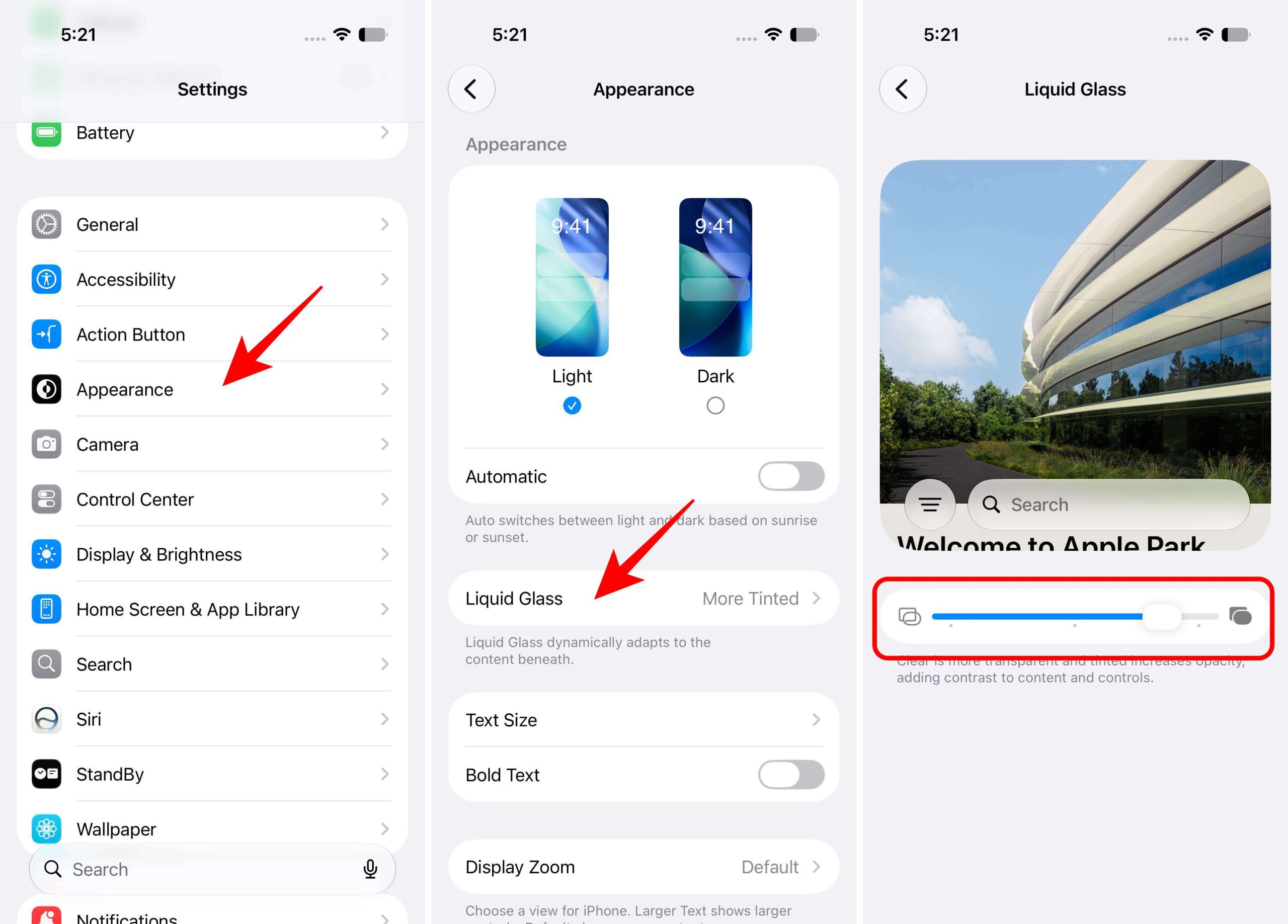
ด้าน Liquid Glass iOS 27 ให้สไลเดอร์ปรับความโปร่งแทนสวิตช์สองระดับแบบเก่า เพียงไปที่ Settings → Appearance → Liquid Glass แล้วเลื่อนสไลเดอร์ไปทางซ้ายเพื่อให้พื้นหลังใสขึ้น หรือไปทางขวาเพื่อให้ทึบขึ้น. การตั้งค่านี้มีผลทั้งระบบ รวมถึงนาฬิกา วิดเจ็ต และการแจ้งเตือนบนล็อคสกรีน ทำให้คุณบาลานซ์ระหว่างการโชว์วอลเปเปอร์กับความอ่านง่ายของตัวอักษรได้ดีขึ้น.
สรุป: คุ้มค่าที่จะขยับนาฬิกาและจัดล็อคสกรีนใหม่ไหม
การอัปเดต iOS 27 ล็อคสกรีนอาจไม่ใช่ฟีเจอร์ใหญ่ที่สุดของระบบ แต่เมื่อรวมกันแล้ว ทั้งนาฬิกาขนาดเล็กที่ย้ายได้ วอลเปเปอร์ AI ฟีเจอร์ Extend การซ่อน Now Playing และสไลเดอร์ Liquid Glass ต่างช่วยแก้ปัญหาที่ผู้ใช้บ่นมานาน เช่น นาฬิกาบังรูป รูปไม่เต็มจอ และวิดเจ็ตเสียงที่หายไปไหนไม่ได้. ผลลัพธ์คือหน้าจอล็อคที่อ่านง่าย โล่ง และสะท้อนสไตล์ของคุณมากขึ้น.
ถ้าคุณให้ความสำคัญกับวอลเปเปอร์ล็อคสกรีน หรืออยากให้หน้าจอแรกที่เห็นทุกครั้งดูเป็น “ของตัวเอง” มากขึ้น การเรียนรู้วิธีปรับแต่งนาฬิกา iPhone และลดขนาดนาฬิกา iOS ใน iOS 27 ถือว่าคุ้มเวลาอย่างยิ่ง. สิ่งที่ต้องระวังคือข้อจำกัดของ Apple Intelligence และลิมิตการใช้ Extend ต่อวัน แค่รู้กรอบเหล่านี้ คุณก็จะสนุกกับการจัดล็อคสกรีนแบบใหม่ได้เต็มที่โดยไม่หงุดหงิด.