
Screen Time iOS 27 คืออะไร และเหมาะกับใคร
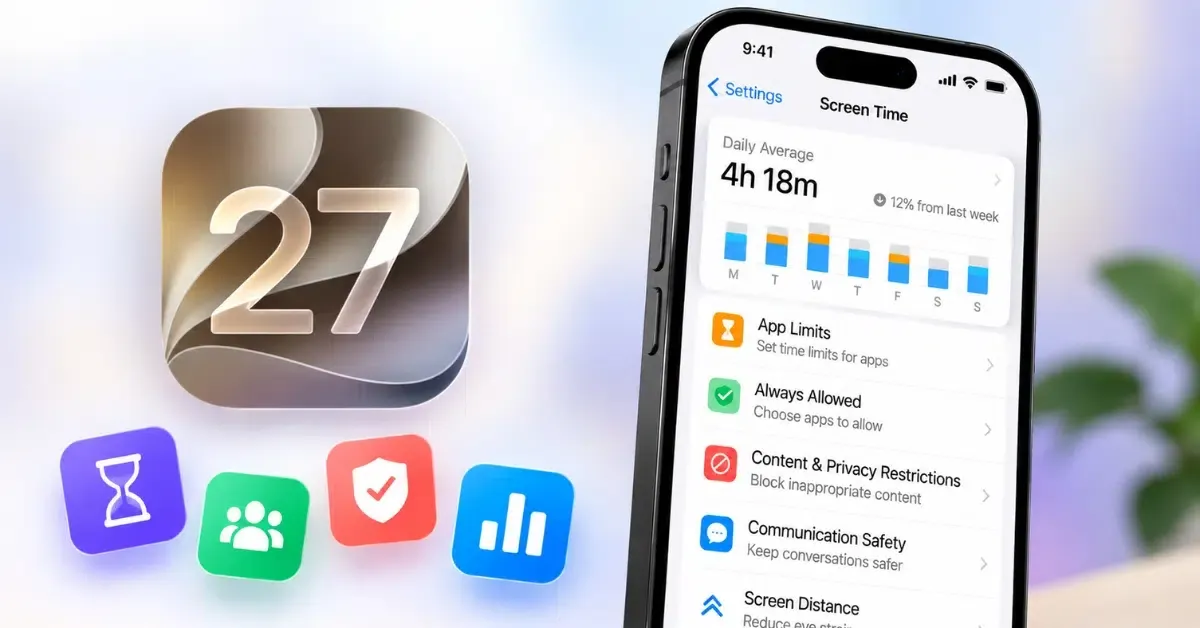
Screen Time iOS 27 คือเครื่องมือในตัวระบบที่ช่วยให้ผู้ใช้มองเห็นภาพรวมการใช้ iPhone และ iPad ทั้งเวลาใช้งาน แอปและเว็บไซต์ที่ใช้บ่อย การหยิบเครื่องขึ้นมาดู และจำนวนการแจ้งเตือน จากนั้นให้เครื่องมือควบคุมช่วงเวลาและปริมาณการใช้งานของแต่ละหมวดแอป เพื่อสร้างนิสัยดิจิทัลที่สมดุลและลดสิ่งรบกวนในชีวิตประจำวัน เหมาะกับคนที่อยากลดเวลาใช้โทรศัพท์ ลดการไถโซเชียลโดยไม่รู้ตัว หรืออยากจัดสรรเวลาให้โฟกัสงานและการพักผ่อนมากขึ้น
บน iOS 27 Apple ปรับดีไซน์ Screen Time ใหม่ให้ทำงานเหมือนตารางเวลาในหนึ่งวันมากขึ้น ไม่ใช่แค่ตัวเลขบอกว่าเราใช้แอปไหนไปกี่ชั่วโมง จุดเด่นคือมี Screen Time Schedule สำหรับกำหนดช่วงเวลาใช้งานแต่ละหมวดแอป และ Time Allowances iPhone สำหรับตั้งเวลาสูงสุดในหมวดอย่าง Entertainment Games และ Social Media เมื่อเปิดใช้ แอปจะเก็บข้อมูลแล้วสรุปเป็นรายวันและรายสัปดาห์ให้เห็นรูปแบบการใช้งานชัดเจน
เข้าใจฟีเจอร์ใหม่: Schedules และ Time Allowances ช่วยลดเวลาใช้โทรศัพท์อย่างไร
หัวใจของ Screen Time iOS 27 อยู่ที่สองอย่างคือ Screen Time Schedule และ Time Allowances Schedule จะให้เราสร้างช่วงเวลา เช่น ช่วงทำงาน ช่วงพัก ช่วงก่อนนอน แล้วกำหนดว่าในแต่ละช่วงจะเปิดให้ใช้หมวดแอปไหนบ้าง ส่วน Time Allowances iPhone จะให้ตั้งเวลาสูงสุดต่อวันในแต่ละหมวด เช่น จำกัด Social Media แค่ 1 ชั่วโมง แต่เปิดให้แอปงานหรือการเรียนมากกว่านั้น แนวคิดคือไม่ต้องเลิกใช้โทรศัพท์ แต่เปลี่ยนเป็นใช้ให้ตรงเวลาและตรงกับสิ่งที่สำคัญ
เมื่อถึงเวลาใกล้ครบ Time Allowances ระบบจะแจ้งเตือน และเมื่อหมดเวลา แอปในหมวดนั้นจะถูกบล็อกพร้อมข้อความว่า “You’ve used all your available time allowance” การบล็อกนี้ช่วยตัดวงจรการไถหน้าจอต่อเนื่อง ทำให้เรากลับมาโฟกัสงานหรือการพักผ่อนได้ง่ายขึ้น ฟีเจอร์อื่นที่เสริม Digital wellness iOS เช่น Always Allowed สำหรับเลือกแอปและรายชื่อที่ใช้ได้เสมอ ไม่ว่ามีข้อจำกัดอะไร และ Screen Distance ที่เตือนเมื่อถือเครื่องใกล้ตาเกินไป เพื่อลดความล้าและดูแลสายตา
ขั้นตอนตั้งค่า Screen Time ครั้งแรกบน iPhone และ iPad
ก่อนจะไปสร้างตารางเวลาและจำกัดหมวดแอป สิ่งสำคัญคือเปิดใช้งาน Screen Time ให้เก็บข้อมูลการใช้งานและตั้งรหัสผ่านสำหรับล็อกการตั้งค่า การตั้งค่าใช้เวลาไม่กี่นาทีและสามารถแชร์ข้ามอุปกรณ์ในบัญชีเดียวกันได้ ทำให้การจัดการนิสัยดิจิทัลต่อเนื่องทั้งบน iPhone และ iPad ด้านล่างคือขั้นตอนแบบเรียงลำดับที่ลองทำตามได้ทันที
- เปิดแอป Settings บน iPhone หรือ iPad แล้วแตะเมนู Screen Time
- เลือกหนึ่งในตัวเลือก Screen Time Schedule หรือ Time Allowances หรือ Manage Screen Time จากนั้นแตะ Turn On App & Website Activity เพื่อให้ระบบเริ่มเก็บข้อมูลการใช้งาน
- กลับมาที่หน้าหลักของ Screen Time แล้วแตะ Manage Screen Time เพื่อเตรียมตั้งรหัสผ่าน
- เลือก Lock Screen Time Settings แล้วตั้งรหัสผ่าน 4 หรือ 6 หลักสำหรับ Screen Time จากนั้นพิมพ์ซ้ำอีกครั้งเพื่อยืนยัน
- กรอกอีเมลหรือหมายเลขโทรศัพท์ของบัญชี Apple เพื่อใช้รีเซ็ตรหัส Screen Time หากลืม แล้วแตะ OK เพื่อบันทึก
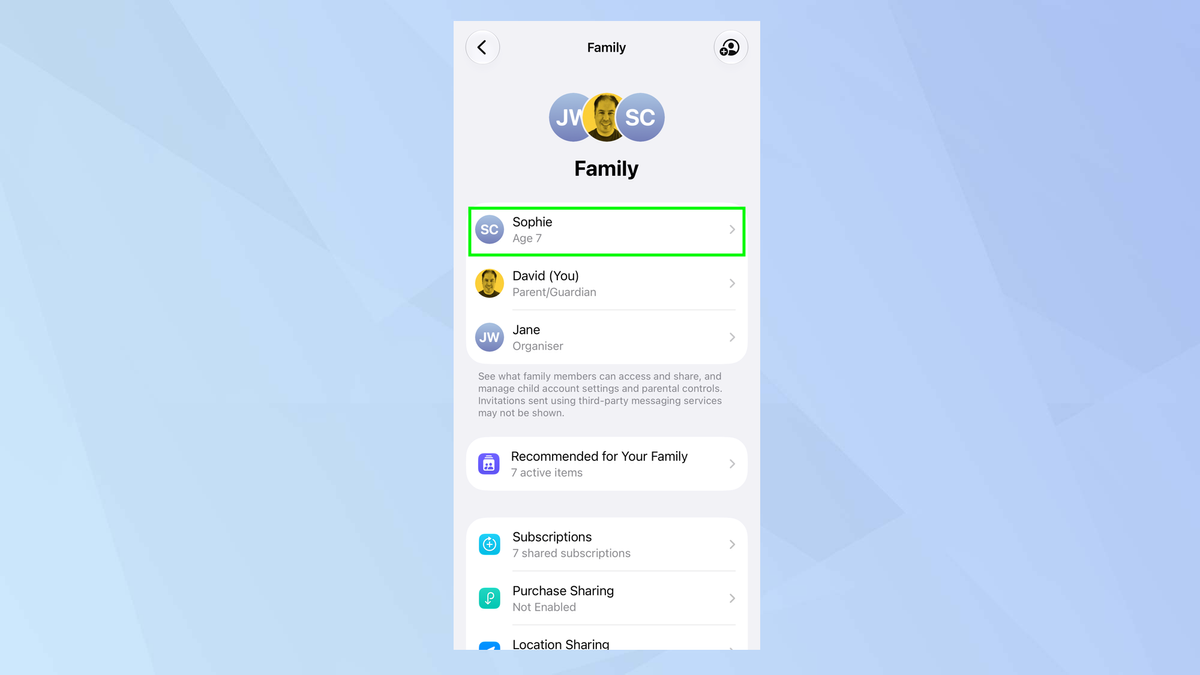
- ในหน้าหลัก Screen Time เปิดตัวเลือก Share Across Devices เพื่อให้ Schedule Time Allowances และรายงานการใช้งานถูกซิงก์ข้ามอุปกรณ์ Apple ที่ใช้บัญชีเดียวกัน
เมื่อทำครบขั้นตอน Screen Time จะเริ่มเก็บข้อมูลการใช้งานและแสดงสรุปผ่านหัวข้อ Daily Average ให้เห็นค่าเฉลี่ยต่อวันเป็นจุดเริ่มต้นของการวิเคราะห์นิสัยดิจิทัลของตัวเอง ถ้าใช้เพื่อลดเวลาใช้โทรศัพท์แบบจริงจัง การตั้งรหัสผ่านแยกต่างหากสำคัญมาก เพราะป้องกันไม่ให้เราหรือคนอื่นเข้าไปเปลี่ยนข้อจำกัดในช่วงที่อยากโฟกัส
สร้าง Schedules ให้เข้ากับชีวิต และตั้ง Time Allowances แบบใช้งานได้จริง
เมื่อเปิดใช้ Screen Time แล้ว ขั้นต่อไปคือออกแบบตาราง Screen Time Schedule ให้เข้ากับชีวิตประจำวัน และตั้ง Time Allowances ตามเป้าหมายลดเวลาใช้โทรศัพท์ของเรา เช่น อยากโฟกัสงานช่วง 9 โมงถึง 6 โมงเย็น อยากลดโซเชียลตอนดึก หรืออยากมีช่วงพักสายตาจริง ๆ การคิดให้ชัดก่อนลงมือจะทำให้ข้อจำกัดที่ตั้งไว้ใช้ได้ในระยะยาว ไม่รู้สึกว่าถูกบังคับเกินไป
ตัวอย่างการตั้งค่า Screen Time Schedule และ Time Allowances เพื่อ Digital wellness iOS ที่ทำตามได้ เช่น สร้างช่วง “Work” 9.00–18.00 เปิดเฉพาะหมวด Productivity Education ปิด Entertainment Games และ Social Media จากนั้นสร้างช่วง “Evening” ให้โซเชียลและความบันเทิงกลับมาแต่จำกัดด้วย Time Allowances ต่อวัน เช่น Social Media 1 ชั่วโมง Games 30 นาที Entertainment 1 ชั่วโมง เมื่อใกล้ครบเวลา Screen Time จะเตือน และเมื่อหมดจะบล็อก ทำให้เราตัดสินใจได้ว่าอยากฝืนหรือจะหยุดตามเป้าหมายลดเวลาใช้โทรศัพท์ของตัวเอง
ใช้รายงาน Screen Time ปรับแผน ลดสิ่งรบกวน และดูแลสุขภาพดิจิทัล
หลังตั้ง Schedule และ Time Allowances แล้ว สิ่งที่ช่วยให้เห็นผลคือการกลับมาดูรายงาน Screen Time เป็นประจำเพื่อปรับแผนให้ดีขึ้น Screen Time จะสรุปการใช้งานเป็นรายวันและรายสัปดาห์ผ่านหัวข้อ Daily Average แสดงเวลารวมที่ใช้เครื่องและแอปที่ใช้บ่อยที่สุด พร้อมข้อมูลการหยิบเครื่องและจำนวนการแจ้งเตือนที่ขัดจังหวะเรา ส่วนรายหมวดจะแสดงค่าเฉลี่ยต่อวันของแต่ละหมวด และให้ดูลงไปถึงแอปย่อยในหมวดนั้นได้
จุดที่ช่วยมากสำหรับการลดสิ่งรบกวนคือข้อมูล Pickups และ Notifications เพราะบางครั้งปัญหาไม่ใช่การเล่นยาว ๆ แต่เป็นการหยิบดูบ่อยครั้งสั้น ๆ ตลอดวัน ถ้าเห็นว่าโซเชียลหรือเกมทำให้แจ้งเตือนเด้งถี่ ลองปิดการแจ้งเตือนบางแอปและปรับ Time Allowances เพิ่มในหมวดงานหรือการอ่านแทน สำหรับคนมีครอบครัว Screen Time ยังใช้ควบคุมการใช้อุปกรณ์ของเด็กผ่านข้อจำกัดเนื้อหา การสื่อสาร และการซื้อในเครื่อง เพื่อช่วยให้ทั้งบ้านมี Digital wellness iOS ที่สมดุลมากขึ้น
โดยรวมแล้ว การลงทุนเวลาไม่กี่นาทีตั้งค่า Screen Time บน iOS 27 ให้เข้ากับไลฟ์สไตล์ จะช่วยให้เราโฟกัสกับสิ่งสำคัญได้ดีขึ้น ลดเวลาใช้โทรศัพท์ที่ไม่จำเป็น และสร้างนิสัยดิจิทัลที่ดูแลทั้งสมาธิและสุขภาพจิตในระยะยาว สิ่งที่ควรระวังคืออย่าตั้งข้อจำกัดเข้มจนตัวเองรู้สึกกดดันเกินไป แต่ค่อย ๆ ปรับเพิ่มลดตามรายงานการใช้งานที่เห็นจริงในชีวิตประจำวัน