
การควบคุมของผู้ปกครอง iOS คืออะไร และเหมาะกับใคร
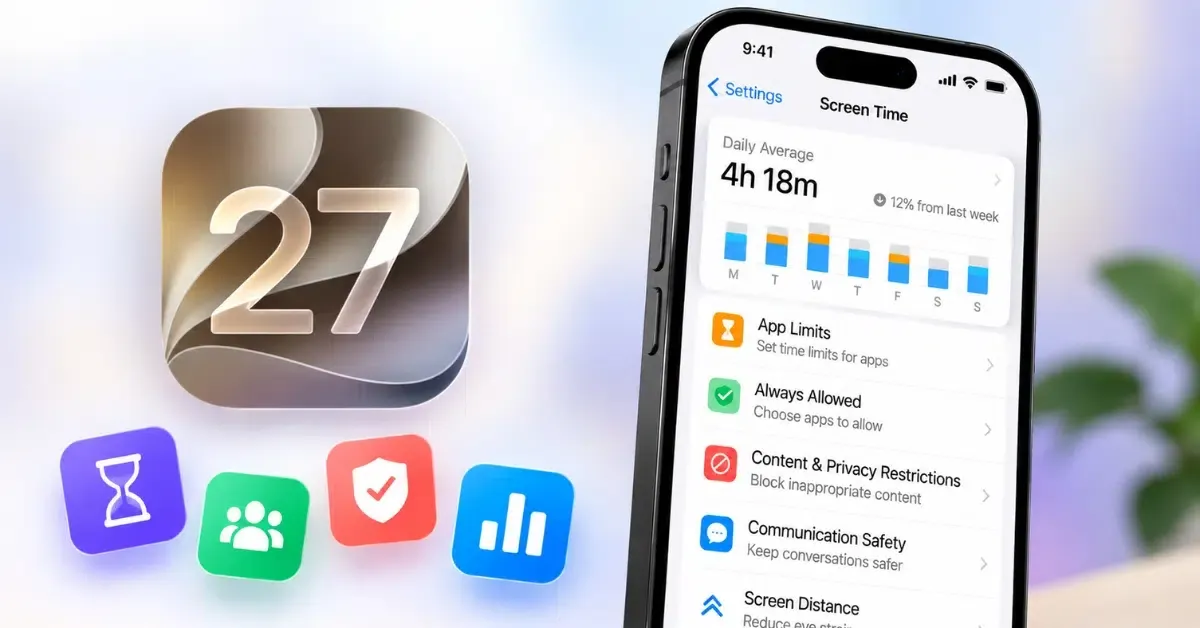
การควบคุมของผู้ปกครอง iOS คือชุดเครื่องมือบน iPhone และ iPad ที่ช่วยให้ผู้ปกครองกำหนดขอบเขตการใช้งานอุปกรณ์ของเด็กได้ เช่น จำกัดเวลาเล่น กรองเนื้อหาที่ไม่เหมาะสม และกำหนดว่าแอปหรือเว็บไซต์ใดบ้างที่เข้าถึงได้ เป้าหมายคือให้เด็กใช้อุปกรณ์ได้อย่างปลอดภัยเหมาะกับวัย พร้อมลดความเสี่ยงจากเกม โซเชียลมีเดีย และเว็บสำหรับผู้ใหญ่ โดยผู้ปกครองยังสามารถดูแลการติดต่อสื่อสารและการซื้อในแอปจากระยะไกลได้ด้วย การตั้งค่าเหล่านี้ใช้งานผ่านระบบตั้งค่าครอบครัว iOS และหน้าจอ Screen Time ทำให้บ้านที่มีเด็กใช้ iPhone มีกรอบการใช้งานชัดเจนขึ้น
เวอร์ชันใหม่ของการควบคุมของผู้ปกครอง iOS 27 ถูกออกแบบให้ให้ความมั่นใจมากขึ้นเมื่อส่ง iPhone ให้เด็กใช้ โดยมีตัวช่วยตั้งค่าแบบมีขั้นตอนและตัวเลือกจำกัดการใช้งานที่ละเอียดขึ้น เช่น จำกัดเว็บไซต์สำหรับผู้ใหญ่ ตั้งเวลาคุมโซเชียลและเกม และเบลอภาพที่มีความรุนแรงหรือโป๊เปลือยอัตโนมัติ เหมาะมากสำหรับครอบครัวที่ลูกเริ่มมี iPhone เครื่องแรก หรือบ้านที่อยากจัดระเบียบบรรยากาศดิจิทัลให้ชัดเจน ก่อนเริ่มใช้คุณต้องเป็นผู้จัดการครอบครัวหรือผู้ปกครองในระบบตั้งค่าครอบครัว iOS เพื่อจะควบคุมบัญชีเด็กได้เต็มรูปแบบ
เตรียมตั้งค่าครอบครัว iOS และสร้างบัญชีเด็ก
หัวใจของความปลอดภัยเด็ก iPhone คือการใช้ตั้งค่าครอบครัว iOS ให้ถูกต้อง เพราะระบบจะผูกทุกการควบคุมเข้ากับบัญชีของเด็กโดยตรง เมื่อคุณสร้างบัญชีเด็กแยกจากผู้ใหญ่ การซื้อในแอป การดาวน์โหลด และการตั้งค่าหลายอย่างจะต้องผ่านการอนุมัติของผู้ปกครอง ทำให้การควบคุมของผู้ปกครอง iOS 27 ทำงานได้เต็มที่ ทั้งในการจำกัดแอป การตั้งเวลา Screen Time และการกรองเนื้อหา ในขั้นนี้สิ่งที่ต้องพร้อมคือ Apple ID หลักของคุณที่เป็นผู้จัดการครอบครัว และข้อมูลสำคัญของเด็กเช่นชื่อและวันเกิดเพื่อใช้ผูกบัญชีเด็ก
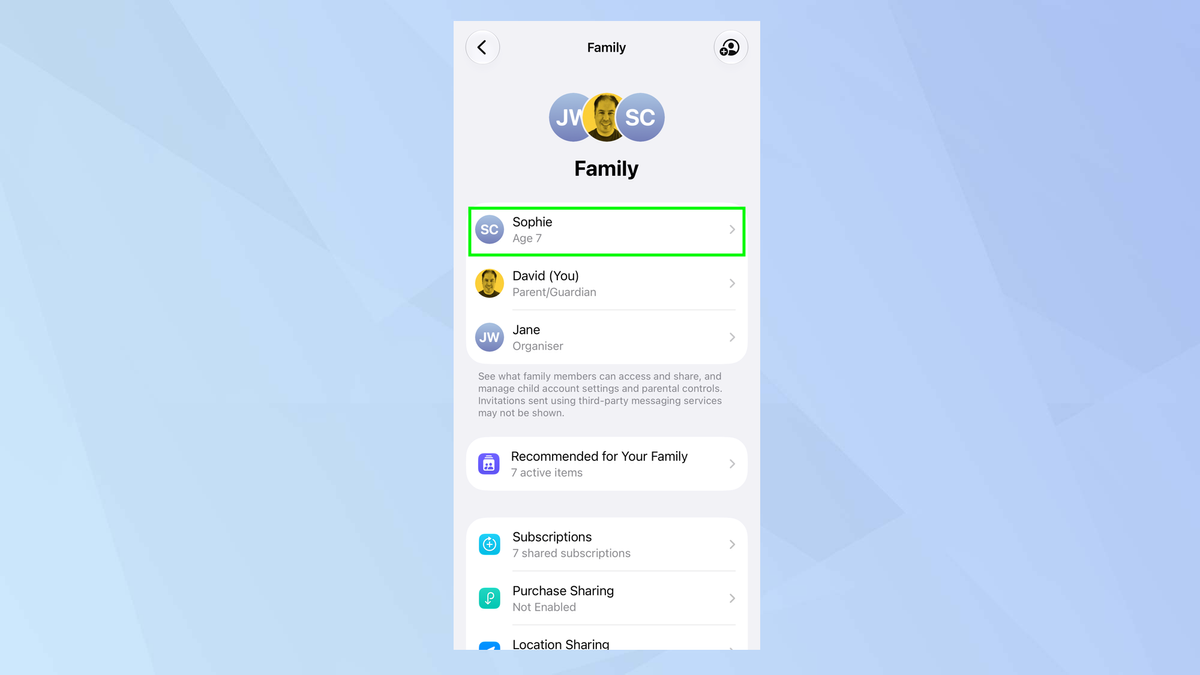
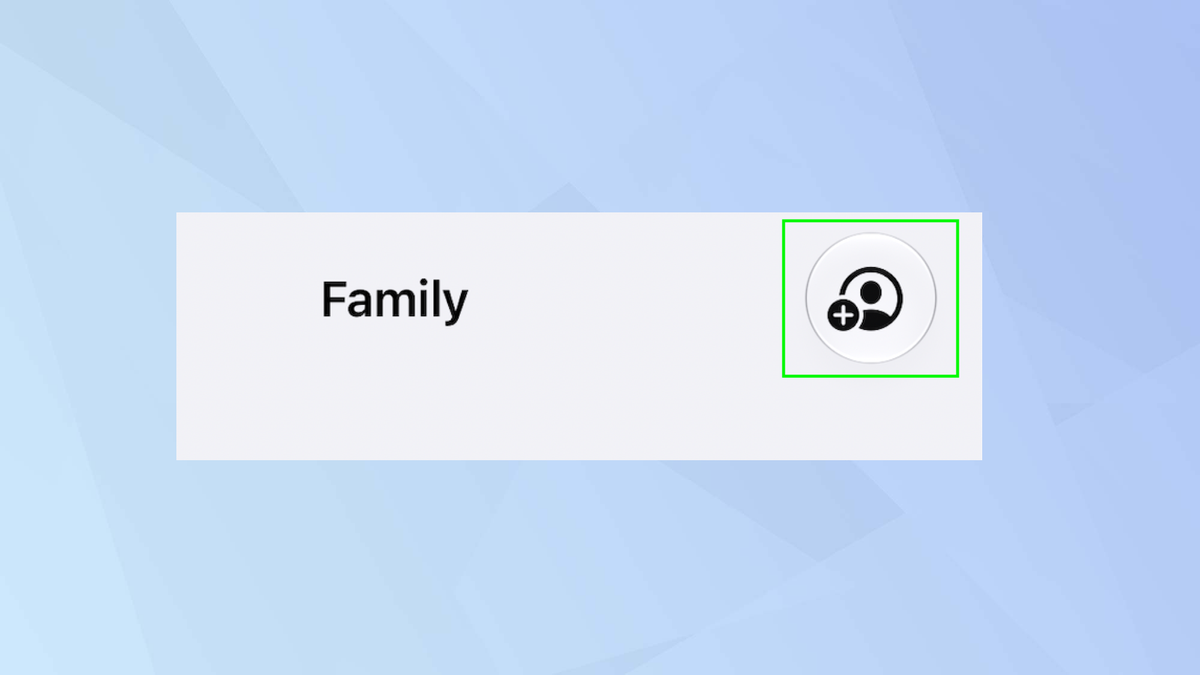
- เปิดแอปการตั้งค่า แล้วแตะเมนู Family ใต้ระบบตั้งค่าครอบครัว iOS หากคุณเป็นผู้จัดการครอบครัวหรือผู้ปกครองจะเห็นเมนูเพิ่มสมาชิก
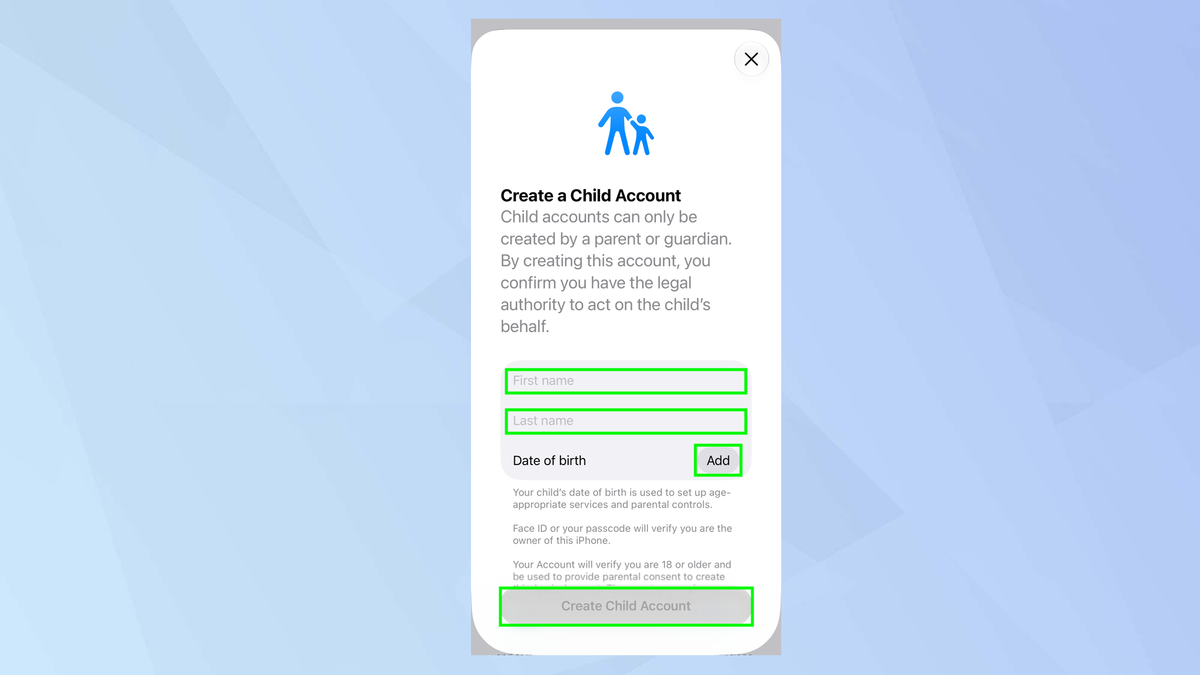
- แตะไอคอน Add Member ที่มุมขวาบน เลือกเพิ่มสมาชิกแบบเด็ก จากนั้นกรอกชื่อและวันเดือนปีเกิดของเด็กให้ตรงตามจริง แล้วแตะ Create Child Account เพื่อสร้างบัญชี
- อ่านและยอมรับเอกสารเปิดเผยความเป็นส่วนตัวสำหรับเด็ก จากนั้นระบบจะสร้างอีเมลให้บัญชีเด็ก คุณสามารถแตะ Continue หากพอใจ หรือแตะที่อีเมลเพื่อแก้ไข แล้วตั้งรหัสผ่านสำหรับบัญชีเด็กให้ปลอดภัย
เมื่อจบสามขั้นนี้ บัญชีเด็กจะถูกเพิ่มเข้ามาในครอบครัวและใช้ร่วมกับการควบคุมของผู้ปกครอง iOS 27 ได้ทันที จุดที่หลายคนมองข้ามคือการตั้งรหัสผ่านและอีเมลให้แยกจากของผู้ปกครอง เพื่อกันเด็กเอารหัสของพ่อแม่ไปเปลี่ยนการตั้งค่าเอง การมีบัญชีเด็กแยกยังช่วยให้คุณดูประวัติการใช้งานและจัดการการซื้อได้ละเอียดขึ้นโดยไม่กระทบบัญชีหลัก
จัดระดับแอปและจำกัดเวลาหน้าจอให้ปลอดภัย
เมื่อสร้างบัญชีเด็กแล้ว ขั้นต่อไปคือการจัดการว่าเด็กจะเห็นแอปอะไร ใช้ได้นานเท่าไร และติดต่อกับใคร การควบคุมของผู้ปกครอง iOS 27 ออกแบบให้คุณเลือกทั้งระดับอายุของแอป เวลาหน้าจอ และข้อยกเว้นได้ในที่เดียวผ่านเมนู Family และ Screen Time ซึ่งทำให้ iPhone ปลอดภัยสำหรับเด็กมากขึ้นด้วยการจำกัดการใช้งานและเวลาหน้าจออย่างเป็นระบบ นอกจากนี้ในส่วนเลือกแอป คุณยังสามารถกำหนดว่าบัญชีเด็กจะใช้เฉพาะแอปจำเป็น แอปพื้นฐาน หรือชุดแอปที่คุณเลือกเองได้อีกชั้นหนึ่ง
เมื่อคุณเลือกบัญชีเด็กในเมนู Family แล้ว ขั้นตอนต่อไปคือการตั้งช่วงอายุสำหรับแอปที่รองรับ โดยกด Set Up ถัดจากหัวข้อ Age Range for Apps แล้วแตะ Confirm Age จากนั้นเลือกรูปแบบการแชร์ข้อมูลอายุ เช่น Always เพื่อให้ส่งช่วงอายุให้แอปเสมอ Ask First หากต้องการให้เด็กเลือกเองว่าจะส่งเมื่อไหร่ หรือ Never เพื่อไม่ให้แชร์ช่วงอายุเลย การตั้งค่าตรงนี้สำคัญเพราะบางแอปจะปรับเนื้อหาและฟีเจอร์ให้เหมาะกับเด็กตามช่วงอายุที่ได้รับ เมื่อบริหารดีจะช่วยลดเนื้อหาไม่เหมาะสมในเกมและแพลตฟอร์มโซเชียล
ถัดมาคือการจำกัดการใช้งานรวมของอุปกรณ์ โดยเข้าเมนู Screen Time แล้วดูหัวข้อ Limit Usage แตะ Downtime เพื่อกำหนดช่วงเวลาที่ iPhone จะบล็อกแอปส่วนใหญ่และแจ้งเตือนน้อยลง เช่น ช่วงนอนหรือทำการบ้าน คุณสามารถตั้งช่วงเวลาที่ Downtime ทำงาน เลือกให้ทำงานทุกวันหรือเฉพาะวัน แล้วแตะ Customize Days หากต้องการกำหนดต่างกันในแต่ละวัน อย่าลืมเปิดสวิตช์ Block at Downtime เพื่อให้เครื่องถูกบล็อกตามเวลาจริง ไม่ใช่แค่เตือน เพราะตรงนี้คือจุดที่หลายบ้านไม่เปิดเลยทำให้เด็กยังเล่นต่อได้แม้ถึงเวลาพัก

เสริมเกราะความปลอดภัยด้วยข้อจำกัดแอปและเนื้อหา
นอกจากการกำหนด Downtime แล้ว การควบคุมของผู้ปกครอง iOS 27 ยังให้กำหนดเวลาสำหรับแต่ละแอป และกรองเนื้อหาอ่อนไหวได้ละเอียด เมื่อคุณตั้ง App Limits คุณสามารถจำกัดเวลาต่อวันสำหรับหมวดเกมหรือโซเชียลมีเดีย เพื่อให้เด็กไม่ใช้เวลามากเกินไปในแอปเดียว เมื่อเลือก All Apps & Categories สำหรับจำกัดเวลา คุณยังสามารถกำหนดข้อยกเว้นด้วยเมนู Always Allowed เช่นให้แอปโทรศัพท์หรือข้อความใช้งานได้ตลอดเวลา และควบคุมรายชื่อผู้ติดต่อในแอปสื่อสารโดยเลือก Contacts Only แล้วกำหนด Specific Contacts เพื่อให้เด็กสื่อสารได้เฉพาะคนที่คุณอนุญาต
ในส่วนความปลอดภัยเด็ก iPhone การเปิด Communication Limits และ Communication Safety เป็นอีกขั้นสำคัญ เพราะช่วยให้คุณกำหนดว่าระหว่างช่วง Screen Time และ Downtime เด็กจะคุยกับใครได้ และให้ระบบช่วยเบลอรูปที่มีเนื้อหาโป๊เปลือยหรือรุนแรงพร้อมคำแนะนำให้เด็กตัดสินใจอย่างปลอดภัย คุณยังสามารถใช้เมนู Content & Privacy Restrictions เพื่อบล็อกวิดีโอ เพลง แอป และพอดแคสต์สำหรับผู้ใหญ่ รวมถึงปิดการติดตั้งใหม่และการซื้อในแอป และกำหนดสิทธิไม่ให้เด็กเปลี่ยนรหัสผ่าน แก้ไข Face ID หรือสลับบัญชีเองได้ นอกจากนี้ยังมีตัวเลือก Web Content ที่จำกัดเว็บไซต์สำหรับผู้ใหญ่หรือให้เข้าถึงเฉพาะเว็บที่คุณเพิ่มในรายการอนุมัติ
สรุปก่อนให้ iPhone กับลูกในระยะยาว
เมื่อตั้งค่าครอบครัว iOS สร้างบัญชีเด็ก และปรับการควบคุมของผู้ปกครอง iOS 27 ตามขั้นตอนข้างต้น คุณจะสามารถส่ง iPhone ให้ลูกใช้ด้วยความมั่นใจมากขึ้น เพราะระบบช่วยจำกัดแอป จำกัดเวลาหน้าจอ กรองเนื้อหาอ่อนไหว และควบคุมการติดต่อสื่อสารได้หลายชั้น ถึงแม้เด็กที่เก่งเทคโนโลยีอาจพยายามหาทางเลี่ยงการตั้งค่าในอนาคต แต่การวางรั้วความปลอดภัยตอนนี้ยังให้ความสบายใจที่มีคุณค่ามาก และเป็นจุดเริ่มต้นของการสอนทักษะดิจิทัลอย่างรับผิดชอบ สิ่งที่ควรระวังคืออย่าลืมตรวจสอบการตั้งค่าเป็นระยะ เมื่อลูกโตขึ้นให้ปรับขอบเขตให้เหมาะกับวัย และที่สำคัญคือใช้เวลาอธิบายให้ลูกเข้าใจว่ากฎบน iPhone มีไว้เพื่อความปลอดภัย ไม่ใช่การลงโทษ