
เลือกปรับหน้าจอและฟีเจอร์ให้เป็นแบบของคุณ
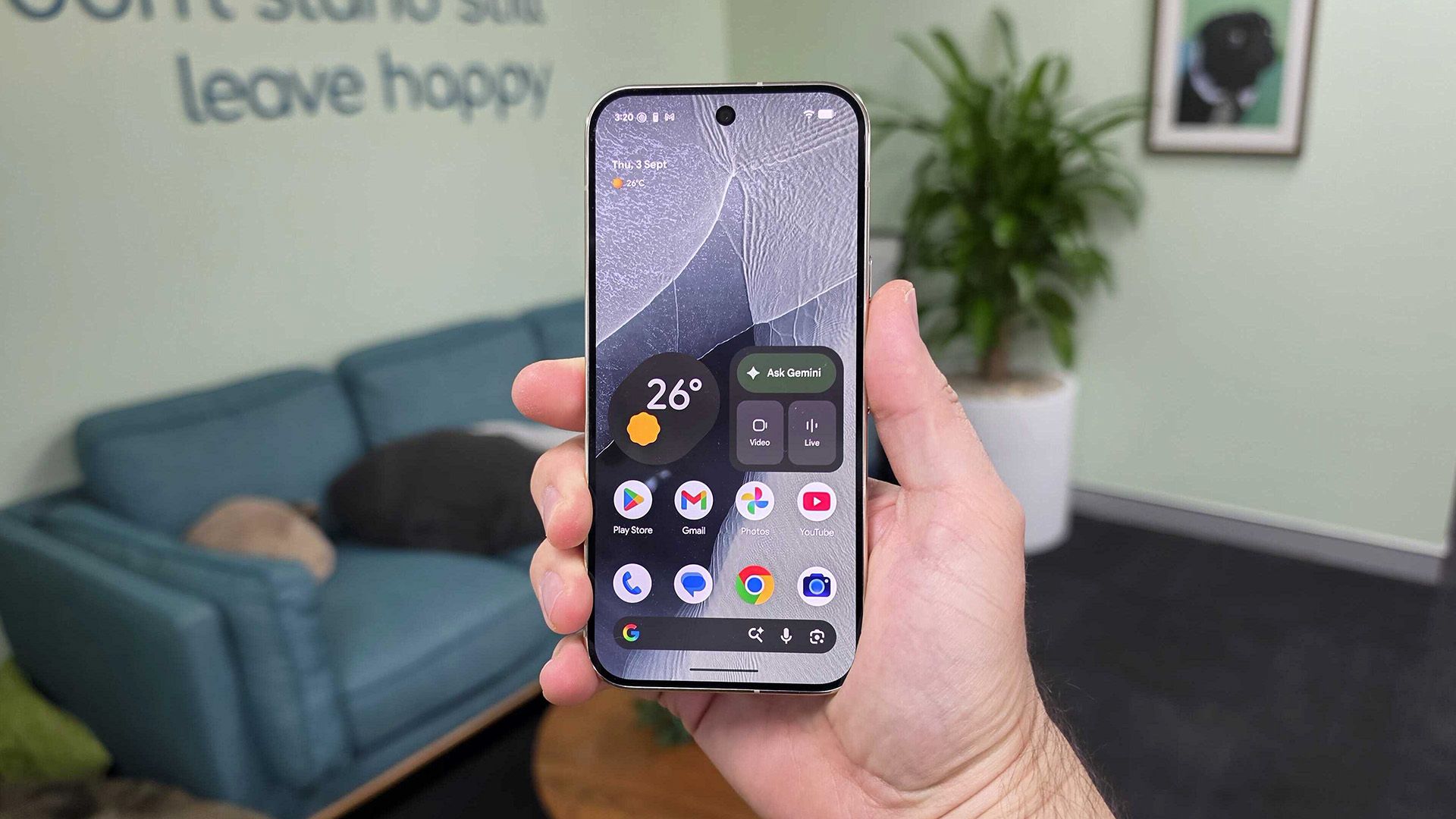
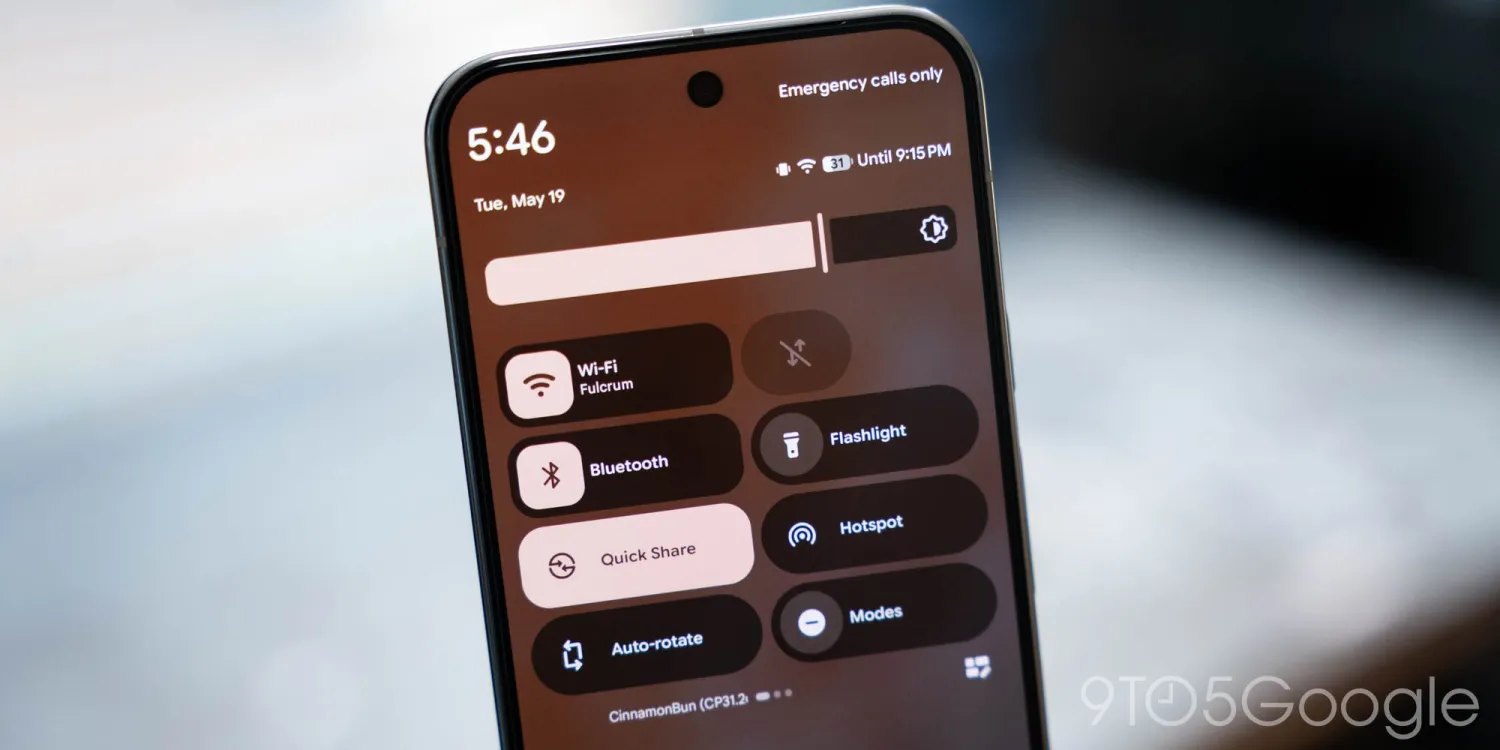
การปรับแต่ง iPhone คือการเปลี่ยนรูปลักษณ์ไอคอนและการตั้งค่าของแอปให้สอดคล้องกับความชอบ ความเป็นส่วนตัว และกิจวัตรประจำวัน โดยไม่จำเป็นต้องเปลี่ยนทั้งระบบหรือเพิ่มแอปใหม่เสมอไป iOS 27.2 เพิ่มตัวเลือกที่ช่วยจัดการสิ่งที่ Siri ค้นหา ปรับคำแนะนำในแอปข้อความ และแยกประสบการณ์รับชมในแอป Apple TV ได้[iOS 27.2 เพิ่มตัวเลือกใหม่สำหรับปรับแต่ง iPhone] หากอยากเปลี่ยนหน้าตาไอคอน Apple Music ให้กลับเป็นสีแดงแบบคุ้นเคย ก็ทำได้ด้วยแอปคำสั่งลัด แต่มีข้อแลกเปลี่ยนสำคัญคือไอคอนที่สร้างขึ้นเป็นทางลัด จึงไม่มีเมนูลัดเมื่อแตะค้างเหมือนไอคอนแอปจริง เตรียมไฟล์ภาพไอคอนสีแดงไว้ในแอปรูปภาพหรือไฟล์ และตรวจสอบว่าแอปคำสั่งลัดพร้อมใช้งานก่อนเริ่ม

สร้างทางลัดเพื่อใช้ไอคอน Apple Music สีแดง
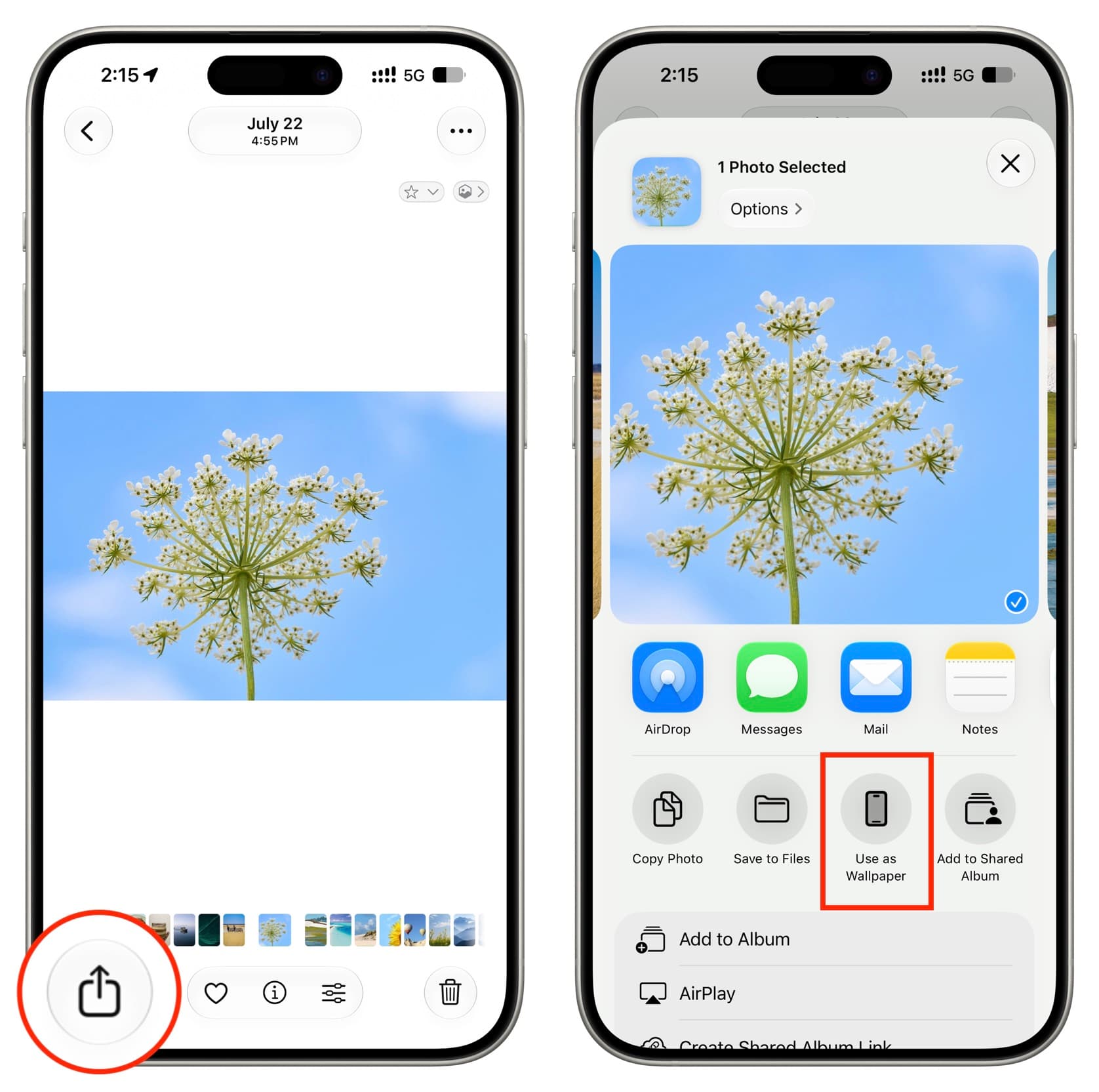
วิธีนี้ไม่ได้เปลี่ยนไอคอนของแอป Music โดยตรง แต่สร้างปุ่มบนหน้าจอ iPhone ที่เปิดแอป Music ให้ จึงเลือกภาพไอคอนเองได้ หากต้องการใช้หน้าตาเดิม ให้บันทึกภาพไอคอน Apple Music สีแดงลงในแอปรูปภาพหรือไฟล์ก่อน หรือเลือกสัญลักษณ์โน้ตดนตรีสีแดงที่มีให้ในหน้าปรับไอคอนเพื่อใช้ภาพที่คล้ายกัน ข้อควรระวังคือไฟล์ PNG แบบโปร่งใสอาจแสดงขอบสีดำบาง ๆ หลังนำไปใช้
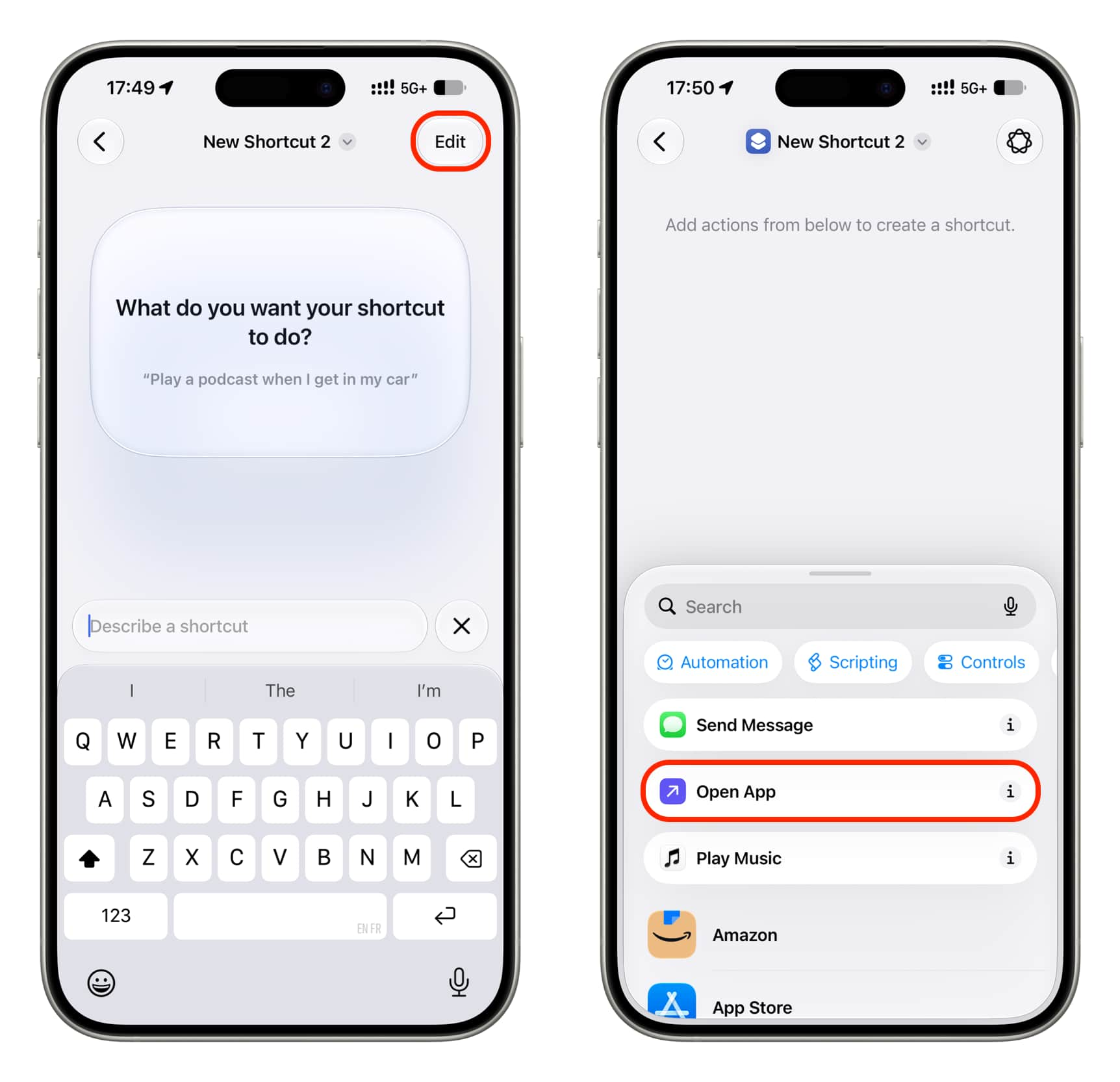
- เปิดแอปคำสั่งลัด แล้วแตะปุ่มบวกเพื่อสร้างทางลัดใหม่
- แตะตัวเลือกแก้ไข หากหน้าจอแสดงตัวช่วยสร้างทางลัด แล้วเลือกเปิดแอป
- แตะช่องแอปและเลือก Music จากรายการแอป
- แตะชื่อทางลัดด้านบน แล้วเปลี่ยนชื่อเป็น Music
- แตะชื่ออีกครั้งและเลือกเพิ่มไปยังหน้าจอโฮม
- แตะไอคอนในหน้าตั้งค่า จากนั้นเลือกแท็บภาพเพื่อเลือกรูปไอคอนที่บันทึกไว้ ปรับตำแหน่งภาพ แล้วแตะเครื่องหมายถูก หรือเลือกแท็บสัญลักษณ์ เลือกสีแดงและค้นหาสัญลักษณ์ดนตรีเพื่อใช้ไอคอนแบบคล้ายกัน
- เมื่อไอคอนทางลัดปรากฏบนหน้าจอโฮมแล้ว ให้นำไอคอน Music สีขาวเดิมออกจากหน้าจอเพื่อลดความสับสน
หลังทำเสร็จ แตะไอคอนสีแดงที่สร้างไว้เพื่อเปิด Apple Music ได้ทันที อย่างไรก็ตาม ไอคอนแอปจริงยังอยู่ในคลังแอป และอาจเห็นรายการ Music ซ้ำในมุมมองเรียงตามตัวอักษร อีกทั้งทางลัดไม่มีคำสั่งที่เรียกได้ด้วยการแตะค้างเหมือนไอคอนแอปปกติ
จัดการสิ่งที่ Siri ค้นหาและคำแนะนำในข้อความ
ถ้าต้องการปรับแต่ง iPhone ในด้านความเป็นส่วนตัวหรือจัดผลการค้นหาให้ตรงขึ้น iOS 27.2 มีรายการแอปที่ยกเว้นจาก Siri และการค้นหา เปิดการตั้งค่า เลือก Siri แล้วเข้าแอปที่ยกเว้น เพื่อกำหนดว่าแอปใดไม่ควรถูกนำมาแสดงในผลค้นหาหรือคำแนะนำ ฟีเจอร์นี้มีประโยชน์เมื่อชื่อแอปคล้ายกับสิ่งที่คุณมักพูดกับ Siri หรือเมื่อไม่ต้องการให้แอปบางตัวปรากฏในคำแนะนำ
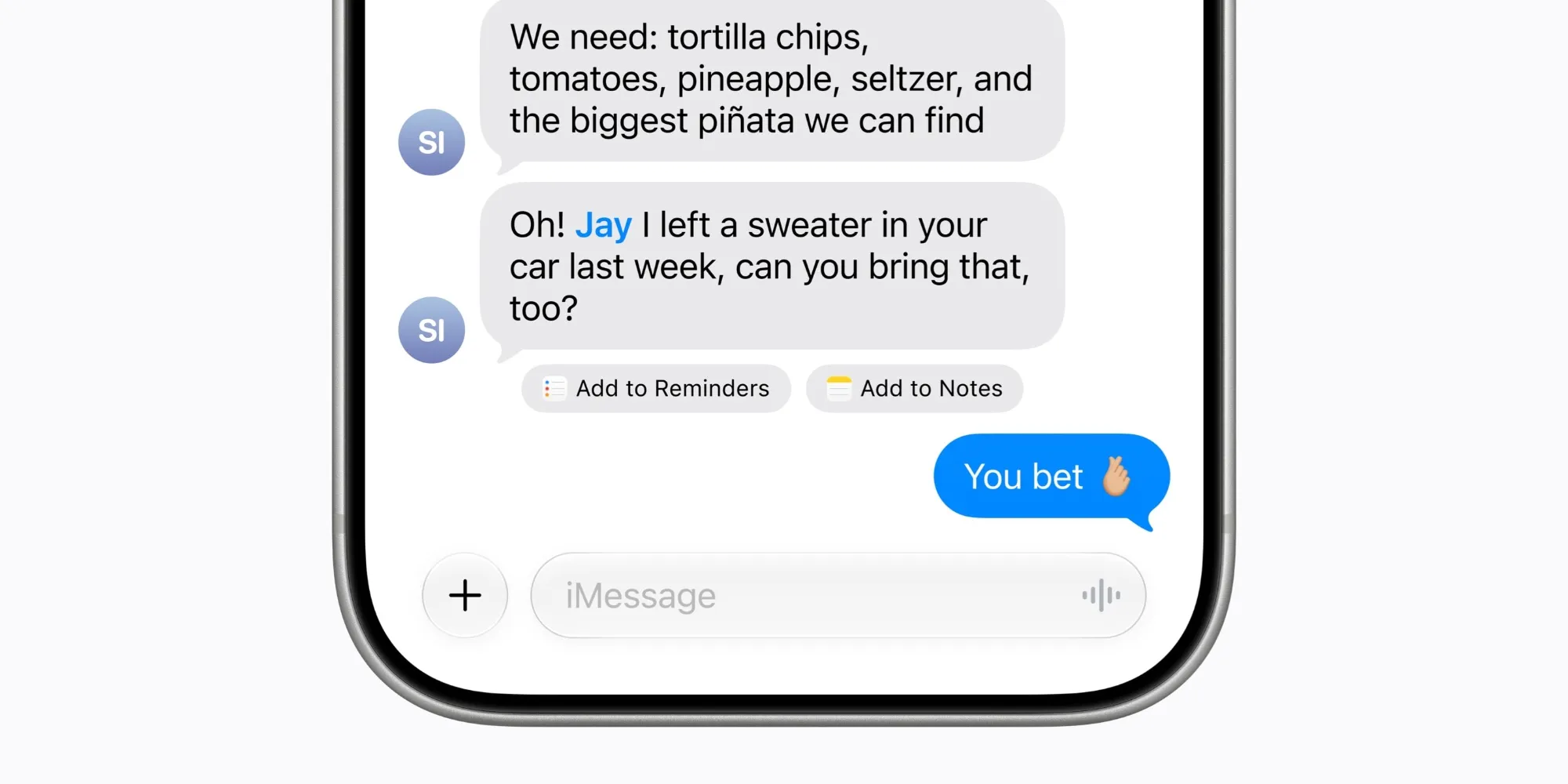
ส่วนแอปข้อความสามารถแสดงคำแนะนำตามเนื้อหาการสนทนา เช่น เพิ่มรายการลงเตือนความจำหรือปฏิทิน หากไม่ต้องการเห็นบางประเภท ให้ไปที่การตั้งค่า เลือกแอป แล้วเลือกข้อความและการทำงานที่แนะนำ จากนั้นปิดหมวดที่ไม่ใช้ได้ หมวดที่ปรับได้มีทั้งปฏิทิน เตือนความจำ โน้ต แผนที่ รวมถึงเที่ยวบินและพัสดุ[iOS 27.2 เพิ่มคำแนะนำในแอปข้อความที่เลือกเปิดหรือปิดได้] การปิดเฉพาะสิ่งที่ไม่จำเป็นช่วยลดคำแนะนำรกหน้าจอ โดยยังคงหมวดที่ใช้บ่อยไว้

แยกโปรไฟล์การรับชมในแอป Apple TV
อีกตัวเลือกที่ช่วยให้ iPhone เหมาะกับการใช้ร่วมกันคือโปรไฟล์ในแอป Apple TV ซึ่งมาพร้อม iOS 27.2 แต่ละคนเลือกโปรไฟล์ของตัวเองเพื่อรับคำแนะนำเนื้อหาส่วนบุคคล และเก็บรายการดูต่อแยกจากกัน หากตั้งโปรไฟล์ให้เด็ก ยังสามารถกำหนดข้อจำกัดเนื้อหาได้ด้วย[iOS 27.2 เพิ่มโปรไฟล์ผู้ใช้ในแอป Apple TV บน iPhone] เมื่อจัดการครบทั้งไอคอน การค้นหา และคำแนะนำ หน้าจอ iPhone ก็สะท้อนทั้งรสนิยมและรูปแบบการใช้งานได้มากขึ้น การสร้างทางลัดไอคอนสีแดงคุ้มสำหรับคนที่คิดถึงหน้าตาเดิม แต่ควรจำไว้ว่านี่เป็นทางลัด ไม่ใช่การเปลี่ยนไอคอนแอปจริง และยังคงมีไอคอนเดิมในคลังแอป