
ทำความเข้าใจ Quick Settings และเหตุผลที่ควรปรับแต่ง
การปรับแต่ง Quick Settings คือการจัดเรียงและเลือกไทล์คำสั่งด่วนในแถบเครื่องมือ Android ให้ตรงกับวิธีใช้งานของเราเอง เพื่อให้เข้าถึงฟังก์ชันที่ใช้บ่อย เช่น Wi‑Fi, Bluetooth และตัวเล่นสื่อ ได้เร็วขึ้นในหนึ่งครั้งปัดลง โดยเปลี่ยนตำแหน่งไทล์และส่วนต่างๆ อย่างแถบความสว่างและเครื่องเล่นมีเดียให้เหมาะกับนิสัยการใช้งานในชีวิตประจำวันของแต่ละคน.
ถ้าคุณใช้ Pixel หนักๆ เปิดเพลงตลอดเวลา สลับเครือข่ายไปมา หรือชอบคุมทุกอย่างจากการปัดแจ้งเตือน การปรับแต่ง Quick Settings จะช่วยลดขั้นตอนจิ้ม เปิด และเลื่อนลงซ้ำๆ ให้กลายเป็นการแตะเพียงไม่กี่ครั้งเดียว การอัปเดต Android Canary รุ่นล่าสุดเพิ่มความสามารถในการปรับแต่งเลย์เอาต์ของ Quick Settings ให้คุณควบคุมได้มากกว่าระดับเดิมของระบบ. สำหรับสายทดลองที่ไม่กลัวบั๊ก นี่คือพื้นที่เล่นใหม่ที่ทั้งสนุกและมีประโยชน์กับการควบคุม Pixel ในทุกวัน.
รู้จักเลย์เอาต์ใหม่ของ Quick Settings และ QQS
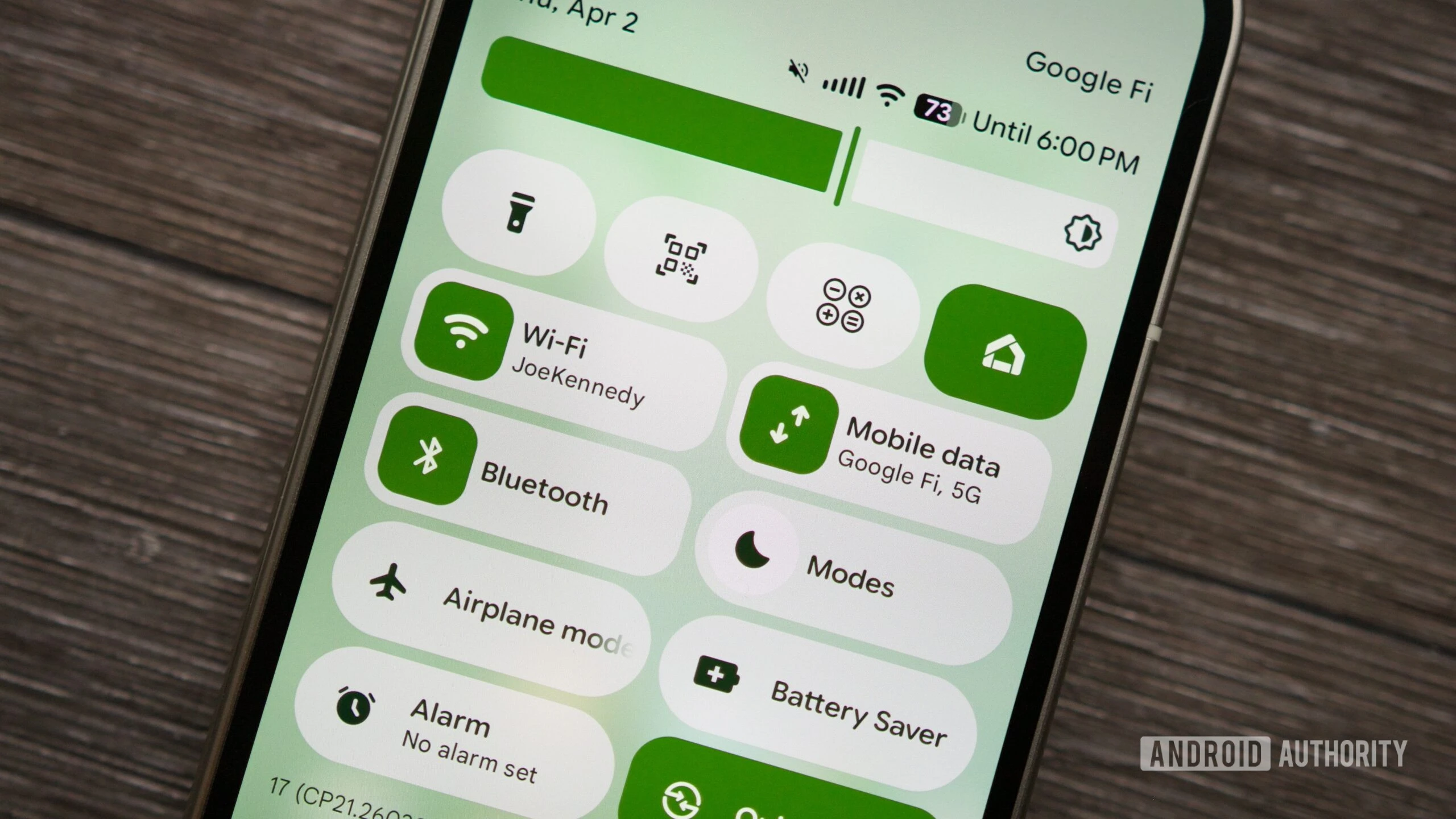
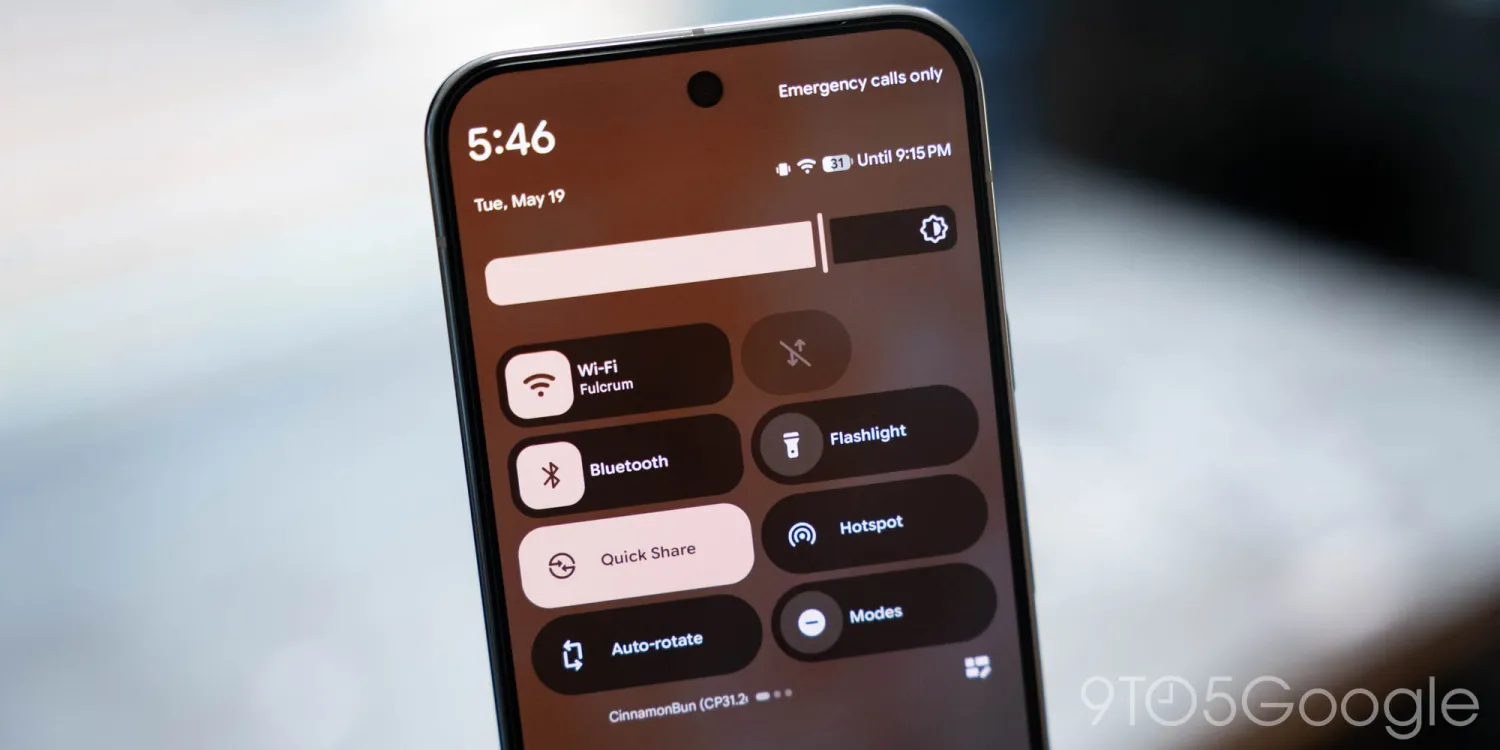
โดยปกติ Android จะแสดงไทล์ Quick Settings หลัก 4 อัน เช่น Wi‑Fi, Bluetooth, Modes และ Wallet ไว้ด้านบนของแถบแจ้งเตือน และวางเครื่องเล่นมีเดียไว้ด้านล่าง. เมื่อใช้ตัวแก้ไขแบบใหม่ใน Android Canary คุณสามารถสลับตำแหน่งให้เครื่องเล่นมีเดียขึ้นมาอยู่ด้านบนสุดได้ ส่งผลให้การปัดครั้งแรกเห็นปุ่มเล่น หยุด และเลื่อนเพลงก่อน ส่วนไทล์ทั้ง 4 จะขยับลงมาล่างแทน. สำหรับคนที่เปิดเพลงหรือพอดแคสต์ทั้งวัน การเห็นปุ่มควบคุมทันทีแบบนี้ช่วยลดการต้องขยายแผงหรือเลื่อนผ่านไทล์ต่างๆ ทุกครั้งที่อยากเปลี่ยนเพลง.
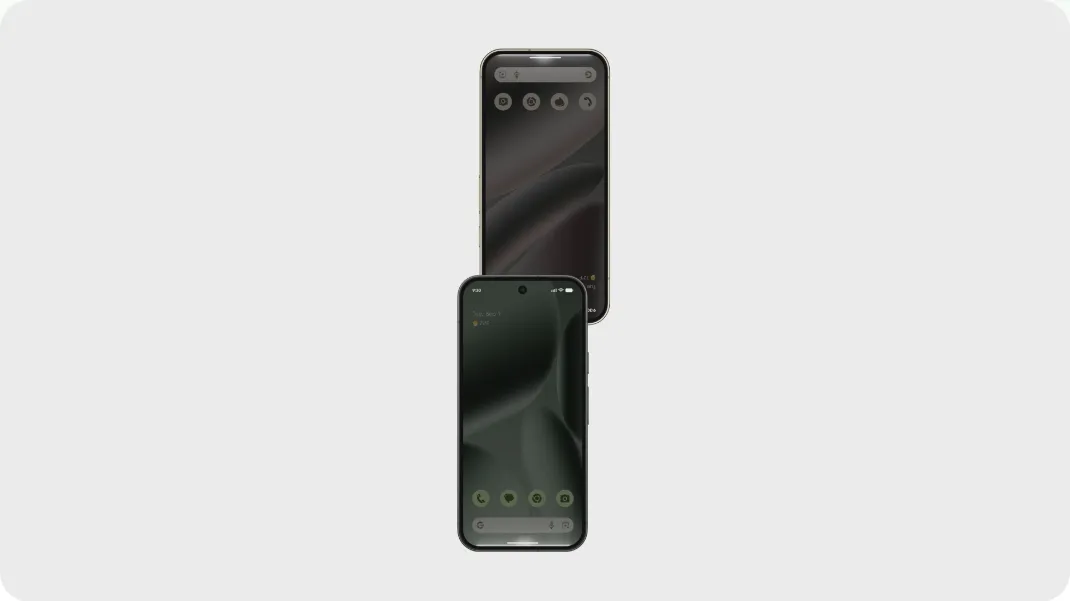
เมื่อแตะไอคอนดินสอในหน้าจอแก้ไข Quick Settings คุณจะพบแท็บ “Layout” ใหม่ด้านล่าง ซึ่งให้คุณจัดเรียงลำดับแถบความสว่าง ไทล์ และเครื่องเล่นมีเดียได้ โดยมีชุดเลย์เอาต์ให้เลือกทั้งหมด 6 แบบ. นี่ทำให้แถบเครื่องมือ Android ให้ความยืดหยุ่นระดับใกล้เคียงกับค่ายอื่นๆ แต่ยังคงเอกลักษณ์ของระบบเดิมอยู่ สำหรับผู้ใช้ Pixel ที่มีหลายรุ่นในบ้าน เลย์เอาต์เดียวกันนี้ช่วยให้ประสบการณ์การควบคุม Pixel รู้สึกคุ้นมือไม่ว่าจะหยิบเครื่องไหนมาใช้.
ขั้นตอนทีละสเต็ป: ปรับแต่ง Quick Settings ให้เข้ากับคุณ
ในฐานะคนที่ชอบจัดระเบียบโทรศัพท์เหมือนจัดโต๊ะทำงาน ผมมอง Quick Settings ว่าเป็นแผงควบคุมหลักที่เราควรตั้งให้ตรงกับนิสัยการใช้งาน ไม่ใช่ปล่อยให้ระบบเลือกแทนทั้งหมด การปรับเลย์เอาต์อาจเป็นฟีเจอร์เล็กๆ แต่เป็นฟีเจอร์ที่ทำให้การปัดครั้งเดียวมีความหมายมากขึ้น เพราะคุณเป็นคนกำหนดว่าอะไรควรโผล่มาก่อนและอะไรไว้ทีหลัง. จุดที่ต้องระวังคือ Android Canary เป็นบิลด์ทดลอง ไม่เหมาะกับเครื่องหลักที่ใช้ทำงานทุกวัน เพราะอาจมีบั๊กหรือปัญหาความเสถียรตามมาได้.
- เปิดการตั้งค่าในเครื่อง Pixel ที่ติดตั้ง Android Canary แล้วเลื่อนหาเมนูการปรับแต่งแถบเครื่องมือ Android หรือ Quick Settings ซึ่งมักอยู่ในส่วนการตั้งค่าระบบหรือการแสดงผล.
- ปัดลงจากด้านบนหน้าจอเพื่อเปิดแผงแจ้งเตือน จากนั้นมองหาไอคอนดินสอที่มุม เพื่อเข้าสู่หน้าจอแก้ไข Quick Settings และแตะเข้าไป.
- ในหน้าจอแก้ไข เลือกแท็บ “Layout” ด้านล่าง จะเห็นตัวเลือกการจัดเรียงแถบความสว่าง ไทล์ และเครื่องเล่นมีเดียให้เลือกทั้งหมด 6 แบบ ทดลองแตะเปลี่ยนทีละแบบเพื่อดูตัวอย่าง.
- เลือกเลย์เอาต์ที่สอดคล้องกับการใช้งาน เช่น เลือกให้เครื่องเล่นมีเดียอยู่ด้านบนสุดหากต้องควบคุมเพลงบ่อย หรือเน้นไทล์เครือข่ายไว้บนเพื่อเข้าถึงคำสั่งเร็วขึ้น จากนั้นยืนยันการเปลี่ยนแปลง.
- ลองปัดลงจากหน้าจอหลักหนึ่งครั้งเพื่อดูผลลัพธ์ ตรวจว่าคำสั่งที่ใช้บ่อยอยู่ในตำแหน่งที่เข้าถึงง่าย ถ้ายังไม่ถูกใจให้กลับไปหน้า Layout ปรับสลับเลย์เอาต์จนได้รูปแบบที่เหมาะกับคุณมากที่สุด.
ประสบการณ์จริงคือครั้งแรกมักเลือกเลย์เอาต์ที่ดูสวย แต่พอใช้ไปสักวันจะรู้ว่าควรให้สิ่งที่แตะบ่อยที่สุดอยู่ใกล้นิ้วมากกว่าดูเป็นระเบียบอย่างเดียว การย้ายเครื่องเล่นมีเดียไปด้านบนทำให้การควบคุมเพลงใน Quick Settings เร็วขึ้นแบบรู้สึกได้ เมื่อเลิกฟังเพลงหรืออยากพักหู คุณก็สลับเลย์เอาต์กลับให้ไทล์เครือข่ายเด่นขึ้นเพื่อเน้นการเชื่อมต่อแทน นี่คือความยืดหยุ่นที่ทำให้การควบคุม Pixel สนุกขึ้นและมีประสิทธิภาพมากขึ้นในทุกวันใช้งาน.
มองภาพรวมการควบคุม Pixel และข้อควรระวัง
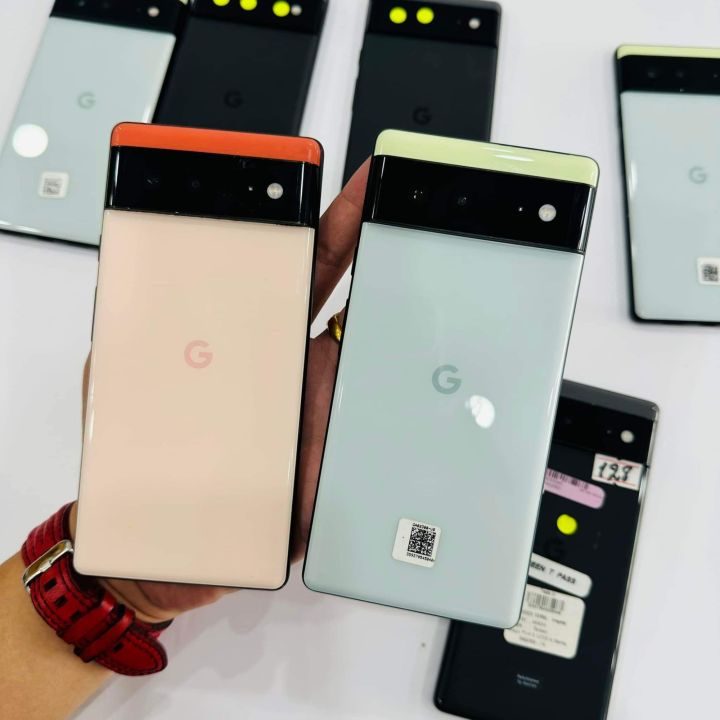
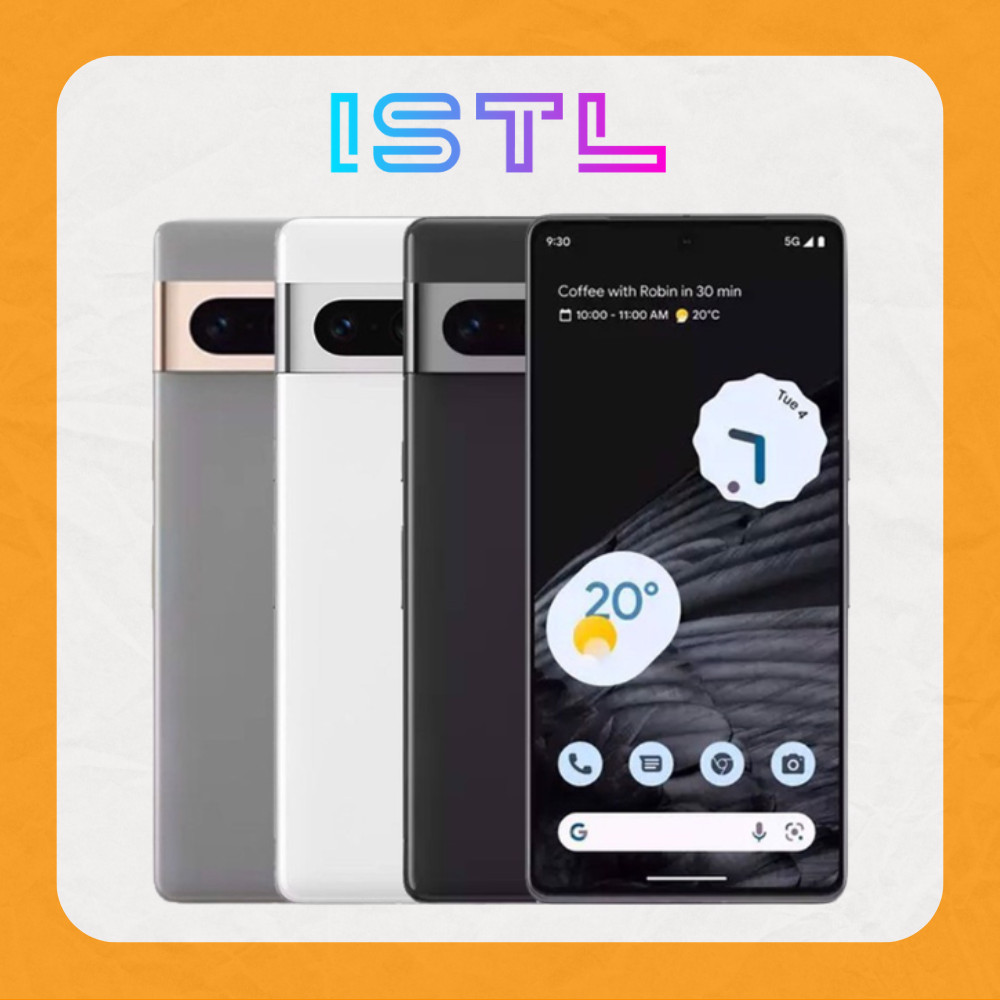
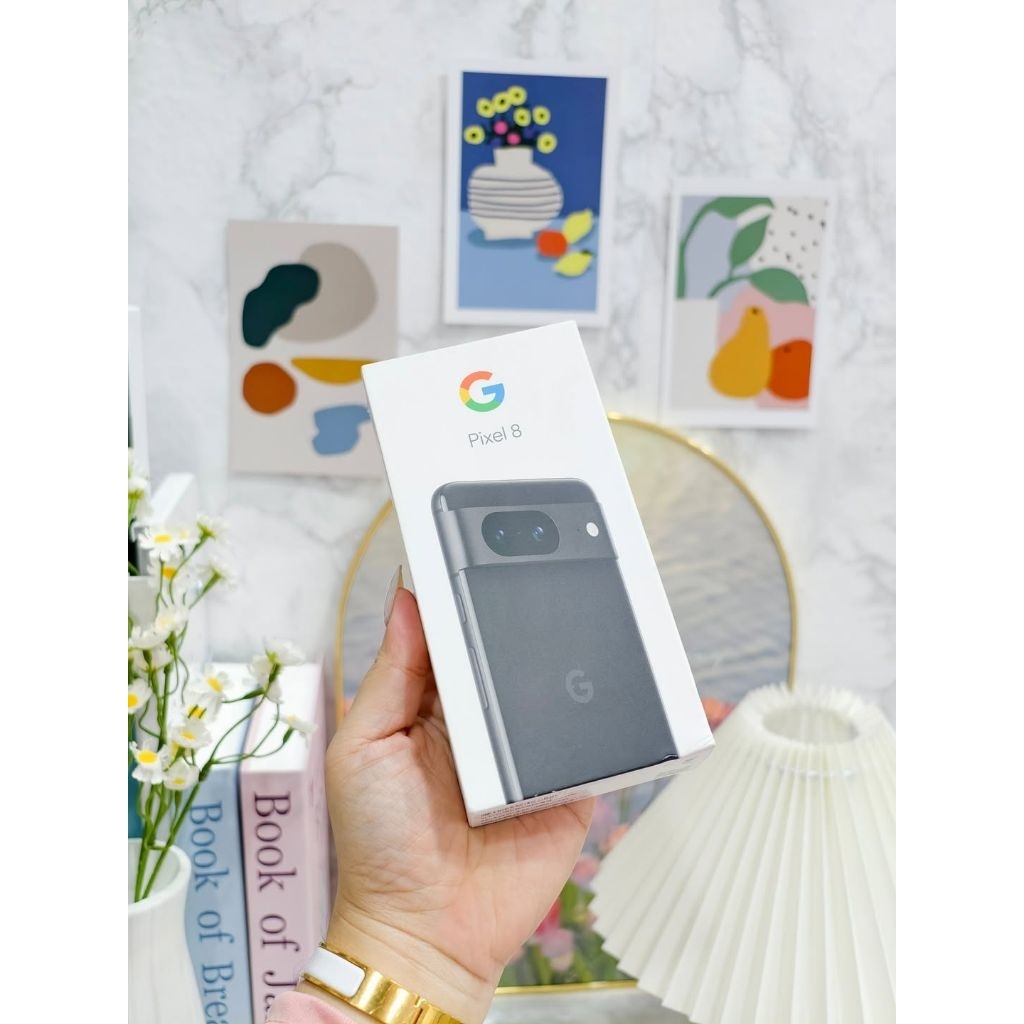
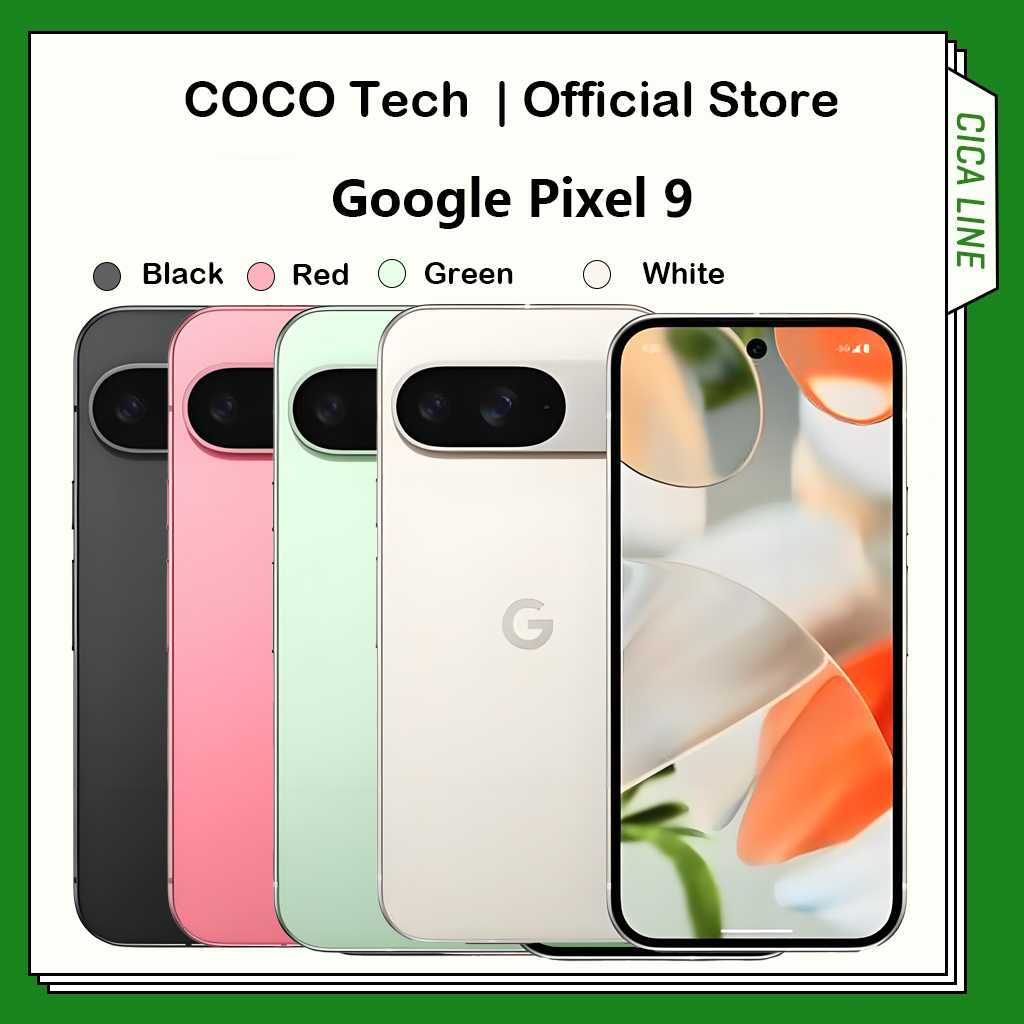
การปรับแต่ง Quick Settings ไม่ได้แค่เปลี่ยนหน้าตา แต่คือการออกแบบแผงควบคุมส่วนตัวให้ตอบสนองนิสัยการใช้โทรศัพท์ของคุณ โดยเฉพาะบนตระกูล Pixel ที่รองรับบิลด์ Android Canary สำหรับหลายรุ่นตั้งแต่ Pixel 6, Pixel 7, Pixel 8 ไปจนถึง Pixel 9 และ Pixel 10 รวมถึงรุ่น a, Pro, Fold และ Tablet. ถ้าคุณมีหลายเครื่องในบ้าน การตั้งเลย์เอาต์คล้ายกันช่วยให้สลับไปมาโดยไม่ต้องปรับตัวใหม่ทุกครั้ง เหมือนใช้รีโมตตัวเดียวควบคุมอุปกรณ์ทั้งบ้าน.
อย่างไรก็ตาม คำเตือนสำคัญคือบิลด์ Canary เป็นเวอร์ชันทดลองที่ไม่ได้ออกแบบมาสำหรับการใช้งานทั่วไป และผู้พัฒนาเองก็ระบุชัดว่าบิลด์เหล่านี้ไม่แนะนำให้ใช้เป็นตัวหลักในชีวิตประจำวัน. ถ้าเครื่อง Pixel ของคุณเก็บข้อมูลงานหรือภาพสำคัญจำนวนมาก การรอให้ฟีเจอร์ปรับแต่ง Quick Settings มาถึงเวอร์ชันเสถียรอาจเป็นทางเลือกที่ปลอดภัยกว่า สรุปแล้วฟีเจอร์นี้ “เล็กแต่ทรงพลัง” เพราะช่วยให้การปัดหนึ่งครั้งบนแถบเครื่องมือ Android กลายเป็นทางลัดไปสู่คำสั่งที่คุณใช้บ่อยที่สุด.