
Quick Share สำรองรูปไว้บนพีซีได้อย่างไร
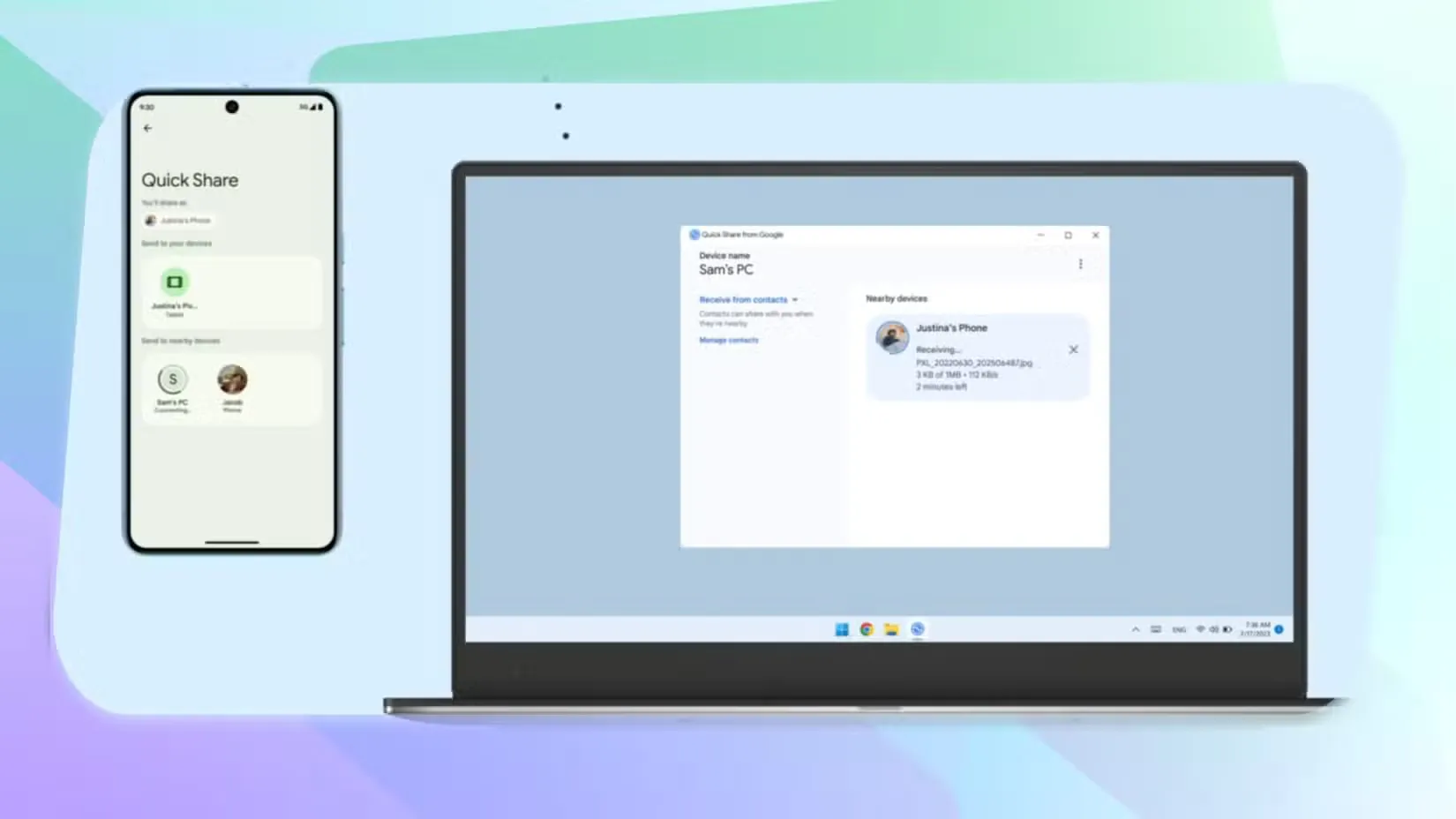
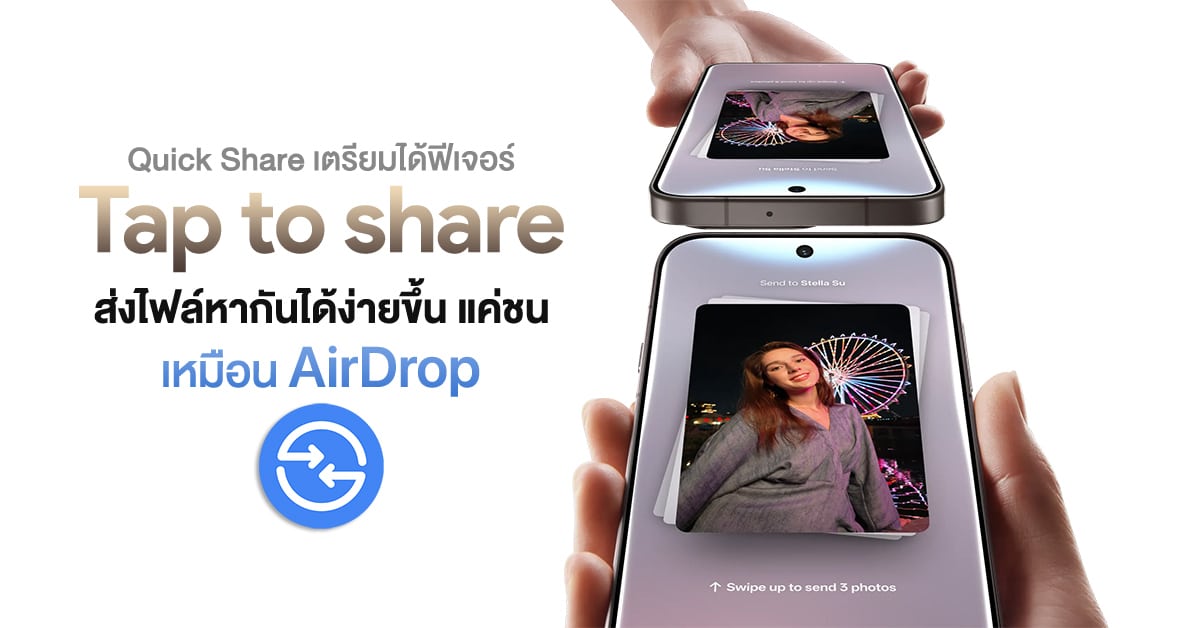
Quick Share คือเครื่องมือส่งไฟล์แบบไร้สายระหว่างอุปกรณ์ใกล้กัน และฟีเจอร์สำรองรูปอัตโนมัติช่วยคัดลอกรูปกับวิดีโอจาก Android ไปยังพีซี Windows โดยตรง โดยไม่ต้องส่งไฟล์ผ่านคลาวด์ ฟีเจอร์นี้เหมาะกับคนที่ถ่ายภาพบ่อย ไม่อยากคอยเสียบสายหรือจำเวลาส่งไฟล์เอง และต้องการใช้พื้นที่จัดเก็บในคอมแทนการพึ่งพื้นที่คลาวด์เพียงอย่างเดียว การสำรองในเครื่องช่วยให้ไฟล์อยู่บนฮาร์ดแวร์ของคุณ แต่ต้องมีพื้นที่ว่างพอ และการมีสำเนาเพียงชุดเดียวบนพีซีไม่ใช่การสำรองที่ครอบคลุม หากไดรฟ์เสียหรือเครื่องหาย ไฟล์สำเนานั้นก็อาจหายไปด้วย
Google ระบุฟีเจอร์นี้ไว้ในบันทึกการอัปเดต Google Play services เวอร์ชัน 26.43 แต่การทยอยเปิดใช้งานอาจทำให้บางเครื่องยังไม่เห็นตัวเลือกนี้ หากยังตั้งค่าไม่ได้ ให้ใช้ Quick Share ส่งไฟล์เป็นครั้งคราวหรือใช้วิธีนำเข้าผ่านสายไปก่อน โดยไม่ต้องคาดเดาว่าเมนูสำรองอัตโนมัติจะปรากฏเมื่อใด
เตรียมโทรศัพท์และพีซีก่อนเริ่ม
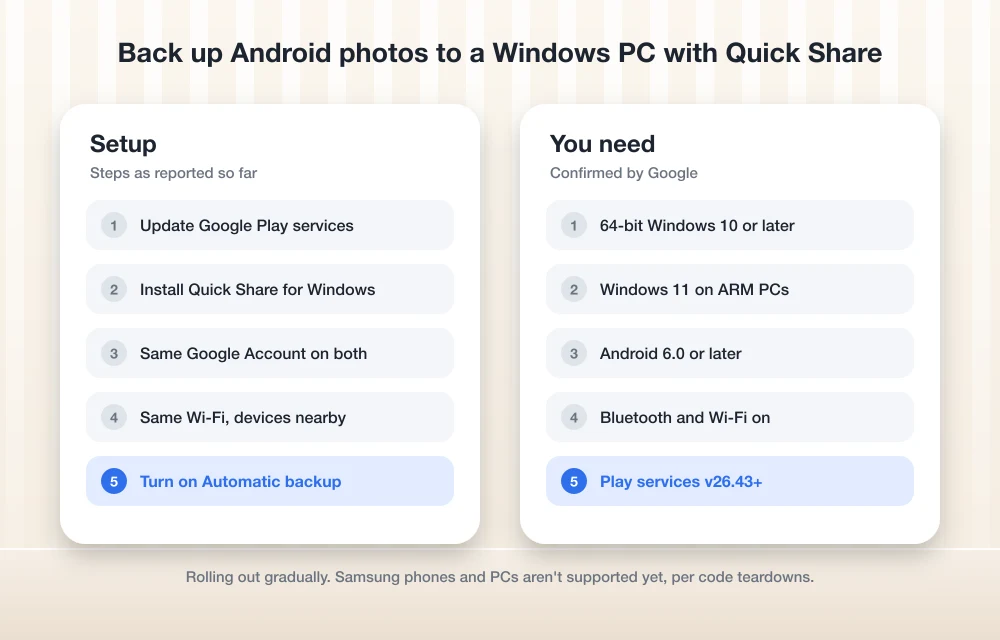
ก่อนเริ่มสำรองรูป Android ให้ตรวจว่าโทรศัพท์ใช้ Android 6.0 ขึ้นไป และมี Google Play services เวอร์ชัน 26.43 หรือใหม่กว่า เพราะฟีเจอร์สำรองอัตโนมัติต้องอาศัยการอัปเดตนี้ ฝั่งคอมต้องเป็นพีซี 64 บิตที่ใช้ Windows 10 หรือใหม่กว่า ส่วนพีซีที่ใช้ชิป ARM ต้องใช้ Windows 11 หรือใหม่กว่า
ติดตั้งแอป Quick Share สำหรับ Windows แล้วลงชื่อเข้าใช้บัญชี Google เดียวกับที่ใช้บนโทรศัพท์ จากนั้นเปิด Bluetooth และ Wi-Fi บนพีซี และให้โทรศัพท์กับคอมอยู่ใกล้กันรวมถึงเชื่อมต่อเครือข่ายเดียวกันตามข้อกำหนดที่มีรายงานไว้ ก่อนเริ่มส่งรูปเข้า Windows ควรตรวจตำแหน่งจัดเก็บที่เลือกและพื้นที่ว่างบนไดรฟ์ เพราะยังไม่มีข้อมูลยืนยันว่าทุกเครื่องจะบันทึกไฟล์ไว้ในโฟลเดอร์ใดโดยอัตโนมัติ
มีข้อควรระวังสำหรับอุปกรณ์ Samsung ด้วย รายงานจากการตรวจสอบโค้ดระบุว่าโทรศัพท์และพีซี Samsung ยังไม่รองรับฟีเจอร์สำรองนี้ แต่ Google ยังไม่ได้ยืนยันข้อจำกัดดังกล่าวอย่างเป็นทางการ หากใช้อุปกรณ์กลุ่มนี้และไม่พบตัวเลือก อย่าเข้าใจว่าได้ตั้งค่าสำเร็จแล้ว
ตั้งค่าให้สำรองรูปและวิดีโออัตโนมัติ
ขั้นตอนเมนูของฟีเจอร์นี้ยังอิงข้อมูลที่มีรายงานไว้ เนื่องจาก Google ยังไม่ได้เผยแพร่คู่มือตั้งค่าอย่างละเอียด ชื่อเมนูและตำแหน่งอาจต่างกันตามเวอร์ชันแอป หากทำตามแล้วไม่เห็นตัวเลือก Automatic backup ให้ตรวจการอัปเดตและลองอีกครั้งภายหลัง
- ติดตั้งและเปิดแอป Quick Share สำหรับ Windows บนพีซี แล้วลงชื่อเข้าใช้ด้วยบัญชี Google
- เปิด Bluetooth และ Wi-Fi บนพีซี ตรวจว่าโทรศัพท์กับคอมอยู่ใกล้กันและใช้เครือข่ายเดียวกัน
- เข้าไปที่การตั้งค่า Quick Share แล้วมองหาตัวเลือก Automatic backup ซึ่งเป็นชื่อเมนูตามรายงานและอาจไม่ตรงกันทุกเครื่อง
- เปิดการสำรองอัตโนมัติ แล้วเลือกชนิดรูปและวิดีโอที่ต้องการสำรอง
- หากมีปุ่ม Back up now และต้องการเริ่มคัดลอกทันที ให้กดปุ่มนั้น โดยตัวเลือกนี้มีรายงานไว้แต่ยังไม่ใช่รายละเอียดที่ Google ยืนยัน
เมื่อตั้งค่าเสร็จ การส่งไฟล์จะทำงานแบบไร้สายในเบื้องหลังเมื่ออุปกรณ์อยู่ใกล้กัน หลังการสำรองรอบแรก ให้เปิดโฟลเดอร์ปลายทางบนพีซีและตรวจว่าไฟล์ถูกคัดลอกครบตามที่เลือกหรือไม่ วิธีนี้ช่วยจับปัญหาตั้งแต่ต้น ทั้งกรณีเลือกโฟลเดอร์ผิด พื้นที่ไม่พอ หรือการเชื่อมต่อไม่พร้อม
ใช้เป็นสำเนาในเครื่อง แต่ควรมีแผนสำรองอีกชั้น
ข้อดีของ Quick Share คือช่วยให้การแบ็กอัปรูปลงคอมเกิดขึ้นโดยไม่ต้องคอยเริ่มส่งเอง และลดการพึ่งพื้นที่คลาวด์สำหรับสำเนารูปกับวิดีโอ การเก็บไฟล์ไว้บนพีซีเหมาะกับคนที่มีพื้นที่จัดเก็บเหลือและต้องการให้ข้อมูลอยู่บนอุปกรณ์ของตัวเอง อย่างไรก็ตาม สำเนาบนคอมเครื่องเดียวไม่ช่วยหากไดรฟ์เสียหรือพีซีสูญหาย
สรุปคือฟีเจอร์นี้คุ้มสำหรับคนที่ต้องการสำรองรูปและวิดีโอแบบอัตโนมัติโดยไม่ใช้คลาวด์เป็นหลัก แต่ควรตรวจการเชื่อมต่อ โฟลเดอร์ปลายทาง และผลการคัดลอกครั้งแรกให้แน่ใจ หากต้องการเก็บความทรงจำให้ปลอดภัยขึ้น อย่าฝากสำเนาทั้งหมดไว้กับพีซีเพียงเครื่องเดียว