
Quick Share ทำอะไรได้มากกว่าส่งไฟล์
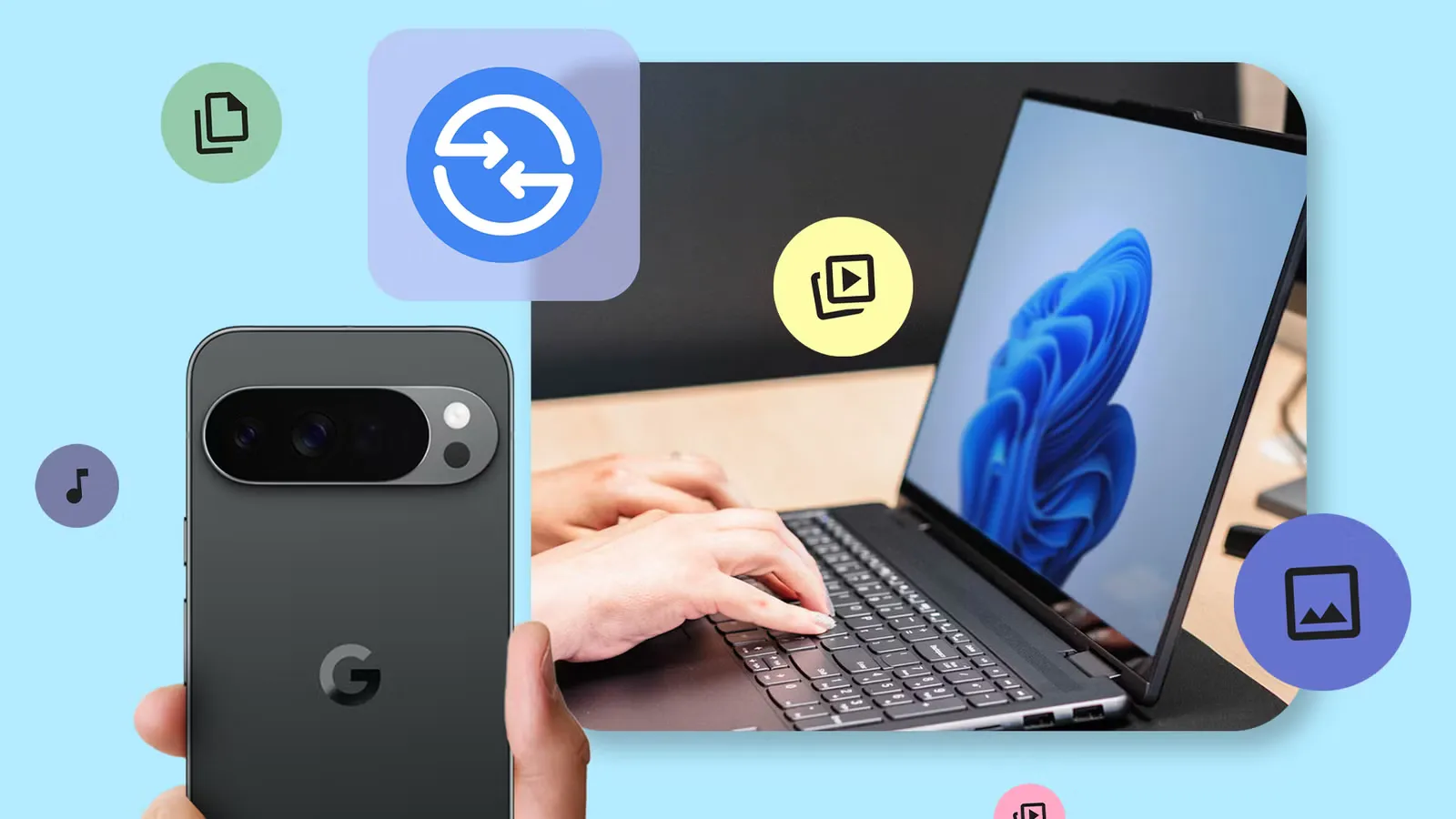
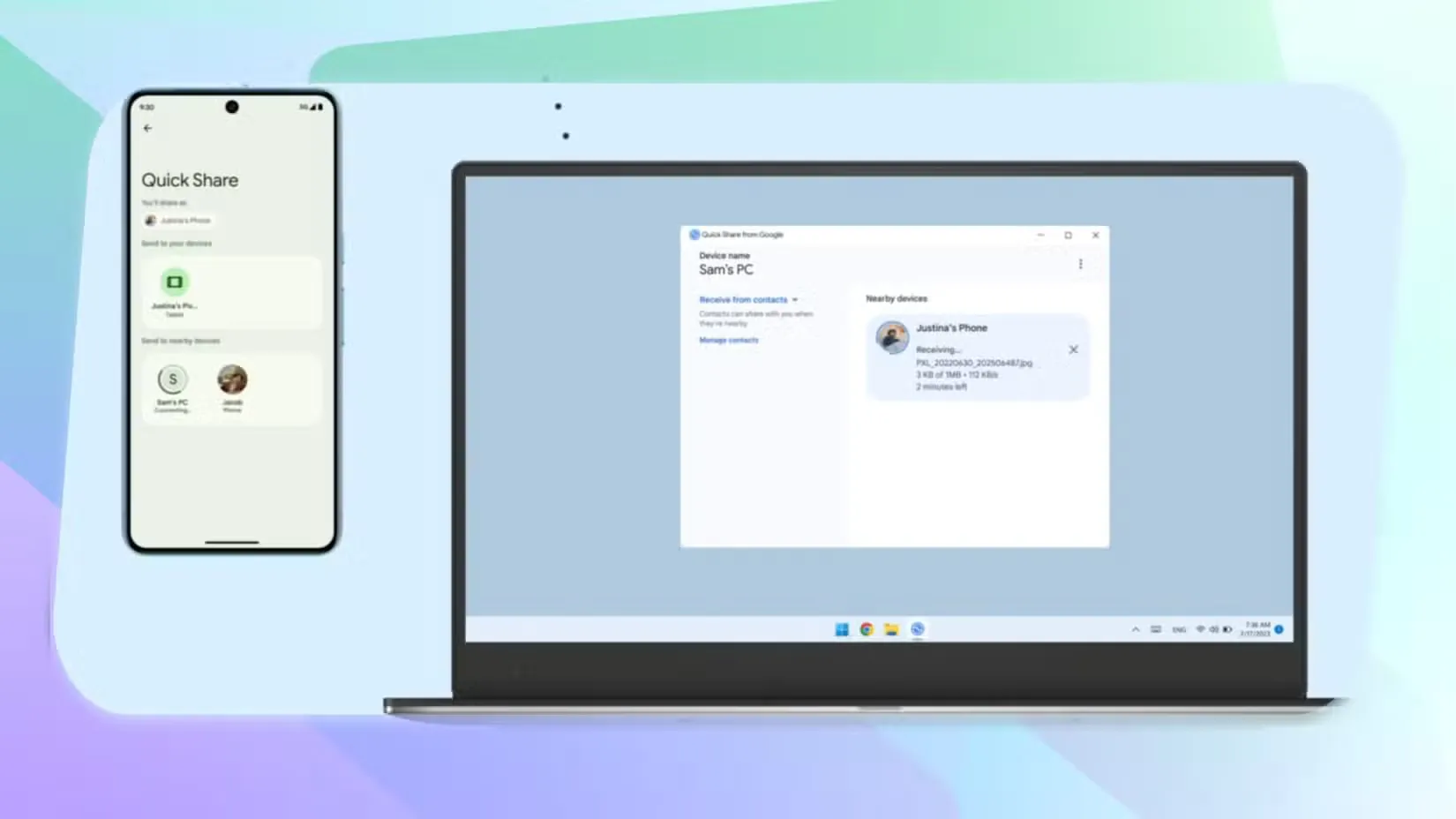
Quick Share สำหรับ Android คือเครื่องมือเชื่อมต่อแบบไร้สายที่ส่งไฟล์ระหว่างโทรศัพท์กับพีซี Windows ได้ และกำลังเพิ่มความสามารถสำรองรูปภาพกับวิดีโอโดยอัตโนมัติเมื่ออุปกรณ์อยู่ในเครือข่ายเดียวกัน ฟีเจอร์นี้เหมาะกับคนที่อยากเก็บรูปมือถือบนพีซีโดยไม่ต้องเสียบสายและคอยย้ายไฟล์เอง แต่ต้องมีแอป Quick Share บน Windows และบัญชี Google เดียวกันทั้งสองอุปกรณ์
การส่งรูป Android แบบเดิมเป็นงานรายครั้ง คุณเลือกไฟล์แล้วเริ่มโอน หรือเชื่อมต่อสายเพื่อย้ายรูปด้วยตัวเอง ส่วนการสำรองต่อเนื่องมีเป้าหมายต่างออกไป คือให้ Quick Share คัดลอกรูป วิดีโอ และไฟล์เสียงใหม่โดยอัตโนมัติเมื่อโทรศัพท์กับพีซีอยู่ในเครือข่ายภายในบ้านเดียวกัน จึงไม่ใช่แค่การส่งไฟล์เร็วขึ้น แต่เป็นวิธีลดขั้นตอนที่ต้องทำซ้ำทุกครั้งที่มีรูปใหม่
อย่างไรก็ตาม ฟีเจอร์นี้กำลังทยอยเปิดใช้ การมีแอปอยู่แล้วไม่ได้แปลว่าจะเห็นตัวเลือกสำรองทันที และรายละเอียดการรองรับโทรศัพท์บางยี่ห้อยังไม่แน่ชัด ควรตรวจว่าฟีเจอร์ปรากฏบนเครื่องของคุณก่อนวางแผนพึ่งพาเป็นช่องทางสำรองหลัก

เตรียมบัญชีและพีซีก่อนตั้งค่า
ก่อนเริ่ม ให้ตรวจว่าพีซีติดตั้งแอป Quick Share เวอร์ชันปัจจุบัน และโทรศัพท์กับพีซีลงชื่อเข้าใช้บัญชี Google เดียวกัน เงื่อนไขนี้ช่วยให้ทั้งสองอุปกรณ์เชื่อมโยงกันได้ตามรูปแบบที่ฟีเจอร์กำหนด อย่าลืมอัปเดตบริการ Google Play บนโทรศัพท์ด้วย เพราะความสามารถนี้เผยแพร่ผ่านการอัปเดตบริการดังกล่าว และการทยอยปล่อยอาจทำให้เครื่องหนึ่งได้รับก่อนอีกเครื่อง
การเชื่อมต่อก็สำคัญไม่แพ้บัญชี: การสำรองอัตโนมัติจะทำงานเมื่อโทรศัพท์และพีซีอยู่ในเครือข่ายภายในบ้านเดียวกัน ไม่ควรคาดหวังให้คัดลอกไฟล์ได้ทันทีเมื่ออุปกรณ์อยู่นอกเครือข่ายนี้ ก่อนเปิดใช้งาน ให้ดูด้วยว่าโฟลเดอร์ปลายทางบนพีซีอยู่ตรงไหนและมีพื้นที่รองรับหรือไม่ แหล่งข้อมูลยังไม่ได้ระบุตำแหน่งจัดเก็บเริ่มต้น จึงควรตรวจตัวเลือกในแอปบนเครื่อง แทนการเดาว่าไฟล์จะไปอยู่โฟลเดอร์ใด
หากยังไม่เห็นตัวเลือกสำรอง อย่าเพิ่งสรุปว่าโทรศัพท์ใช้ไม่ได้ ลองตรวจเวอร์ชันแอป Windows และบริการ Google Play ก่อน เพราะการทยอยปล่อยอัปเดตเป็นสาเหตุหนึ่งที่ทำให้ความสามารถยังไม่ปรากฏในบางเครื่อง ส่วนการรองรับอุปกรณ์ Samsung ยังไม่มีข้อสรุปชัดเจน จึงควรยืนยันจากตัวเลือกที่เห็นจริงบนอุปกรณ์ของคุณ
ตั้งค่าการสำรองรูปทีละขั้น
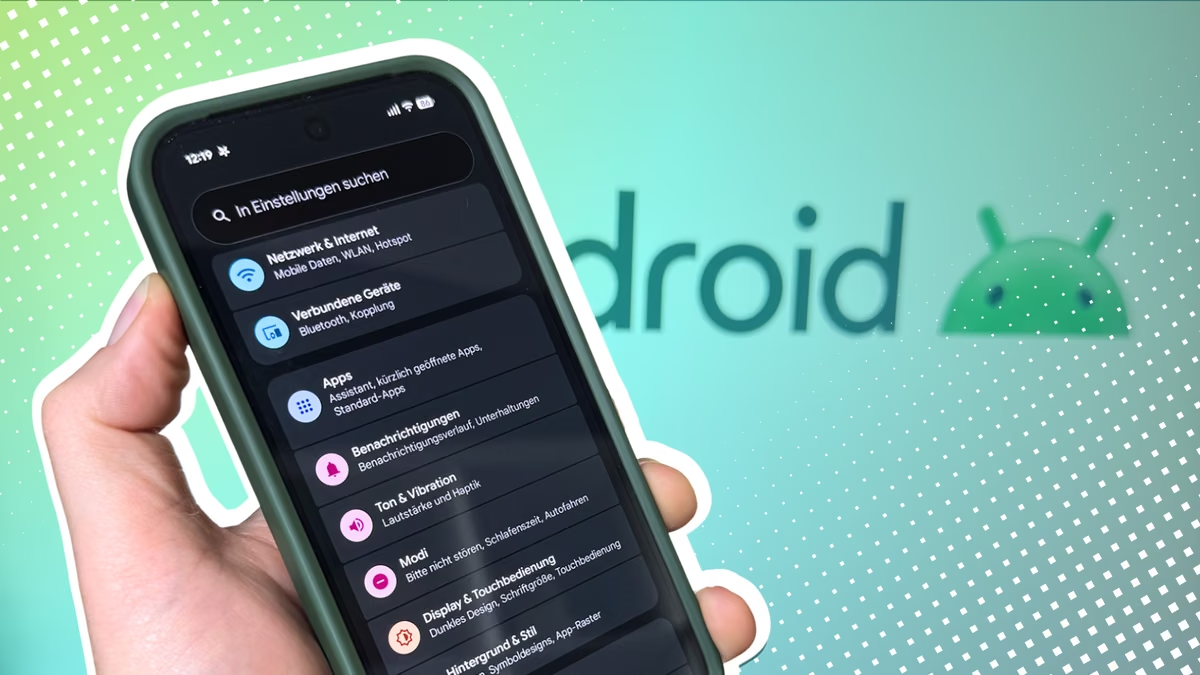
เริ่มการตั้งค่าจากแอป Quick Share บนพีซี Windows ไม่ใช่จากเมนูส่งไฟล์ในโทรศัพท์ ฟีเจอร์สำรองถูกกล่าวถึงในบันทึกการอัปเดตบริการ Google Play รุ่น 26.43 แต่ไม่ได้หมายความว่าทุกเครื่องจะได้รับพร้อมกัน ทำตามลำดับนี้ แล้วตรวจตัวเลือกที่แอปแสดงบนอุปกรณ์ของคุณ
- เปิดแอป Quick Share บนพีซี Windows แล้วตรวจว่าติดตั้งเวอร์ชันล่าสุด
- ลงชื่อเข้าใช้บัญชี Google เดียวกันบนพีซีและโทรศัพท์ Android
- ตรวจว่าบริการ Google Play บนโทรศัพท์ได้รับการอัปเดต และมองหาตัวเลือกสำรองรูปใน Quick Share
- เลือกหรือยืนยันตำแหน่งจัดเก็บบนพีซีจากตัวเลือกที่แอปแสดง โดยตรวจโฟลเดอร์ปลายทางให้แน่ใจก่อนใช้งาน
- เชื่อมต่อโทรศัพท์กับพีซีผ่านเครือข่ายภายในบ้านเดียวกัน เพื่อให้ Quick Share สำรองรูป วิดีโอ และไฟล์เสียงใหม่โดยอัตโนมัติ
หากไม่พบตัวเลือกในขั้นตอนที่สาม ให้ตรวจการอัปเดตอีกครั้งและรอการทยอยเปิดใช้ ไม่ควรตีความว่าการส่งไฟล์เป็นครั้งคราวคือการสำรองต่อเนื่อง เพราะการส่งทั่วไปยังต้องเลือกไฟล์และเริ่มโอนเอง ขณะที่การสำรองอัตโนมัติจะทำงานเมื่อเงื่อนไขบัญชีและเครือข่ายครบ
จุดที่ควรตรวจหลังเปิดใช้งาน
เมื่อพร้อมใช้ ให้ตรวจการตั้งค่าการเชื่อมต่อก่อนเป็นอันดับแรก: โทรศัพท์กับพีซีต้องอยู่ในเครือข่ายภายในบ้านเดียวกัน และยังใช้บัญชี Google เดียวกัน จากนั้นดูตำแหน่งจัดเก็บในแอป Windows เพื่อให้รู้ว่าไฟล์ถูกบันทึกไว้ที่ใด และตรวจพื้นที่ว่างของไดรฟ์ที่เลือก การเช็กโฟลเดอร์ตั้งแต่ต้นช่วยลดโอกาสที่รูปจะถูกเก็บไว้คนละที่กับที่คุณค้นหา
ปัญหาที่พบได้คือเปิดแอปแล้วไม่เจอตัวเลือกสำรอง หรือคิดว่าการส่งไฟล์สำเร็จครั้งหนึ่งหมายถึงเปิดการสำรองอัตโนมัติแล้ว ทั้งสองอย่างไม่เหมือนกัน ให้ยืนยันว่าตัวเลือกสำรองปรากฏและเปิดอยู่ พร้อมตรวจว่าแอป Quick Share บนพีซีเป็นเวอร์ชันล่าสุด หากยังไม่พร้อมใช้ การทยอยอัปเดตบริการ Google Play อาจทำให้ต้องรอ
Quick Share จึงน่าสนใจสำหรับคนที่อยากลดงานย้ายรูปด้วยสายและเก็บไฟล์ไว้บนพีซีโดยไม่พึ่งคลาวด์ แต่ยังควรตรวจผลการตั้งค่าด้วยตัวเองเป็นระยะ โดยเฉพาะบัญชี เครือข่าย และโฟลเดอร์ปลายทาง อย่าใช้ฟีเจอร์นี้เป็นสำเนาเดียวของรูปสำคัญ จนกว่าจะมั่นใจว่าการสำรองทำงานบนอุปกรณ์ของคุณตามที่ต้องการ