
Quick Share สำรองรูปได้อย่างไร
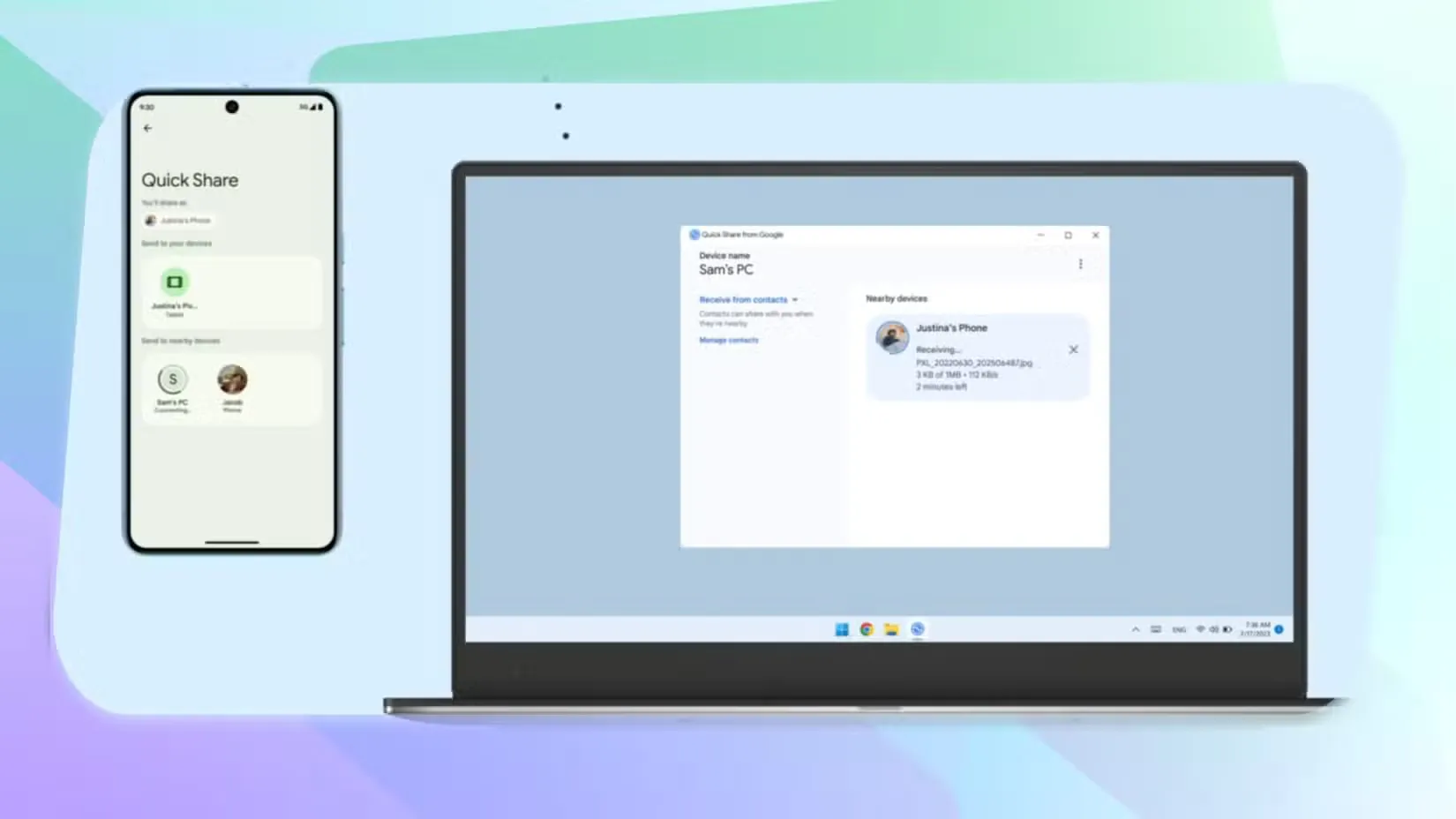
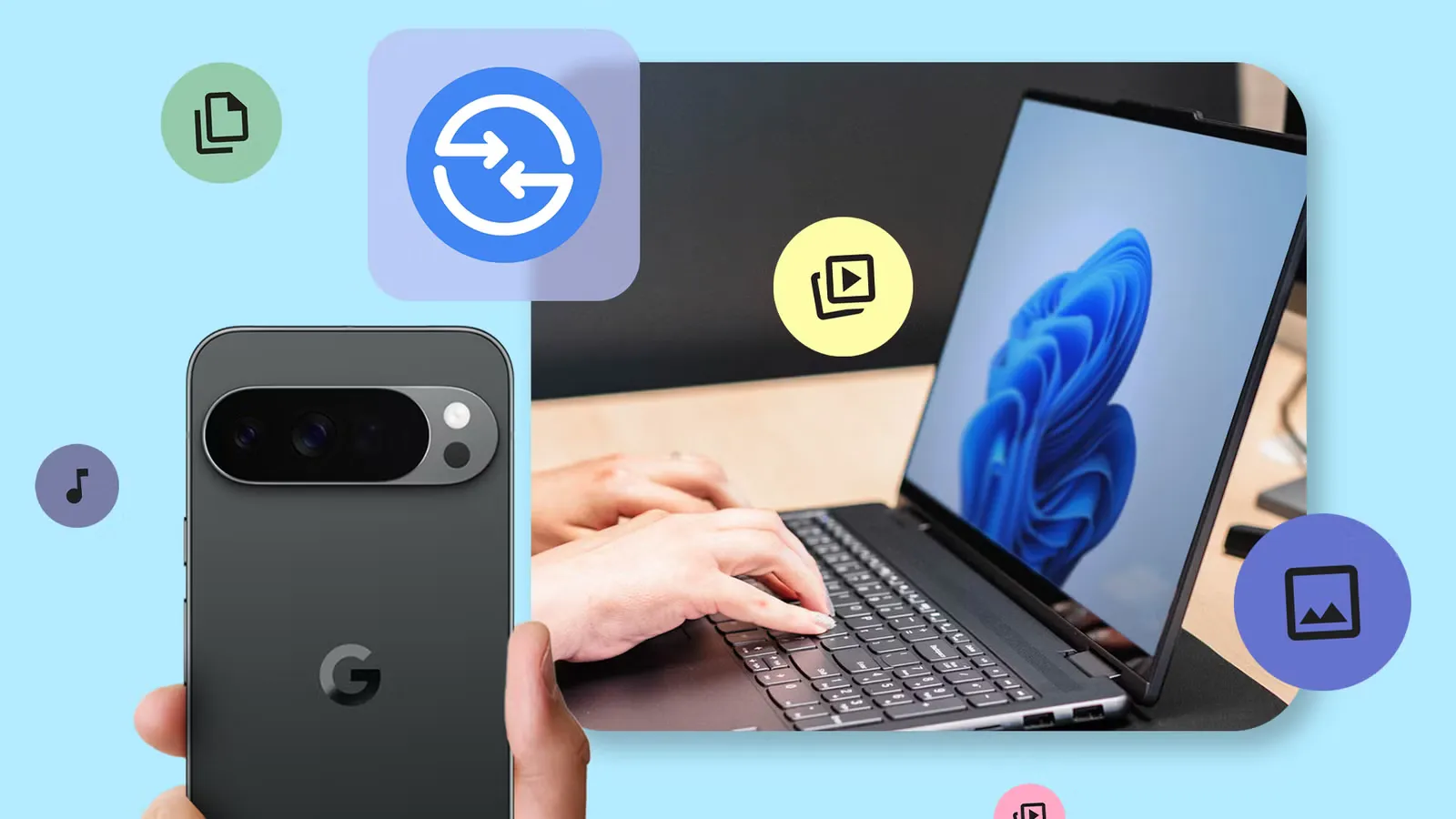
Quick Share คือเครื่องมือรับส่งไฟล์ระหว่างอุปกรณ์ใกล้เคียงที่เพิ่มความสามารถสำรองรูป Android ไปยังพีซี Windows โดยอัตโนมัติ เมื่อโทรศัพท์กับคอมพิวเตอร์เชื่อมต่อเครือข่ายเดียวกัน ไฟล์รูป วิดีโอ และเสียงที่รองรับจะถูกส่งไปเก็บบนพีซีโดยไม่ต้องเสียบสายหรือใช้พื้นที่คลาวด์แบบสมัครสมาชิก ฟีเจอร์นี้เหมาะกับคนที่ถ่ายรูปบ่อยและอยากมีสำเนาอยู่บนคอมพิวเตอร์ แต่ก่อนเริ่มต้องมีแอป Quick Share บน Windows บัญชี Google เดียวกันทั้งสองเครื่อง และฟีเจอร์ต้องเปิดให้ใช้งานบนอุปกรณ์ของคุณแล้ว Google ระบุฟีเจอร์นี้ในบริการ Google Play รุ่น 26.43 โดยทยอยปล่อยให้ผู้ใช้ ดังนั้นอย่าแปลกใจหากอัปเดตแล้วแต่ยังไม่เห็นเมนู

เช็กเครื่องและการเชื่อมต่อก่อนตั้งค่า
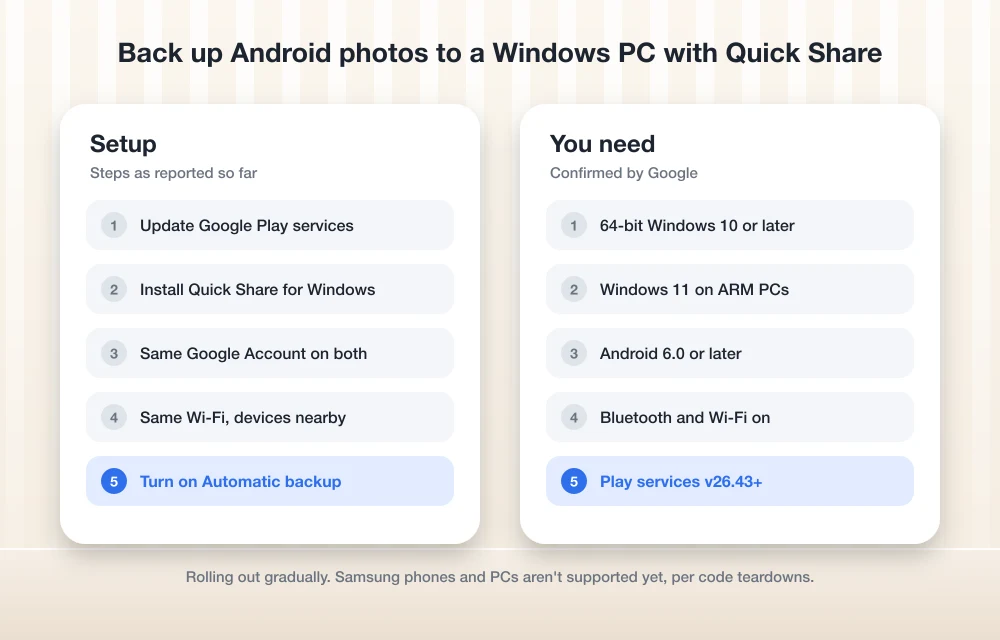
ตรวจสอบข้อกำหนดก่อน เพราะปัญหาที่พบบ่อยคืออุปกรณ์ไม่ตรงรุ่นหรืออยู่คนละเครือข่าย พีซีต้องใช้ Windows แบบ 64 บิต รุ่น 10 ขึ้นไป ส่วนเครื่องที่ใช้ชิป ARM ต้องเป็น Windows 11 ขึ้นไป โทรศัพท์ต้องใช้ Android 6.0 ขึ้นไป และบริการ Google Play ต้องมีรุ่น 26.43 หรือใหม่กว่าที่รวมฟีเจอร์นี้ไว้
บนพีซีให้เปิดทั้งบลูทูธและ Wi-Fi หรือการเชื่อมต่อเครือข่ายแบบใช้สาย จากนั้นตรวจว่าโทรศัพท์กับคอมพิวเตอร์อยู่ในเครือข่ายเดียวกัน และลงชื่อเข้าใช้บัญชี Google เดียวกัน หากใช้คอมพิวเตอร์ Samsung ให้ตรวจสอบความเข้ากันได้เป็นพิเศษ เพราะมีรายงานจากการตรวจสอบโค้ดว่ารุ่น Samsung อาจยังไม่รองรับการสำรองอัตโนมัติ แต่ Google ยังไม่ได้ระบุข้อจำกัดนี้ในประกาศทางการ
ตั้งค่าแบ็กอัปรูปอัตโนมัติ
ทำตามลำดับนี้ โดยเริ่มจากอัปเดตโทรศัพท์ก่อน แล้วค่อยตั้งค่าจากแอปบนคอมพิวเตอร์ หากไม่พบตัวเลือกสำรองข้อมูล ให้ตรวจรุ่นบริการ Google Play และอัปเดตแอป Quick Share บน Windows เพราะฟีเจอร์กำลังทยอยเปิดใช้งาน
- อัปเดตบริการ Google Play บนโทรศัพท์ให้เป็นรุ่น 26.43 หรือใหม่กว่า แล้วตรวจว่าระบบ Android เป็นรุ่น 6.0 ขึ้นไป
- ติดตั้งหรืออัปเดต Quick Share สำหรับ Windows บนพีซี โดยตรวจให้ตรงกับข้อกำหนดของ Windows และชนิดเครื่อง
- เปิดแอป Quick Share บนพีซี แล้วลงชื่อเข้าใช้ด้วยบัญชี Google เดียวกับที่ใช้บนโทรศัพท์
- เปิดบลูทูธและ Wi-Fi บนพีซี จากนั้นเชื่อมโทรศัพท์กับคอมพิวเตอร์เข้ากับเครือข่ายเดียวกัน
- มองหาตัวเลือกสำรองรูปหรือวิดีโอในแอป แล้วเลือกเปิดใช้งาน หากตัวเลือกยังไม่ปรากฏ ให้อัปเดตแอปและบริการ Google Play แล้วตรวจอีกครั้งภายหลัง
เมื่อเปิดใช้งานและเงื่อนไขครบ Quick Share จะช่วยแบ็กอัปรูปอัตโนมัติเมื่อโทรศัพท์กับพีซีอยู่ในเครือข่ายเดียวกัน อย่างไรก็ตาม รายละเอียดบางอย่าง เช่น รอบเวลาสำรองและตำแหน่งจัดเก็บบนพีซี ยังไม่มีข้อมูลยืนยันครบถ้วน จึงควรเปิดแอปตรวจสถานะและลองส่งไฟล์ทดสอบก่อนพึ่งพาเป็นสำเนาหลัก
ตรวจพื้นที่และทางเลือกเมื่อยังใช้ไม่ได้
การส่งรูปเข้า Windows โดยตรงช่วยลดการพึ่งพาสายและคลาวด์ แต่ไฟล์จะใช้พื้นที่บนไดรฟ์ของพีซี โดยเฉพาะวิดีโอที่มีขนาดใหญ่ ควรตรวจพื้นที่ว่างและตำแหน่งจัดเก็บที่แอปกำหนด พร้อมเปิดดูไฟล์หลังสำรองเพื่อยืนยันว่าโอนไปครบ อย่าลบต้นฉบับจากโทรศัพท์จนกว่าจะมั่นใจว่ามีสำเนาเปิดได้บนคอมพิวเตอร์
ถ้ายังไม่เห็นฟีเจอร์ ให้ตรวจบัญชี Google บนทั้งสองอุปกรณ์ การเชื่อมต่อเครือข่าย บลูทูธ และรายการอัปเดตอีกครั้ง การทยอยปล่อยอาจทำให้ผู้ใช้บางรายต้องรอ ระหว่างนั้นยังส่งไฟล์ด้วย Quick Share แบบเลือกทีละรายการ ใช้ Google Photos หรือโอนผ่านสาย USB ได้ เมื่อระบบพร้อม การสำรองอัตโนมัติคุ้มค่าสำหรับคนที่อยากมีสำเนาในเครื่องของตัวเอง แต่ต้องคอยดูพื้นที่และตรวจผลการโอนเป็นระยะ