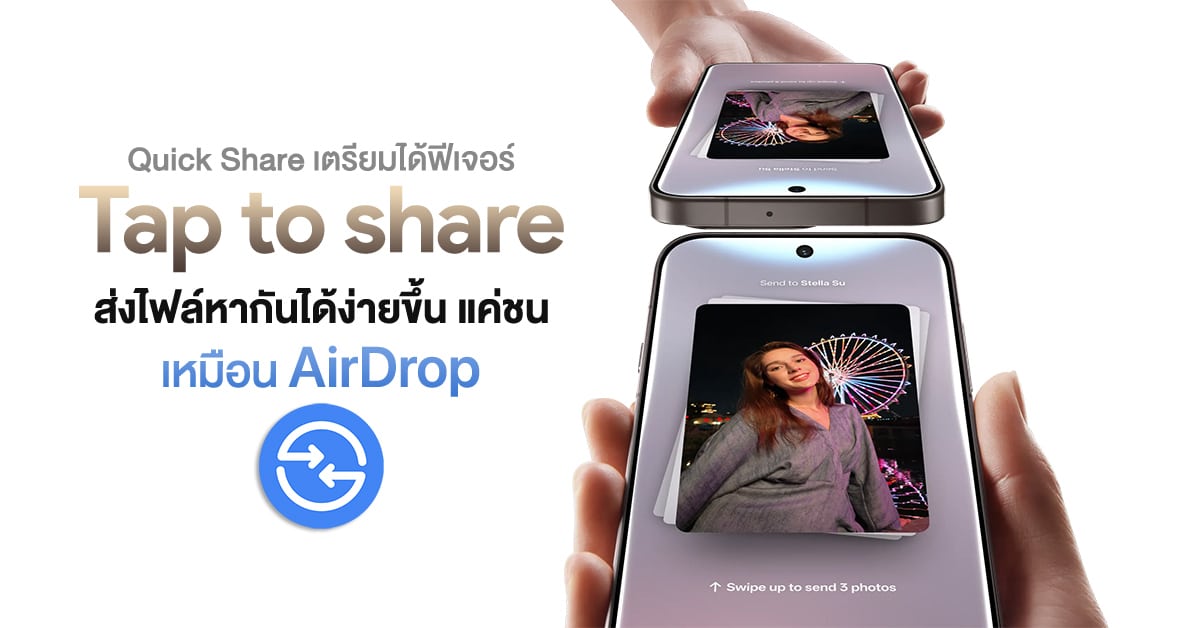

Quick Share เปลี่ยนพีซีให้เป็นปลายทางสำรองรูป
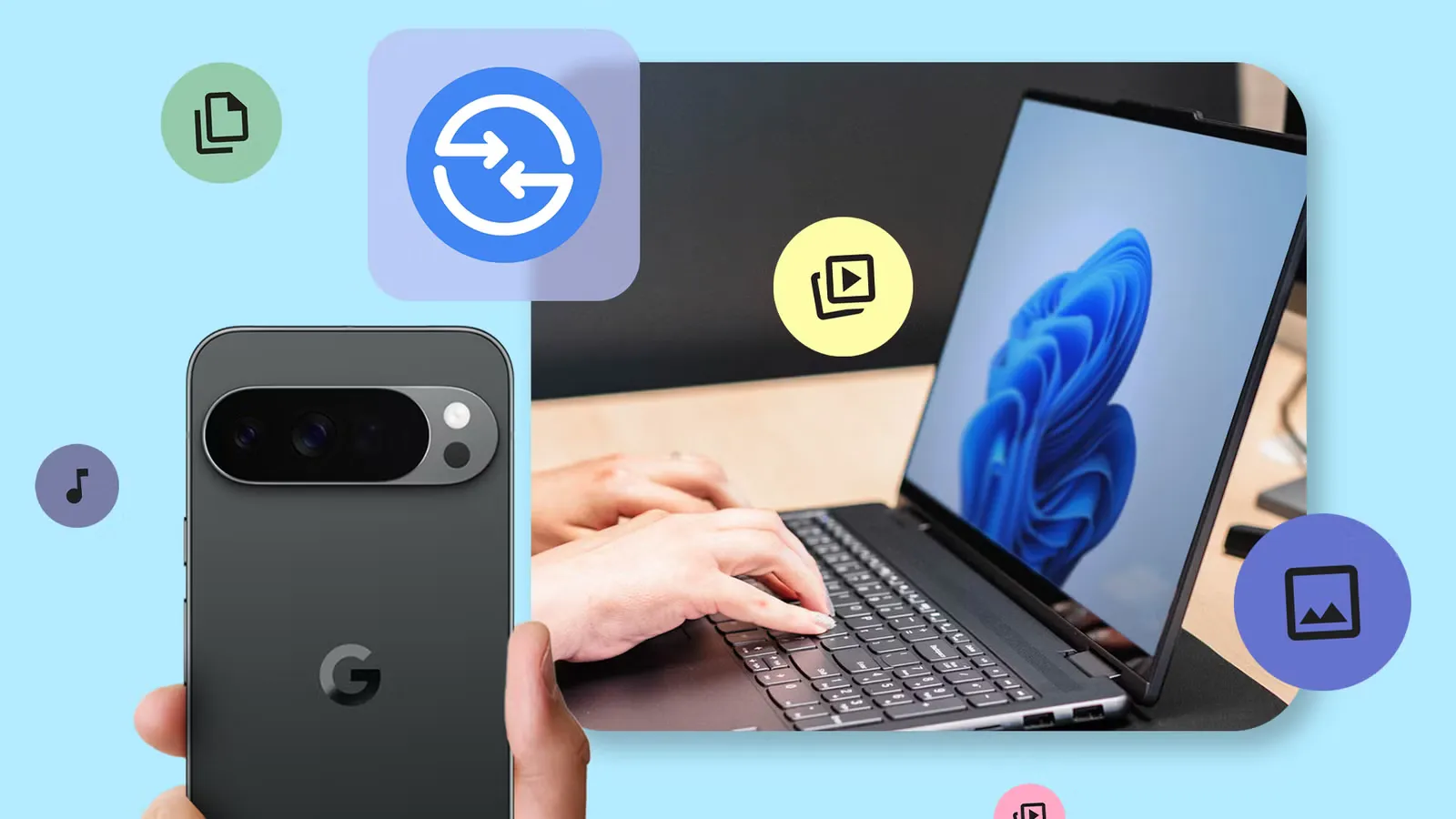
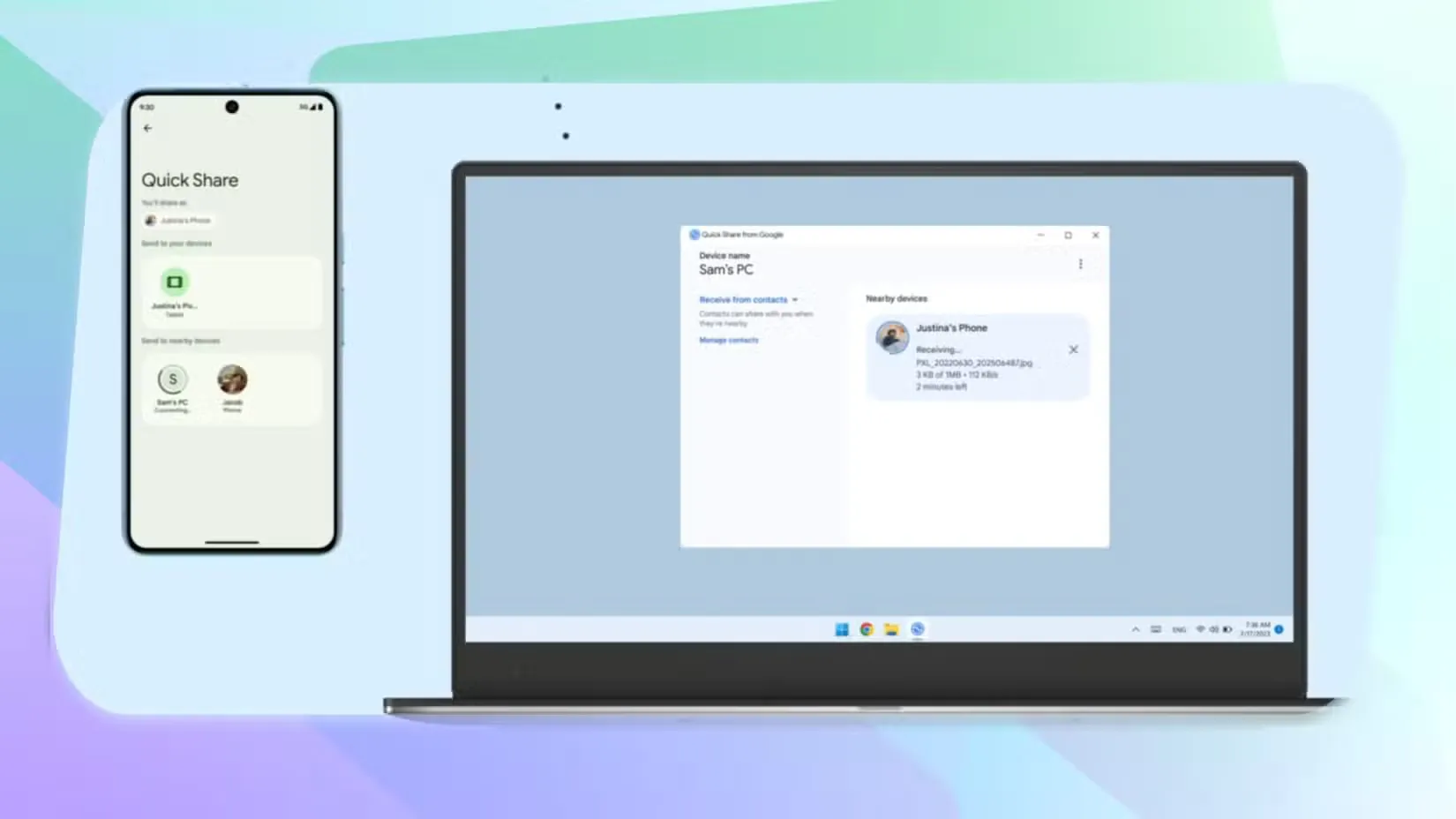
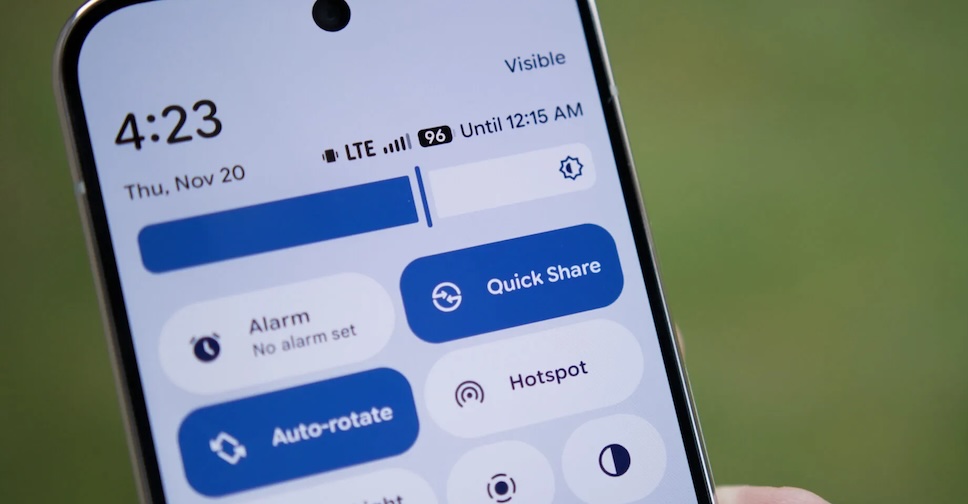
Quick Share คือเครื่องมือส่งไฟล์ระหว่าง Android กับ Windows ที่กำลังเพิ่มความสามารถสำรองรูปภาพและวิดีโอจากมือถือไปยังพีซีโดยอัตโนมัติ ผ่านการเชื่อมต่อระหว่างอุปกรณ์โดยตรง ไม่ต้องใช้สายเชื่อมหรืออัปโหลดไฟล์ขึ้นคลาวด์ก่อน ความเปลี่ยนแปลงนี้ทำให้การสำรองรูป Android สะดวกขึ้นกว่าการคอยเลือกส่งทีละไฟล์ และเป็นทางเลือกที่น่าพิจารณาสำหรับคนที่อยากมีสำเนาในคอมพิวเตอร์โดยไม่พึ่งพื้นที่ออนไลน์ ฟีเจอร์นี้ระบุไว้ในบันทึก Google Play services เวอร์ชัน 26.43 แต่การมีชื่ออยู่ในบันทึกอัปเดตไม่ได้แปลว่าทุกเครื่องจะใช้ได้แล้ว Google ยังทยอยเปิดใช้งาน และรายละเอียดบางส่วนอาจเปลี่ยนได้ สิ่งที่ควรทำตอนนี้คือเตรียมอุปกรณ์ให้ตรงเงื่อนไข แล้วตรวจดูว่าตัวเลือกสำรองข้อมูลปรากฏบนมือถือหรือยัง
ตรวจเงื่อนไขก่อนเริ่มโอนรูปลง Windows
ก่อนตั้งค่า ควรเช็กพีซีและมือถือให้ครบ เพราะปัญหาที่พบบ่อยคือแอปไม่รองรับ ระบบยังไม่ถึงเวอร์ชันที่กำหนด หรือบัญชีบนอุปกรณ์ไม่ตรงกัน พีซีต้องใช้ Windows รุ่น 64 บิตตั้งแต่ Windows 10 ขึ้นไป ส่วนเครื่องที่ใช้ชิป ARM ต้องเป็น Windows 11 ติดตั้งแอป Quick Share สำหรับ Windows และลงชื่อเข้าใช้ด้วยบัญชี Google เดียวกับที่ใช้บนมือถือ ซึ่งต้องใช้ Android 6.0 ขึ้นไป เปิดทั้ง Bluetooth และ Wi-Fi พร้อมเชื่อมต่ออุปกรณ์ทั้งสองเข้ากับเครือข่ายเดียวกัน อย่าลืมอัปเดตแอป Quick Share บนพีซีให้เป็นรุ่นล่าสุด และติดตั้งการอัปเดตระบบ Google Play บนโทรศัพท์ เพราะฟีเจอร์นี้ทยอยมาผ่าน Play services ไม่ใช่การอัปเดต Android ทั้งระบบ
- พีซี Windows รุ่น 64 บิตต้องเป็น Windows 10 ขึ้นไป ส่วนพีซี ARM ต้องใช้ Windows 11
- มือถือ Android ต้องเป็นรุ่น 6.0 ขึ้นไป และใช้บัญชี Google เดียวกับพีซี
- เปิด Bluetooth กับ Wi-Fi และให้อุปกรณ์อยู่บนเครือข่ายเดียวกัน
- อัปเดต Quick Share บน Windows และ Google Play services บนมือถือ
ตั้งค่าและเริ่มสำรองไฟล์อัตโนมัติ
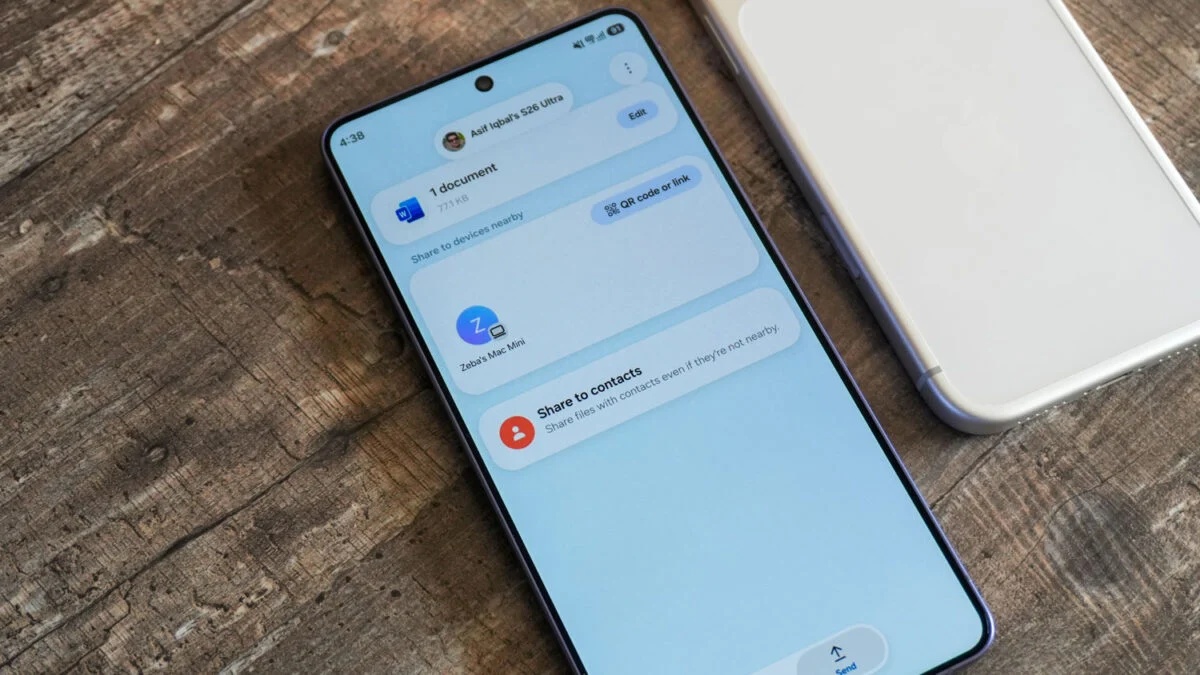
เมื่อตรวจอุปกรณ์ครบแล้ว ให้เริ่มจากฝั่งพีซีและวางมือถือไว้ใกล้กัน จากนั้นลงชื่อเข้าใช้บัญชี Google เดียวกันทั้งสองเครื่อง เมื่อ Quick Share รองรับฟีเจอร์บนมือถือแล้ว จึงเปิดตัวเลือกการสำรองข้อมูลอัตโนมัติและเลือกประเภทไฟล์ตามตัวเลือกที่แสดง การตั้งค่านี้ควรทำหลังตรวจ Wi-Fi และ Bluetooth อีกครั้ง เพื่อหลีกเลี่ยงการเข้าใจผิดว่าระบบเสีย ทั้งที่อุปกรณ์ไม่ได้เชื่อมต่อเงื่อนไขเดียวกัน แนวทางที่รายงานจากรุ่นทดสอบกล่าวถึงตัวเลือกแยกรูปภาพ วิดีโอ และเสียง รวมถึงปุ่มเริ่มสำรองทันที แต่ Google ยังไม่ได้ยืนยันรายละเอียดการตั้งค่าทั้งหมด จึงควรยึดตัวเลือกที่ปรากฏในแอปเวอร์ชันจริงเป็นหลัก เมื่อเปิดใช้งานแล้ว Quick Share จะส่งรูปภาพและวิดีโอไปยังคอมพิวเตอร์โดยอัตโนมัติ โดยไม่ต้องเสียบสายหรือสมัครบริการคลาวด์
- ติดตั้งและอัปเดต Quick Share บนพีซี Windows แล้วลงชื่อเข้าใช้บัญชี Google
- วางมือถือ Android ไว้ใกล้พีซี และตรวจว่าทั้งสองเครื่องใช้บัญชีเดียวกัน
- เปิด Bluetooth และ Wi-Fi พร้อมเชื่อมต่อเครือข่ายเดียวกัน
- เปิดตัวเลือกสำรองอัตโนมัติใน Quick Share บนมือถือ หากฟีเจอร์ปรากฏ แล้วเลือกชนิดไฟล์ตามที่แอปมีให้
ข้อจำกัดที่ควรรู้ก่อนฝากรูปไว้กับพีซี
ข้อจำกัดสำคัญคือฟีเจอร์ยังทยอยเปิดใช้ จึงอาจไม่เห็นเมนูแม้ติดตั้งแอปและอัปเดตระบบแล้ว อีกจุดที่ควรระวังคือข้อมูลก่อนเปิดตัวระบุว่าโทรศัพท์ Samsung อาจไม่รองรับ แต่รายละเอียดจาก Google ยังไม่ยืนยันสถานะของมือถือ Galaxy อย่างชัดเจน หากใช้ Samsung จึงควรรอให้ตัวเลือกปรากฏจริงแทนการคาดหวังว่าจะใช้งานได้ทันที นอกจากนี้ ระบบนี้ช่วยสำเนาไฟล์ลงพีซี ไม่ได้ทดแทนการสำรองหลายชุดทั้งหมด ควรตรวจโฟลเดอร์ปลายทางและพื้นที่ว่างเมื่อ Google เผยรายละเอียดในแอป เพราะตำแหน่งจัดเก็บ เงื่อนไขการทำงาน และการเลือกไฟล์ยังไม่ชัดเจน อีกทั้งการลบรูปจากมือถือมีรายงานว่าไม่ลบสำเนาบนพีซี แต่พฤติกรรมนี้อ้างอิงจากการทดสอบก่อนหน้า จึงควรตรวจผลด้วยไฟล์ที่ไม่สำคัญก่อนใช้เป็นระบบหลัก
สรุป: สะดวก แต่ควรรอให้ฟีเจอร์มาถึงเครื่อง
Quick Share มีแนวโน้มเป็นวิธีแบ็กอัปรูปอัตโนมัติที่เหมาะกับคนซึ่งต้องการเก็บภาพจาก Android ไว้บน Windows โดยไม่ใช้สายหรือพื้นที่คลาวด์ จุดแข็งคือส่งตรงระหว่างอุปกรณ์และลดงานเลือกไฟล์ด้วยตัวเอง แต่ความพร้อมใช้งานยังขึ้นกับการทยอยปล่อยฟีเจอร์และความเข้ากันได้ของอุปกรณ์ การเตรียมแอป บัญชี เครือข่าย และการอัปเดตระบบไว้ก่อนจึงเป็นขั้นตอนที่คุ้มที่สุด เมื่อเมนูสำรองปรากฏ ค่อยทดสอบการโอนรูปลง Windows และตรวจไฟล์ปลายทางให้แน่ใจ ก่อนพึ่งระบบนี้กับภาพสำคัญทั้งหมด