
เลือกวิธีสำรองให้ตรงกับไฟล์ที่อยากเก็บ
การสำรองข้อมูลจาก Android ลงพีซีโดยไม่ใช้คลาวด์ คือการเก็บสำเนารูป วิดีโอ หรือไฟล์จากโทรศัพท์ไว้ในคอมพิวเตอร์ของตัวเอง แทนการส่งไปเก็บบนเซิร์ฟเวอร์ออนไลน์ วิธีนี้เหมาะกับคนที่อยากมีสำเนาในมือและลดการพึ่งพาพื้นที่คลาวด์ แต่ต้องมีพีซีที่เปิดใช้งานและพื้นที่จัดเก็บเพียงพอ
Quick Share Windows เพิ่มทางเลือกให้สำรองรูปและวิดีโอจาก Android ไปยังพีซีโดยอัตโนมัติ โดยไม่ต้องเสียบสายหรือสมัครบริการคลาวด์ จุดสำคัญคือวิธีนี้เน้นสื่อ ไม่ใช่การคัดลอกข้อมูลทุกชนิดในเครื่อง ส่วน Syncthing-Fork ช่วยซิงก์โฟลเดอร์ที่เลือก รวมถึงไฟล์อื่นที่บันทึกไว้ในโทรศัพท์ได้ จึงยืดหยุ่นกว่า แต่ต้องตั้งค่าเองและไม่ได้สร้างคลังสำรองที่ปลอดภัยจากการลบไฟล์โดยอัตโนมัติ
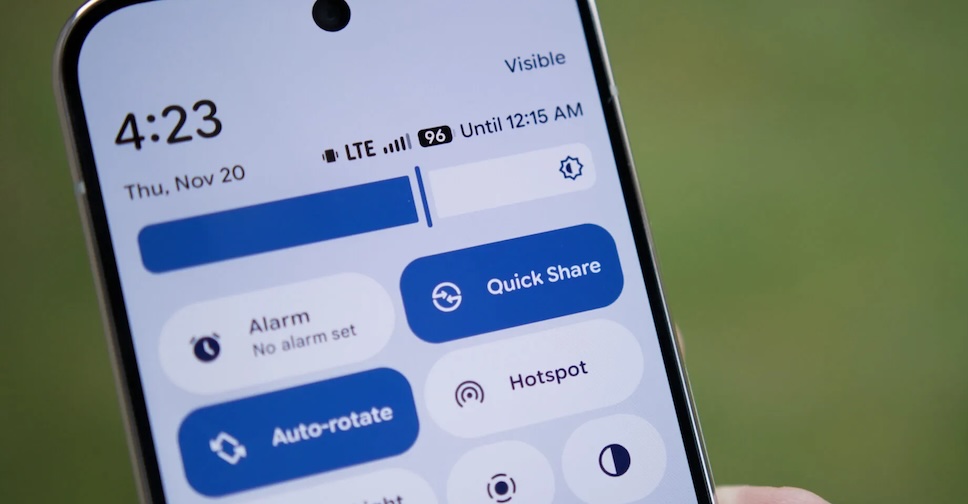
ตั้งค่า Quick Share ให้สำรองสื่ออัตโนมัติ
ถ้าต้องการเก็บเฉพาะภาพกับวิดีโอ Quick Share เป็นจุดเริ่มที่ตรงไปตรงมา ก่อนลอง ให้ตรวจสอบว่าฟีเจอร์พร้อมใช้บนโทรศัพท์แล้วหรือยัง เพราะการอัปเดต Google Play Services ทยอยปล่อยและอาจยังไม่ปรากฏในบางเครื่อง นอกจากนี้ แอป Quick Share บนพีซีควรเป็นเวอร์ชันล่าสุด
- ติดตั้งหรือเปิด Quick Share บนพีซี Windows และอัปเดตแอปให้เป็นเวอร์ชันล่าสุด
- วางโทรศัพท์ Android ไว้ใกล้พีซี แล้วลงชื่อเข้าใช้บัญชี Google เดียวกันบนอุปกรณ์ทั้งสอง
- เริ่มการตั้งค่าการสำรองผ่าน Quick Share บน Windows และตรวจสอบว่าฟีเจอร์สำรองสื่อพร้อมใช้งานบนโทรศัพท์
- ปล่อยให้อุปกรณ์เชื่อมต่อกันเพื่อให้ Quick Share สำรองรูปภาพและวิดีโอไปยังพีซีโดยอัตโนมัติ
เมื่อฟีเจอร์พร้อมและตั้งค่าเรียบร้อย รูปกับวิดีโอจะถูกส่งไปเก็บในพีซีโดยไม่ต้องใช้สายหรือสมัครบริการคลาวด์ ถ้ายังไม่เห็นตัวเลือกสำรอง ให้ตรวจสอบการอัปเดตและรอการทยอยเปิดใช้ แทนการสรุปว่าโทรศัพท์หรือพีซีใช้งานไม่ได้
ใช้ Syncthing-Fork เมื่อต้องการซิงก์โฟลเดอร์เพิ่ม
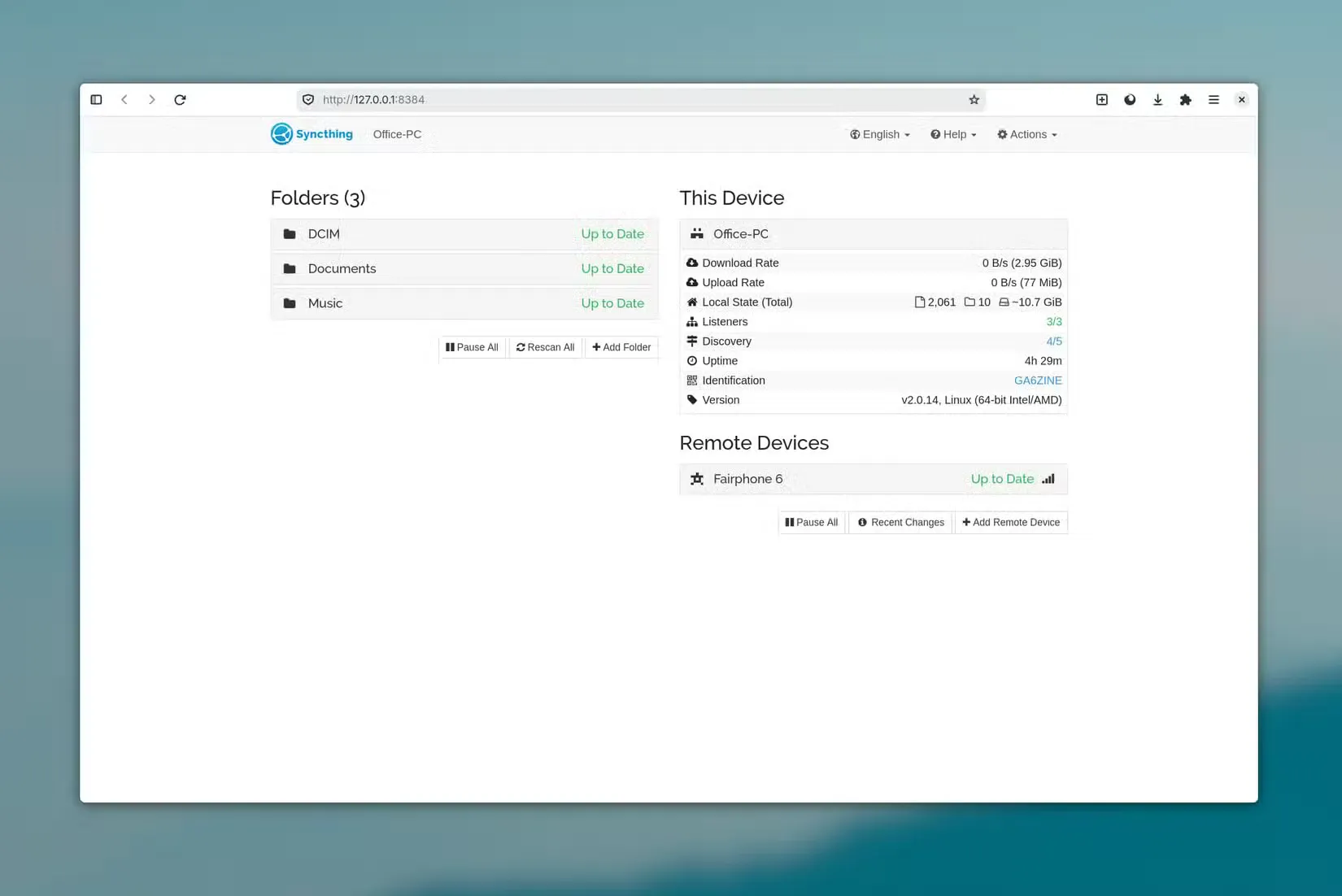
หากต้องการซิงก์มากกว่ารูปและวิดีโอ ให้ติดตั้ง Syncthing บนพีซี และ Syncthing-Fork บน Android ซึ่งเป็นแอปชุมชนที่สานต่อการพัฒนาบนโทรศัพท์ จากนั้นจับคู่อุปกรณ์ทั้งสอง โดยอาจพบกันผ่านเครือข่ายเดียวกัน หรือใช้รหัสอุปกรณ์และคิวอาร์โค้ดหากไม่พบกันอัตโนมัติ
- ติดตั้ง Syncthing บนพีซี และติดตั้ง Syncthing-Fork บนโทรศัพท์ Android
- เปิดแอปทั้งสองและจับคู่อุปกรณ์ หากไม่ปรากฏอัตโนมัติ ให้ใช้คิวอาร์โค้ดหรือข้อมูลระบุอุปกรณ์
- ในแอปบน Android เลือกเพิ่มโฟลเดอร์ที่ต้องการซิงก์ เช่น Camera หรือ DCIM สำหรับรูปภาพ
- เลือกพีซีเป็นอุปกรณ์ปลายทาง แล้วกำหนดว่าจะซิงก์สองทางหรือส่งไฟล์จากโทรศัพท์ไปยังพีซีทางเดียว
วิธีนี้ซิงก์โฟลเดอร์ที่เลือกไปยังอุปกรณ์ที่จับคู่กัน และเพิ่มโฟลเดอร์อื่นอย่าง Downloads หรือ Notes ได้ตามต้องการ อย่าเข้าใจว่าการซิงก์เท่ากับการแบ็กอัปที่เก็บไฟล์ย้อนหลัง หากลบไฟล์จากฝั่งหนึ่ง การลบจะถูกส่งไปอีกฝั่งเมื่ออุปกรณ์เชื่อมต่อเครือข่ายกัน ควรมีสำเนาแยกอีกชุด เช่น เก็บลงไดรฟ์ภายนอกเป็นระยะ
สื่ออย่างเดียว หรือไฟล์หลายชนิด
Quick Share เหมาะเมื่อเป้าหมายคือสำรองรูปและวิดีโอ โดยตั้งค่าไม่กี่อย่างก็ให้ส่งไปยังพีซีอัตโนมัติได้ ส่วน Syncthing-Fork เหมาะกับคนที่อยากเลือกซิงก์หลายโฟลเดอร์จาก Android ไปยังพีซีหรืออุปกรณ์อื่น แต่ทั้งสองแนวทางไม่ได้แปลว่าได้สำรองข้อมูลทั้งเครื่องในความหมายของการเก็บข้อมูลระบบและทุกอย่างในโทรศัพท์
ดังนั้น หากต้องการแค่สำรองรูป Android ให้เริ่มจาก Quick Share ก่อน แต่ถ้ามีไฟล์งานหรือโฟลเดอร์อื่นที่ต้องการเก็บด้วย ให้พิจารณา Syncthing-Fork และกำหนดทิศทางการซิงก์ให้ชัดเจน การเก็บข้อมูลไว้ในพีซีช่วยลดการพึ่งพาคลาวด์ แต่พีซีก็อาจเสียหรือไฟล์อาจถูกลบได้ การมีสำเนาอีกชุดแยกจากอุปกรณ์ที่ซิงก์จึงยังสำคัญ