
ทำไมต้องปรับหน้าตา Chrome Android ตอนนี้
การปรับแต่ง Chrome Android คือการตั้งค่าหน้าแท็บใหม่ Chrome บนมือถือให้ใช้ภาพพื้นหลัง สี และธีมที่ตรงกับสไตล์การใช้งานของคุณ พร้อมทั้งเตรียมตัวรับดีไซน์อินเทอร์เฟซใหม่แบบสองแถบและปุ่มลัด AI Gemini ที่จะช่วยให้เข้าใช้ฟีเจอร์อัจฉริยะได้เร็วขึ้นโดยตรงจากเบราว์เซอร์มือถือของคุณ โดยไม่ต้องเปิดแอปอื่นหรือค้นหาปุ่มให้ยุ่งยากอีกต่อไป.
มุมมองของผมคือ ถ้าคุณเปิด Chrome ทุกวัน หน้าแท็บใหม่ Chrome ไม่ควรเป็นแค่หน้าขาวโล่งๆ อีกต่อไป แต่ควรเป็นจุดเริ่มงานที่ทั้งสวยและช่วยโฟกัส คุณมีเครื่องมือปรับแต่งอยู่แล้วในเมนู Appearance ของหน้าแท็บใหม่ จึงไม่มีเหตุผลที่จะปล่อยให้มันดูธรรมดา ทั้งที่ใช้เวลาไม่ถึงนาทีในการเปลี่ยนบรรยากาศให้ทั้งเบราว์เซอร์ดูเป็น “ที่ทำงานส่วนตัว” ของคุณเอง.

ก่อนเริ่มปรับแต่ง: เช็กสิ่งที่ต้องมีและเข้าเมนู Appearance ให้ถูก
ก่อนจะลงมือปรับแต่งธีม Chrome มือถือ คุณต้องใช้แอป Chrome บนมือถือหรือแท็บเล็ต Android ที่เป็นเวอร์ชันค่อนข้างใหม่เสียก่อน ฟีเจอร์นี้ทำงานได้แม้คุณจะไม่ได้ลงชื่อเข้าใช้บัญชี Google แต่ถ้าลงชื่อไว้ การตั้งค่าธีมของคุณจะซิงก์ข้ามอุปกรณ์ได้ ซึ่งเหมาะกับคนที่ใช้ทั้งมือถือและแท็บเล็ตควบคู่กัน.
- เปิด Chrome แล้วแตะไอคอนเครื่องหมาย + หรือปัดเพื่อเปิดแท็บใหม่
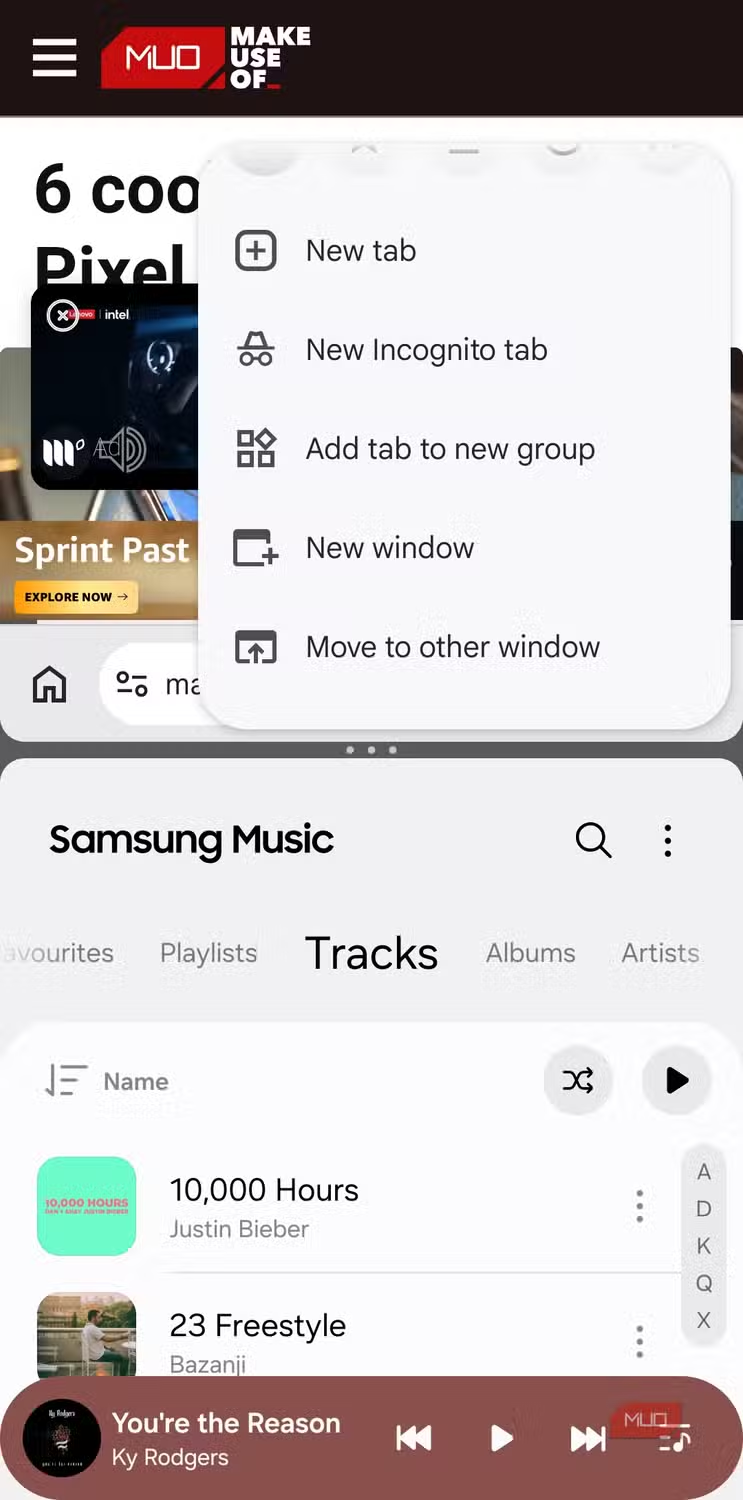
- แตะไอคอนเมนูสามจุด (⋮) ที่มุมของหน้าจอ
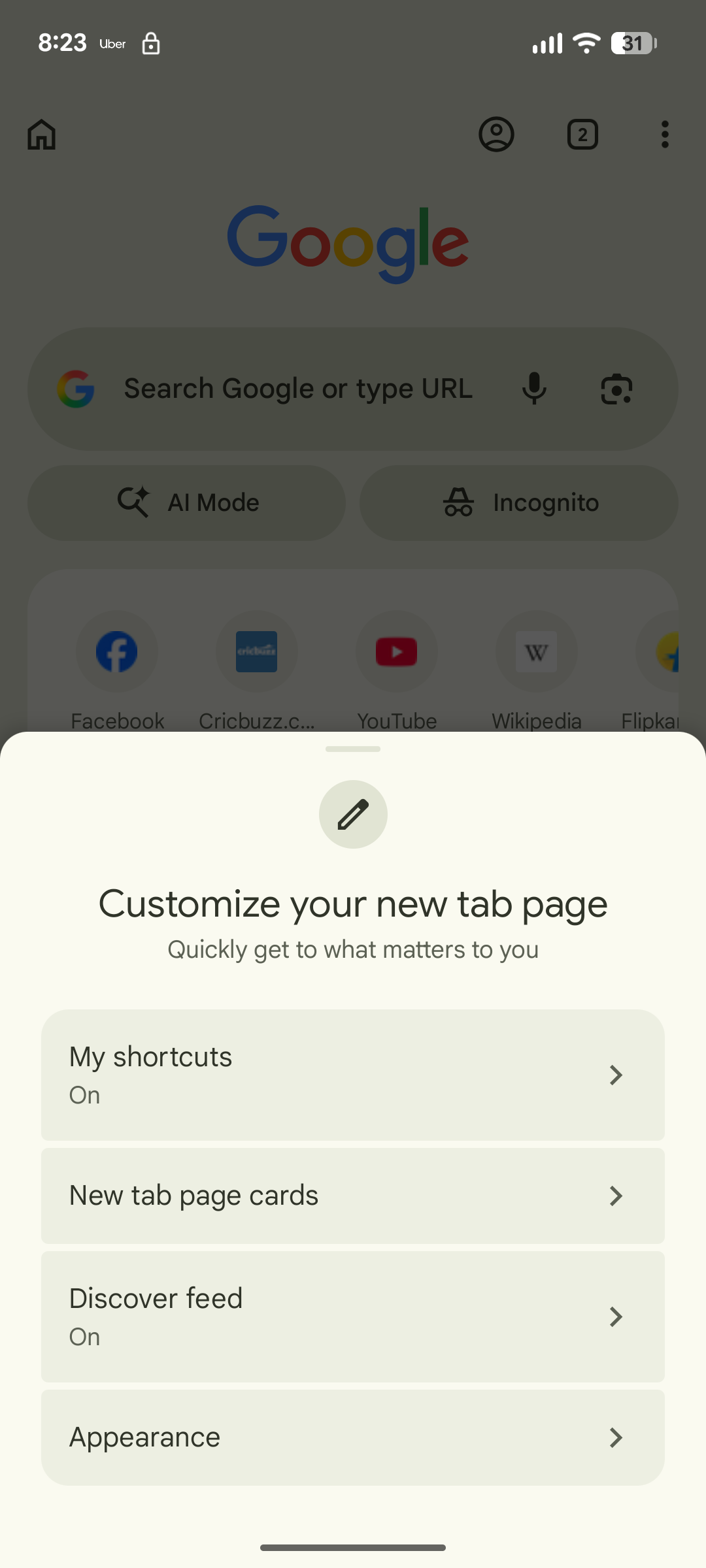
- เลือกเมนู “Customize new tab page”
- แตะ “Appearance” เพื่อเข้าสู่หน้าต่างปรับธีม
ประเด็นสำคัญคือ เมนูนี้อยู่ในหน้าแท็บใหม่ ไม่ใช่ Settings > Appearance หลักของ Chrome ที่ใช้เปลี่ยนโหมดมืดและสีแถบเครื่องมือ ดังนั้นถ้าคุณหาใน Settings หลักแล้วไม่เจอ แปลว่าคุณค้นผิดที่ ไม่ใช่ว่าฟีเจอร์ถูกถอดออก.
เลือกพื้นหลังและสี: Chrome Default, ภาพของคุณ, Chrome Colors, Theme Collections
เมื่อเข้ามาที่เมนู Appearance แล้ว Chrome จะเปิดแผ่นตั้งค่าที่มีให้เลือก 4 ตัวเลือกหลัก คือ Chrome Default, Upload an image, Chrome Colors และ Theme Collections. สิ่งที่ผมชอบคือแต่ละตัวเลือกตอบสไตล์ต่างกันชัดเจน คุณจึงกำหนดบุคลิกหน้าแท็บใหม่ Chrome ได้ตามนิสัยใช้งานจริง ไม่ใช่แค่เปลี่ยนโทนสีแบบผิวเผินเท่านั้น.
- Chrome Default: รีเซ็ตกลับหน้าตามาตรฐาน ไม่มีภาพพื้นหลังหรือสีพิเศษ เหมาะกับคนที่ต้องการหน้าสะอาดโล่ง.
- Upload an image: เลือกภาพจากแกลเลอรีในเครื่องมาตั้งเป็นพื้นหลัง เหมาะกับคนที่อยากเห็นภาพคนสำคัญหรือแรงบันดาลใจทุกครั้งที่เปิดแท็บ.
- Chrome Colors: แสดงตารางสีสำเร็จรูป 9 ช่อง แตะเลือกให้หน้าแท็บใหม่มีโทนสีตามที่ต้องการ และมีตัวเลือก “daily refresh” เปลี่ยนสีให้อัตโนมัติทุกวัน.
- Theme Collections: รวมหมวดภาพคัดแล้ว เช่น Landscapes, Architecture, Earth, Patterns, Illustrations และ Gradients ให้เลือกภาพเดี่ยวหรือเปิดหมุนภาพรายวันในหมวดที่ชอบ.
ถ้าคุณต้องการเสถียรภาพทางโฟกัส เลือกสีเดี่ยวหรือภาพเดียวแล้วให้มันอยู่แบบนั้น แต่ถ้าคุณเบื่อง่าย ฟีเจอร์ daily refresh ทั้งใน Chrome Colors และ Theme Collections คือทางออกที่ช่วยให้หน้าแท็บใหม่ของคุณไม่จำเจ ซึ่งสำหรับคนทำงานสร้างสรรค์ ผมมองว่ามันช่วยรีเซ็ตอารมณ์ก่อนเริ่มงานได้ดีมาก.
ทำความเข้าใจกับดีไซน์ใหม่แบบสองแถบและ Chrome Gemini shortcuts
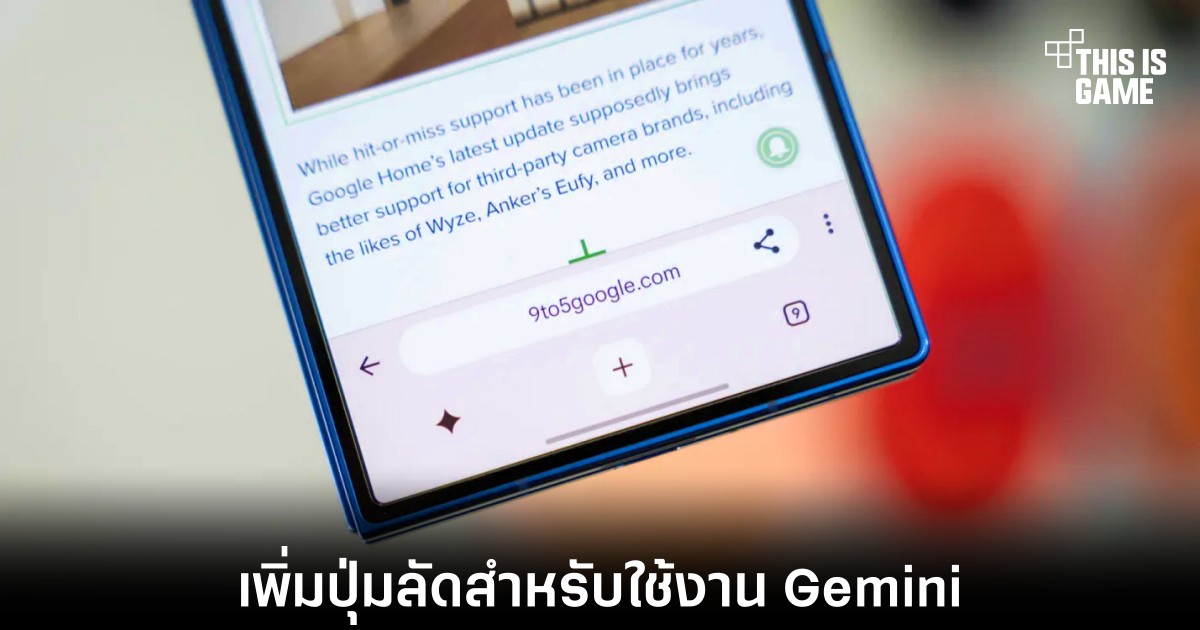
ในขณะที่คุณกำลังสนุกกับการปรับธีม Chrome มือถือ ฝั่ง Google ก็กำลังทดสอบดีไซน์อินเทอร์เฟซใหม่ที่เปลี่ยนประสบการณ์ใช้งานไปอีกระดับ ดีไซน์นี้ใช้โครงสร้างแบบสองแถบบน–ล่าง โดยด้านบนยังคงเป็นที่อยู่ของ URL ปุ่มแชร์ ปุ่มย้อนกลับ และเมนูหลัก ส่วนด้านล่างจะกลายเป็นศูนย์รวมปุ่มแท็บใหม่ ปุ่มจัดการแท็บ และที่สำคัญคือปุ่มลัด Gemini ที่เพิ่มเข้ามาเป็นพิเศษ.
ตามข้อมูลที่มีอยู่ การออกแบบใหม่นี้ต่อยอดจากแนวคิดเดิมที่ย้ายแถบ URL ลงมาล่างเพื่อให้ใช้งานมือเดียวได้ง่ายขึ้นบนหน้าจอทรงยาว แต่รอบนี้ทีมออกแบบไปไกลกว่านั้นด้วยการเพิ่มแถบล่างที่หนาขึ้นเพื่อรองรับปุ่ม Gemini shortcuts อย่างเต็มตัว ทำให้โครงสร้างใหม่ยังรองรับรูปแบบ “ควบคุมจากล่างทั้งหมด” สำหรับคนที่ชอบดีไซน์แนวนี้อยู่แล้ว.
อนาคตของการใช้ Gemini ใน Chrome มือถือและข้อคิดส่งท้าย
Google เคยประกาศว่าระบบ AI Gemini จะถูกรวมเข้าในแอป Chrome โดยวางปุ่มอยู่ข้างๆ ปุ่มจัดการแท็บธรรมดา และกำลังค่อยๆ ปล่อยดีไซน์ใหม่ให้ผู้ใช้บางกลุ่มทดลองก่อน. แม้กำหนดการเปิดใช้ Gemini อย่างเป็นทางการบน Chrome Android จะถูกเลื่อน แต่การที่ตอนนี้มีผู้ใช้จำนวนหนึ่งเริ่มเห็นหน้าจอสองแถบพร้อมปุ่ม Gemini แสดงว่าการเปลี่ยนผ่านสู่เบราว์เซอร์ที่มี AI เป็นหัวใจหลักใกล้เข้ามาเรื่อยๆ แล้ว.
จากมุมมองผม การปรับแต่ง Chrome Android วันนี้ไม่ใช่เพียงเรื่องความสวยงาม แต่เป็นการเตรียมตัวให้คุณคุ้นชินกับเบราว์เซอร์ที่ “ฉลาดและเป็นส่วนตัว” ไปพร้อมกัน หน้าต่าง Appearance คือทางลัดให้หน้าแท็บใหม่ Chrome เป็นพื้นที่ของคุณ ส่วนปุ่ม Gemini ในดีไซน์ใหม่จะเป็นประตูไปสู่ฟีเจอร์ AI ที่เข้าถึงได้ในหนึ่งแตะ เมื่อสองสิ่งนี้มารวมกัน คุณจะได้เครื่องมือที่ทั้งสบายตาและทรงพลังสำหรับการค้นหาข้อมูล ทำงาน และคิดไอเดียบนมือถือ โดยที่คุณเป็นคนกำหนดหน้าตาและวิธีใช้เอง.