
ทำไมต้องเปลี่ยน default apps และจัดระเบียบ Android phone ใหม่
การเปลี่ยน default apps และลบแอป bloatware บน Android phone คือการสลับจากแอปติดเครื่องไปใช้แอปที่เหมาะกับสไตล์การใช้งานของเราเอง พร้อมลดภาระระบบและคืนพื้นที่เก็บข้อมูลให้เครื่อง ทำให้การเปิดลิงก์ การพิมพ์ การสลับแอป และการจัดหน้าจอรู้สึกเป็นระเบียบและตอบสนองไวขึ้น โดยไม่จำเป็นต้องรูทเครื่องหรือเป็นสายเทคนิคขั้นสูง
ถ้าคุณใช้มือถือซัมซุงหรือ Android มานานแล้วแต่ยังรู้สึกว่ามันไม่ค่อยเข้ามือ ทั้งที่สเปกแรงและหน้าจอดี ปัญหามักไม่ได้อยู่ที่ฮาร์ดแวร์ แต่อยู่ที่ default apps ที่ถูกตั้งมาให้ใช้ร่วมกับบริการหลายค่ายปะปนกัน การเปลี่ยนทีละจุด เช่น เปลี่ยนคีย์บอร์ด เบราว์เซอร์ และวิธีเปิดลิงก์ แล้วตามด้วยการลบแอป bloatware ที่ไม่จำเป็น สามารถทำให้เครื่องรู้สึกเป็นของเราจริงๆ แหล่งหนึ่งเล่าว่าเมื่อทดลองเปลี่ยนแอปซัมซุงทีละตัวด้วยตัวเลือกที่ดีกว่าแล้ว มือถือ Galaxy ของเขาก็ทำงานได้ตรงใจมากขึ้นอย่างชัดเจน
เตรียมตัวก่อนเริ่ม ปรับ default browser และรู้จักเครื่องมือสำคัญ
ก่อนจะลงมือเปลี่ยน default apps สิ่งแรกที่ควรคิดคือ เราอยากควบคุมอะไรบนเครื่องให้ได้เองบ้าง หลายคนเริ่มจากการเลือก default browser ใหม่เพื่อควบคุมการเปิดลิงก์ เพราะทุกครั้งที่แตะลิงก์จากอีเมลหรือแชต ระบบจะส่งต่อให้เบราว์เซอร์ที่ตั้งเป็นค่าเริ่มต้นทันที การใช้แอปตรวจสอบลิงก์อย่าง URLCheck แล้วตั้งให้เป็น default browser จะทำให้มันกลายเป็นด่านหน้าระหว่างลิงก์ที่เราแตะกับเบราว์เซอร์ที่ใช้จริง หลังติดตั้งมันจะถามให้ตั้งเป็น default browser เพื่อทำหน้าที่นี้
ข้อดีคือเราสามารถดูโครงสร้างลิงก์ แยกโดเมน พาธ และพารามิเตอร์ออกจากกันได้ก่อนกดเปิดจริง แอปแบบนี้มักมีตัวเลือกให้เลือกว่าจะเปิดด้วยเบราว์เซอร์ตัวไหน หรือจะเปิดในโหมดส่วนตัวทันที ทำให้ควบคุมพฤติกรรมการเปิด URL จากทุกแอปได้ละเอียดขึ้น การปรับแต่ง Android phone แบบนี้ช่วยให้ Chrome หรือเบราว์เซอร์หลักของเรายังเปิดลิงก์ได้ แต่ไม่ใช่คนแรกที่ได้สิทธิ์ตัดสินใจอีกต่อไป ซึ่งเป็นจุดเริ่มต้นที่ดีของการเปลี่ยน default apps ทั้งระบบ
ขั้นตอนทีละสเต็ป เปลี่ยน default apps ลบ bloatware และจัด Edge Panel
- เลือกและตั้งค่า default browser ใหม่ เปิดแอปตรวจสอบลิงก์หรือเบราว์เซอร์ที่ต้องการ แล้วกดยอมรับเมื่อระบบถามให้ตั้งเป็น default browser เพื่อควบคุมการเปิด URL จากทุกแอป
- เปลี่ยนแอปซัมซุงทีละตัวให้เข้ากับการใช้งาน ข้ามไปใช้แอปที่รองรับหลายแพลตฟอร์ม เช่น คีย์บอร์ดหรือแอปจดโน้ตที่ซิงก์กับคอมพิวเตอร์ เพื่อให้ประสบการณ์ข้ามอุปกรณ์ลื่นขึ้น มีคนทดลองเปลี่ยนแอปซัมซุงทีละตัวแล้วพบว่า Galaxy ของเขาทำงานได้ตรงใจมากขึ้น
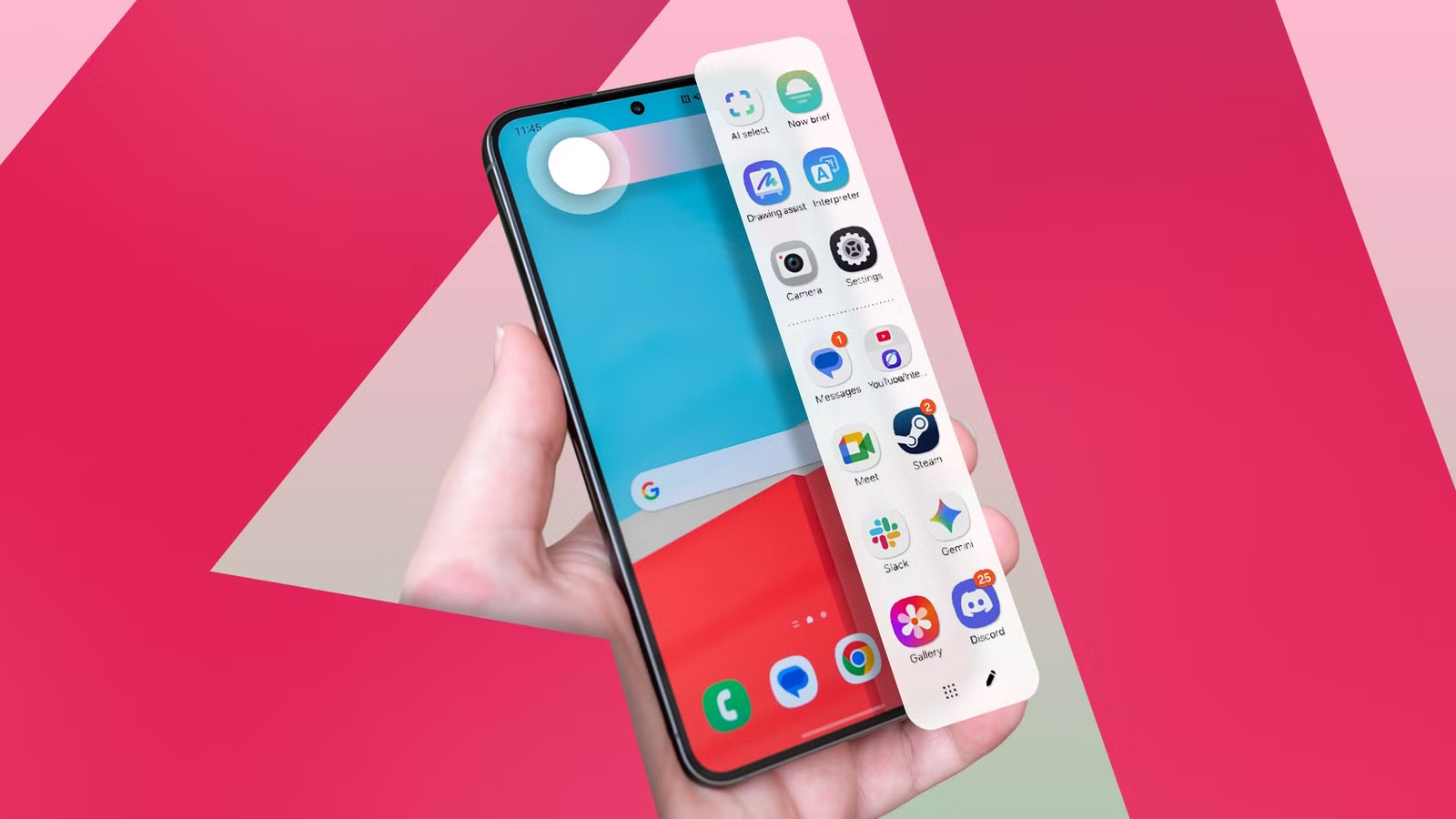
- เปิดและจัด Samsung Edge Panel ไปที่การตั้งค่า เลือกจอแสดงผล แล้วเปิด Edge panels จากนั้นปัดที่ตัวจับข้างจอเพื่อเปิดแผง เลือกแผงแอป แล้วแตะไอคอนดินสอเพื่อเพิ่มแอปโปรดลงไปทีละตัว สามารถลากไอคอนลงช่องว่างได้ และเมื่อเกิน 14 แอปจะเลื่อนลงไปด้านล่างได้
- จำกัดจำนวนแอปใน Edge Panel เพื่อไม่ให้รก พยายามไม่เกินประมาณ 16 แอป เพราะถ้าเยอะเกินไปจะเริ่มรกและทำให้เราลืมว่าแอปไหนอยู่บน Edge Panel หรืออยู่บนหน้าจอหลัก
- ลบแอป bloatware และแอประบบที่ไม่ใช้ เปิดการตั้งค่า ไปที่ แอป แตะเมนูสามจุด เลือกตัวกรองและการจัดเรียง เปิดแสดงแอประบบ แล้วจัดเรียงตามขนาด จากนั้นค่อยๆ ลบหรือปิดการใช้งานแอปที่ไม่จำเป็น โดยเฉพาะแอปซ้ำซ้อนและแอปที่กินพื้นที่มาก
- ใช้ ADB ช่วยลบแอปที่ถอนไม่ได้ ถ้าพบแอปที่ระบบไม่ให้ถอนการติดตั้ง สามารถใช้ Android Debug Bridge หรือ ADB เพื่อถอดแอปเหล่านี้ออกและคืนพื้นที่เก็บข้อมูลได้ แต่ต้องทำอย่างระมัดระวัง
ขั้นตอนด้านบนคือโครงหลักของการปรับแต่ง Android phone ให้เป็นเครื่องในฝัน จุดสำคัญคือทำทีละอย่างแล้วลองใช้สักวันสองวันก่อนขยับไปขั้นต่อไป เพื่อดูว่ามีแอปไหนที่เรายังต้องพึ่งอยู่หรือไม่ การลบแอป bloatware โดยดูจากขนาดแอประบบช่วยคืนพื้นที่ได้มาก เช่น มีกรณีที่การลบแอประบบ 6 ตัวช่วยคืนพื้นที่ได้ถึง 9.15GB และลบแอปซัมซุงอีก 16 ตัวคืนได้อีก 3.3GB ซึ่งต่างกันชัดเจนเวลาโหลดเกมหรืออัปเดตระบบ
ข้อผิดพลาดที่พบบ่อยเมื่อเปลี่ยน default apps และจัดการลิงก์
ระหว่างเปลี่ยน default apps และตั้งค่า default browser ใหม่ มีจุดพลาดที่หลายคนมักเจอ โดยเฉพาะเวลาลองตัดพารามิเตอร์ลิงก์เอง แอปตรวจสอบลิงก์บางตัวจะแยกส่วนของ URL ออกเป็นโดเมน พาธ และพารามิเตอร์ พร้อมแนะนำว่าควรตัดส่วนไหนออก แต่ถ้าเราไปกดลบเองแบบเดาสุ่ม ปัญหาจะเริ่มขึ้นทันที มีคนเล่าว่าพอเริ่มกดปิดพารามิเตอร์เอง ลิงก์บางอันก็เสีย
สาเหตุคือบางส่วนของลิงก์เอาไว้ชี้หน้าเว็บจริง ในขณะที่บางส่วนมีไว้แค่เก็บสถิติการคลิก จากภายนอกเราแยกไม่ออกว่าอันไหนสำคัญ ถ้าตัดผิด ลิงก์ที่ควรพาไปโพสต์หรือหน้าล็อกอินเฉพาะจะกลายเป็นพาไปหน้าแรกแทน เช่น มีกรณีที่ลิงก์สรุปโพสต์ในเว็บหนึ่งเปิดโพสต์ถูกต้องเมื่อไม่ตัดอะไร แต่พอตัดพารามิเตอร์ออกกลับไปหน้าแรกของฟีดแทน ดังนั้นควรใช้ปุ่มปรับอัตโนมัติของแอปตรวจสอบลิงก์ และทดสอบเปิดลิงก์สำคัญทุกครั้งหลังเปลี่ยนค่า
ผลลัพธ์ที่ควรได้ และสิ่งที่ควรจับตาหลังปรับแต่งเสร็จ
เมื่อเปลี่ยน default apps ลบแอป bloatware และจัด Edge Panel เรียบร้อย คุณควรรู้สึกได้ทันทีว่าหน้าจอหลักโล่งขึ้น การสลับแอปผ่าน Edge Panel ทำได้เร็ว และการเปิดลิงก์จากอีเมลหรือแชตเป็นไปตามที่คุณควบคุม มีคนเล่าว่าหลังใช้แอปตรวจสอบลิงก์แล้วปล่อยให้มันจัดการพารามิเตอร์ให้ ลิงก์ก็เปิดไปยังหน้าล็อกอินที่คาดหวังได้ตามปกติ และเมื่อจัด Edge Panel ดีๆ ก็ช่วยลดขยะดิจิทัลบนหน้าจอหลักและใช้แอปโปรดได้เต็มประสิทธิภาพมากขึ้น
สิ่งที่ต้องจับตาคืออย่าลบแอประบบที่เกี่ยวกับฟีเจอร์ที่คุณยังใช้ เช่น ฟีเจอร์ AI หรือบริการจ่ายเงินของซัมซุง เพราะมีรายงานว่าแอปอย่าง AI Core และ Samsung Language Core ใช้พื้นที่มากและโตขึ้นเรื่อยๆ แต่ถ้าคุณยังใช้ฟีเจอร์เหล่านี้อยู่ก็ควรเก็บไว้ โดยรวมแล้วการปรับแต่ง Android phone แบบนี้คุ้มค่า เพราะทำครั้งเดียวแล้วได้เครื่องที่ตอบโจทย์เรามากขึ้นในระยะยาว แถมยังควบคุมได้เองว่าจะให้ลิงก์ แอป และหน้าจอทำงานอย่างไร