
Quick Settings คืออะไร และทำไมควรปรับแต่งให้เหมาะกับตัวเอง
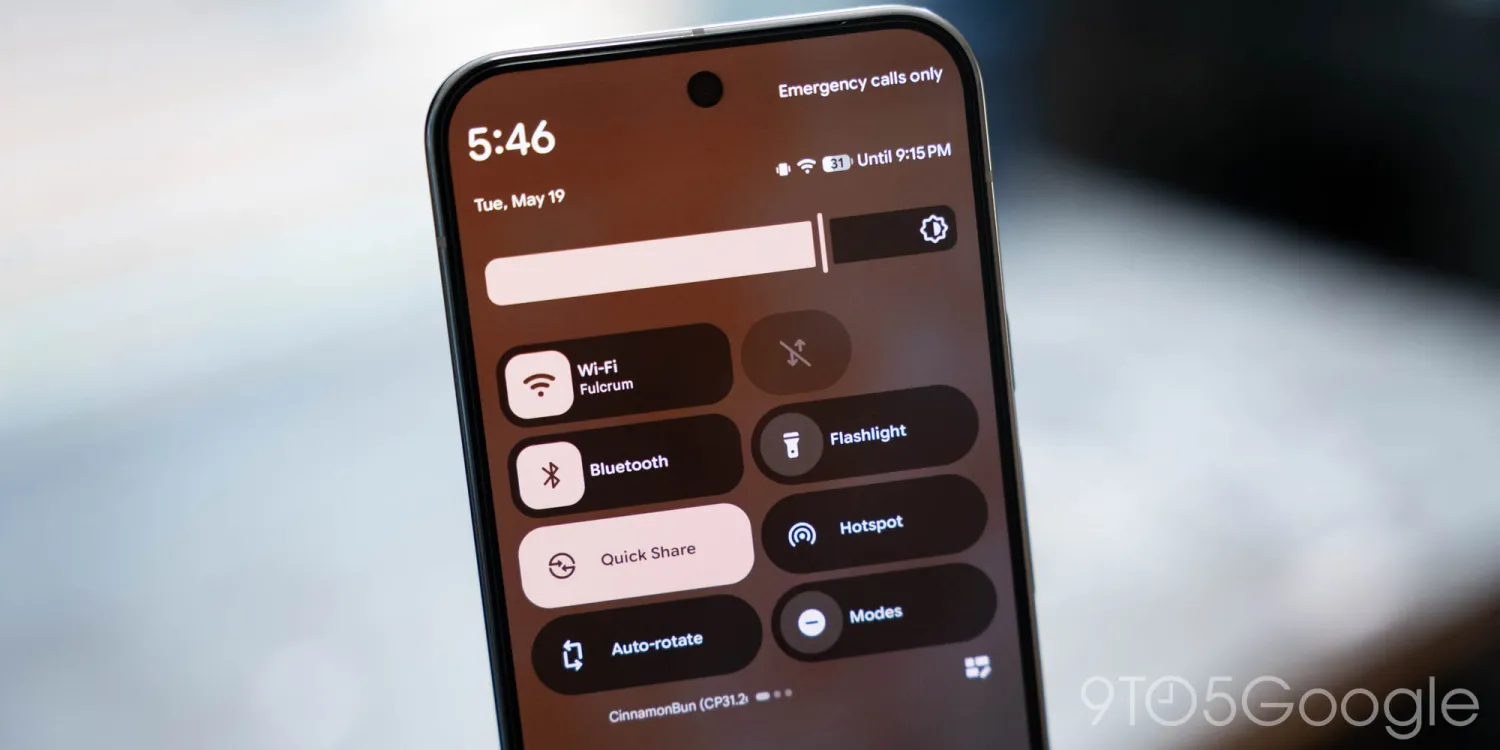
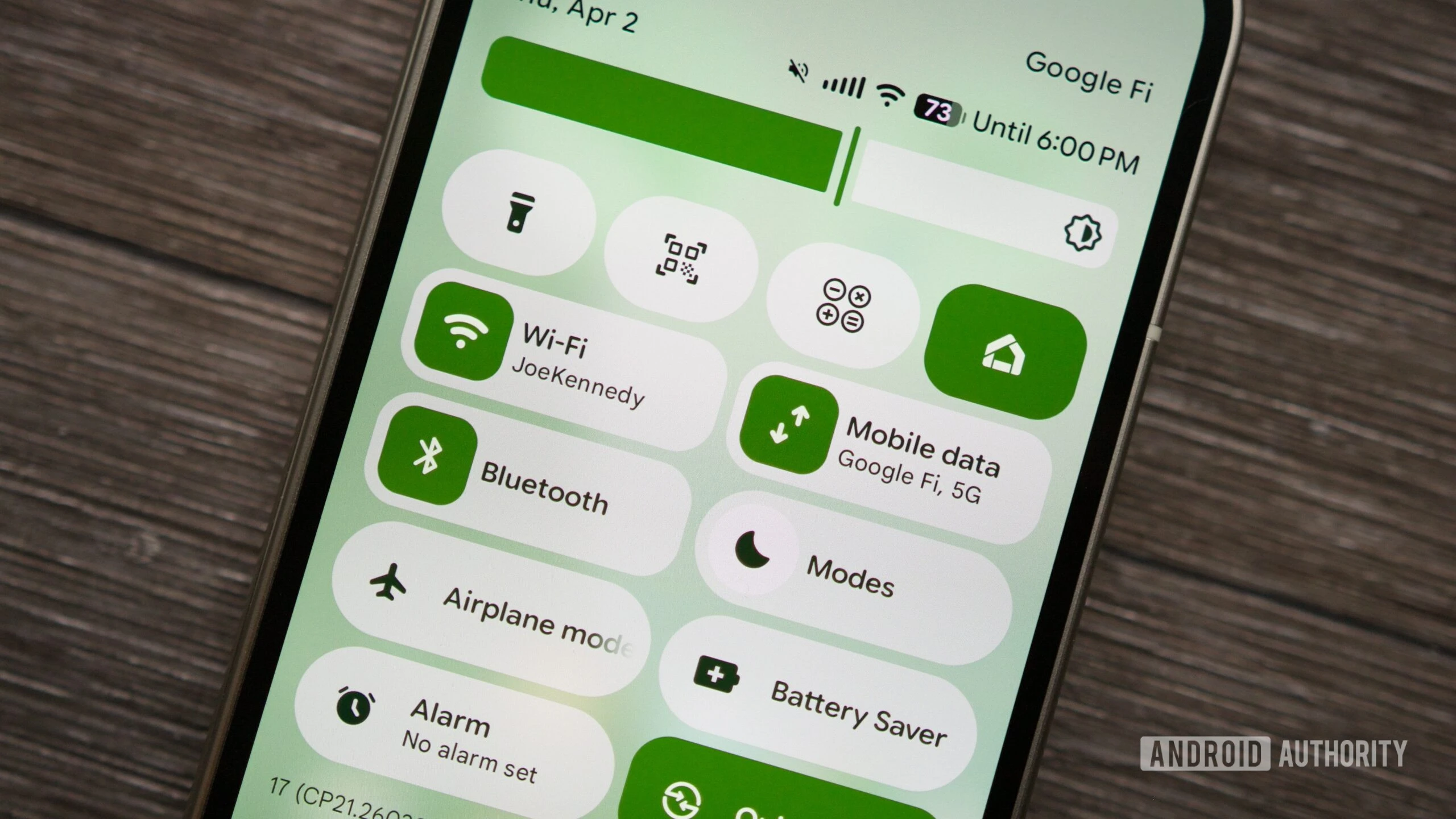
Quick Settings คือแผงปุ่มลัดด้านบนหน้าจอ Android ที่ให้คุณเปิด–ปิดฟังก์ชันสำคัญอย่าง Wi‑Fi, Bluetooth, แสงสว่างหน้าจอ หรือโหมดเครื่องบินได้อย่างรวดเร็วโดยไม่ต้องเข้าเมนูตั้งค่าลึกๆ ช่วยประหยัดเวลาและลดจำนวนการแตะหน้าจอทุกครั้งที่ใช้งาน ทำให้เหมาะมากสำหรับคนที่ใช้มือถือทั้งวันและต้องสลับการเชื่อมต่อหรือควบคุมเสียงสื่อบ่อยๆ การปรับแต่ง Quick Settings ให้เรียงลำดับและวางองค์ประกอบได้ตรงกับรูปแบบการใช้งานของคุณ จะช่วยให้การใช้ Android ลื่นไหลขึ้นทั้งด้านความสะดวกและความปลอดภัย โดยเฉพาะเมื่อมีตัวเลือกใหม่ใน Android Canary 2608 ให้ควบคุมพฤติกรรมบนหน้าจอล็อกได้ดีขึ้น.
ประสบการณ์การปรับแต่ง Quick Settings ชุดใหม่นี้เปิดให้ใช้งานบน Android Canary 2608 ซึ่งเป็นซอฟต์แวร์ทดลองที่ยังไม่เสถียรและไม่แนะนำสำหรับการใช้งานทั่วไป. แต่ข้อดีคือคุณจะได้ลองคุณสมบัติที่ในอนาคตจะถูกปล่อยเป็นเวอร์ชันเสถียรให้ผู้ใช้ Pixel ส่วนใหญ่ได้ใช้กัน. ถ้าคุณเป็นคนที่ชอบทดสอบฟีเจอร์ใหม่และไม่กลัวบั๊กเล็กๆ น้อยๆ บทความนี้จะพาไปดูทีละขั้นว่าปรับแต่ง Quick Settings ให้เข้ากับสไตล์คุณได้อย่างไร ทั้งในแง่การเรียงลำดับ การควบคุมปุ่มที่ต้องปลดล็อกก่อนใช้ และการจัดตำแหน่งแถบความสว่างกับเครื่องเล่นสื่อให้ง่ายต่อการแตะมากที่สุด.
สิ่งที่ต้องมีและข้อควรระวังก่อนเริ่มปรับแต่ง Quick Settings
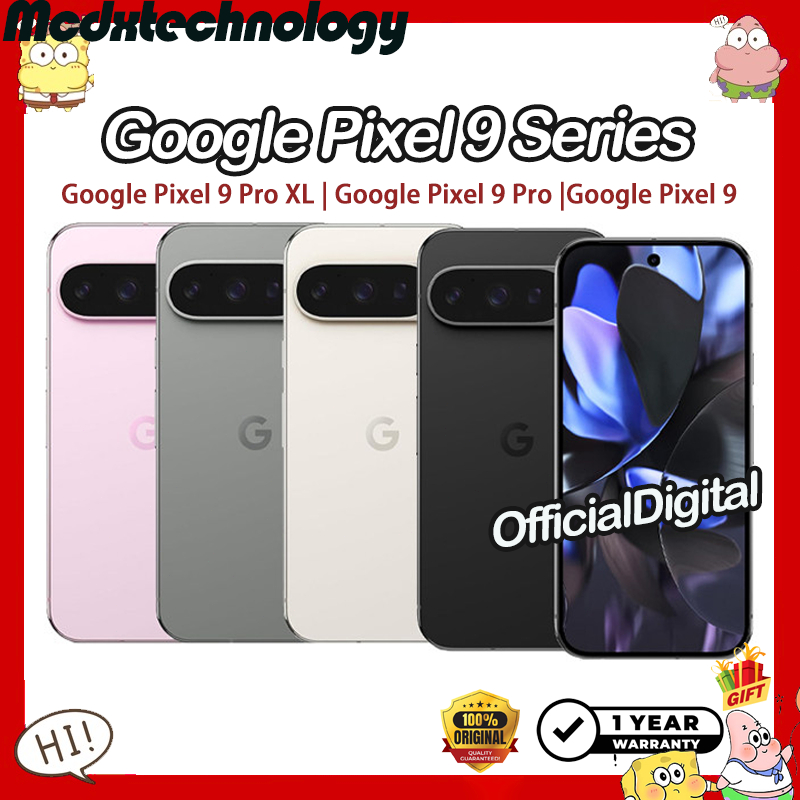
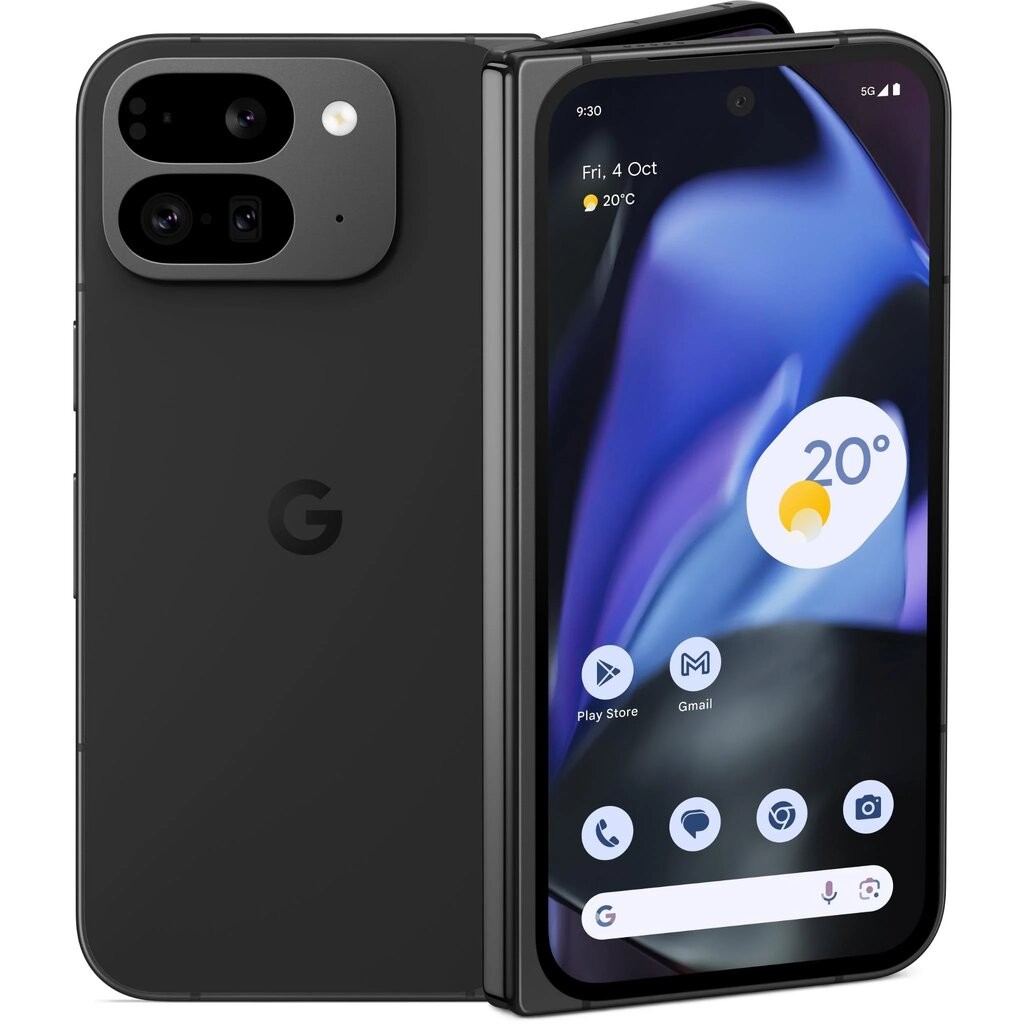
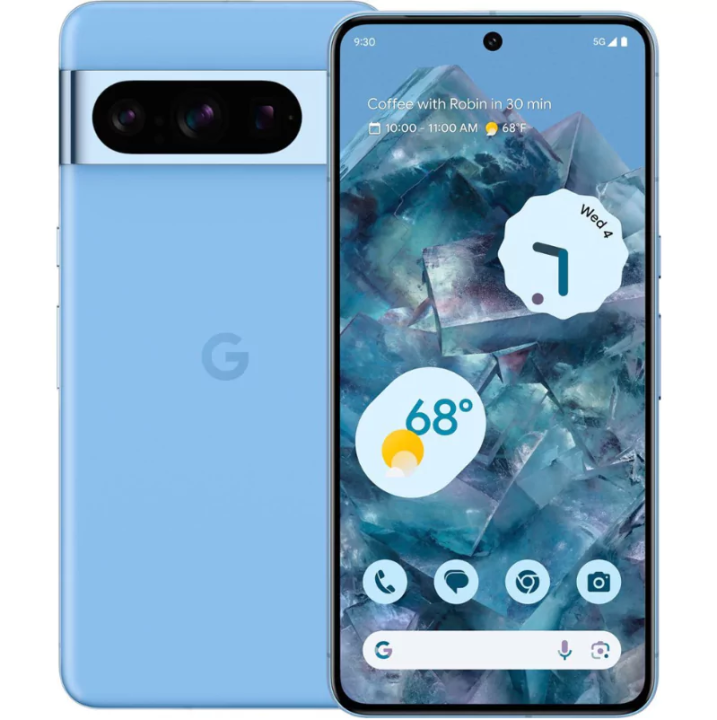
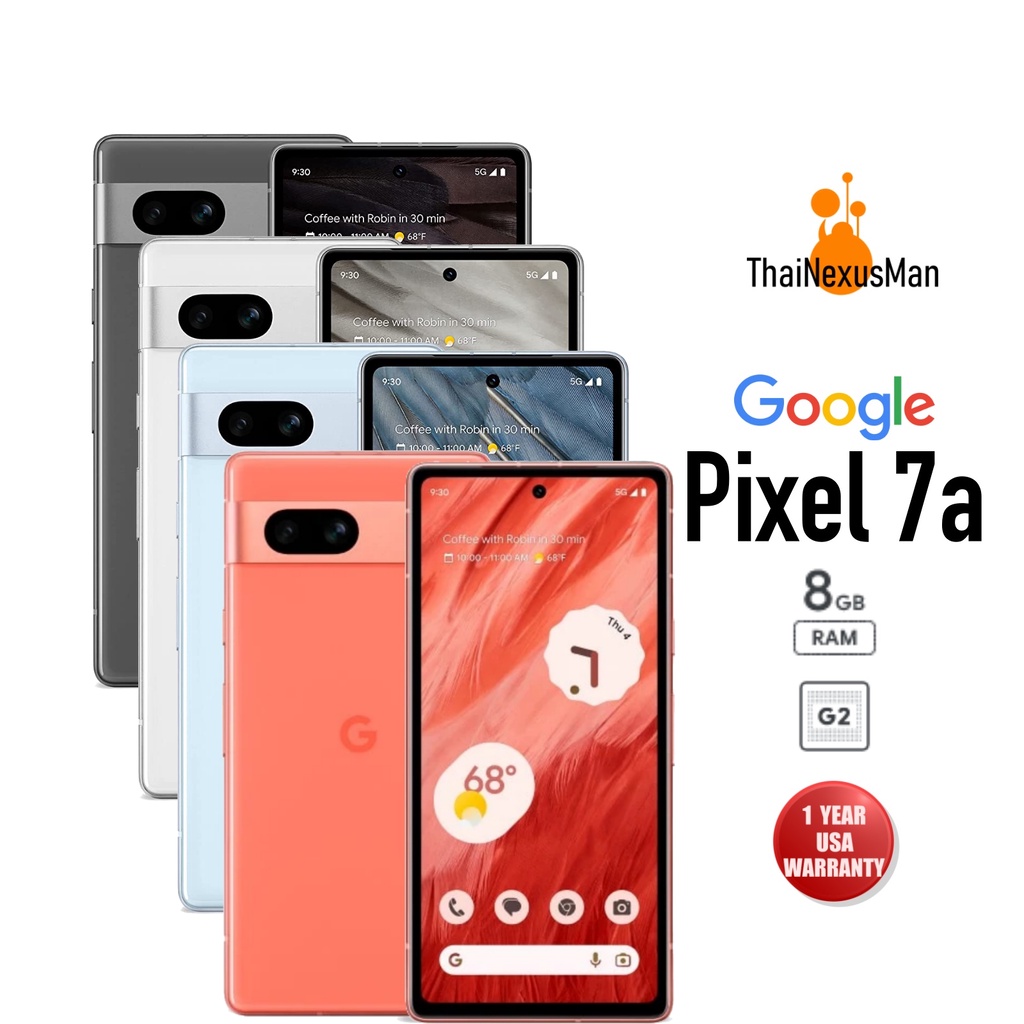
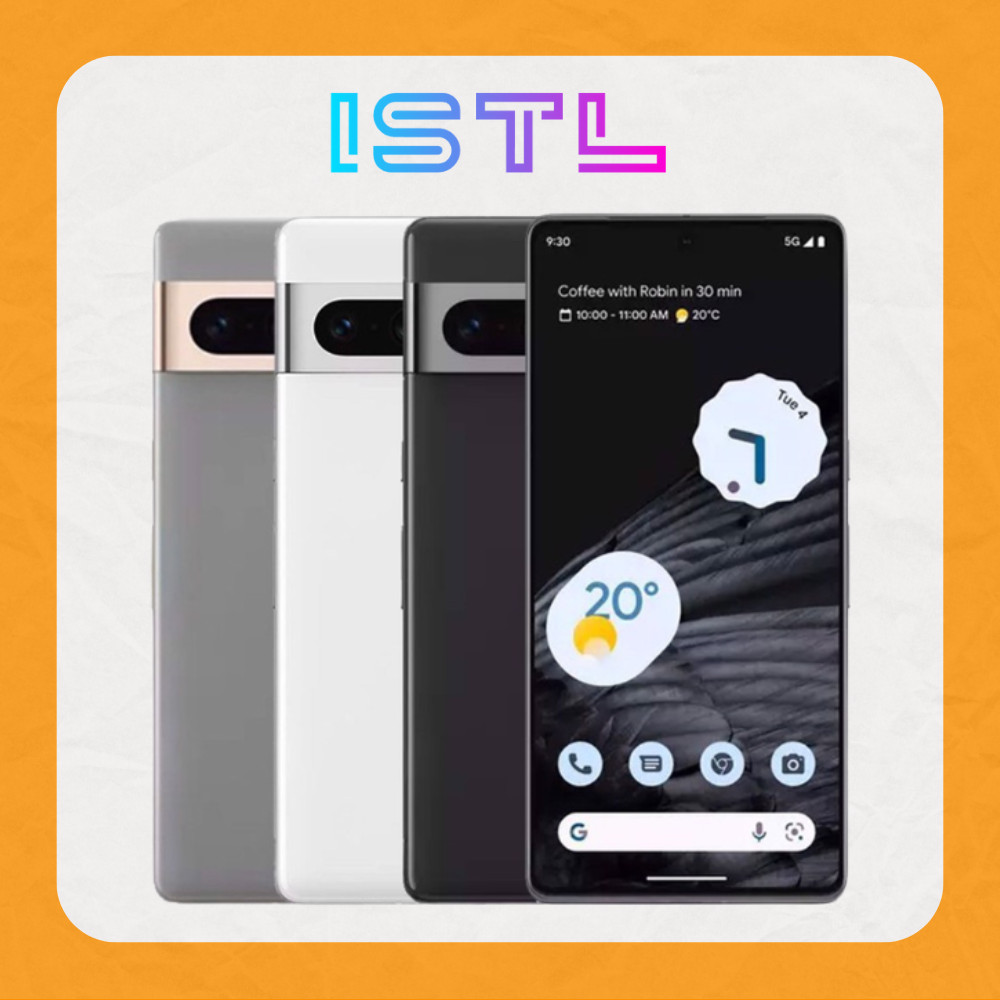
ก่อนลงมือปรับแต่ง Quick Settings คุณต้องแน่ใจก่อนว่าเครื่องของคุณรองรับ Android Canary 2608 และคุณโอเคกับความเสี่ยงของซอฟต์แวร์ทดลอง ชุดอัปเดตที่มีความสามารถปรับแต่ง Quick Settings layout ถูกปล่อยในรหัส ZP11.260717.006 พร้อมแพตช์ความปลอดภัยเดือนสิงหาคม 2026 ให้กับทั้ง Pixel 10a, Pixel 10, Pixel 10 Pro, Pixel 10 Pro XL, Pixel 10 Pro Fold, Pixel 9a, Pixel 9, Pixel 9 Pro, Pixel 9 Pro XL, Pixel 9 Pro Fold, Pixel 8a, Pixel 8, Pixel 8 Pro, Pixel 7a, Pixel 7 Pro, Pixel 7, Pixel 6a, Pixel 6 Pro, Pixel 6, Pixel Fold และ Pixel Tablet. หรือพูดง่ายๆ คือรองรับแทบทุก Pixel รุ่นที่ยังได้รับซอฟต์แวร์อยู่ รวมถึงเวอร์ชัน Canary 2608 ที่ระบุว่า “จะกลายเป็นอัปเดตเสถียรในอนาคต” สำหรับผู้ใช้ทั่วไป.
สิ่งสำคัญต้องจำไว้คือ Canary builds เป็นซอฟต์แวร์ที่ยังอยู่ระหว่างการพัฒนา มีโอกาสพบบั๊กและปัญหาการใช้งานที่อาจกระทบชีวิตประจำวันของคุณ จึงมีคำเตือนชัดเจนว่า “ไม่แนะนำสำหรับการใช้งานทั่วไป” ในทุกครั้งที่ปล่อยเวอร์ชันนี้. ถ้าคุณใช้ Pixel 6 หรือ Pixel 6 Pro ให้รู้ไว้ด้วยว่า Android Canary 2608 เป็นรุ่นสุดท้ายที่เครื่องคุณจะได้รับ เมื่อแปลงเป็นเวอร์ชันเสถียรแล้ว หากต้องการย้ายกลับไปใช้ build ปกติอาจต้องลบข้อมูลทั้งหมดของเครื่องตามคำแนะนำของผู้พัฒนาซอฟต์แวร์. ดังนั้นควรสำรองข้อมูลและคิดให้ดีว่าเหมาะกับการใช้งานของคุณหรือไม่.
ขั้นตอนปรับแต่ง Quick Settings layout ให้เรียงลำดับตรงใจ
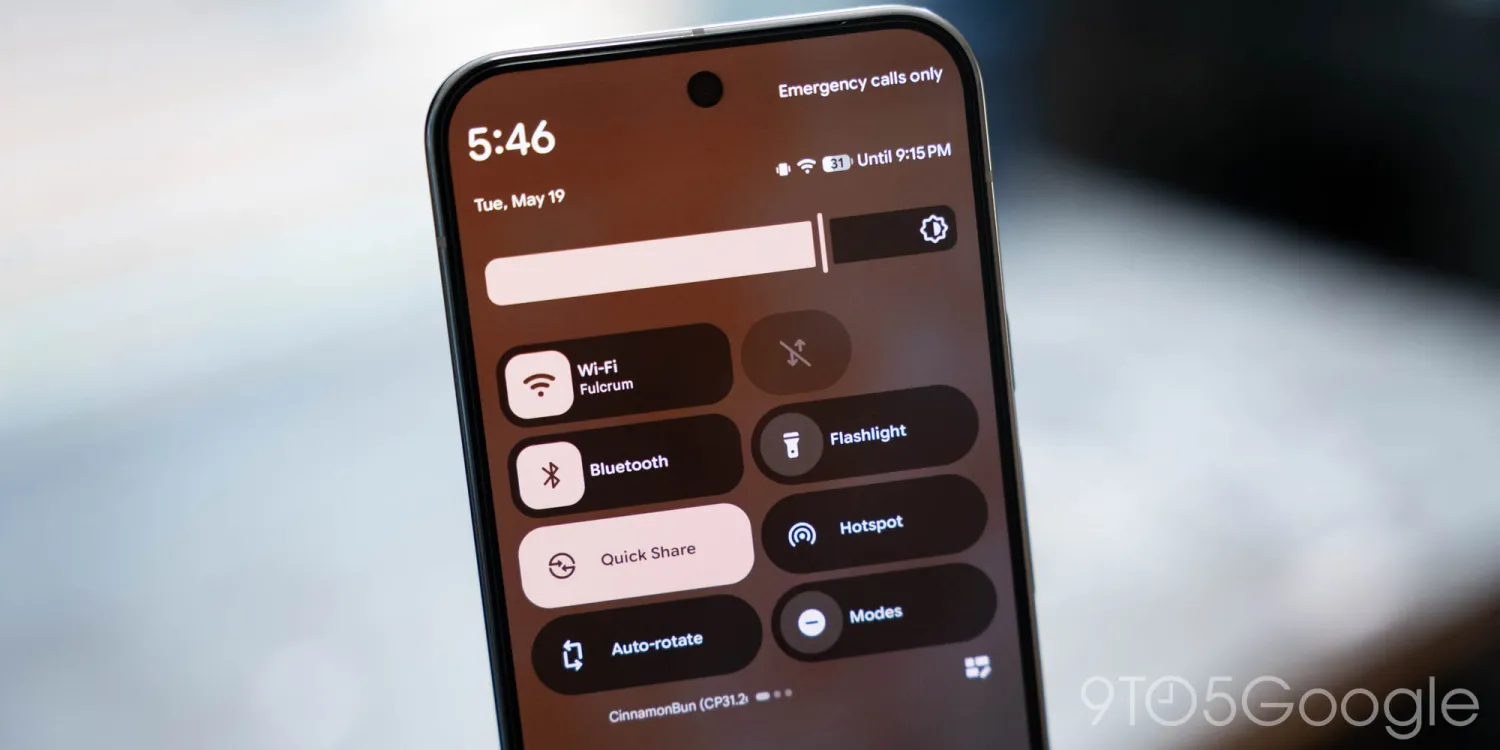
ส่วนที่สนุกที่สุดของการปรับแต่ง Quick Settings บน Android Canary 2608 คือคุณสามารถจัด layout ของแผงควบคุมได้เอง ไม่ได้มีแค่การสลับตำแหน่ง tile ทีละปุ่ม แต่คุณเลือกได้ว่าจะแสดงแถบความสว่าง (Brightness bar), กลุ่มไทล์ และเครื่องเล่นสื่อ (Media player) ตรงไหนของหน้าจอ โดยระบบมีตัวเลือกให้สลับได้รวมทั้งหมด 6 แบบ. แถบ Brightness กับ Media player จะเคลื่อนย้ายเป็นบล็อกใหญ่ ส่วนไทล์ที่คุณเลือกจะถูกรวมเป็นชุดเดียวให้เลื่อนขึ้นลงได้ตามต้องการ. การปรับตรงนี้มีผลมากกับประสบการณ์การปัด Notification Shade เพราะจุดที่มือคุณแตะบ่อยที่สุดอาจไม่ใช่ตำแหน่งเดิมที่ระบบตั้งมาให้.
- ปัดหน้าจอลงจากด้านบนเพื่อเปิดแผง Quick Settings แล้วแตะไอคอนรูปดินสอที่มุม เพื่อเข้าสู่หน้า ปรับแต่ง Quick Settings.
- มองหาที่ด้านล่างของหน้าจอ จะเห็นแท็บใหม่ชื่อ “Layout” ให้แตะเข้าไปเพื่อเลือกการจัดวางองค์ประกอบของ Quick Settings.
- ภายในแท็บ Layout เลือกหนึ่งใน 6 แบบที่ระบบเสนอ ซึ่งจะเป็นการเรียงลำดับใหม่ของ Brightness bar, Tiles และ Media player เช่นให้ Media อยู่ด้านบน หรือย้ายแถบ Brightness ไว้ล่างสุด.
- ลองปัดขึ้นลงสลับดูหลายๆ แบบ เพื่อหาตำแหน่งที่คุณเอื้อมนิ้วแตะได้สะดวกที่สุด โดยเฉพาะถ้าคุณใช้มือเดียวหรือจอใหญ่ การวาง Tiles ที่ใช้บ่อยให้อยู่ช่วงกลางจออาจตอบโจทย์มากกว่า.
- เมื่อเลือก layout ที่ชอบแล้ว ออกจากหน้าแก้ไข ระบบจะจำการปรับแต่งนี้ให้คุณ และ Quick Settings จะใช้รูปแบบใหม่ที่คุณตั้งทุกครั้งที่ปัดลง.
คำเตือนเล็กๆ คือการปรับ layout แบบนี้ยังไม่ถือว่าลึกขั้นแยกแต่ละไทล์ไปวางตำแหน่งไหนก็ได้ ผู้พัฒนาระบุว่า Quick Settings panel customization ในเวอร์ชันนี้ “ไม่ลึกเท่าที่หลายคนคิด” เพราะคุณจะย้ายได้เฉพาะบล็อก Brightness bar, Media player และกลุ่ม Tiles ที่เลือกไว้เท่านั้น. แต่ถึงอย่างนั้น ความสามารถในการเลือกว่าจะแตะไทล์หรือแถบแสงสว่างตรงจุดไหนของหน้าจอ ก็ช่วยให้การเข้าถึงปุ่มสำคัญเร็วขึ้นมาก ยิ่งถ้าคุณชอบควบคุมเพลงหรือวิดีโอด้วย Quick Settings การย้าย Media player ไปอยู่ตำแหน่งที่เห็นชัดจะทำให้ชีวิตง่ายขึ้นทันที.
ควบคุมความปลอดภัย: Quick Settings บนหน้าจอล็อกกับปุ่มที่ต้องปลดล็อกก่อนใช้
อีกด้านของการ ปรับแต่ง Quick Settings ที่ต้องพูดถึงคือเรื่องความปลอดภัย โดยเฉพาะเวลาเครื่องอยู่ในหน้าจอล็อก ผู้พัฒนากำลังทดลองแนวทางใหม่ในโค้ดของ Android 17 QPR 1 Beta 5 และ Android Canary 2608 เพื่อควบคุมว่าไทล์ไหนควรใช้ได้โดยไม่ปลดล็อก และไทล์ไหนต้องปลดล็อกก่อน. ในโค้ดรุ่นเก่ามีสตริงที่ระบุว่าต้องปลดล็อกเครื่องก่อนใช้ Quick Settings ทุกไทล์ ยกเว้นไฟฉายอย่างเดียว. แต่ในโค้ดรุ่นใหม่มีการปรับข้อความเป็น “ต้องปลดล็อกเครื่องเพื่อใช้ Wi‑Fi, Bluetooth, Mobile Data และ Airplane Mode” ซึ่งหมายความว่าปุ่มกลุ่มเชื่อมต่อและโหมดเครื่องบินจะถูกล็อกไม่ให้ดำเนินการบนหน้าจอล็อกทันที.
การเปลี่ยนแนวทางนี้มีเหตุผลสำคัญด้านความปลอดภัย เพราะคนร้ายมักใช้อุปกรณ์ที่ยังล็อกอยู่เพื่อปิดการเชื่อมต่ออินเทอร์เน็ตหรือโหมดเครื่องบินผ่าน Quick Settings แล้วทำให้ระบบติดตามเครื่องทำงานไม่ได้ โค้ดใหม่จึงพยายามหาจุดกึ่งกลางระหว่างการให้ผู้ใช้เข้าถึงฟังก์ชันอย่างไฟฉาย, หมุนหน้าจออัตโนมัติ หรือโหมดประหยัดพลังงาน ที่ถือว่าเสี่ยงน้อย กับอล การบังคับให้ต้องปลดล็อกก่อนเมื่อจะปิด Wi‑Fi, Bluetooth, Mobile Data หรือเปิด Airplane Mode. อย่างไรก็ตาม ฟีเจอร์นี้ยังเป็นเพียงข้อมูลจากการแกะไฟล์ติดตั้ง และยังไม่ได้เปิดใช้งานจริงใน Android Canary 2608 ณ ตอนนี้ ผู้พัฒนาระบุว่าจะมีการแจ้งเพิ่มเติมหากเปิดใช้ในเวอร์ชันต่อไป.
สรุป: ปรับ Quick Settings ให้ไวและปลอดภัย คุ้มไหมสำหรับคุณ
เมื่อรวมทุกอย่างเข้าด้วยกัน การ ปรับแต่ง Quick Settings บน Android Canary 2608 จะช่วยให้คุณควบคุมประสบการณ์การใช้มือถือได้ละเอียดขึ้น ตั้งแต่การเรียงลำดับองค์ประกอบด้วยแท็บ Layout ที่ให้สลับตำแหน่ง Brightness bar, Tiles และ Media player ได้ 6 รูปแบบ ไปจนถึงแนวคิดใหม่เรื่องความปลอดภัยบนหน้าจอล็อก ที่ตั้งใจล็อกการสลับ Wi‑Fi, Bluetooth, Mobile Data และ Airplane Mode เพื่อป้องกันการเปลี่ยนแปลงที่ไม่ได้รับอนุญาต. ถ้าคุณใช้ Pixel รุ่นที่รองรับและชอบลองสิ่งใหม่ การเข้าไปเล่นกับ layout น่าจะทำให้คุณค้นพบรูปแบบการใช้งานที่เร็วและเข้ามือมากกว่าเดิม.
อย่างไรก็ตาม คุณต้องยอมรับข้อจำกัดของ Canary build ที่ยังไม่เสถียรและไม่เหมาะกับทุกคน รวมถึงข้อจำกัดว่าการควบคุม Quick Settings ยังไม่เปิดให้วางไทล์แต่ละปุ่มตามใจได้ทั้งหมด แต่เน้นย้ายเฉพาะบล็อกหลัก. ถ้าคุณให้ความสำคัญกับความเสถียรมากกว่า ให้รอฟีเจอร์เหล่านี้ในเวอร์ชันเสถียรที่กำลังจะถูกปล่อยไปยัง Pixel รุ่นที่ยังได้รับการสนับสนุน ซึ่งมีคำบอกว่ารวมทุกเครื่องตั้งแต่ Pixel 6a ไปจนถึง Pixel 10 series และ Pixel Tablet. สรุปคือฟีเจอร์ใหม่เหล่านี้ “คุ้ม” สำหรับคนที่อยากควบคุม Quick Settings ให้ตรงกับการใช้งานของตัวเอง และพร้อมรับความเสี่ยงของซอฟต์แวร์ทดลอง แต่สำหรับคนอื่นแนะนำให้รอเวอร์ชันเสถียรจะดีกว่า.