
เข้าใจปัญหา Dead Zone ก่อนลงมือแก้
การแก้ไขจุดอ่อนสัญญาณหรือ dead zone ในบ้านคือกระบวนการปรับปรุงสัญญาณ Wi‑Fi ด้วยการย้ายตำแหน่งเราเตอร์ เลือกย่านความถี่และช่องสัญญาณที่เหมาะสม ปรับอุปกรณ์เสริม และอัปเดตเฟิร์มแวร์ เพื่อขยายพื้นที่ครอบคลุมและเพิ่มความเร็วอินเทอร์เน็ตให้เสถียรทุกห้องในบ้าน
ถ้าในบางห้องสัญญาณ Wi‑Fi หลุดบ่อย ดูวิดีโอกระตุก หรือวัดสปีดแล้วช้ากว่าบริเวณอื่น แปลว่าคุณกำลังเจอ dead zone อยู่ ปัญหานี้มักเกิดจากการวางเราเตอร์ผิดที่ เลือกย่านความถี่ไม่เหมาะ หรือสัญญาณถูกรบกวนจากเครือข่ายรอบข้าง การแก้ไม่จำเป็นต้องซื้อเราเตอร์ใหม่ทันที หลายครั้งการย้ายที่ เปลี่ยนช่องสัญญาณ และจัดการอุปกรณ์ให้เหมาะก็ช่วยปรับปรุงสัญญาณ Wi‑Fi ได้อย่างชัดเจน เงื่อนไขสำคัญคือคุณต้องเข้าหน้า admin ของเราเตอร์เป็น และพร้อมจะลองปรับทีละอย่างแล้วทดสอบผลลัพธ์
เตรียมตัว: ของที่ต้องมีและข้อผิดพลาดยอดฮิต
ก่อนจะลงมือแก้ไขจุดอ่อนสัญญาณ ขอเช็กของและความพร้อมสักนิด คุณต้องเข้าหน้า admin panel ของเราเตอร์ได้ เพื่อเปลี่ยนช่องสัญญาณ อัปเดตเฟิร์มแวร์ และตั้งค่าแยกย่าน 2.4GHz/5GHz ถ้าเราเตอร์มีเสาอากาศถอดได้ การอัปเกรดเป็นเสาแบบ high‑gain เป็นวิธีที่คุ้มค่าในการขยายพื้นที่ครอบคลุมมากกว่าซื้อเราเตอร์ใหม่ในทันที
สองความผิดพลาดที่เกิดบ่อยคือ: หนึ่ง วางเราเตอร์ตามปลั๊กไฟหรือเพื่อความสวยงามมากกว่าประสิทธิภาพ ปล่อยให้ไปอยู่ในมุมห้อง ใกล้ตู้ หรือเครื่องใช้ไฟฟ้าขนาดใหญ่ ซึ่งทำให้สัญญาณถูกดูดหาย สอง ใช้ทริกดัดแปลงอย่างเอากระป๋องโลหะมาครอบเสา เพื่อบังคับสัญญาณไปทิศเดียว แม้จะดูเหมือนแรงขึ้น แต่จะเสียความครอบคลุมบริเวณอื่นและทำให้เครือข่ายไม่สมดุล ทางที่ดีคือปรับตามหลักฟิสิกส์ง่ายๆ แทนการดัดแปลงมั่ว
ขั้นตอนทีละข้อ: จากวัดปัญหาไปจนขยายสัญญาณทั้งบ้าน
ขั้นตอนต่อไปนี้เรียงลำดับจากสิ่งที่ไม่ต้องลงทุนก่อน ไปจนถึงการเพิ่มอุปกรณ์เสริม ถ้าทำครบคุณจะได้ทั้งความเร็วอินเทอร์เน็ตที่สม่ำเสมอและสัญญาณที่ครอบคลุมทุกมุมบ้าน การข้ามขั้นแรกๆ ไปเสริมฮาร์ดแวร์เลย มักทำให้เสียเงินโดยไม่จำเป็น
- ทดสอบสัญญาณก่อน: นั่งใกล้เราเตอร์แล้ววัดสปีดจาก Fast.com หรือ Speedtest.net จากนั้นไปห้องที่มีปัญหาแล้ววัดอีกครั้ง เพื่อดูว่าความเร็วตกลงแค่ไหน
- ย้ายเราเตอร์ให้อยู่กึ่งกลางและสูงขึ้น: หาตำแหน่งที่ใกล้กึ่งกลางบ้าน วางให้สูงบนชั้นหรือผนัง หลีกเลี่ยงการวางใกล้เตา ตู้เย็น ไมโครเวฟ หรือของโลหะ และอย่าซ่อนในตู้หรือหลังเฟอร์นิเจอร์
- เลือกย่าน 2.4GHz และ 5GHz ให้เหมาะ: เชื่อมอุปกรณ์ที่ไกล หรือใช้งานเบาๆ เช่น สมาร์ทโฮม กับย่าน 2.4GHz ส่วนอุปกรณ์ที่ใช้แบนด์วิธสูงอย่างดูหนัง 4K เกม หรือวิดีโอคอล ให้อยู่บน 5GHz เมื่ออยู่ใกล้เราเตอร์
- เปลี่ยนช่องสัญญาณเพื่อลดการชน: สำหรับย่าน 2.4GHz เลือกช่อง 1, 6 หรือ 11 ซึ่งไม่ทับซ้อนและช่วยลดการรบกวนจากเครือข่ายข้างบ้าน การเลือกช่องที่เหมาะเป็นวิธีสำคัญที่สุดวิธีหนึ่งในการลดอินเทอร์เฟอเรนซ์
- อัปเดตเฟิร์มแวร์เราเตอร์: ตรวจว่ามีเวอร์ชันใหม่หรือไม่ ถ้ามีให้อัปเกรดเพราะอาจแก้บั๊กหรือเพิ่มประสิทธิภาพ ทำให้สัญญาณเสถียรมากขึ้นทั่วบ้าน
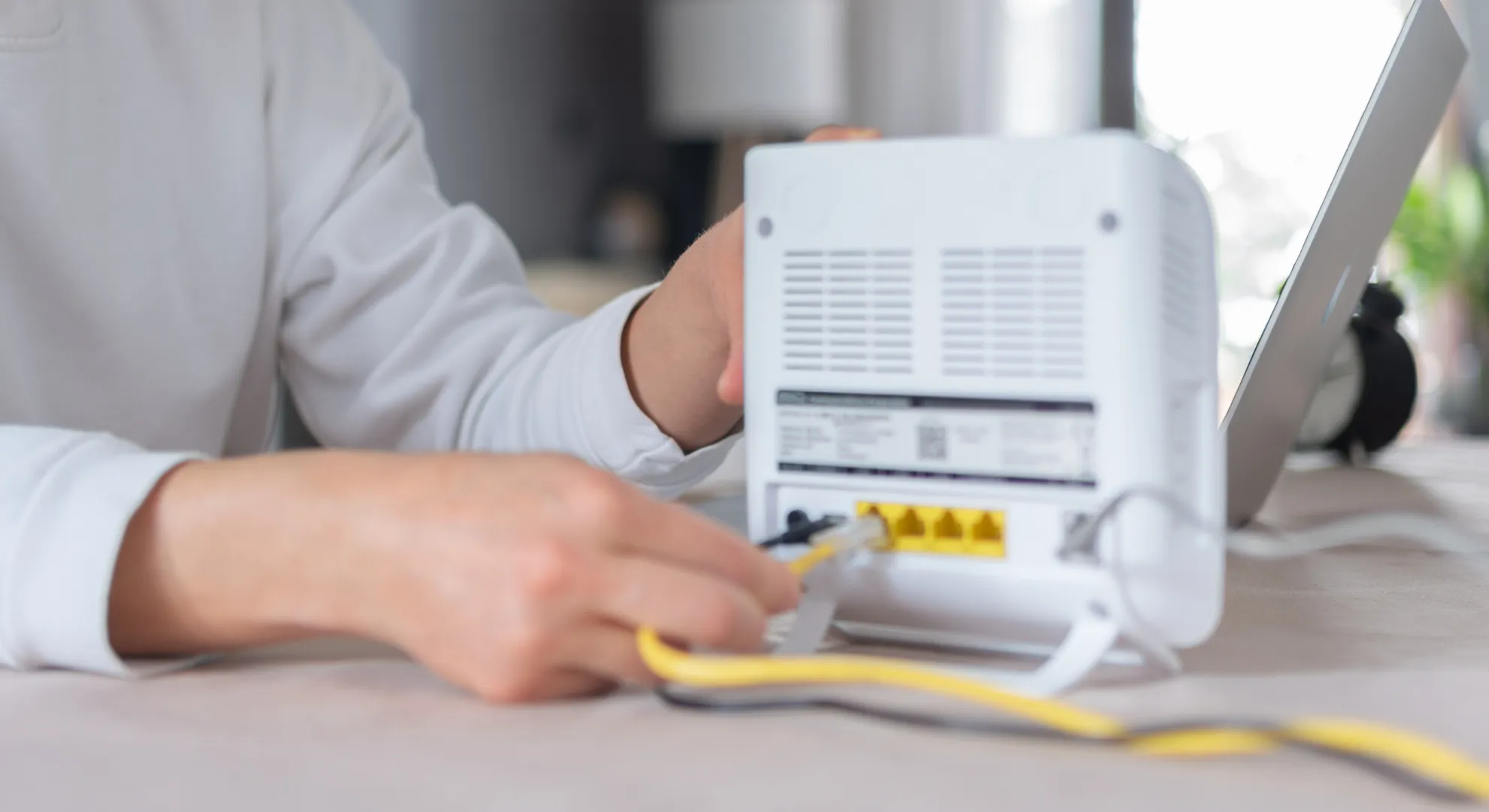
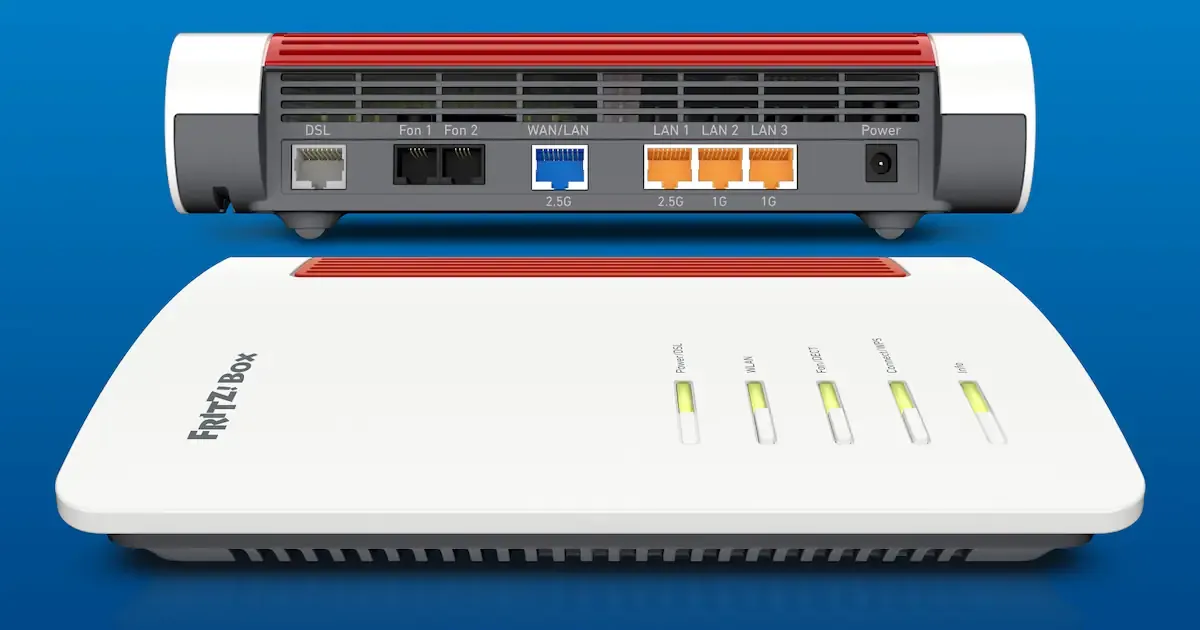
- เพิ่มเสาอากาศหรือสาย LAN: ถ้าเราเตอร์เปลี่ยนเสาได้ ให้เปลี่ยนเป็นเสา high‑gain เพื่อปรับปรุงสัญญาณ Wi‑Fi ในพื้นที่กว้าง ถ้ายอมเดินสายได้ การลากสาย LAN ไปยังจุดที่ต้องการใช้งานคือวิธีที่ให้สัญญาณเทียบเท่าอยู่ข้างเราเตอร์เกือบทุกจุดในบ้าน
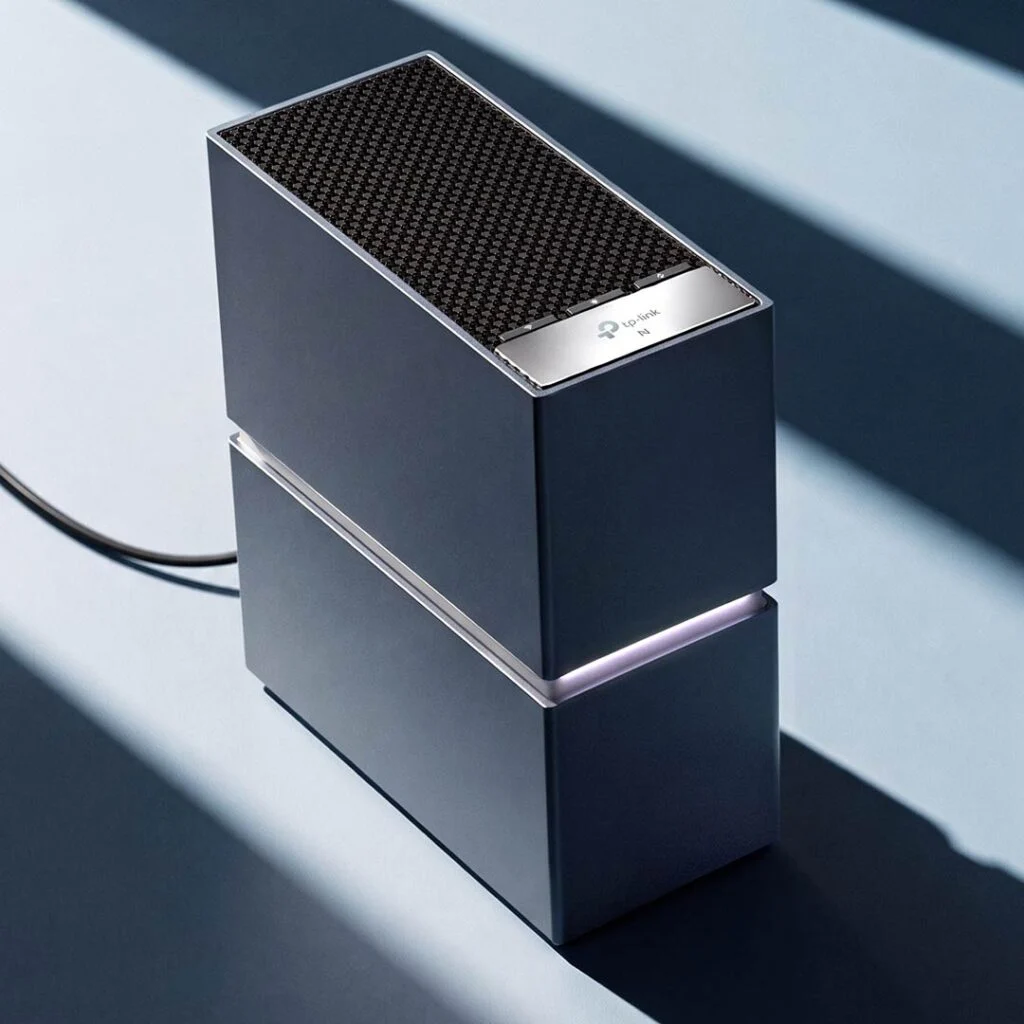
- เสริมด้วย range extender หรือระบบ mesh: ถ้าบ้านใหญ่หรือหลายชั้น ใช้ range extender แก้ทีละจุดอับ โดยให้มันรับและกระจายสัญญาณต่อ หรือใช้ระบบ mesh เพื่อครอบคลุมทั้งบ้านด้วยเครือข่ายเดียวอย่างต่อเนื่อง ซึ่งเหมาะกับบ้านที่มี dead zone หลายจุด
ข้อควรระวังคือหลังปรับแต่ละขั้น ให้กลับไปวัดสปีดแบบสองจุดซ้ำอีกครั้ง เพื่อตรวจว่าการเปลี่ยนนั้นช่วยหรือแย่ลง การทำทีละอย่างแล้วทดสอบจะช่วยให้คุณรู้ว่าบ้านของคุณตอบสนองกับการปรับแบบไหนมากที่สุด
จัดการอุปกรณ์: ใช้ 2.4GHz และ 5GHz ให้เต็มประสิทธิภาพ
เมื่อสัญญาณพื้นฐานดีขึ้นแล้ว ขั้นต่อไปคือจัดระเบียบอุปกรณ์ให้ใช้ย่านสัญญาณเหมาะกับงาน หลายคนปล่อยให้เราเตอร์จัดการเองระหว่าง 2.4GHz และ 5GHz ทำให้เสียประสิทธิภาพที่ควรได้ไป การกำหนดเองช่วยให้คุณควบคุมทราฟฟิกและลดการแย่งกันของอุปกรณ์ที่ใช้หนักกับใช้น้อย
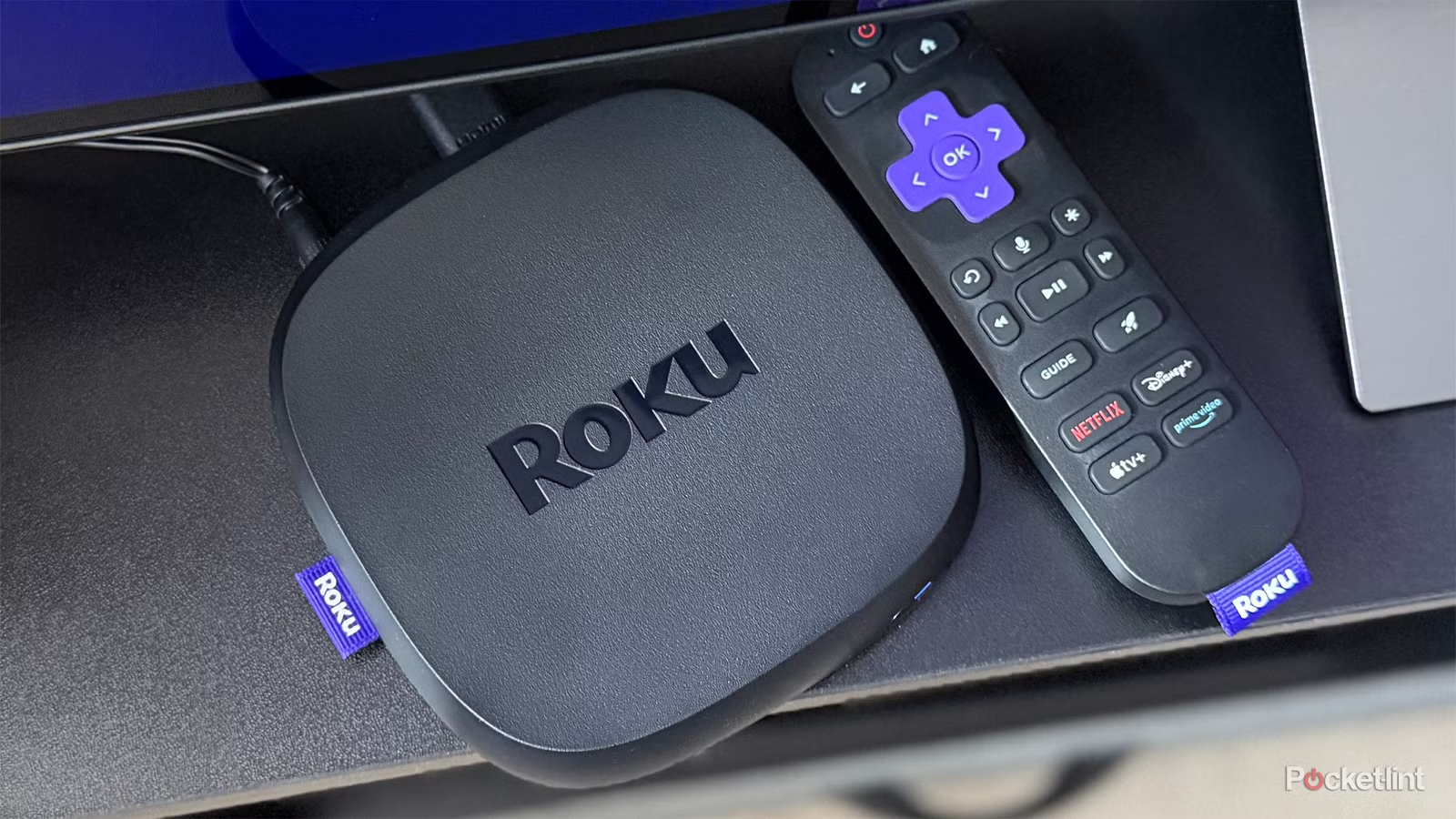
หลักง่ายๆ คือให้อุปกรณ์ที่ต้องการความเสถียรและแบนด์วิธสูง เช่น ทีวี 4K กล่องสตรีมมิง โน้ตบุ๊กทำงาน เกมคอนโซล และอุปกรณ์ VR ไปอยู่บน 5GHz เพราะให้ความเร็วสูงและช่องสัญญาณกว้างกว่า เมื่อย้ายอุปกรณ์เหล่านี้ไปอยู่บนเลน 5GHz แล้ว การสตรีมและดาวน์โหลดหยุดการบัฟเฟอร์ได้อย่างชัดเจน ในขณะเดียวกันอุปกรณ์ที่อยู่ไกล เช่น เซนเซอร์ สมาร์ทปลั๊ก และอุปกรณ์ที่ใช้แบนด์วิธน้อย จะยังทำงานได้ดีบน 2.4GHz และถนนเส้นนี้ก็โล่งขึ้นเพราะไม่ต้องแบกรับโหลดหนัก การแยกแบบนี้เป็น win‑win เพราะทั้งอุปกรณ์ใกล้และไกลได้ช่องทางที่เหมาะกับตัวเอง
สรุป: คุ้มค่าหรือไม่ และควรจับตาอะไรต่อ
ถ้าคุณทำครบตั้งแต่ย้ายเราเตอร์ เลือกย่านและช่องสัญญาณให้เหมาะ อัปเดตเฟิร์มแวร์ เพิ่มเสา หรือเสริมด้วย range extender/mesh แล้วผลลัพธ์ที่ควรได้คือบ้านที่ไม่มี dead zone การเชื่อมต่อเสถียรขึ้น การสตรีมและเกมไหลลื่นกว่าเดิม และการเพิ่มความเร็วอินเทอร์เน็ตในทางใช้งานจริงโดยไม่ต้องเปลี่ยนแพ็กเกจใหม่
สิ่งที่ต้องจับตาคืออุปกรณ์ใหม่ที่เพิ่มเข้าบ้านและเฟิร์มแวร์เราเตอร์เวอร์ชันล่าสุด ควรตรวจอัปเดตเป็นประจำเพราะเวอร์ชันใหม่มักออกมาแก้ปัญหาเดิมและปรับปรุงประสิทธิภาพฮาร์ดแวร์ ทำให้สัญญาณเสถียรกว่าเดิม หากในอนาคตคุณปรับเปลี่ยนเฟอร์นิเจอร์หรือเครื่องใช้ไฟฟ้าใหญ่ๆ อย่าลืมกลับมาดูตำแหน่งเราเตอร์และการขยายพื้นที่ครอบคลุมอีกครั้ง เพื่อให้เครือข่ายในบ้านพร้อมรับงานหนักได้ตลอดเวลา