
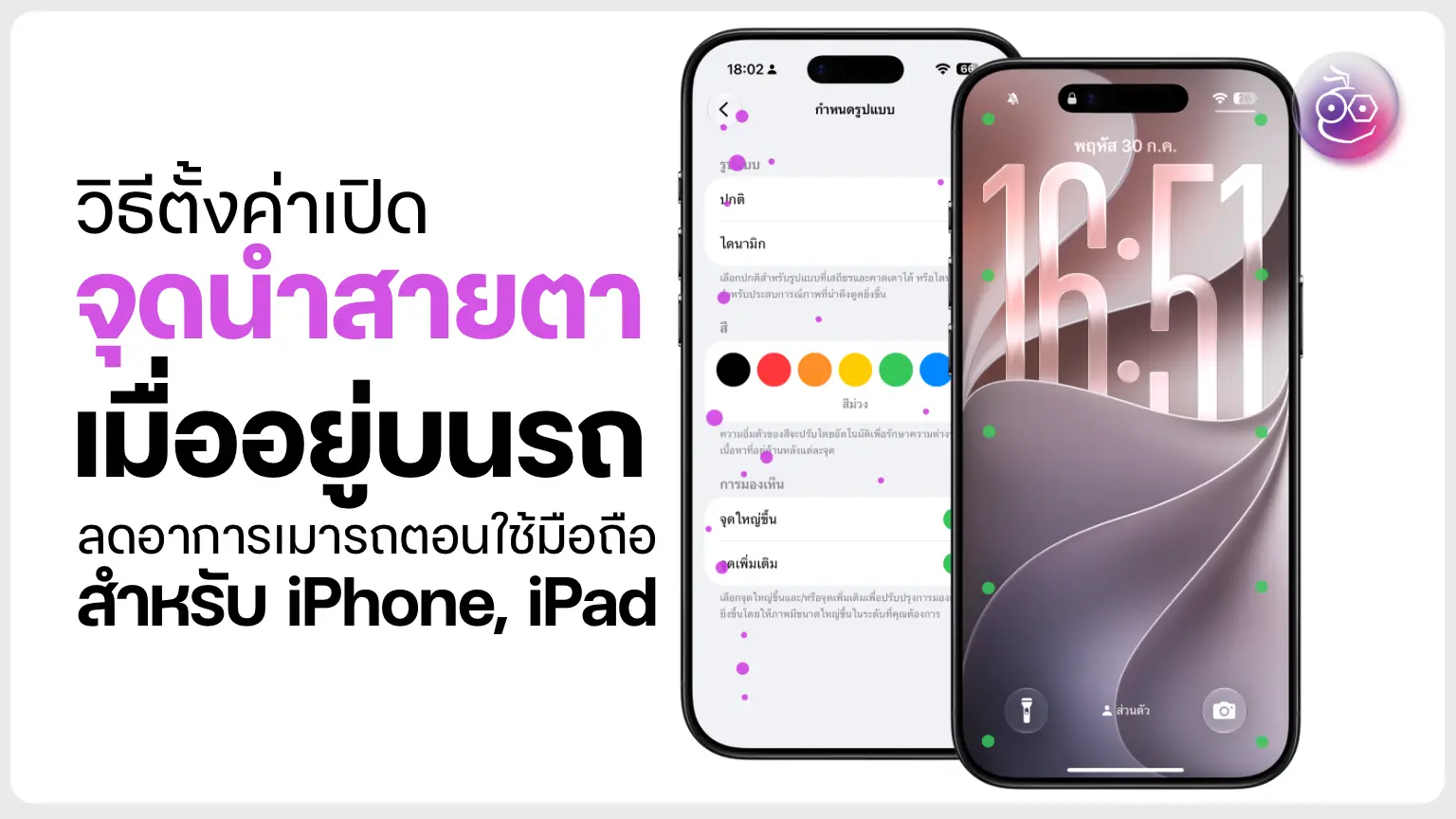
Vehicle Motion Cues คืออะไร ทำไมช่วยให้ไม่เมารถ
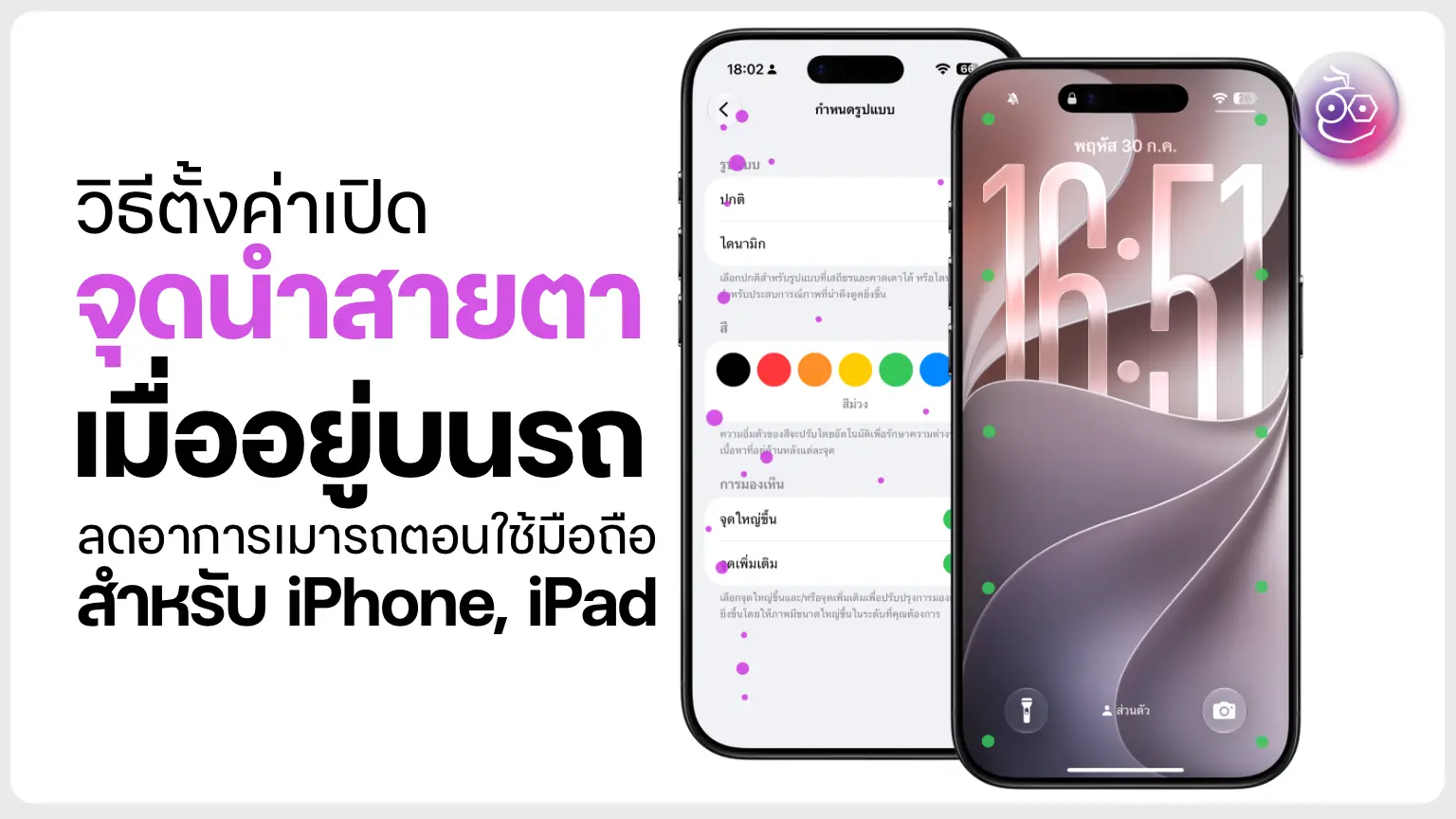
Vehicle Motion Cues คือฟีเจอร์ช่วยการเข้าถึงบน iPhone และ iPad ใน iOS 18 ที่สร้างจุดนำสายตาเคลื่อนไหวรอบขอบหน้าจอเพื่อให้ดวงตาและสมองรับรู้การเคลื่อนที่ของรถได้สอดคล้องกันมากขึ้น ลดโอกาสเกิดอาการเวียนหัว คลื่นไส้ หรือเมารถเวลาเราก้มดูมือถือขณะเดินทาง และเหมาะกับผู้โดยสารที่ต้องอ่านหรือเลื่อนหน้าจออยู่ในรถบ่อย ๆ.
ถ้าเพื่อนเป็นคนเมารถง่าย แค่หยิบโทรศัพท์ขึ้นมาอ่านข้อความในรถก็เริ่มมึนหัว ฟีเจอร์นี้ออกแบบมาเพื่อแก้ปัญหานั้นโดยตรง. หลักการคือสร้าง “จุดเคลื่อนไหวหลอกสายตา” ให้สมองรับรู้ว่าร่างกายกำลังเคลื่อนที่ไปพร้อมกับรถ ทำให้ข้อมูลที่ตาเห็นกับหูชั้นในรับรู้ไม่ขัดกันมากเหมือนเดิม. จุดเล็ก ๆ ตามขอบจอจะเคลื่อนไหวตามทิศทางการเคลื่อนที่ของรถ โดยใช้ข้อมูลจากเซ็นเซอร์ตรวจจับการเคลื่อนไหวภายใน iPhone. ฟังดูเทคนิคเยอะ แต่สำหรับคนใช้งาน แค่เปิดฟีเจอร์แล้วใช้งานตามปกติ ระบบจะจัดการเองเบื้องหลังทั้งหมด.

ก่อนเริ่มเปิดใช้: ใครควรสนใจ และต้องมีอะไรบ้าง
ฟีเจอร์ Vehicle Motion Cues ถูกวางไว้ในหมวดการช่วยการเข้าถึงบน iPhone เพื่อช่วยลดอาการเมารถ (Motion Sickness) สำหรับคนที่ใช้ iPhone หรือ iPad ระหว่างเดินทางเป็นประจำ. ถ้าเพื่อนชอบอ่านอีเมล อีบุ๊ก หรือเลื่อนโซเชียลในรถ แล้วมักจะมึนหรือคลื่นไส้ระหว่างทาง นี่คือฟีเจอร์ที่ควรลองเปิดใช้งานอย่างมาก. แต่ถ้าเป็นคนไม่ค่อยเมารถอยู่แล้ว อาจใช้เป็นตัวช่วยเฉพาะเวลาต้องเดินทางไกลหรือขึ้นรถสาธารณะนาน ๆ ก็ได้.
สิ่งที่ต้องมีจริง ๆ มีแค่สองอย่าง หนึ่งคือ iPhone หรือ iPad ที่รองรับ iOS 18 เพราะ Vehicle Motion Cues ใช้งานได้เฉพาะบนเวอร์ชันนี้ขึ้นไปเท่านั้น. สองคือการอัปเดตเครื่องให้เป็นเวอร์ชันล่าสุดก่อน ถ้าเข้าเมนูแล้วยังไม่เห็นตัวเลือก Vehicle Motion Cues ให้ตรวจสอบเวอร์ชันระบบปฏิบัติการ และแนะนำให้ทำการอัปเดตทั้งเพื่อใช้ฟีเจอร์ใหม่ ๆ และเพิ่มความปลอดภัยให้เครื่องไปพร้อมกัน. ตรงนี้เป็น “ข้อแม้สำคัญ” ถ้าไม่อัปเดต iOS ก็ไม่มีวันเห็นเมนูฟีเจอร์นี้โผล่ขึ้นมา.
ขั้นตอนเปิด Vehicle Motion Cues ผ่านศูนย์ควบคุม
การเปิด Vehicle Motion Cues มีได้สองทาง ตัวแรกคือผ่านศูนย์ควบคุม ซึ่งสะดวกมากเวลาอยู่บนรถและอยากเปิด–ปิดติด ๆ กัน. เดี๋ยวเดินทีละขั้นให้เหมือนนั่งข้างกันแล้วช่วยตั้งค่าไปพร้อม ๆ กัน จุดสำคัญคือเราต้องเพิ่มตัวควบคุมนี้เข้าไปในศูนย์ควบค่อนก่อน ถึงจะเรียกใช้ได้เร็วในทุกครั้งที่ขึ้นรถหรือเครื่องบิน.
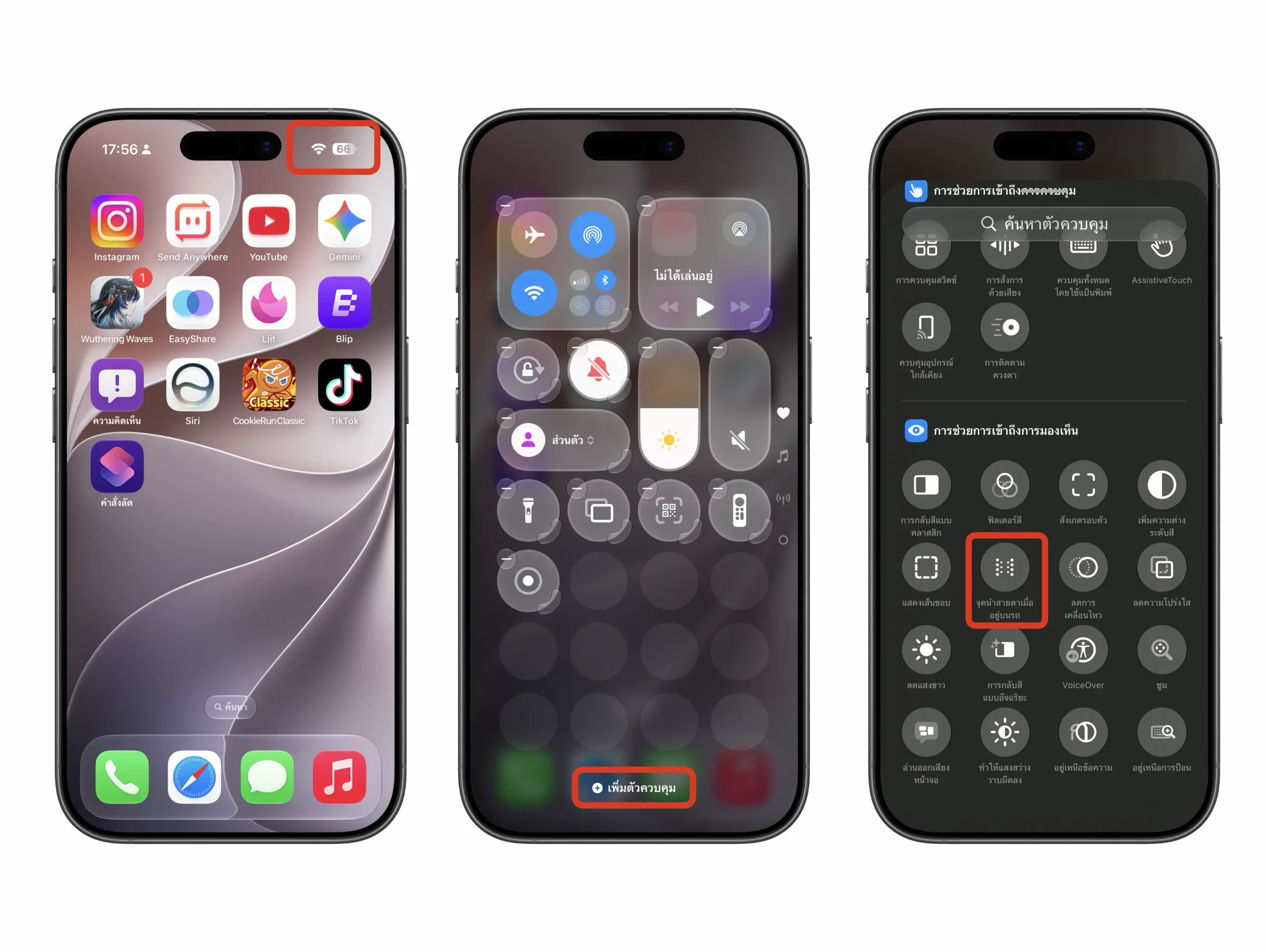
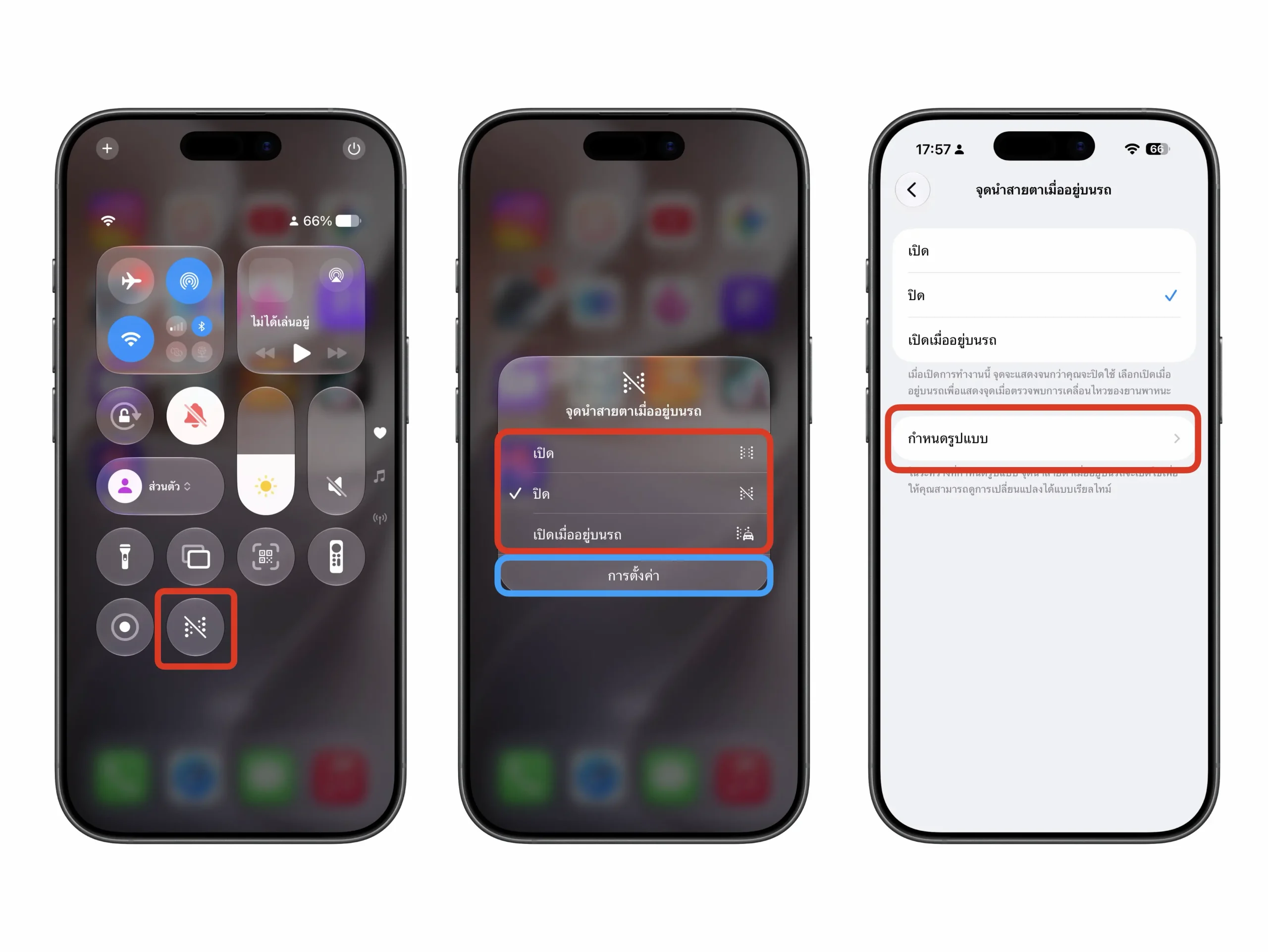
- ดึงศูนย์ควบคุมลงมาบนหน้าจอ iPhone หรือ iPad แล้วแตะค้างพื้นที่ว่างเพื่อเข้าสู่โหมดแก้ไขตัวควบคุม.
- เลือกเมนูเพิ่มตัวควบคุมที่ปรากฏขึ้นด้านล่าง จากนั้นเลื่อนหา หรือใช้ช่องค้นหาจนเจอฟีเจอร์ “จุดนำสายตาเมื่ออยู่บนรถ” แล้วแตะเพิ่มเข้าไปในศูนย์ควบคุม.
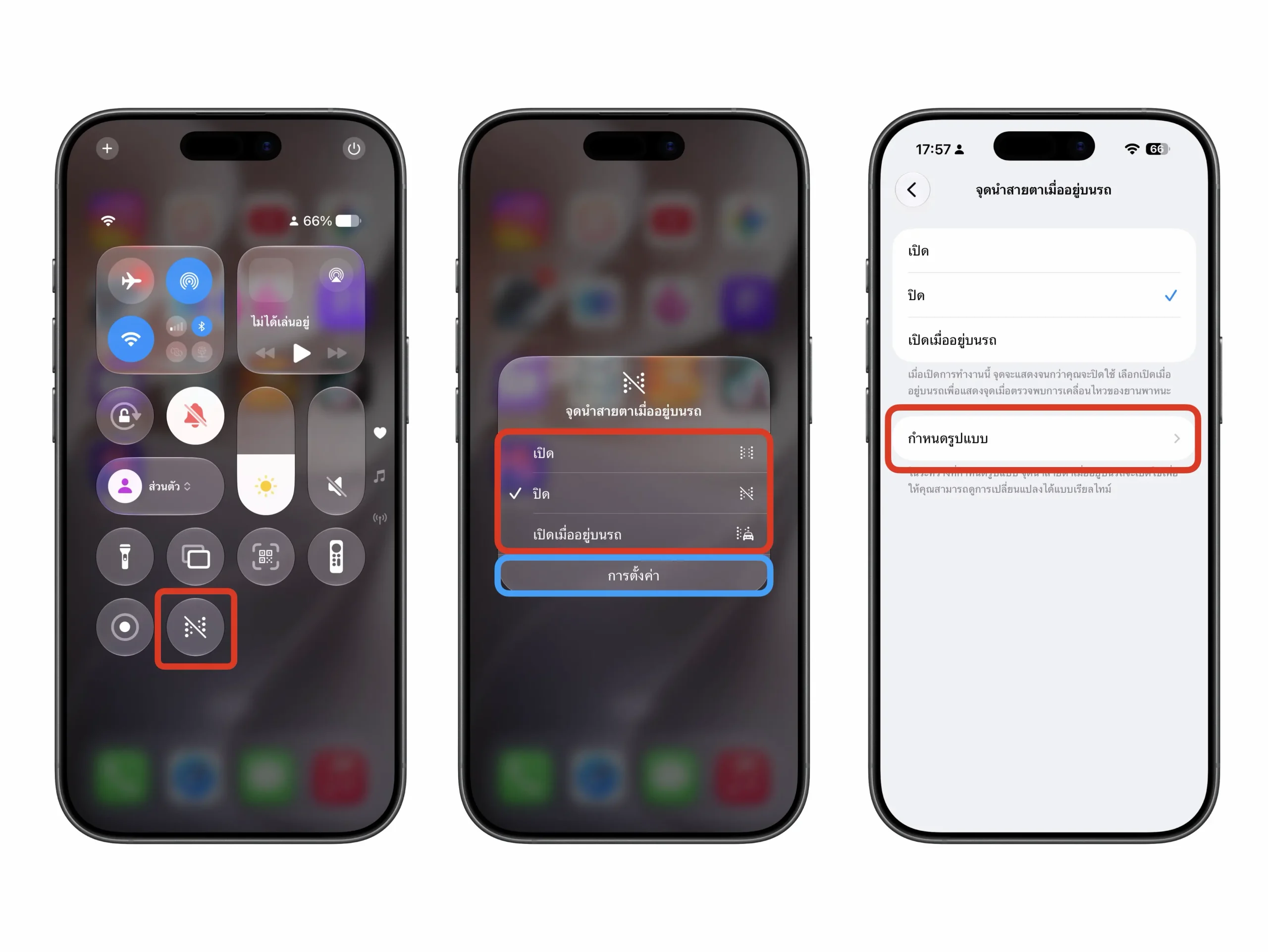
- เมื่อฟีเจอร์ถูกเพิ่มลงในศูนย์ควบคุมแล้ว ให้ดึงศูนย์ควบคุมขึ้นมาอีกครั้ง แตะไอคอน Vehicle Motion Cues แล้วเลือกโหมดที่ต้องการ: เปิดใช้งาน, ปิดใช้งาน หรือเปิดอัตโนมัติเมื่ออยู่บนรถ.
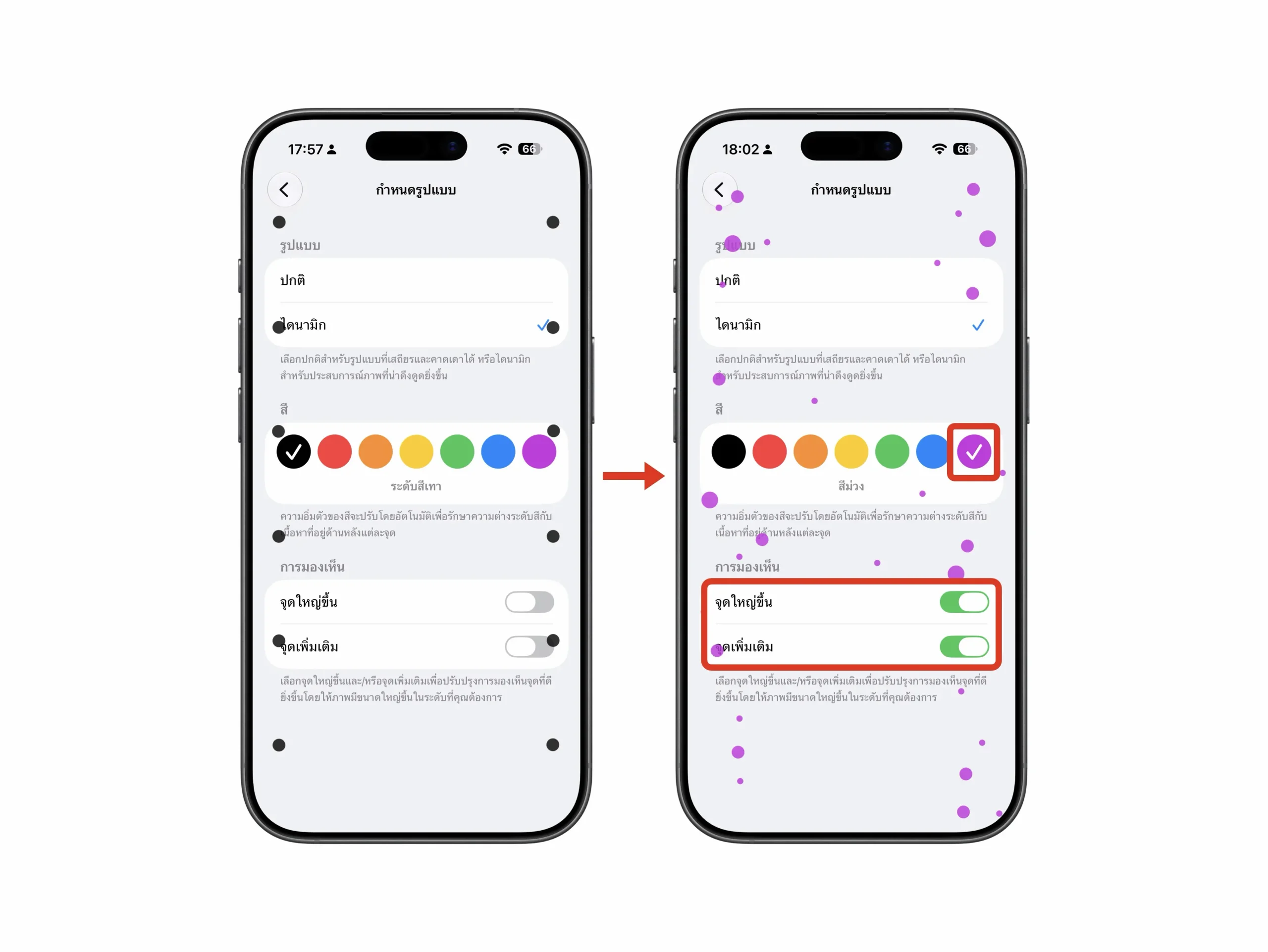
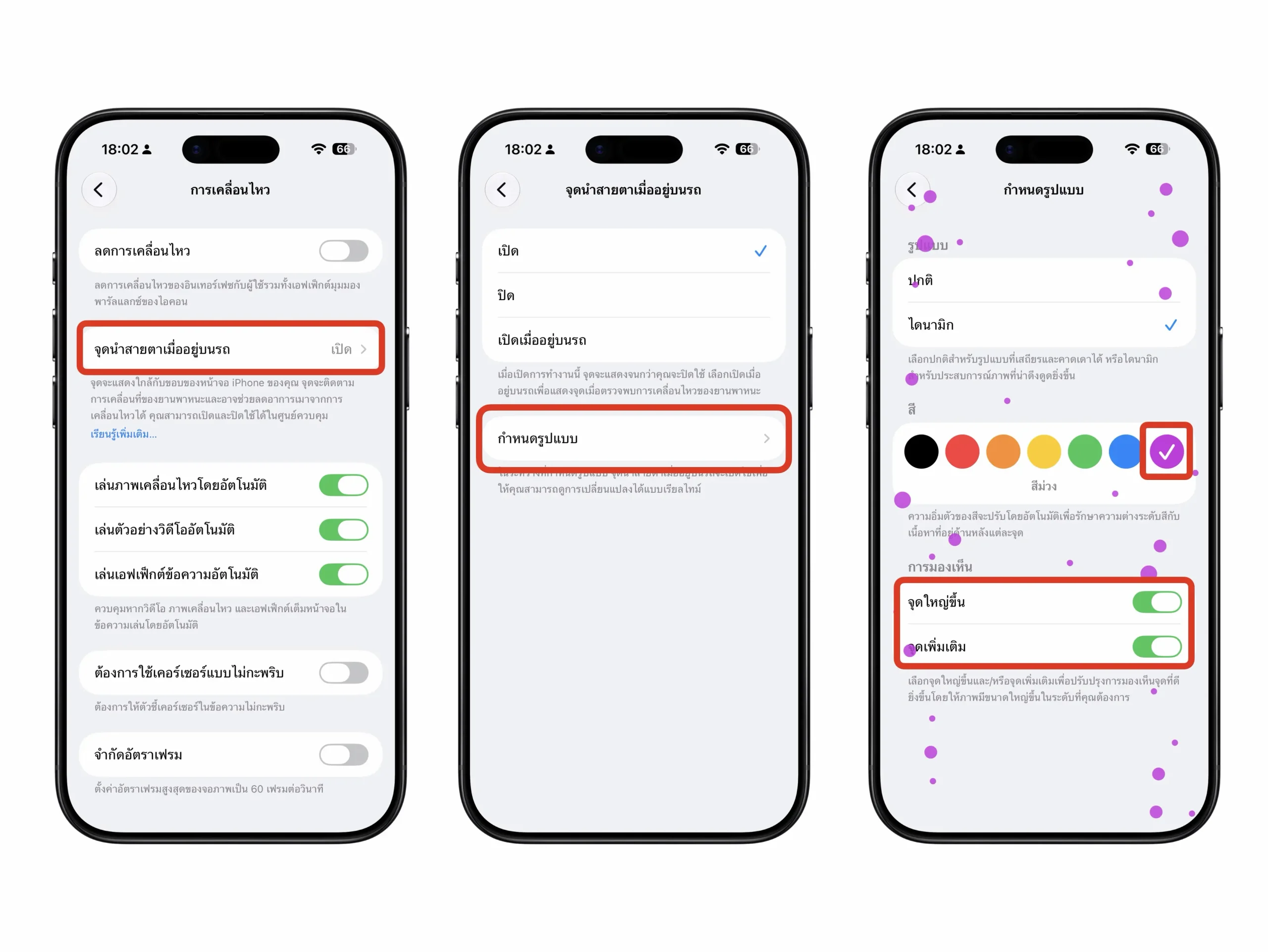
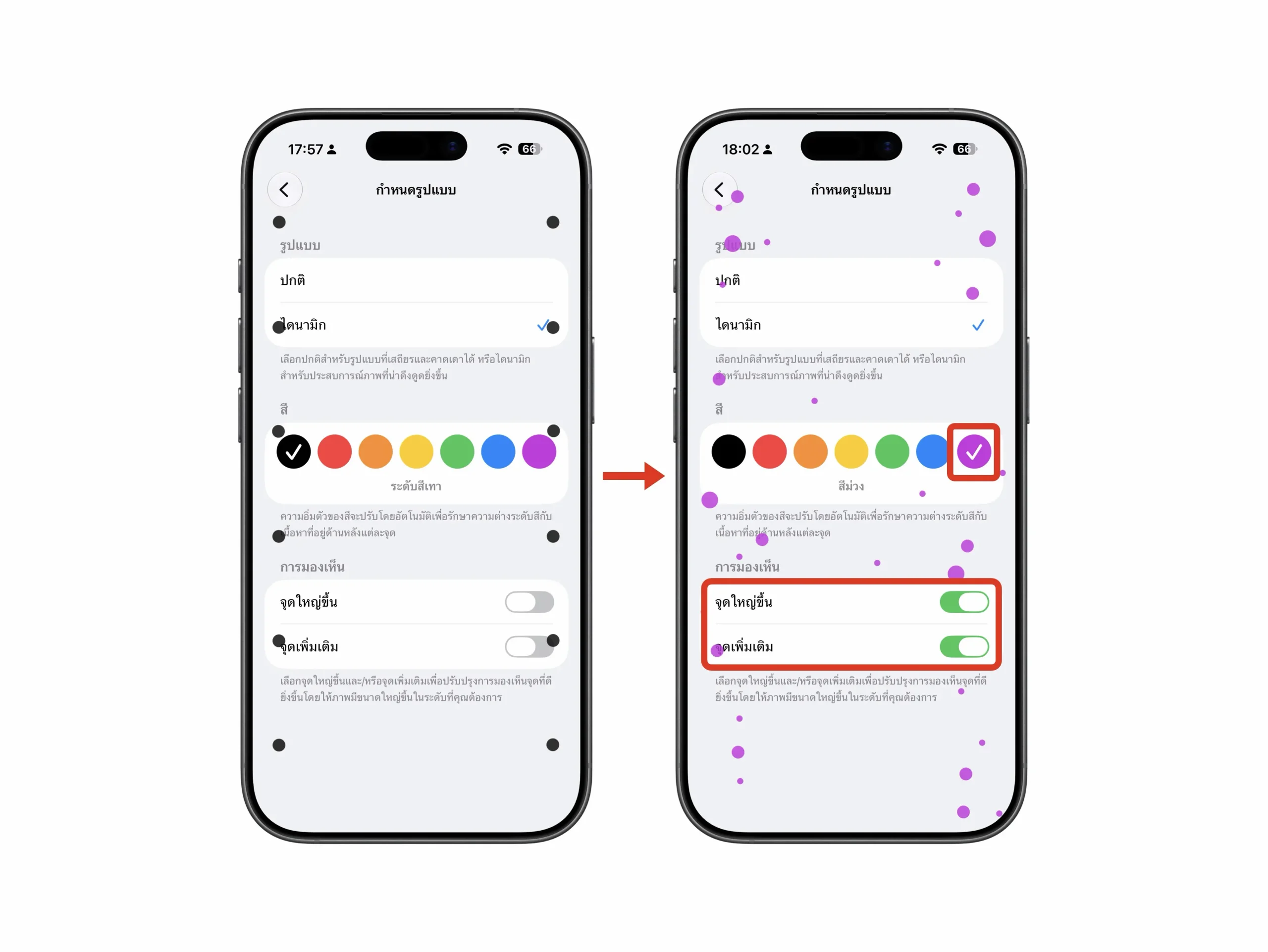
- หากอยากปรับรูปแบบของจุดนำสายตา ให้แตะที่คำว่า “การตั้งค่า” ภายในฟีเจอร์ แล้วเลือก “กำหนดรูปแบบ” จากนั้นเลือกลักษณะจุดที่ต้องการจาก 3 รูปแบบที่มีให้ หากไม่กำหนดจะใช้ค่าเริ่มต้นจุดสีขาว–ดำ.
- แนะนำให้ตั้งค่าเป็นโหมด Automatic เพื่อให้ระบบเปิด–ปิดเองเมื่ออยู่บนรถ ช่วยประหยัดพลังงานแบตเตอรี่ และไม่รบกวนการใช้งานตอนอยู่ในบ้านหรือที่ทำงาน.
พอทำครบขั้นตอนนี้ เวลาเพื่อนต้องนั่งรถไกล ๆ ก็แค่ดึงศูนย์ควบคุมขึ้นมา แตะหนึ่งทีให้ Vehicle Motion Cues ทำงาน จุดเล็ก ๆ ตามขอบจอจะเคลื่อนไหวตามการสั่นและการเลี้ยวของรถทันที ซึ่งช่วยให้สายตามีจุดอ้างอิงบนหน้าจอ และลดความขัดแย้งที่สมองรับระหว่างภาพนิ่งในหน้าจอกับความรู้สึกว่าร่างกายกำลังเคลื่อนที่อยู่.
เปิด Vehicle Motion Cues จากเมนูการตั้งค่า และข้อควรรู้
ถ้าเพื่อนชอบตั้งค่าผ่านเมนูหลักมากกว่า เราสามารถเปิด Vehicle Motion Cues ผ่าน “การตั้งค่า” ได้ด้วยขั้นตอนที่เป็นระเบียบและละเอียดขึ้น. วิธีนี้เหมาะถ้าอยากตั้งครั้งเดียวให้เป็นโหมดอัตโนมัติไปยาว ๆ ไม่ต้องมาคอยเปิด–ปิดเองทุกครั้งที่ขึ้นรถ และยังเข้าไปปรับรูปแบบจุดนำสายตาได้ชัดเจนกว่าในศูนย์ควบคุม.
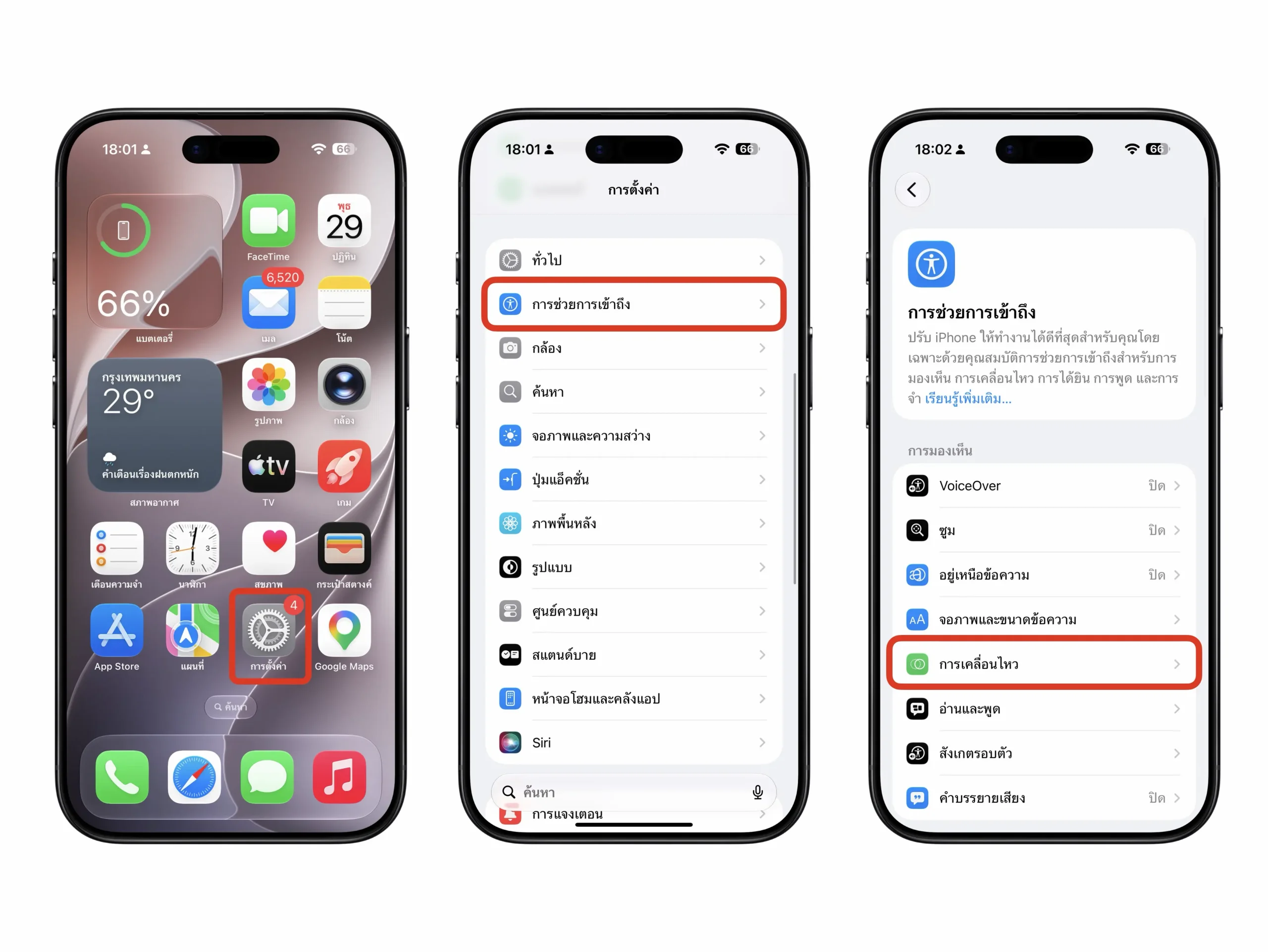
เริ่มจากเปิดแอป การตั้งค่า (Settings) แล้วเลื่อนหาเมนู “การช่วยการเข้าถึง” (Accessibility) จากนั้นเลือกหัวข้อ “การเคลื่อนไหว” (Motion). ภายในหน้านี้จะมีเมนู “จุดนำสายตาเมื่ออยูบนรถ” หรือ Vehicle Motion Cues ให้แตะเข้าไป แล้วเลือกว่าจะเปิดใช้งาน, ปิด หรือเปิดอัตโนมัติเมื่ออยู่บนรถ. ในหน้าเดียวกันนี้ยังสามารถแตะที่ “การตั้งค่า” แล้วเลือก “กำหนดรูปแบบ” เพื่อปรับลักษณะจุดจาก 3 รูปแบบได้ตามสายตาและความชอบของตัวเอง หากปล่อยไว้เป็นค่ามาตรฐาน ระบบจะใช้จุดสีขาว–ดำธรรมดาให้. จุดเล็ก ๆ เหล่านี้จะเคลื่อนไหวตามทิศทางเดียวกับรถ โดยอาศัยข้อมูลจากเซ็นเซอร์ตรวจจับการเคลื่อนไหวภายใน iPhone.
หลังเปิดใช้แล้ว คาดหวังอะไรได้บ้าง และข้อควรระวัง
เมื่อ Vehicle Motion Cues ทำงาน เราจะเห็นจุดเล็ก ๆ เคลื่อนไหวบริเวณขอบหน้าจอ ตามการเคลื่อนไหวของรถหรือเรือที่กำลังนั่งอยู่. จุดเหล่านี้ช่วยให้สมองรับรู้ทิศทางการเคลื่อนไหวของร่างกายได้ดีขึ้นและลดความขัดแย้งของข้อมูลจากตาและหูชั้นใน ทำให้อาการเมารถบรรเทาลงในระดับหนึ่งสำหรับหลายคน. มีคนใช้จำนวนไม่น้อยที่บอกว่า ฟีเจอร์นี้ทำให้พวกเขากลับมาใช้งานโทรศัพท์ระหว่างเดินทางได้โดยไม่รู้สึกคลื่นไส้เหมือนเดิมอีกต่อไป.
อย่างไรก็ตาม ประสิทธิภาพของ Vehicle Motion Cues iPhone ไม่ได้เหมือนกันสำหรับทุกคน บางคนรู้สึกว่าช่วยมาก บางคนกลับรู้สึกไม่ต่างเท่าไร. ถ้าเปิดใช้แล้วรู้สึกไม่สบายตา หรือจุดเคลื่อนไหวรบกวนการอ่าน ก็สามารถกลับไปปิดฟีเจอร์ หรือเปลี่ยนรูปแบบจุดให้เหมาะกับตัวเองมากขึ้นได้เสมอ. อีกมุมหนึ่งที่ควรระวังคือฟีเจอร์ที่ช่วยลดอาการเมารถ iPhone อาจทำให้เรามีข้ออ้างในการจ้องหน้าจอนานขึ้นระหว่างเดินทางด้วย. ถ้าไม่จำเป็นต้องใช้โทรศัพท์ตลอดเวลา บางทีการเก็บมือถือเข้ากระเป๋าแล้วเงยหน้ามองวิว นั่งพักสายตา อาจเป็นวิธีที่ดีต่อสมองและร่างกายกว่าในระยะยาว.