
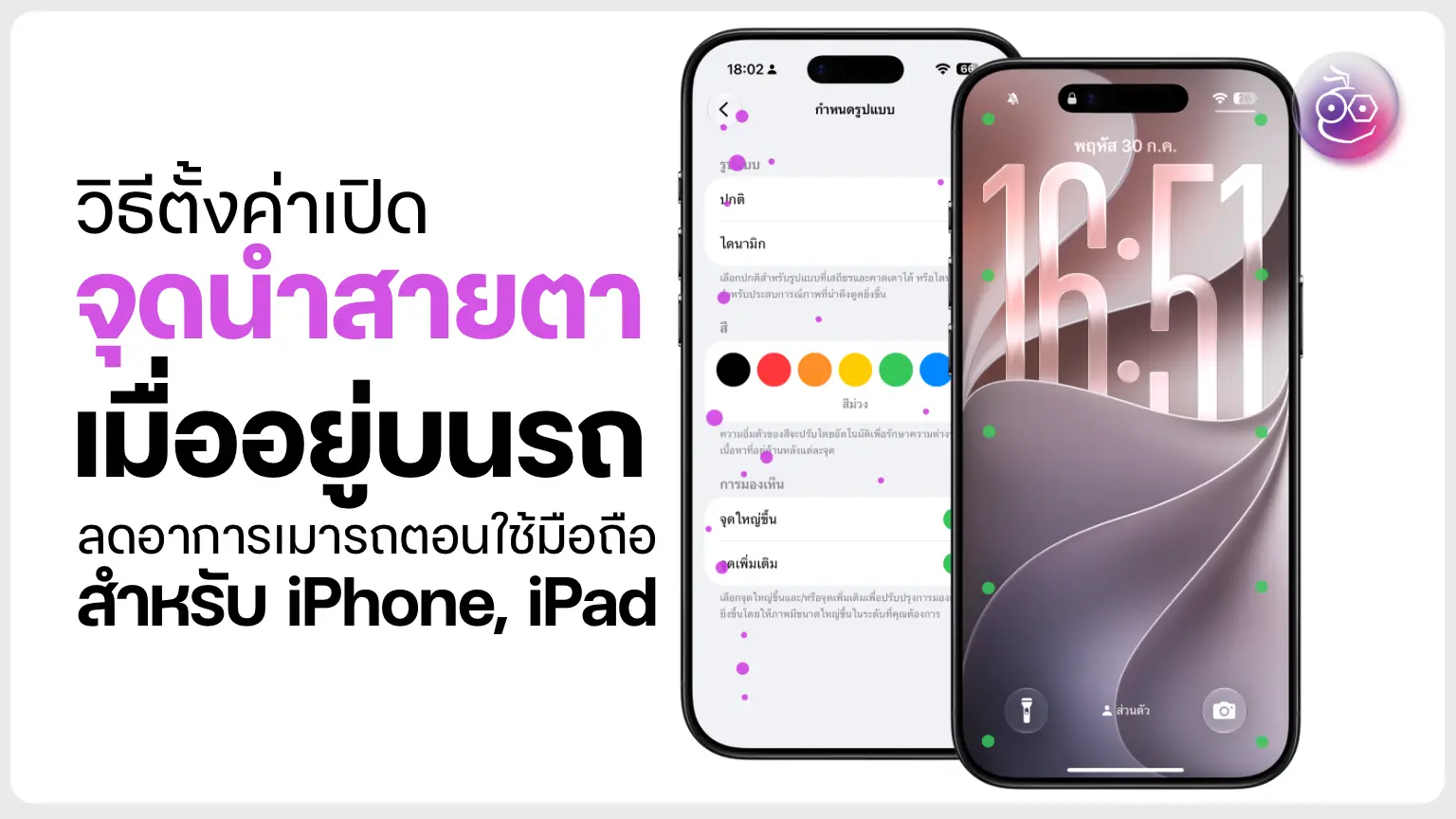
Vehicle Motion Cues คืออะไร และเหมาะกับใคร
Vehicle Motion Cues iPhone คือฟีเจอร์การช่วยการเข้าถึงบน iOS 18 ที่สร้างจุดนำสายตา iPhone เคลื่อนไหวตามขอบหน้าจอให้สัมพันธ์กับการเคลื่อนที่ของรถ เพื่อช่วยลดอาการเมารถ iPhone สำหรับคนที่ต้องอ่าน เล่นโซเชียล หรือดูวิดีโอบน iPhone และ iPad ระหว่างเดินทาง และมักเวียนหัวหรือคลื่นไส้เมื่อจ้องหน้าจอบนรถ. ถ้าเวลาเล่นมือถือบนรถแล้วรู้สึกตาลาย มึนหัว หรือท้องไส้ไม่ดี ฟีเจอร์นี้ออกแบบมาเพื่อคุณโดยเฉพาะ Vehicle Motion Cues จะสร้างจุดเล็ก ๆ เคลื่อนไหวตามขอบจอ โดยอ้างอิงจากเซ็นเซอร์ตรวจจับการเคลื่อนไหวภายในเครื่อง เช่น Accelerometer ช่วยให้สายตารับรู้ว่าร่างกายกำลังเคลื่อนที่ สมองจึงไม่สับสนระหว่างภาพนิ่งบนจอกับความรู้สึกว่ารถกำลังวิ่งอยู่. ข้อสำคัญคือ iPhone หรือ iPad ของคุณต้องอัปเดตเป็น iOS 18 ขึ้นไป ฟีเจอร์นี้ถึงจะโผล่ในเมนูการตั้งค่า และรองรับบนทั้ง iPhone และ iPad ที่ใช้วิธีเปิดเหมือนกัน. ถ้ายังไม่อัปเดต แนะนำให้จัดการเรื่องระบบก่อนค่อยมาเปิดฟีเจอร์นี้.

หลักการทำงานของจุดนำสายตา และจุดที่ควรรู้
เวลาเราก้มเล่นมือถือบนรถ ดวงตาจะเห็นแต่ภาพนิ่งบนหน้าจอ แต่หูชั้นในและระบบทรงตัวรับรู้ว่าร่างกายกำลังเคลื่อนที่ ทำให้สมองได้รับข้อมูลไม่ตรงกัน จนเกิดอาการเวียนศีรษะและคลื่นไส้ที่เรียกว่า Motion Sickness. Vehicle Motion Cues เข้ามาแก้ตรงนี้ด้วยการเพิ่ม “ข้อมูลด้านการมองเห็น” ให้สมองใช้ประกอบการรับรู้ทิศทางเคลื่อนที่ของรถ. เมื่อเปิด Vehicle Motion Cues ระบบจะสร้างจุดนำสายตาปรากฏขึ้นตามขอบหน้าจอ จุดเหล่านี้จะเคลื่อนที่ไปในทิศทางเดียวกับการเคลื่อนไหวของรถ โดยอาศัยข้อมูลจากเซ็นเซอร์ตรวจจับการเคลื่อนไหวภายใน iPhone. ผลคือสายตาไม่เห็นแค่ภาพนิ่งอีกต่อไป แต่มีองค์ประกอบที่บอกว่าตัวเราและรถกำลังขยับอยู่ ทำให้การรับรู้ระหว่างตาและระบบทรงตัวสอดคล้องกันมากขึ้น. ฟีเจอร์นี้ไม่ได้สัญญาว่าจะหายเมารถ 100% เพราะแต่ละคนตอบสนองไม่เหมือนกัน บางคนช่วยเยอะจนเรียกว่าฟีเจอร์เปลี่ยนชีวิต ขณะที่บางคนอาจรู้สึกเฉย ๆ. ลองเปิดใช้ในทริปที่คุณมีโอกาสเมารถบ่อย ๆ แล้วสังเกตว่าร่างกายของคุณตอบสนองกับจุดนำสายตาแบบไหน.
ขั้นตอนเปิด Vehicle Motion Cues บน iPhone และ iPad
มาดูขั้นตอนแบบเดินไปด้วยกันทีละก้าว วิธีนี้ใช้ได้ทั้ง iPhone และ iPad เพราะเมนูเหมือนกันทุกอย่าง. ถ้าคุณเคยตั้งค่าศูนย์ควบคุมหรือเมนูการช่วยการเข้าถึงมาก่อน จะคุ้นมือมาก ส่วนใครยังไม่เคยทำ ไม่ต้องกังวล แค่ตามลำดับให้ถูกก็ใช้ได้ทันที.
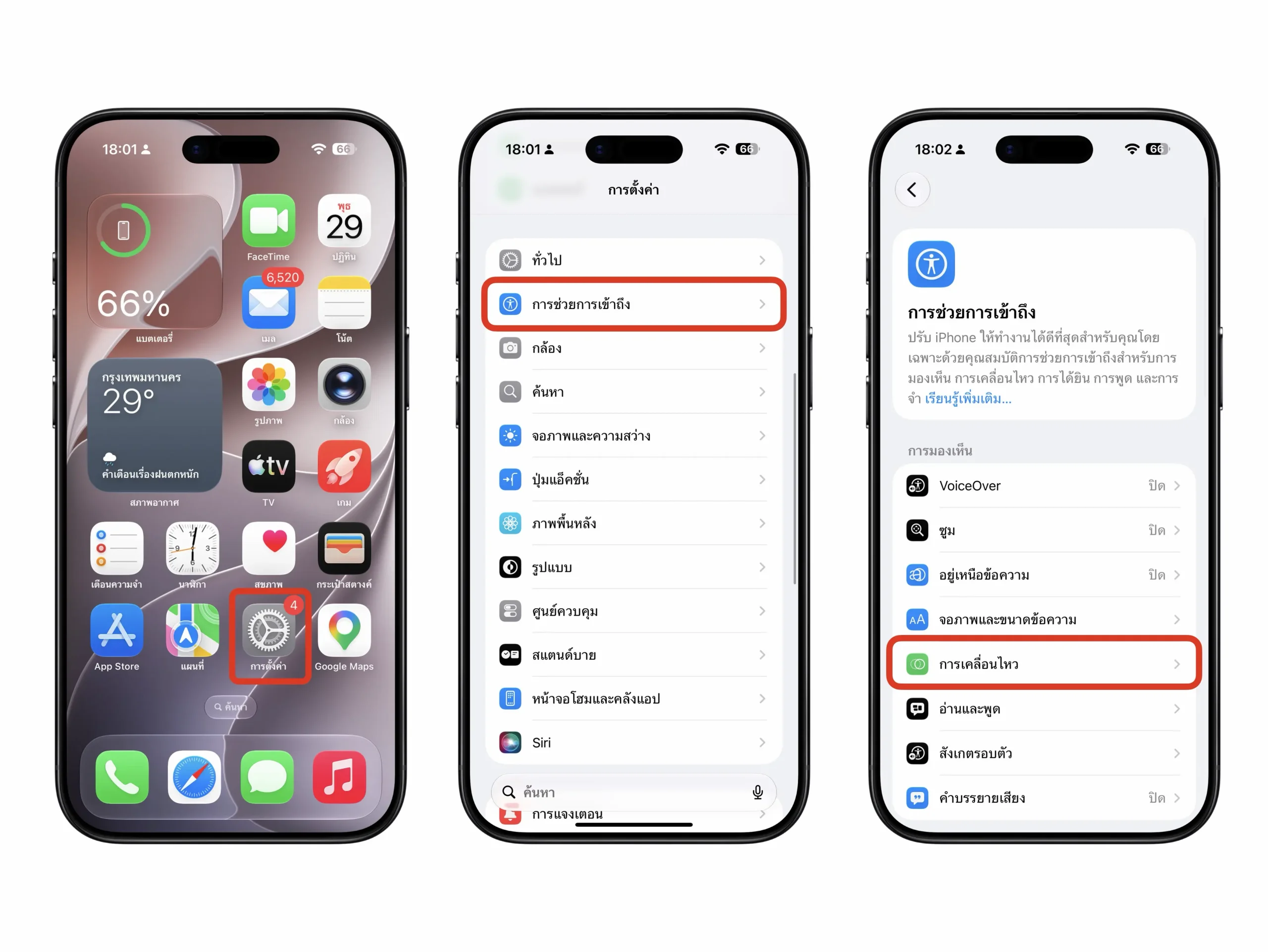
- เปิดแอป “การตั้งค่า” บน iPhone หรือ iPad แล้วเลื่อนหาเมนู “การช่วยการเข้าถึง (Accessibility)” จากนั้นแตะเข้าไป.
- ในเมนูการช่วยการเข้าถึง เลือกหัวข้อ “การเคลื่อนไหว (Motion)” เพื่อดูตัวเลือกที่เกี่ยวกับการเคลื่อนที่ของภาพบนหน้าจอ.
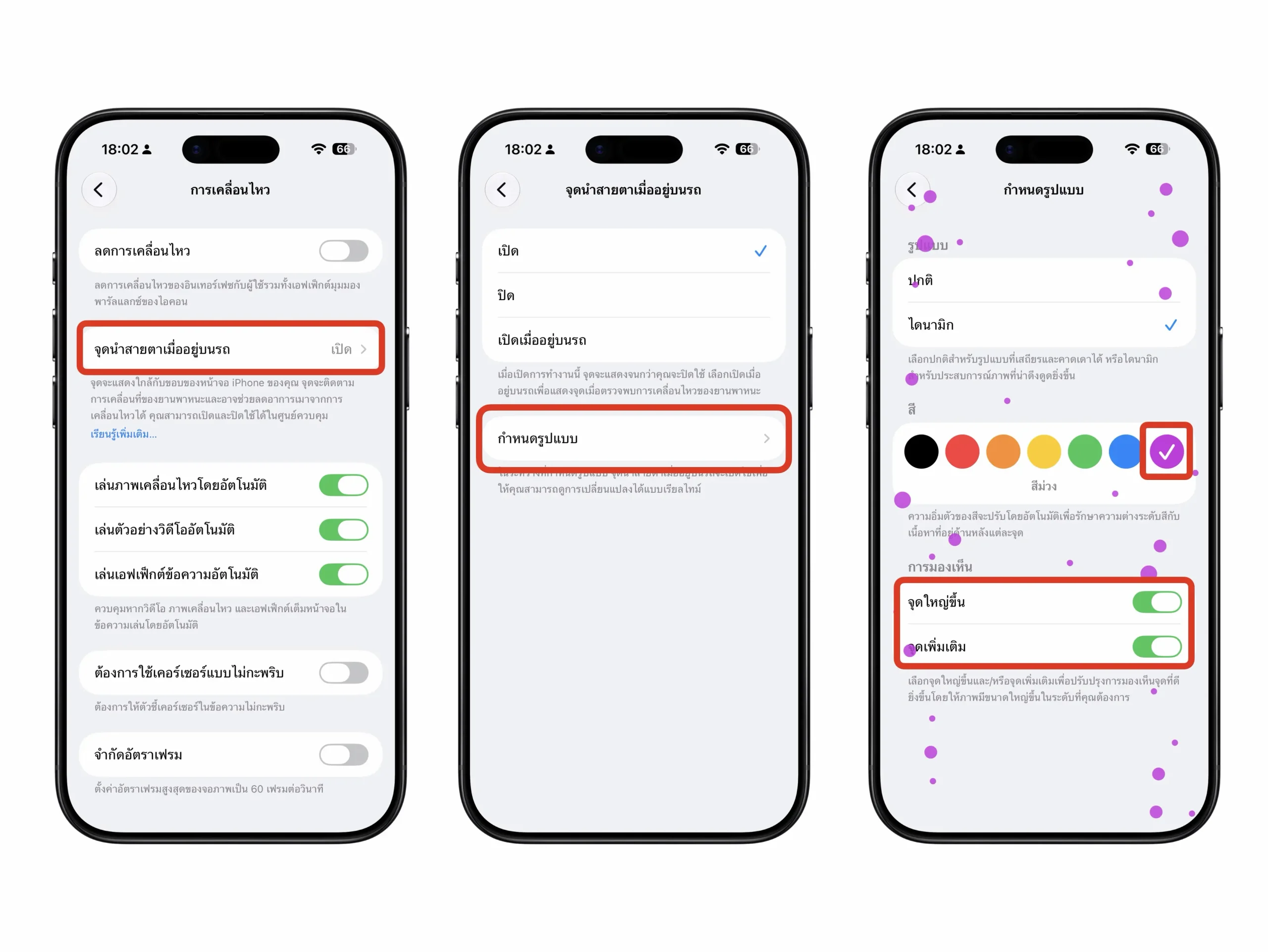
- แตะเมนู “จุดนำสายตาเมื่ออยูบนรถ (Vehicle Motion Cues)” แล้วเลือกโหมดการใช้งานที่ต้องการ ได้แก่ เปิดใช้งานตลอด, ปิดใช้งาน, หรือ “เปิดอัตโนมัติเมื่ออยู่บนรถ (Automatic)” ซึ่งเหมาะกับคนส่วนใหญ่.
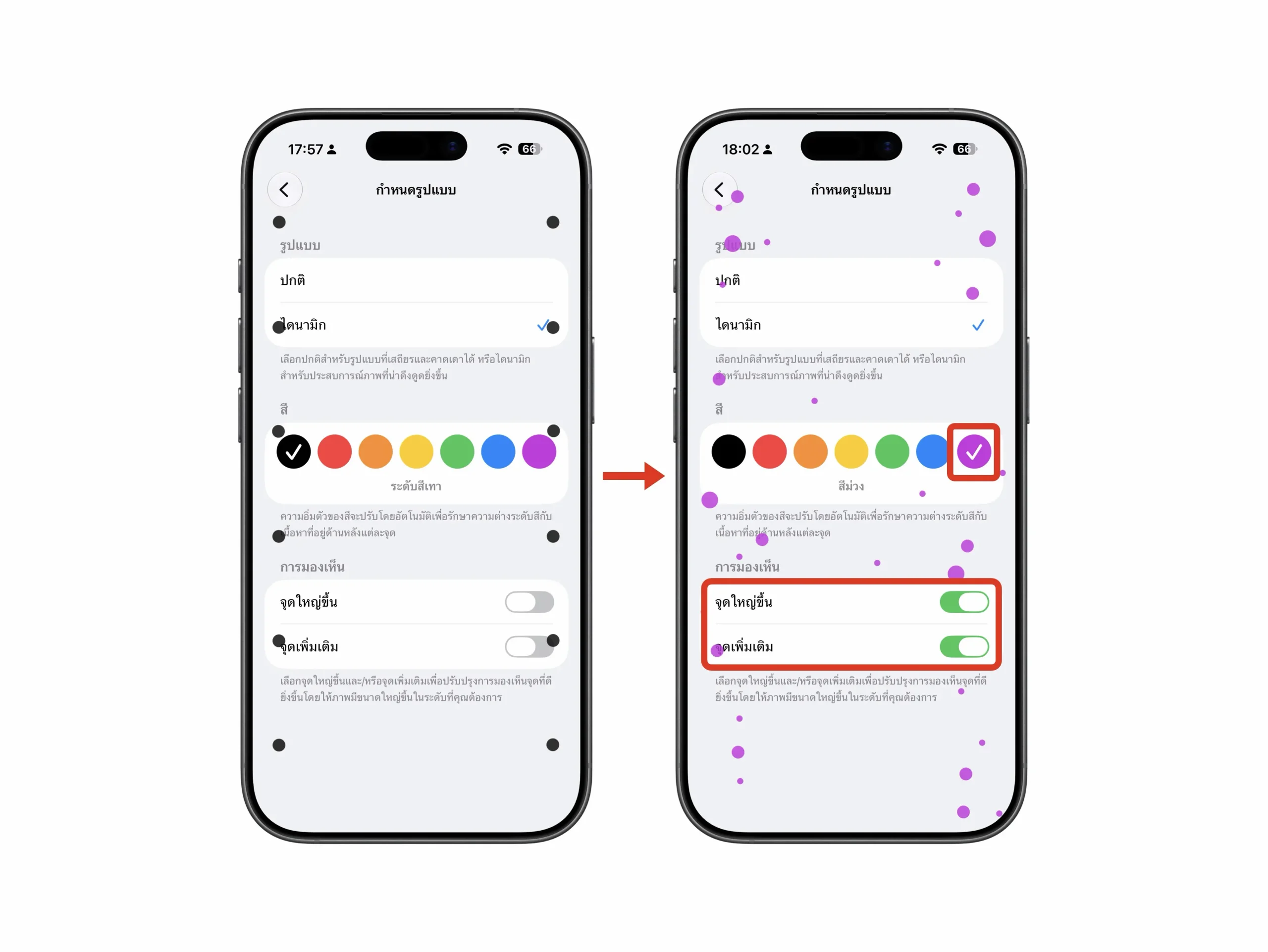
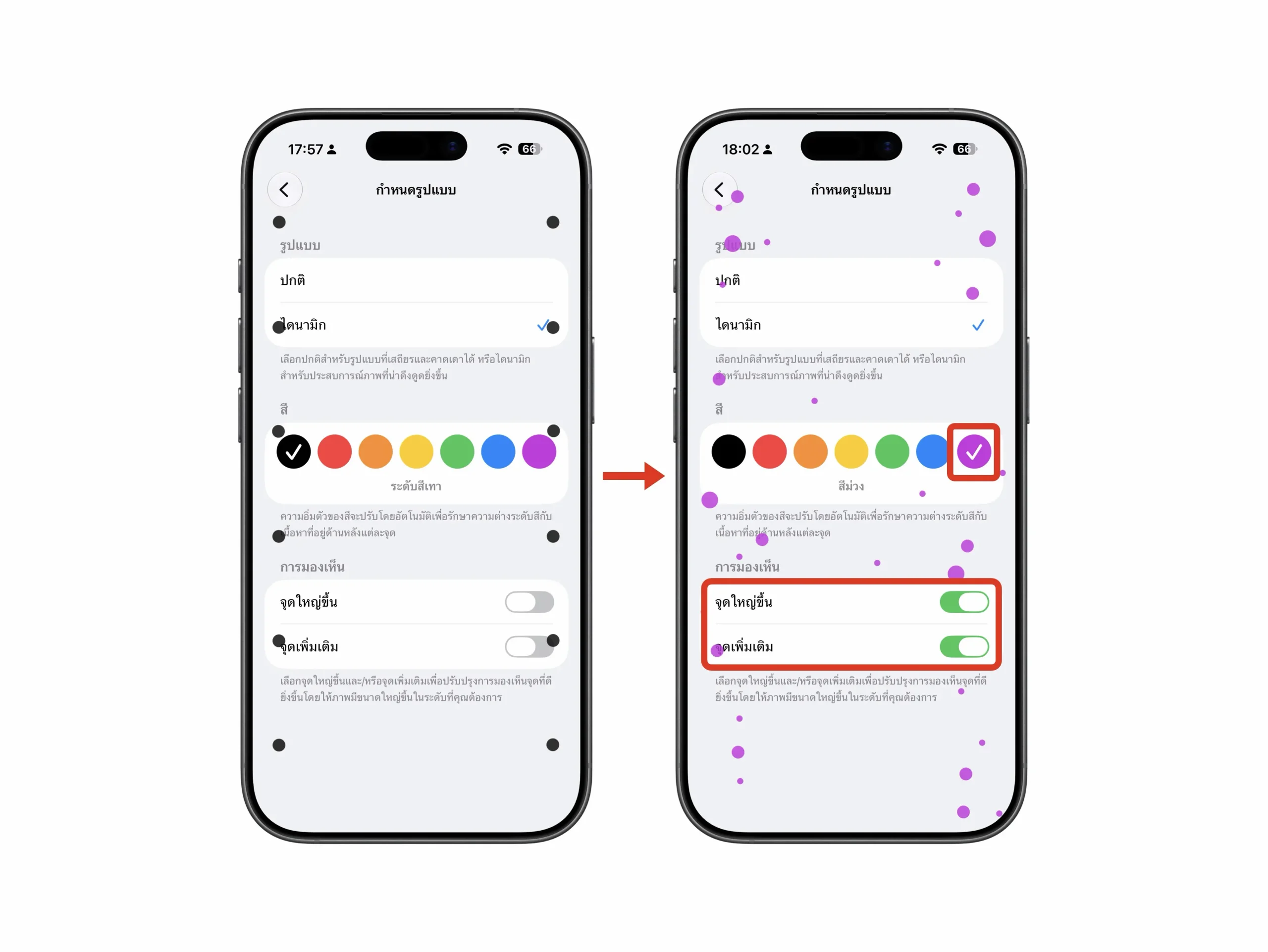
- แตะเมนู “การตั้งค่า” ภายใน Vehicle Motion Cues เพื่อกำหนดรูปแบบจุดนำสายตา เลือกจากตัวเลือก 3 รูปแบบ ถ้าไม่เลือกจะใช้ค่ามาตรฐานเป็นจุดสีขาว-ดำบนขอบหน้าจอ.
- ลองนั่งรถแล้วใช้งาน iPhone ตามปกติ สังเกตว่าจุดนำสายตาบนขอบหน้าจอเคลื่อนไหวไปตามการเคลื่อนที่ของรถหรือไม่ และเช็กว่าคุณรู้สึกเวียนหัวน้อยลงหรือเปล่า.
โหมดที่แนะนำคือ Automatic เพราะให้ระบบเปิด-ปิดเองตามสถานการณ์ ช่วยไม่ให้จุดนำสายตา iPhone รบกวนสายตาเวลาคุณไม่ได้อยู่บนรถ และยังช่วยประหยัดพลังงานไปในตัว. ถ้าเปิดโหมดตลอดเวลา คุณอาจรู้สึกว่ามีอะไรเคลื่อนไหวบนขอบจอตลอด ซึ่งบางคนชอบ แต่บางคนอาจรำคาญเล็กน้อย ลองปรับให้เข้ากับตัวเอง.
ตั้งค่าให้ใช้งานสะดวกจากศูนย์ควบคุม
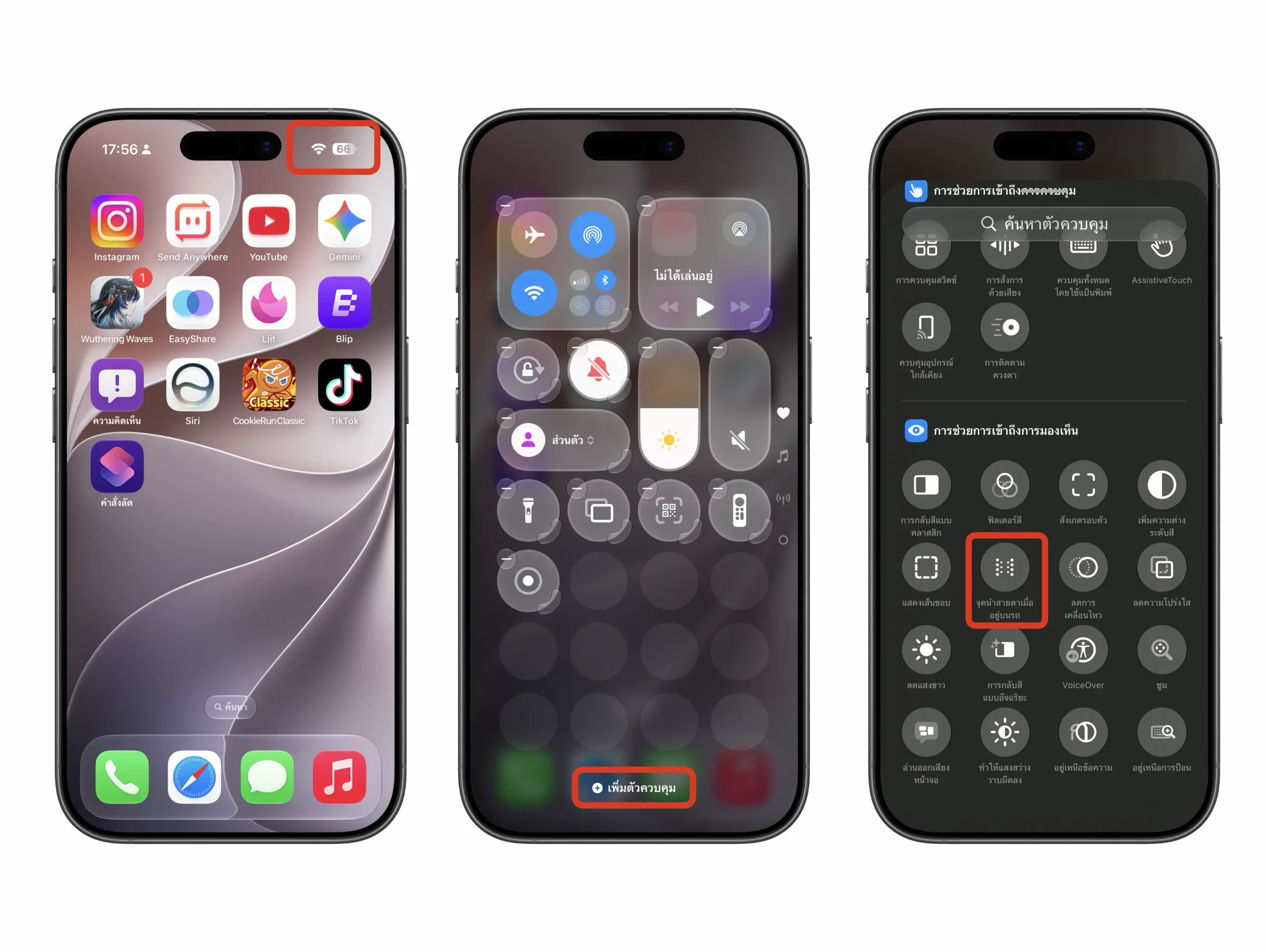
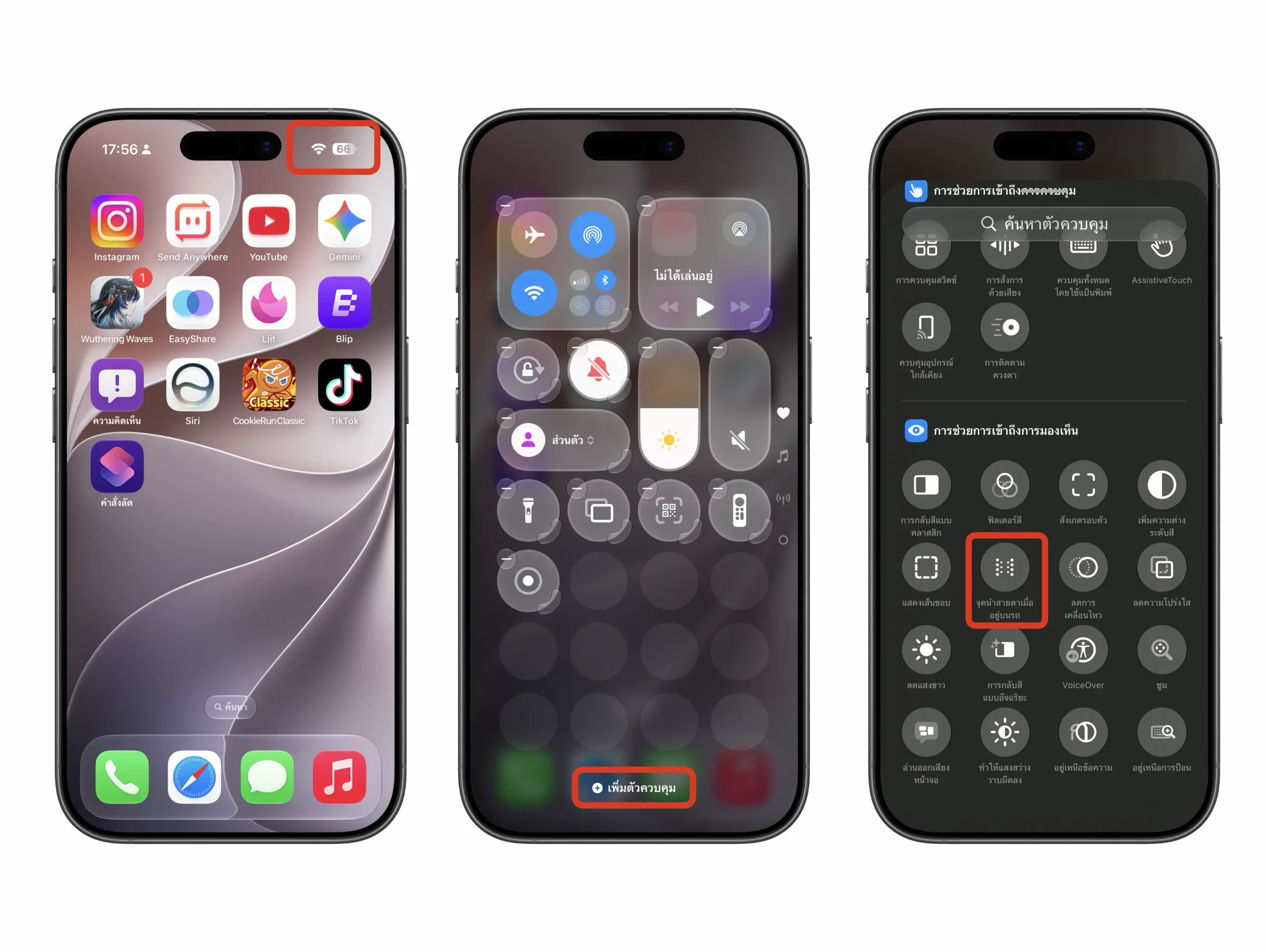
ถ้าคุณต้องเดินทางบ่อย การเข้าเมนูการตั้งค่าทุกครั้งอาจยุ่งยากไปนิด เราเลยมาเพิ่มทางลัด Vehicle Motion Cues iPhone ไว้ในศูนย์ควบคุม เพื่อสลับ เปิด–ปิด ได้เร็ว ๆ ก่อนรถออก หรือตอนขึ้นเรือ วิธีนี้สะดวกมากสำหรับคนที่เมารถเป็นบางช่วง หรืออยากปิดฟีเจอร์เวลาไม่จำเป็น.
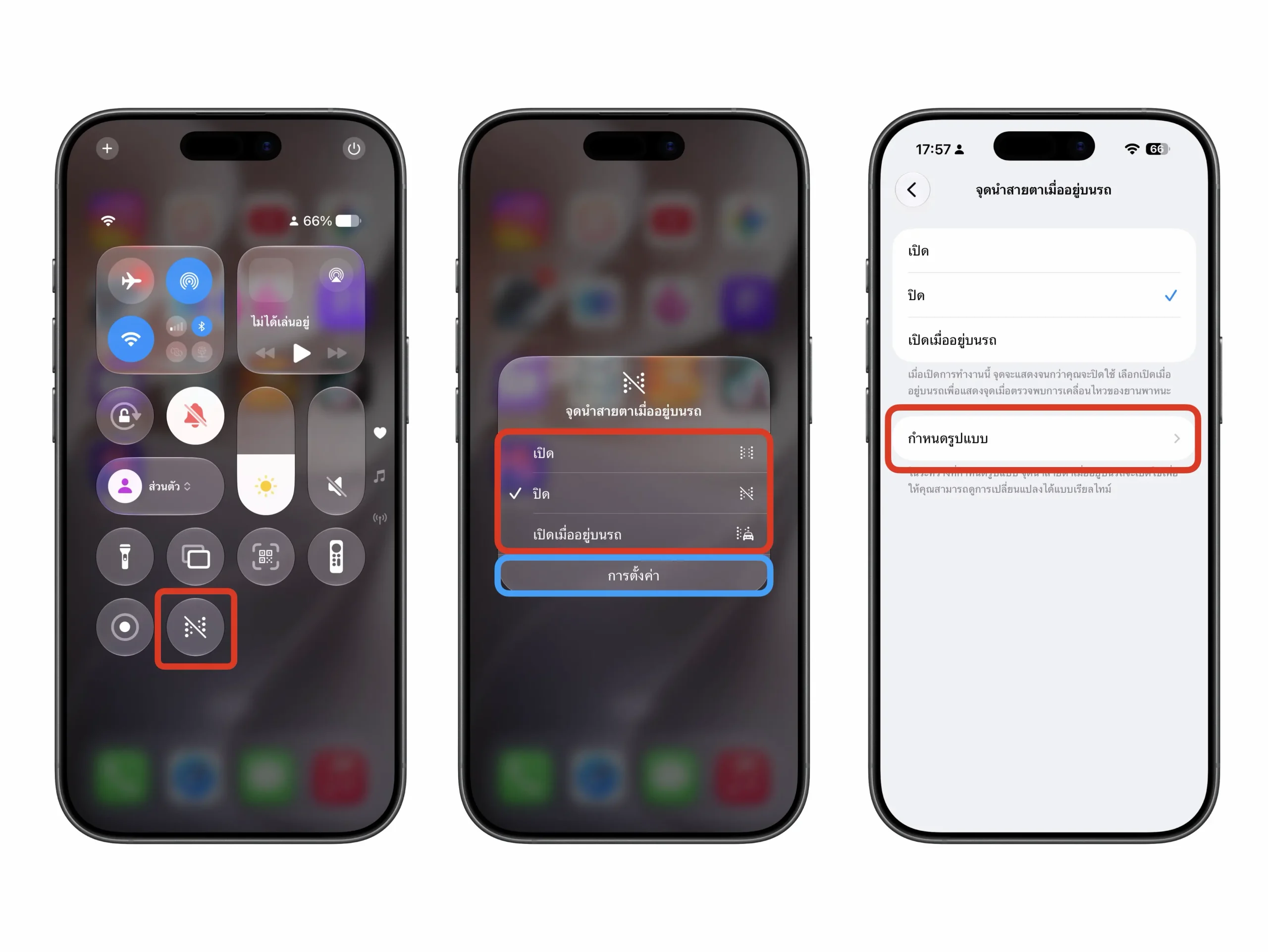
เริ่มจากเลื่อนดึงศูนย์ควบคุมลงมา จากนั้นแตะค้างบนพื้นที่ว่างเพื่อเข้าสู่โหมดแก้ไขปุ่มควบคุม แล้วเลือกเมนู “เพิ่มตัวควบคุม” ที่ปรากฏด้านล่าง เลื่อนหา หรือค้นหาฟีเจอร์ “จุดนำสายตาเมื่ออยู่บนรถ” แล้วเพิ่มเข้าไปในศูนย์ควบคุม. เมื่อเพิ่มสำเร็จ คุณจะเห็นไอคอนใหม่ที่ใช้ควบคุม Vehicle Motion Cues ซึ่งเลือกได้ 3 แบบเหมือนในเมนูการตั้งค่า คือ เปิดใช้งาน, ปิดใช้งาน และ เปิดอัตโนมัติเมื่ออยู่บนรถ. จากไอคอนนี้คุณยังสามารถแตะ “การตั้งค่า” เพื่อเปลี่ยนรูปแบบจุดนำสายตาได้ทันที เลือกจาก 3 รูปแบบที่มี ถ้าสายตาคุณไวต่อสีขาว-ดำ อาจลองเปลี่ยนเป็นแบบอื่นให้สบายตาขึ้น. พอมีทางลัดไว้ตรงศูนย์ควบคุม คุณจะกล้าลองเปิด–ปิดฟีเจอร์บ่อยขึ้น จนเจอรูปแบบและจังหวะที่เหมาะกับตัวเอง.
ใช้ Vehicle Motion Cues อย่างมีสติ และข้อคิดส่งท้าย
Vehicle Motion Cues เป็นตัวช่วยที่ดีมากสำหรับคนที่ต้องใช้โทรศัพท์ระหว่างเดินทาง และเจอปัญหาเมารถจนอ่านอะไรบนหน้าจอไม่ได้นาน ๆ เพราะอาการเวียนหัวมักมาเตือนก่อนเสมอ. จุดนำสายตาเหล่านี้ช่วยให้สมองรับรู้ว่ารถกำลังเคลื่อนที่ จึงลดช่องว่างระหว่างสิ่งที่ตาเห็นกับความรู้สึกการทรงตัวของร่างกายลง. แต่อีกมุมหนึ่ง ฟีเจอร์ที่ช่วยให้เราไม่เมารถ ก็อาจทำให้เรามีข้ออ้างในการจ้องหน้าจอมากกว่าเดิมได้เหมือนกัน. ถ้าคุณไม่จำเป็นต้องใช้มือถือบนรถตลอดเวลา บางครั้งการเก็บโทรศัพท์ไว้ในกระเป๋าแล้วเงยหน้ามองวิวระหว่างทางก็ยังเป็นวิธีที่สบายตาและสบายใจกว่า. สรุปคือ ฟีเจอร์นี้ “คุ้มที่จะลอง” สำหรับคนที่มีอาการเมารถ iPhone หรือ iPad เป็นประจำ เปิด Automatic ไว้ แล้วค่อยเช็กว่าร่างกายตอบสนองอย่างไร ถ้ารู้สึกดีขึ้น ก็ใช้เป็นตัวช่วยประจำทริปเดินทางของคุณได้เลย ถ้าไม่ต่าง ก็ไม่มีอะไรเสียหาย แค่รู้จักอีกหนึ่งตัวเลือกใน iOS 18 ที่ออกแบบมาเพื่อความสบายของเรา.