
Tap to Share คืออะไร และใครควรสนใจ
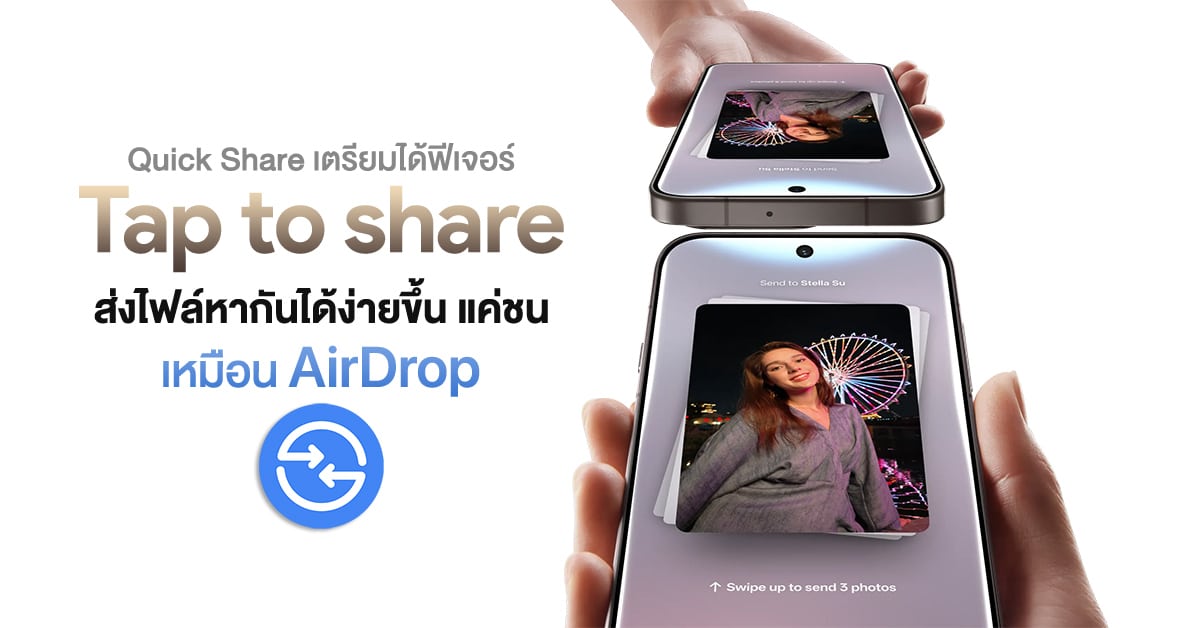
Tap to Share คือฟีเจอร์ Tap to Share Android ที่ให้ผู้ใช้แตะสมาร์ตโฟน Android สองเครื่องเข้าหากันเพื่อแลกเปลี่ยนข้อมูลผู้ติดต่อ รูปภาพ วิดีโอ ลิงก์ และไฟล์ต่าง ๆ ผ่านระบบ Quick Share โดยอาศัยการตรวจจับระยะใกล้ด้วย NFC เพื่อเริ่มการเชื่อมต่ออัตโนมัติ โดยไม่ต้องจับคู่หรือตั้งค่าล่วงหน้า ทำให้การแชร์ข้อมูลระหว่างเครื่องเป็นเรื่องง่ายและรวดเร็วสำหรับผู้ใช้ทั่วไปและสายทำงานที่ต้องส่งไฟล์บ่อย ๆ.
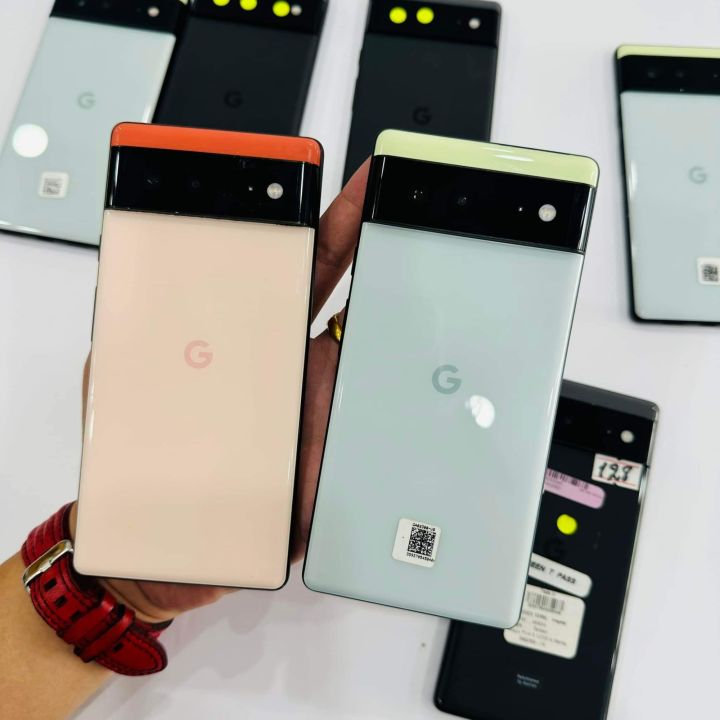
Tap to Share ถูกออกแบบมาให้เป็นประสบการณ์ AirDrop Android ที่ไม่ต้องนั่งหาเครื่องปลายทางในรายชื่ออีกต่อไป เพียงปลดล็อกมือถือทั้งสองเครื่อง นำด้านบนมาวางชิดกัน ระบบจะใช้ NFC ตรวจจับว่าอยู่ใกล้กัน แล้วสั่ง Quick Share ส่งข้อมูลต่อให้เอง. Pixel 6 และรุ่นใหม่กว่าที่ใช้ Android 17 เป็นกลุ่มแรกที่ได้ฟีเจอร์นี้ ส่วนอุปกรณ์ Android รุ่นอื่น Google ระบุว่าจะขยายให้ภายในสิ้นปี.

อุปกรณ์ที่รองรับ และตำแหน่งเสา NFC ที่ควรรู้
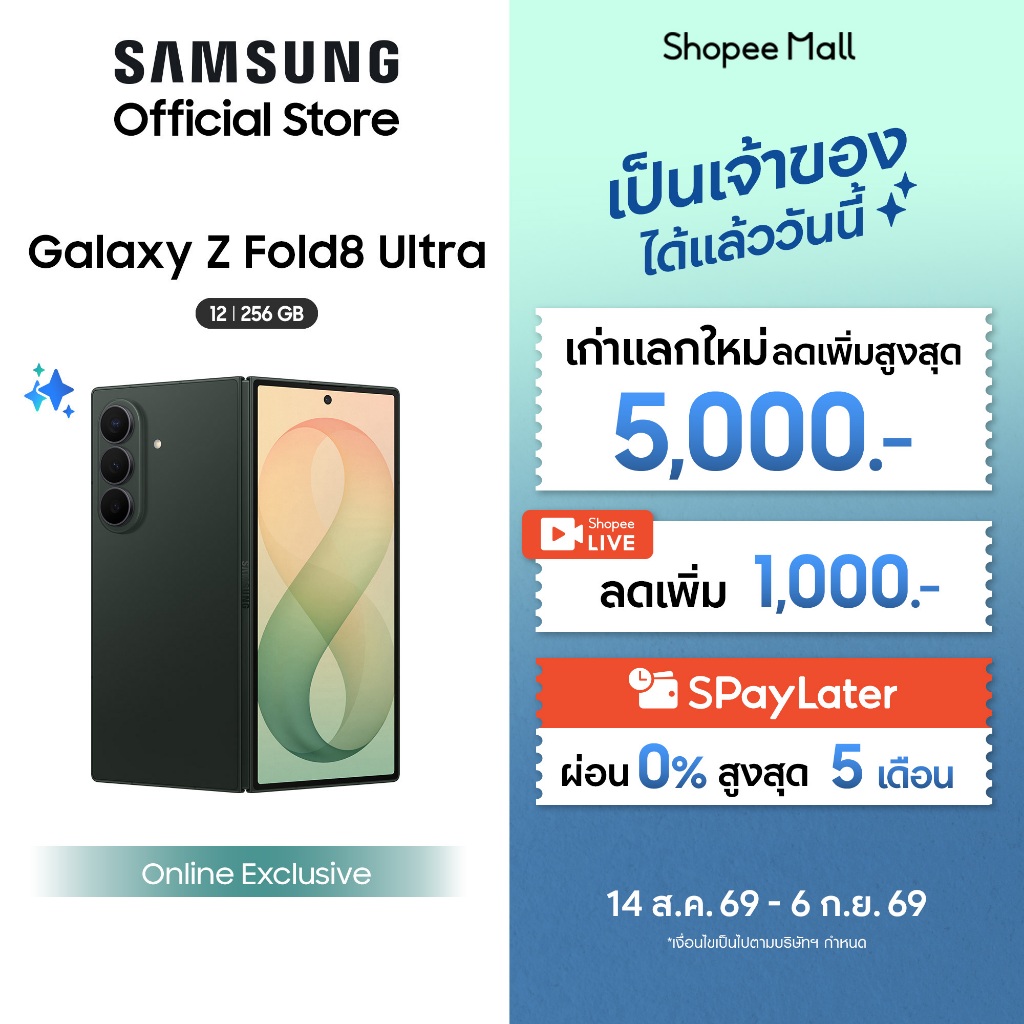
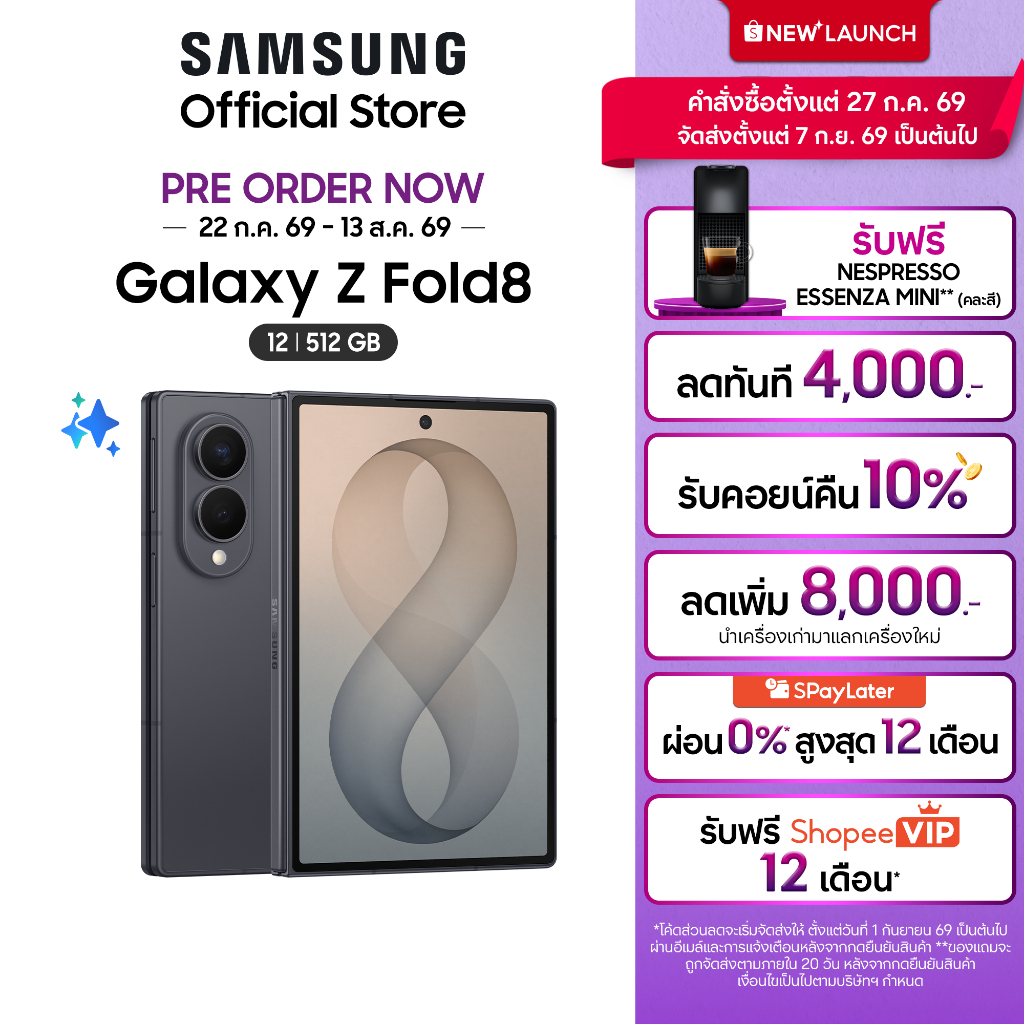
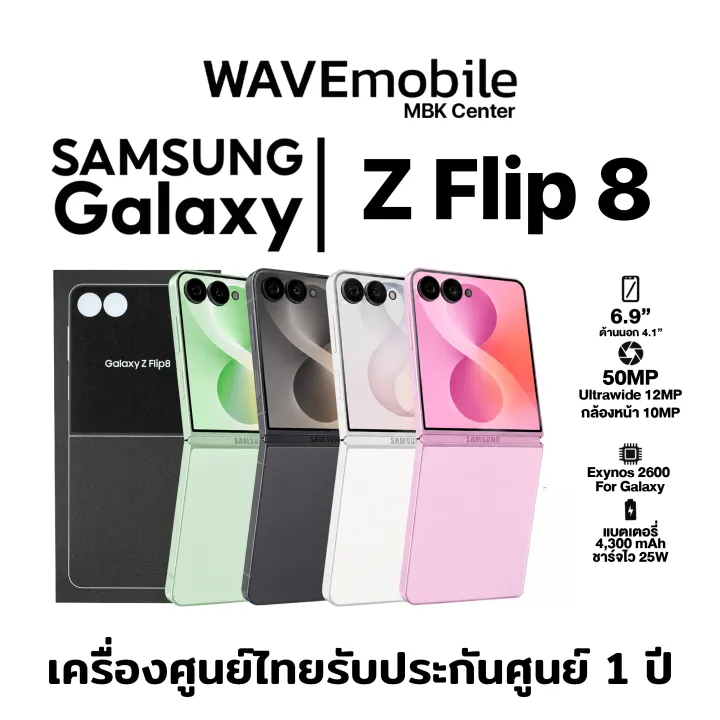
ก่อนคิดจะใช้ Tap to Share สิ่งแรกที่ต้องเช็กคือเครื่องของเรารองรับหรือไม่ ตอนนี้ Google ปล่อยให้ Pixel 6 ขึ้นไปที่รัน Android 17 หรือใหม่กว่าใช้งานได้แล้ว และมีแผนขยายไปยังอุปกรณ์ Android อื่นภายในปีเดียวกัน. ฝั่ง Samsung ฟีเจอร์นี้ถูกฝังใน Quick Share Samsung โดยเริ่มกับ Galaxy Z Fold 8 Ultra, Z Fold 8 และ Z Flip 8 ก่อน แล้วจึงทยอยปล่อยให้รุ่นที่ได้ Android 17 และ One UI 9 ต่อไป.
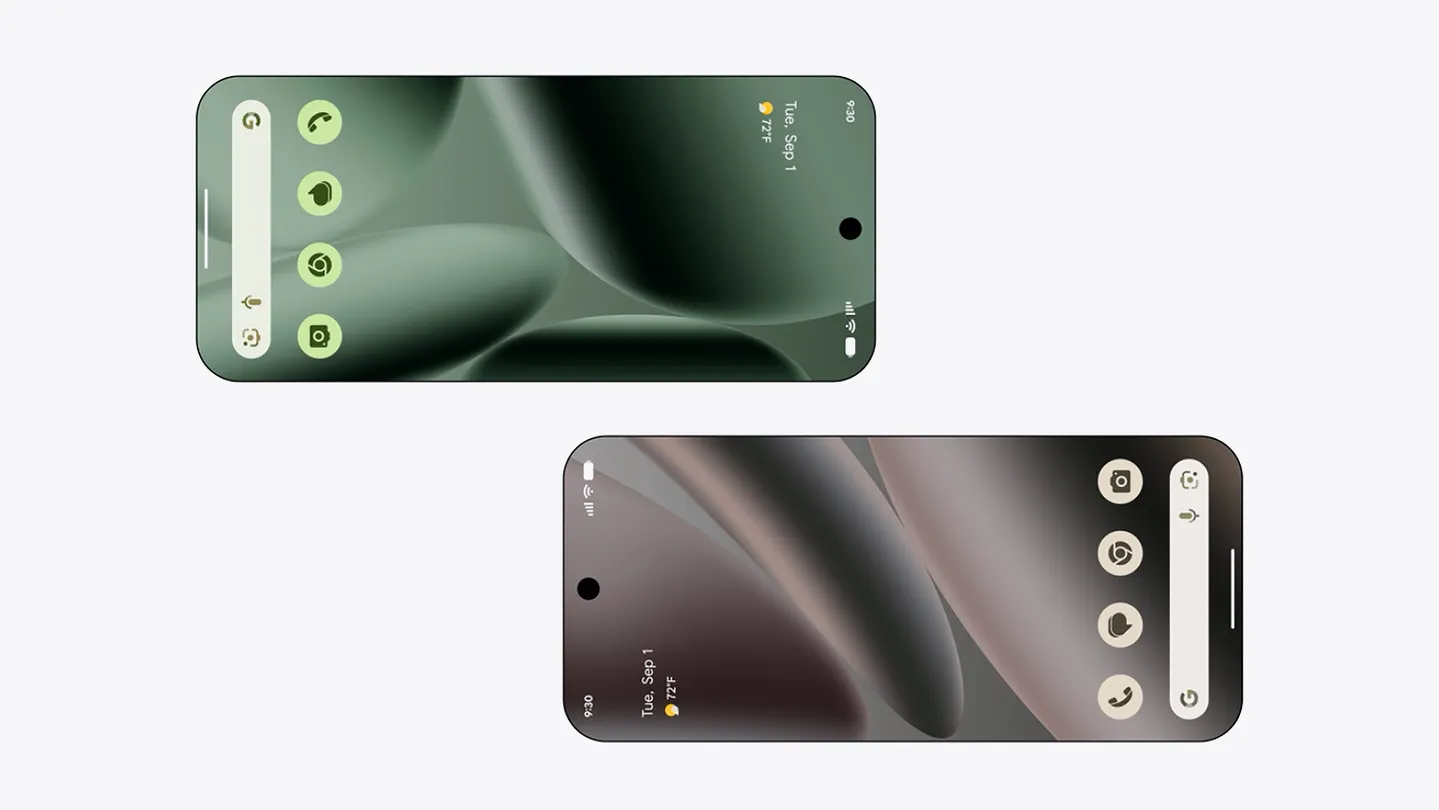
อีกจุดสำคัญคือเสา NFC เพราะถ้าแตะผิดจุดก็ไม่ติด Google ย้ายเสา NFC บน Pixel 11 ไปไว้ด้านบนของตัวเครื่อง เพื่อให้แตะ Tap to Share และจ่ายเงินผ่านมือถือได้ง่ายขึ้น. ใน Pixel รุ่นก่อน เสามักอยู่ตรงกลางด้านหลัง ทำให้ผู้ใช้ต้องลองขยับเครื่องหาจุดเอง ขณะที่คำแนะนำจาก Google คือ “ทั้งสองเครื่องต้องเปิด NFC และควรทราบตำแหน่งเสา NFC เพื่อรู้ว่าจะแตะตรงไหน”. ถ้าไม่แน่ใจ ลองเอาหน้าจอทั้งสองเครื่องประกบกันหรือแตะด้านหลังชนกันก็ช่วยได้.
วิธีใช้ Tap to Share แบบทีละขั้นตอน
แม้ชื่อจะดูไฮเทค แต่การใช้งาน Tap to Share ไม่ซับซ้อน เหมาะกับทั้งคนที่เพิ่งย้ายมาจากแพลตฟอร์มอื่นและผู้ใช้ Android เดิมที่อยากได้ประสบการณ์คล้าย AirDrop Android. จุดเด่นคือไม่ต้องจับคู่ ไม่ต้องกรอกรหัส หรือเปิดแอปเพิ่ม เพียงเตรียมเครื่องให้พร้อมแล้วแตะกันก็เริ่มแชร์ได้ทันที. ด้านล่างนี้คือขั้นตอนหลักที่ควรทำตามทีละข้อ เพื่อให้แชร์ข้อมูลได้รวดเร็วและไม่สะดุด.
- เตรียมอุปกรณ์ทั้งสองเครื่อง: ตรวจสอบว่าเป็น Android ที่รองรับ Tap to Share (เช่น Pixel 6 ขึ้นไป หรือ Galaxy Z Fold/Flip รุ่นที่ประกาศรองรับ) และเปิด NFC บนทั้งสองเครื่อง.
- ปลดล็อกหน้าจอทั้งสองเครื่อง: Tap to Share ต้องการให้สมาร์ตโฟนถูกปลดล็อกก่อน จากนั้นนำด้านบนของมือถือมาวางชิดกัน เพื่อให้ระบบใช้ NFC ตรวจจับว่าอยู่ใกล้กัน.
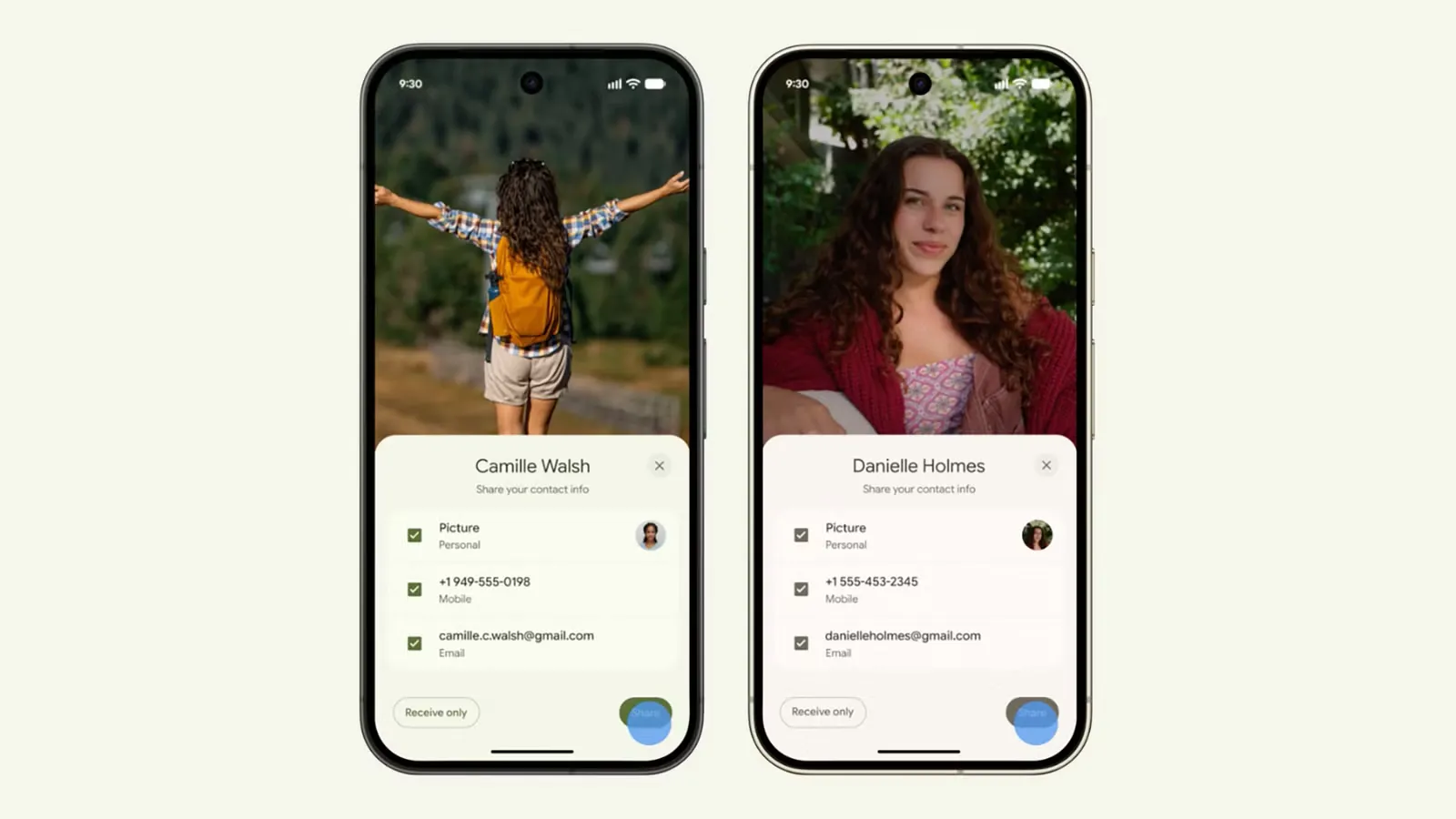
- แลกเปลี่ยนข้อมูลผู้ติดต่อ: หากอยู่ที่หน้า Home Screen เมื่อแตะเครื่องกัน ระบบจะเปิด Contact Card ของทั้งสองฝ่ายขึ้นมา ให้เลือกข้อมูลในรายชื่อที่ต้องการแชร์ เช่น หมายเลขโทรศัพท์หรืออีเมล แล้วกดยืนยันเพื่อส่ง.
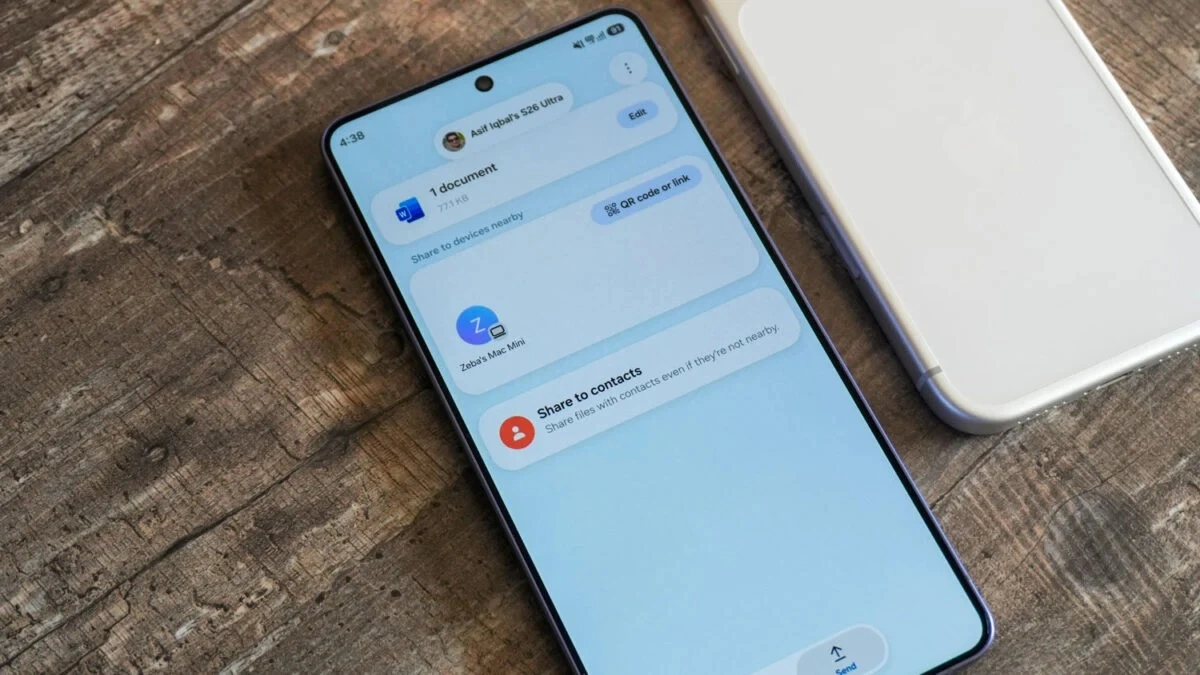
- แชร์รูปภาพ วิดีโอ หรือไฟล์อื่น: เปิดรูปหรือไฟล์ที่ต้องการบนเครื่องต้นทาง กดปุ่ม Share เพื่อเรียก Share Sheet ของระบบ แล้วนำโทรศัพท์ทั้งสองเครื่องมาแตะกัน ระบบจะส่งไฟล์นั้นผ่าน Quick Share แทนการแลก Contact Card.
- รอการยืนยันและรับไฟล์: เมื่อ NFC ตรวจจับและเริ่มเชื่อมต่อ เครื่องปลายทางจะขึ้นแจ้งเตือนให้ยอมรับไฟล์ หลังจากอนุมัติแล้ว Quick Share จะรับหน้าที่ส่งข้อมูลจนเสร็จ จากนั้นไฟล์จะถูกบันทึกในโฟลเดอร์หรือแอปที่เกี่ยวข้องตามชนิดไฟล์.
รูปแบบการทำงานนี้ช่วยให้ Pixel file sharing และ Quick Share Samsung เป็นเรื่องที่เป็นธรรมชาติมากขึ้น ไม่ต้องเสียเวลาค้นหาอุปกรณ์ปลายทางจากรายการชื่อทุกครั้งก่อนจะส่งไฟล์. อีกทั้ง Tap to Share ยังทำงานได้ทั้งบนหน้า Home Screen เพื่อแลก Contact Card และในหน้า Share Sheet เมื่อเราเลือกแชร์ไฟล์อยู่แล้ว.
ปัญหาที่พบบ่อย และเคล็ดลับให้แตะครั้งเดียวติด
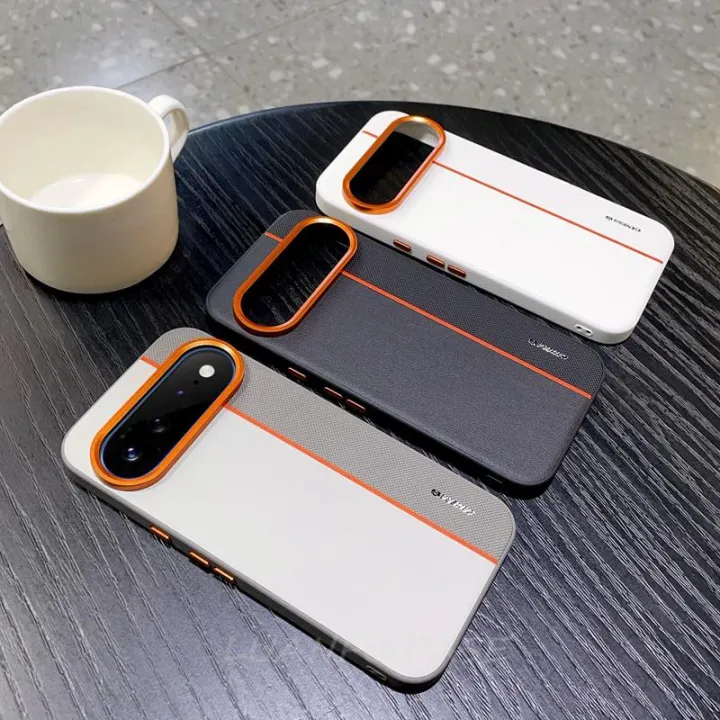
ถึง Tap to Share จะถูกออกแบบมาให้ใช้งานลื่นไหล แต่ในชีวิตจริงก็ยังมีจุดสะดุดเล็ก ๆ ที่เจอบ่อย สองข้อหลักคือ “ลืมเปิด NFC” และ “แตะผิดจุดเพราะไม่รู้ตำแหน่งเสา” ทั้งสองอย่างนี้ทำให้แตะแล้วไม่มีอะไรเกิดขึ้น. นอกจากนี้ เคสมือถือที่หนาเกินไปโดยเฉพาะแบบกันกระแทกหนัก ๆ ก็อาจกันสัญญาณจน NFC ตรวจจับกันไม่ติด Google แนะนำว่าหากแตะแล้วไม่ขึ้นอะไร ให้ลองถอดเคสออกก่อนเพื่อทดสอบ.
อีกเทคนิคคือถ้าไม่แน่ใจว่าเสา NFC ของแต่ละเครื่องอยู่ตรงไหน ให้ลองเอาหน้าจอทั้งสองประกบกัน หรือแตะด้านหลังชนด้านหลังแล้วเลื่อนเบา ๆ จนเครื่องสั่นหรือมีแถบแจ้งเตือน Tap to Share แสดงขึ้นมา. ตามคำอธิบายอย่างเป็นทางการ “ทั้งสองอุปกรณ์ต้องเปิด NFC และการรู้ตำแหน่งเสา NFC ของแต่ละเครื่องจะช่วยให้รู้ว่าจะต้องแตะตรงไหน”. บน Pixel 11 การย้ายเสาไปไว้ด้านบนทำให้ผู้ใช้ไม่ต้องเดามาก ลดปัญหาการแตะผิดจุดลงได้ชัดเจน.
คุ้มไหมกับการใช้ Tap to Share แทนวิธีเดิม
ในมุมคนใช้ Android มานาน Tap to Share ให้ความรู้สึกเหมือน Android ได้ฟีเจอร์คล้าย AirDrop Android แบบเต็มตัวสักที เพราะเราแค่แตะมือถือสองเครื่องเข้าหากัน ก็แลก Contact Card หรือส่งรูปและไฟล์ต่าง ๆ ได้ทันที. ผู้ใช้ Pixel จะได้ประโยชน์ก่อน โดยเฉพาะคนที่แชร์ไฟล์กับเพื่อนหรือเพื่อนร่วมงานบ่อย ส่วนฝั่ง Galaxy ก็จะได้ผ่าน Quick Share Samsung ซึ่งน่าจะกลายเป็นวิธีแชร์ไฟล์หลักระหว่างเครื่อง Android หาก Google และ Samsung ขยายการรองรับได้ตามแผน.
สิ่งที่ต้องระวังคือ ตรวจให้แน่ใจเสมอว่าเปิด NFC อยู่ รู้ตำแหน่งเสา NFC คร่าว ๆ และหลีกเลี่ยงเคสหนามากเกินไปเมื่อจะใช้งาน. ถ้าทำสามอย่างนี้ได้ การแชร์ไฟล์จะกลายเป็นเรื่องสั้น ๆ แค่แตะแล้วรอการยืนยัน ไม่ต้องยุ่งกับการจับคู่หรือค้นหาอุปกรณ์อีกต่อไป Tap to Share จึงเป็นฟีเจอร์ที่น่าลองเปิดใช้ และมีโอกาสกลายเป็นนิสัยใหม่เวลาอยากส่งไฟล์ให้ใครสักคน.