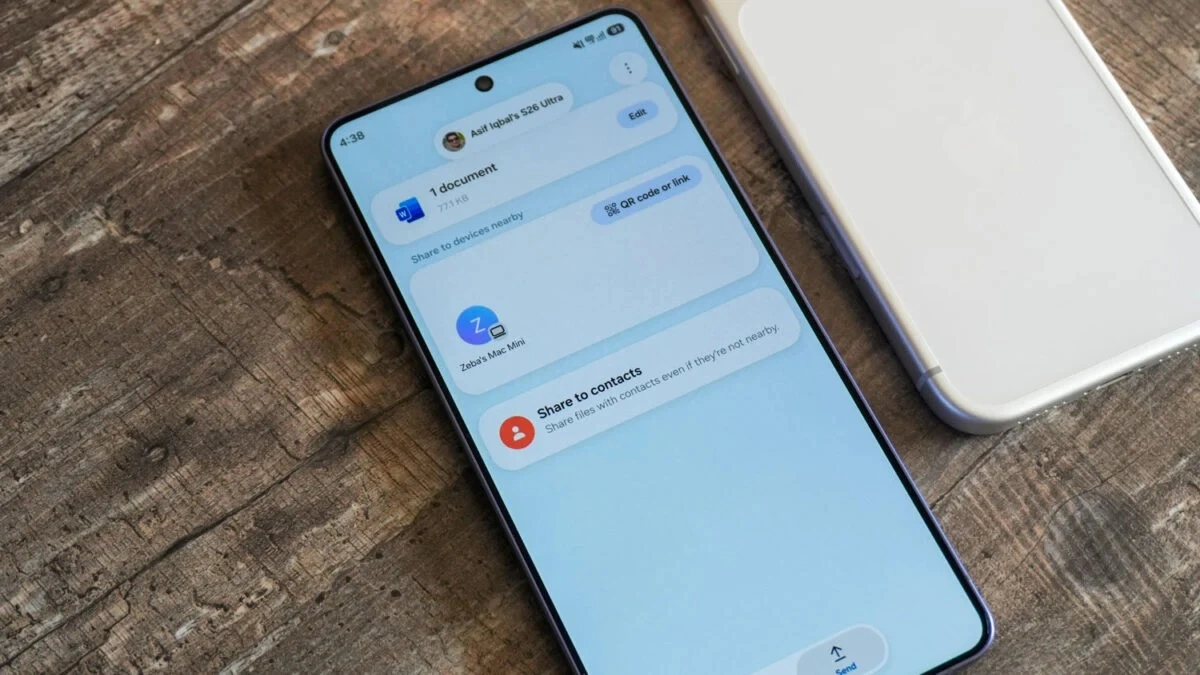

Tap to Share คืออะไร และเหมาะกับใคร
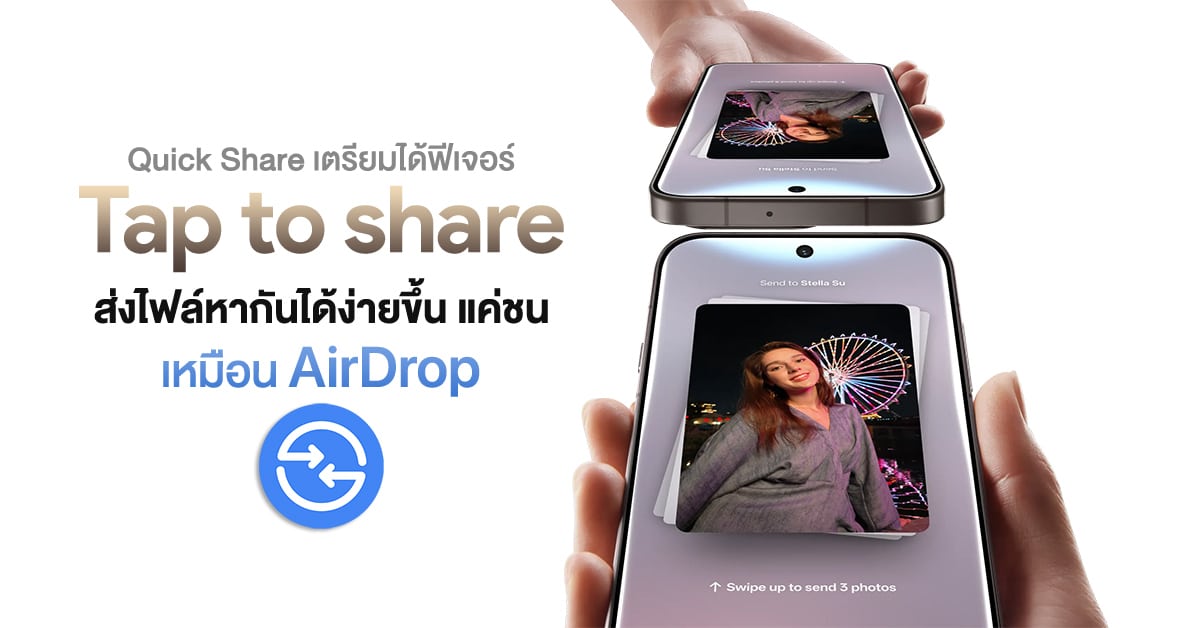
Tap to Share คือฟีเจอร์แชร์ไฟล์และข้อมูลติดต่อบน Android ที่ใช้การนำโทรศัพท์สองเครื่องที่รองรับมาวางใกล้กันเพื่อส่งข้อมูลแบบไร้สายทันที รองรับการส่งรูปภาพ วิดีโอ รายชื่อติดต่อ และไฟล์อื่นๆ ผ่านการแตะตัวเครื่อง โดยออกแบบให้ใช้งานง่าย แค่เปิดเนื้อหาที่ต้องการแชร์ แล้วนำโทรศัพท์มาแตะกัน ระบบจะช่วยแลกเปลี่ยนข้อมูลระหว่างอุปกรณ์อัตโนมัติ ทำให้ไม่ต้องเสียเวลาค้นหาอุปกรณ์ในเมนูแชร์เหมือนเดิม.
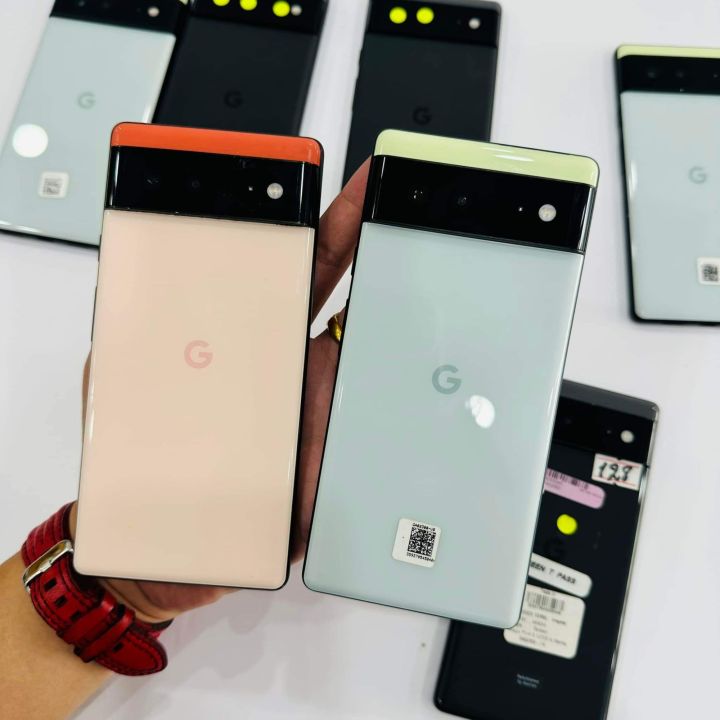
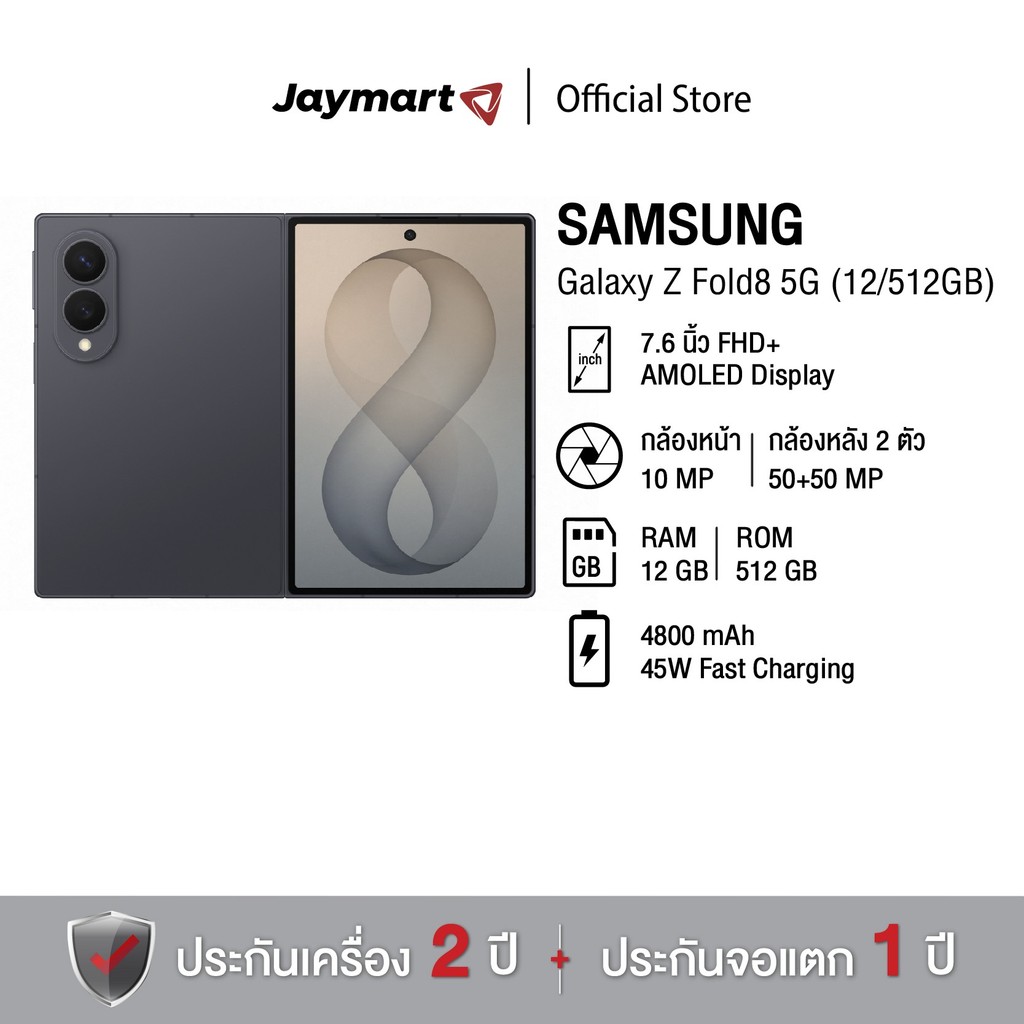
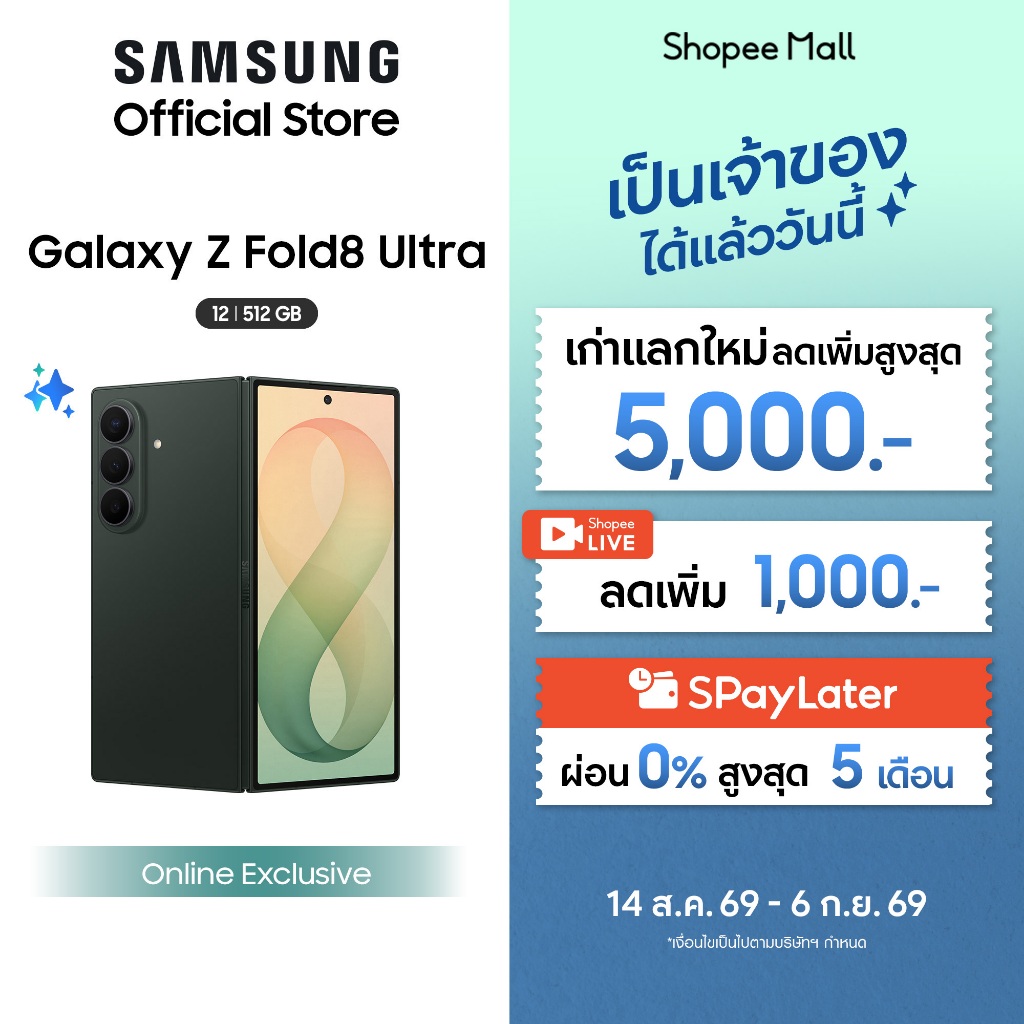
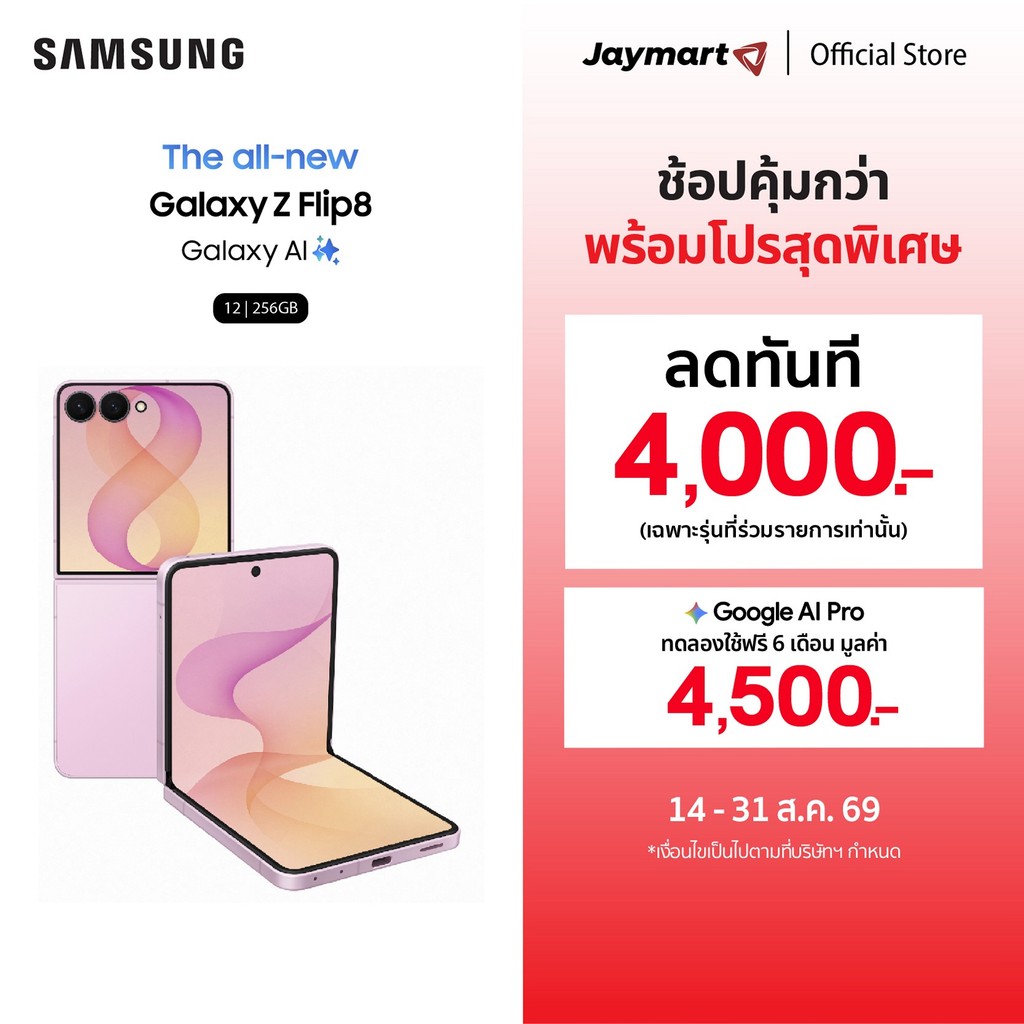
ถ้าคุณเป็นคนที่ต้องแชร์รูป ทะเบียนเบอร์โทร หรือไฟล์งานกับเพื่อนร่วมทีมอยู่บ่อยๆ ฟีเจอร์แชร์ไฟล์ด้วยการแตะจะช่วยลดขั้นตอนยุ่งยากได้มาก บน Pixel ฟีเจอร์นี้เริ่มเปิดให้ใช้งานตั้งแต่ Pixel 6 เป็นต้นไป และยังมีบน Galaxy Z Fold8, Fold8 Ultra และ Flip8 พร้อมแผนขยายไปยังอุปกรณ์อื่นภายในสิ้นปี. จุดสำคัญคือทั้งสองเครื่องต้องรองรับ Tap to Share และเปิดฟีเจอร์ Quick Share ไว้ก่อน จึงจะใช้ได้เต็มความสามารถภายในระบบนิเวศ Quick Share ที่กำลังสำคัญขึ้นเรื่อยๆ.

สิ่งที่ต้องเตรียมก่อนเริ่มแชร์ไฟล์ด้วยการแตะ
ก่อนจะเริ่ม Tap to Share Android ให้ลองเช็กเงื่อนไขพื้นฐานเหมือนเตรียมตัวก่อนออกทริปสั้นๆ เพื่อให้ทุกอย่างลื่นไหล ไม่สะดุดกลางทาง อันดับแรกคือเครื่องที่ใช้ต้องเป็นรุ่นที่รองรับ เช่น Pixel 6 ขึ้นไป และ Galaxy Z Fold8, Fold8 Ultra, Flip8 โดย Google เตรียมขยายไปยังรุ่นอื่นภายในปีเดียวกัน.
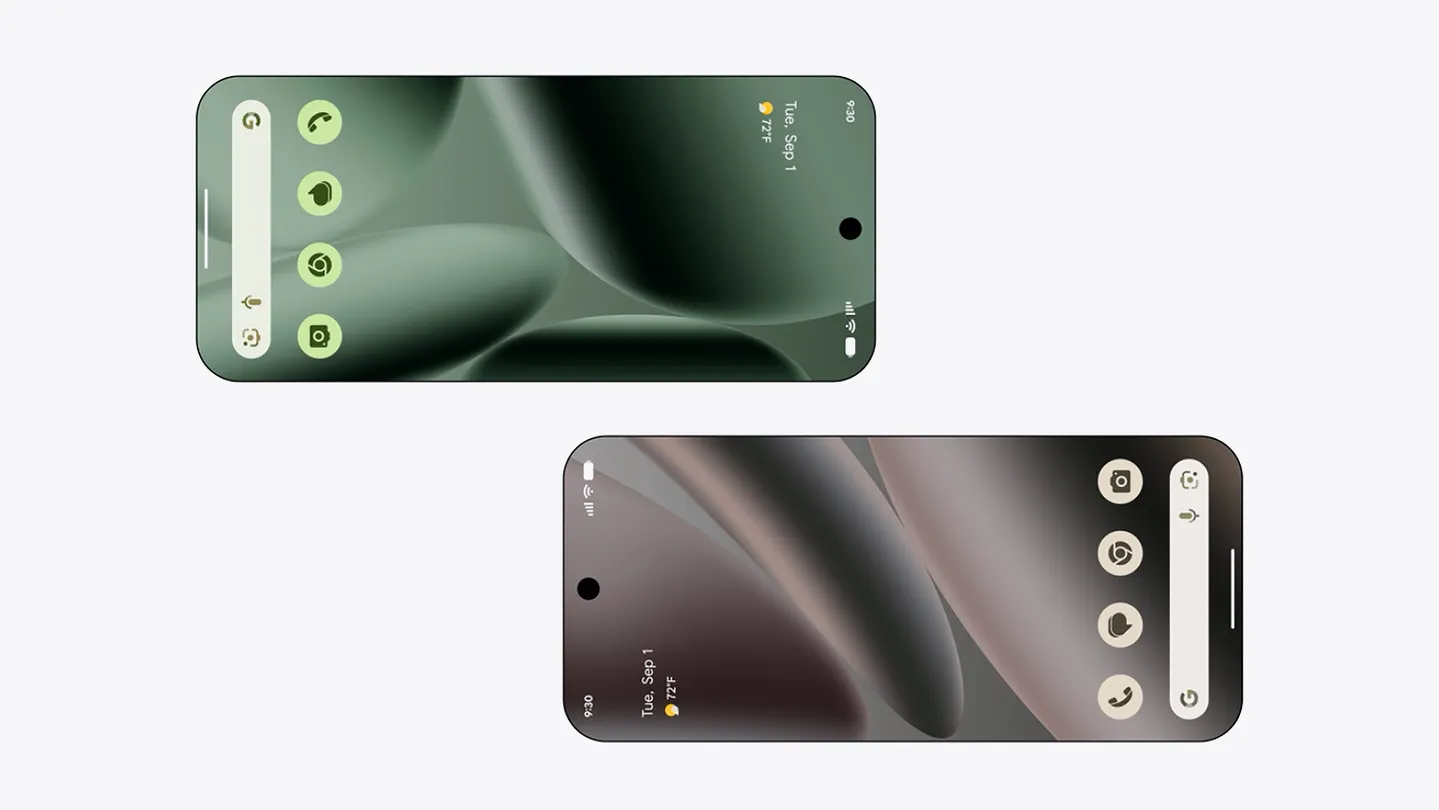
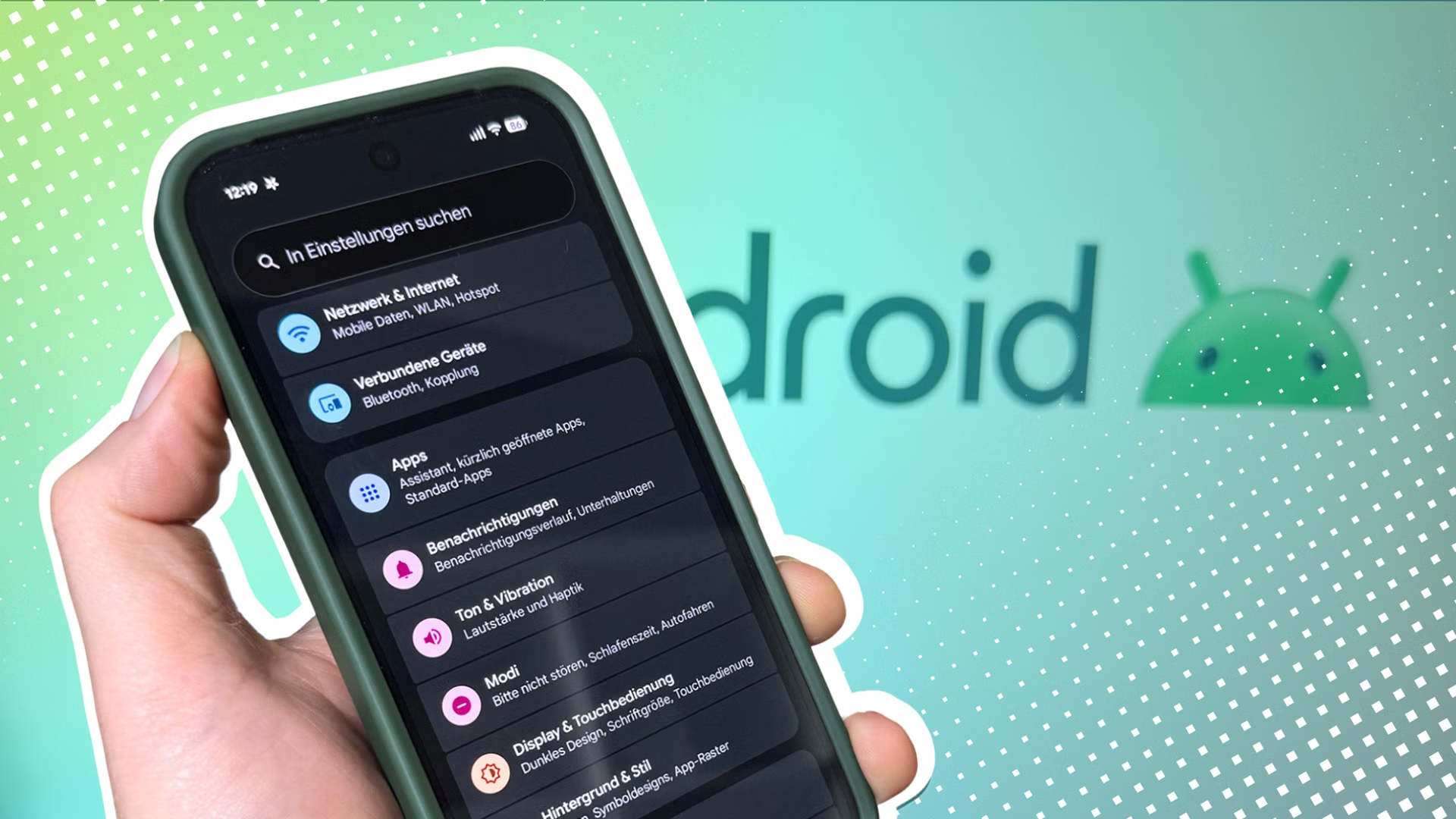
ฝั่งซอฟต์แวร์ ทั้งสองเครื่องควรอัปเดต Android และแอปบริการของ Google ให้เป็นเวอร์ชันล่าสุด แล้วเปิดการทำงานของ Quick Share และ Tap to Share ในเมนู Settings > Google > Quick Share > Tap to Share บน Pixel สามารถควบคุมได้จากจุดเดียวกัน และยังเลือกได้ว่าจะเปิดหรือปิดฟีเจอร์เมื่อไรก็ได้. การวางเสาอากาศ NFC ไว้ด้านบนของตัวเครื่อง Pixel ช่วยให้การนำโทรศัพท์มาแตะกันแม่นยำขึ้น จัดตำแหน่งเครื่องให้ตรงได้ง่ายกว่าเดิม.

ขั้นตอนใช้งาน Tap to Share บน Pixel และ Galaxy
พอเตรียมทุกอย่างเรียบร้อย ก็มาถึงช่วงสนุกคือการแชร์ไฟล์ด้วยการแตะในชีวิตจริง ฟีเจอร์นี้ต่อยอดจาก Android Beam เดิมที่ใช้การส่งข้อมูลผ่าน NFC แต่ปรับให้ใช้งานง่ายขึ้นและผูกเข้ากับ Quick Share ทำให้ส่งทั้งข้อมูลติดต่อ รูป วิดีโอ และไฟล์ได้จากเมนูแชร์เดียวกัน. ด้านล่างคือขั้นตอนแบบเรียงลำดับให้เพื่อนลองทำตามทีละข้อเหมือนนั่งอยู่ข้างๆ กัน.
- เช็กว่าโทรศัพท์ทั้งสองเครื่องเป็นรุ่นที่รองรับ (เช่น Pixel 6 ขึ้นไป, Galaxy Z Fold8, Fold8 Ultra, Flip8) และเปิด Quick Share รวมถึง Tap to Share ในการตั้งค่า.
- สำหรับการแลกเปลี่ยนข้อมูลติดต่อ ให้ทั้งสองฝ่ายอยู่ที่หน้าจอหลักของโทรศัพท์ตัวเอง แล้วเตรียมอุปกรณ์ให้อยู่ในระยะใกล้ตัว.
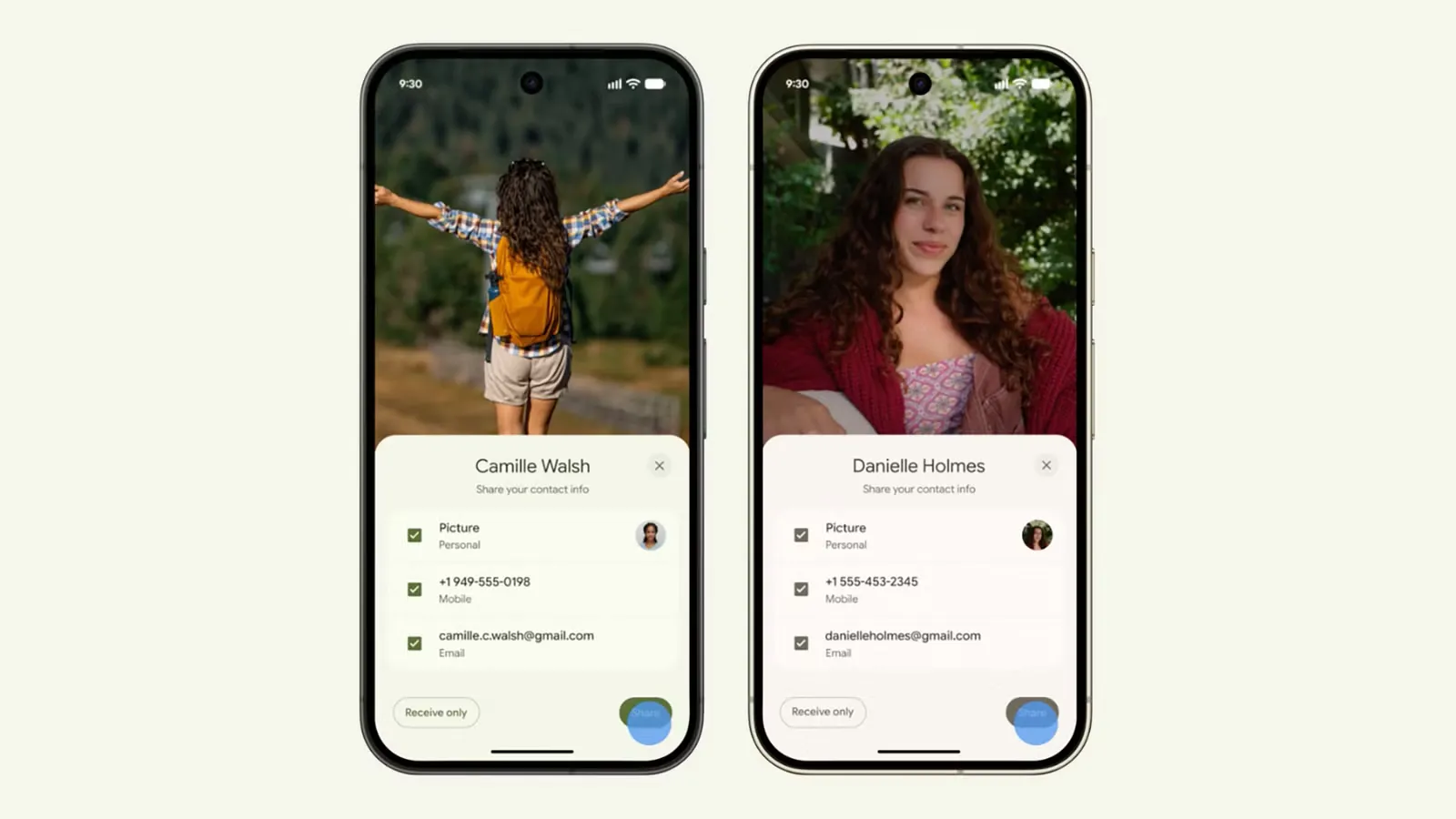
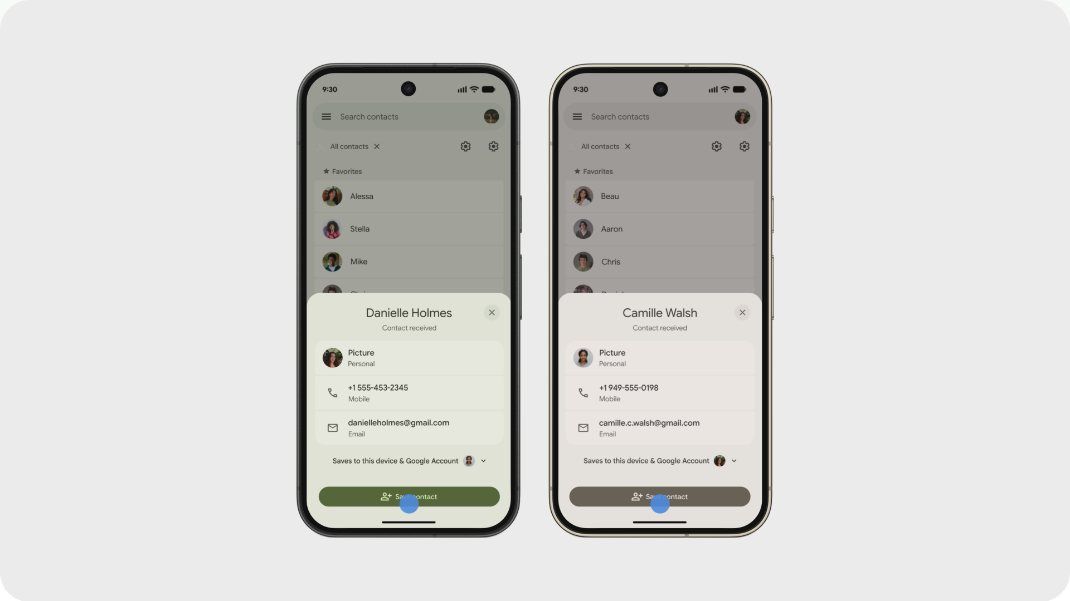
- นำโทรศัพท์ทั้งสองเครื่องมาวางใกล้กันบริเวณด้านบนของเครื่อง (จุดเสาอากาศ NFC) ระบบจะดึงการ์ดรายชื่อติดต่อของทั้งสองฝ่ายขึ้นมาให้แลกเปลี่ยนกันแบบสองทางทันที.
- ถ้าต้องการแชร์รูปหรือวิดีโอ ให้เปิดเนื้อหาที่ต้องการ จากนั้นกดปุ่ม Share เพื่อเปิด Share Sheet เลือกไฟล์หรือชุดไฟล์ที่อยากส่งให้ครบก่อน.
- นำโทรศัพท์ที่เป็นเครื่องส่งและเครื่องรับมาวางใกล้กันอีกครั้ง ระบบ Quick Share จะจัดการส่งไฟล์ผ่าน Tap to Share ให้โดยอัตโนมัติ และจะแชร์รูป วิดีโอ หรือไฟล์อื่นตามที่เลือกไว้.
ผลลัพธ์ที่ควรเห็นคือการ์ดข้อมูลติดต่อของทั้งสองฝ่ายถูกแลกเปลี่ยนขึ้นมาบนหน้าจอ หรือไฟล์ที่ส่งไปแสดงในเครื่องปลายทางหลังการแตะในเวลาไม่นาน. ผู้ใช้ยังสามารถเลือกได้ว่าจะแชร์เฉพาะบางข้อมูลในนามบัตร เช่น เบอร์โทรหรืออีเมล หรือจะเลือกรับเฉพาะการ์ดของอีกฝ่ายโดยไม่แชร์ของตัวเองก็ได้ เพื่อความสบายใจเรื่องความเป็นส่วนตัว.
การแชร์ไฟล์ Pixel กับอุปกรณ์ในระบบ Quick Share
จุดที่ทำให้ Tap to Share น่าใช้คือการผูกเข้ากับระบบ Quick Share NFC ซึ่งช่วยให้การแชร์ผ่านอุปกรณ์พกพากลายเป็นส่วนสำคัญของระบบนิเวศ Android มากขึ้นเรื่อยๆ. เมื่อคุณแชร์ไฟล์ Pixel ไปยังเครื่องอื่นที่รองรับ ขั้นตอนแทบไม่แตกต่างจากการส่งให้ Pixel อีกเครื่อง คือเปิดไฟล์ กดปุ่ม Share แล้วนำเครื่องทั้งสองมาวางใกล้กัน จากนั้น Quick Share จะรับช่วงต่อในการส่งไฟล์ให้.
ตามข้อมูลจาก Google ฟีเจอร์นี้ใช้ได้กับ Pixel ตั้งแต่รุ่น 6 เป็นต้นไป ซึ่งครอบคลุม Pixel ที่ยังได้รับการสนับสนุนทั้งหมดในปัจจุบัน และกำลังทยอยเปิดให้ใช้งานบน Galaxy บางรุ่นอย่าง Z Fold8, Fold8 Ultra และ Flip8 พร้อมแผนขยายไปยังอุปกรณ์มากขึ้นภายในสิ้นปี. ประโยคที่น่าจดคือ “Tap to Share appears to live up to its name” ซึ่งสะท้อนว่าการนำเครื่องมาแตะกันคือหัวใจของการแชร์ไฟล์แบบใหม่นี้.
เคล็ดลับการใช้งานและข้อสรุป
หลังใช้ไปสักพักจะรู้ว่าความสะดวกของ Tap to Share อยู่ที่ไม่ต้องไล่หาอุปกรณ์ในรายการยาวๆ หรือส่งลิงก์ผ่านแอปอื่น แค่ยืนประชิดกัน ยกโทรศัพท์ขึ้นมาแตะ ก็แลกเบอร์หรือส่งรูปได้ทันที การจัดตำแหน่งเสาอากาศ NFC ไว้ด้านบนของเครื่อง Pixel ช่วยให้หามุมแตะได้ง่ายขึ้น ลดโอกาสพลาดตำแหน่งเมื่อต้องรีบส่งข้อมูล.
ถ้าแตะแล้วไม่มีอะไรเกิดขึ้น ให้เช็กทีละจุดว่าฟีเจอร์ Quick Share และ Tap to Share ยังเปิดอยู่หรือไม่ อุปกรณ์ทั้งสองรองรับฟีเจอร์นี้แน่หรือเปล่า และอยู่ในระยะใกล้พอ การแชร์ไฟล์ด้วยการแตะเหมาะทั้งกับคนทำงานที่ต้องส่งไฟล์หน้างานและคนทั่วไปที่ชอบส่งรูปให้เพื่อนหลังถ่ายเสร็จทันที สรุปแล้ว ฟีเจอร์นี้ “ทำให้การแลกเปลี่ยนข้อมูลติดต่อและไฟล์บน Android เป็นเรื่องง่ายเหมือนการแตะโทรศัพท์สองเครื่องเข้าหากัน”.