
ทำไมการวางเราเตอร์ Wi‑Fi 7 ถึงสำคัญสำหรับบ้านหลายชั้น
การตั้งค่า Wi‑Fi 7 และการวางตำแหน่งเราเตอร์ในบ้านหลายชั้นคือการจัดระยะ การหลบแหล่งรบกวน และการแบ่งความเร็วอินเทอร์เน็ตให้เหมาะกับการใช้งานของคนในบ้าน เพื่อให้สัญญาณแรงเสถียรทั้งชั้นบนชั้นล่าง โดยเฉพาะย่าน 5GHz ที่ให้ความเร็วสูงแต่ถูกผนังและพื้นลดทอนสัญญาณได้มาก จึงต้องคิดทั้งเรื่องจุดติดตั้ง การเดินสาย และการตั้งค่าซอฟต์แวร์ร่วมกัน ไม่ใช่แค่เสียบปลั๊กแล้วปล่อยให้ระบบทำงานเอง
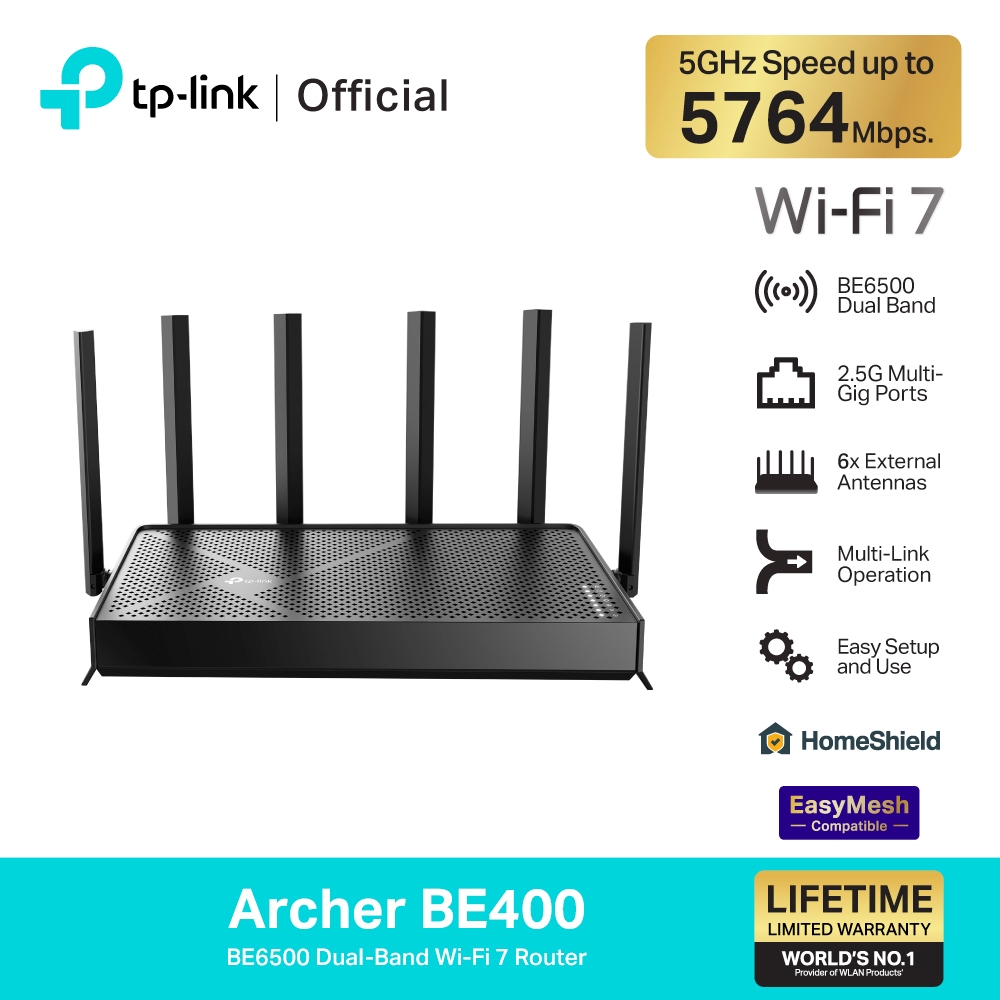
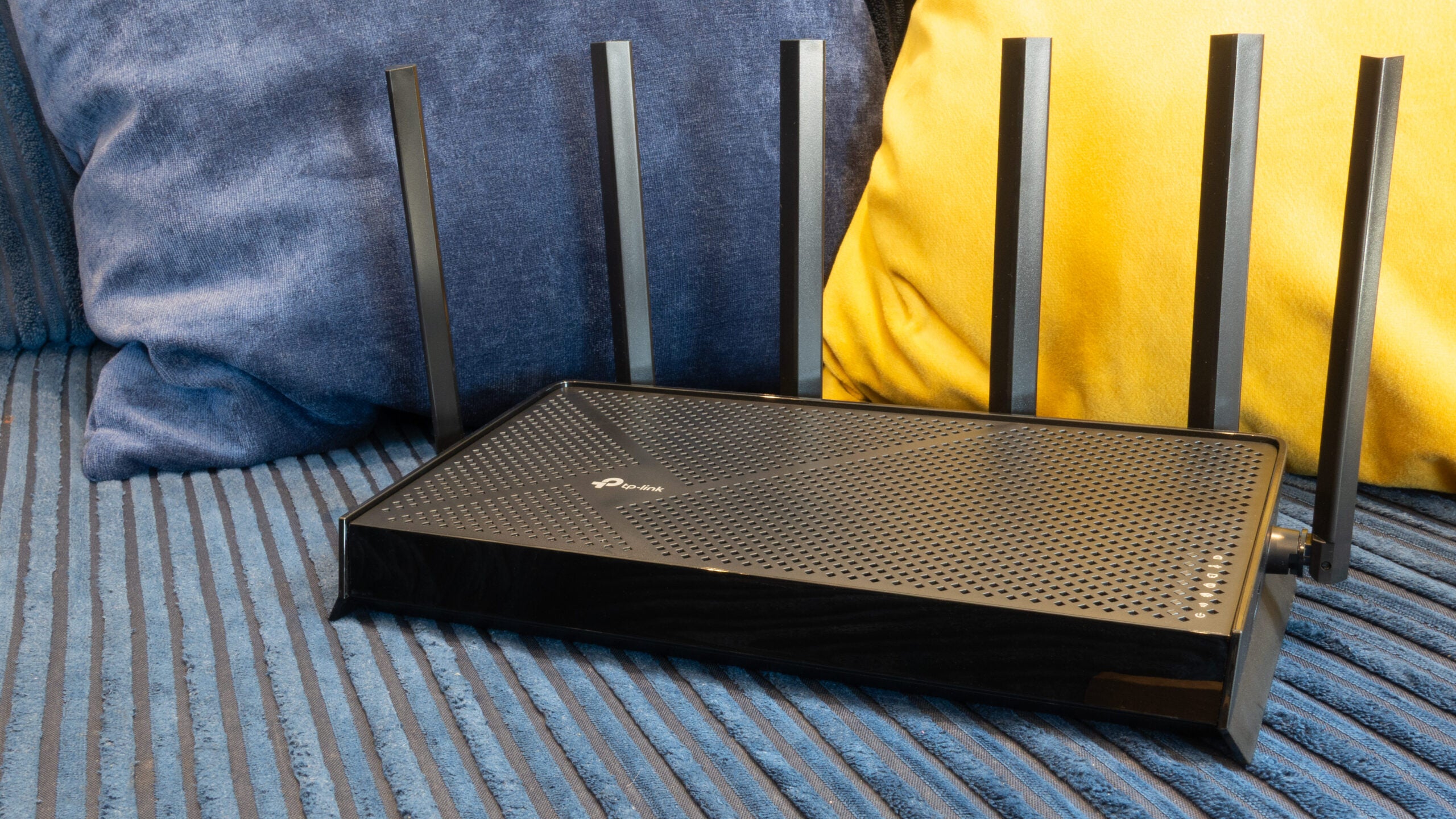
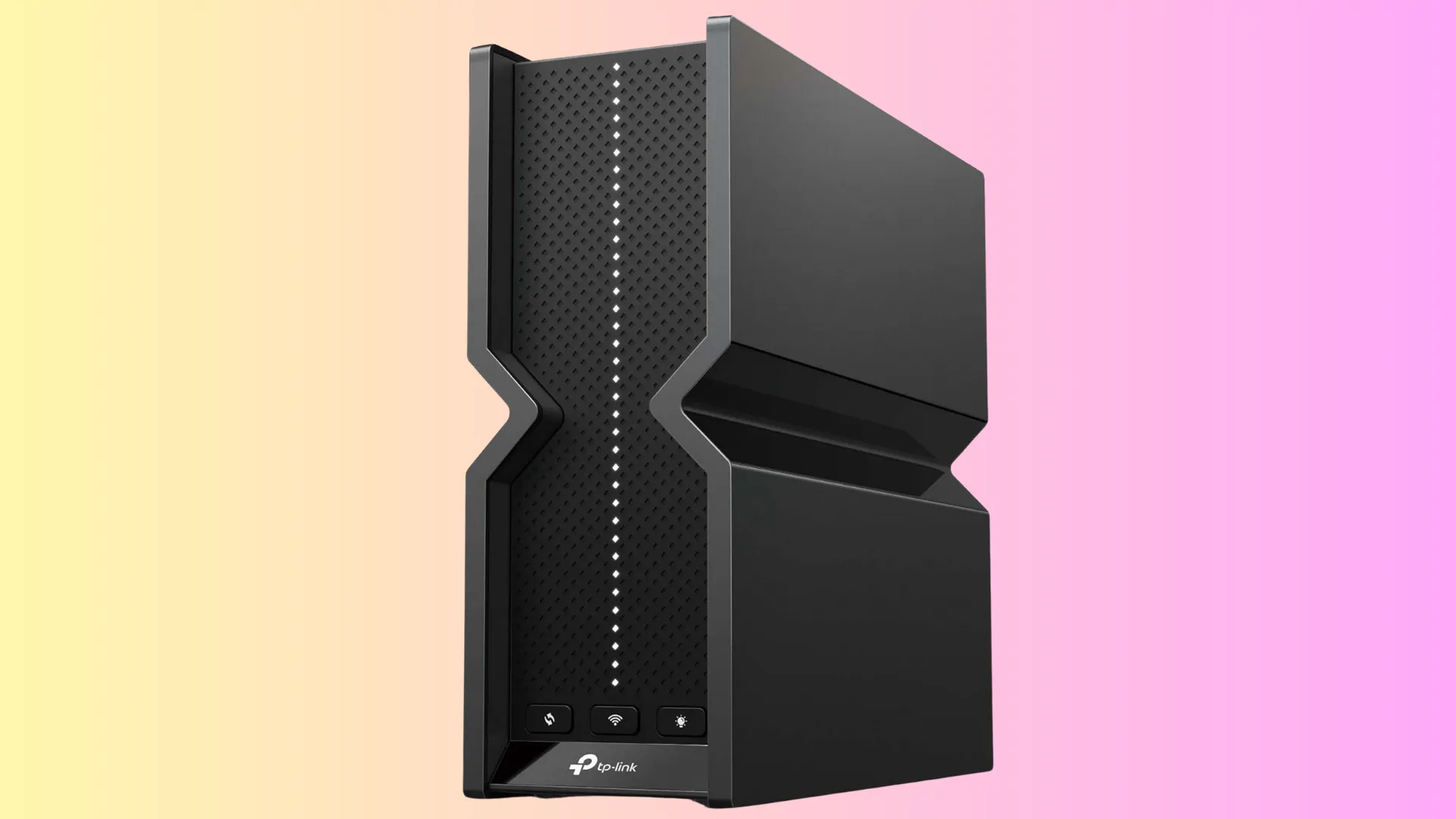
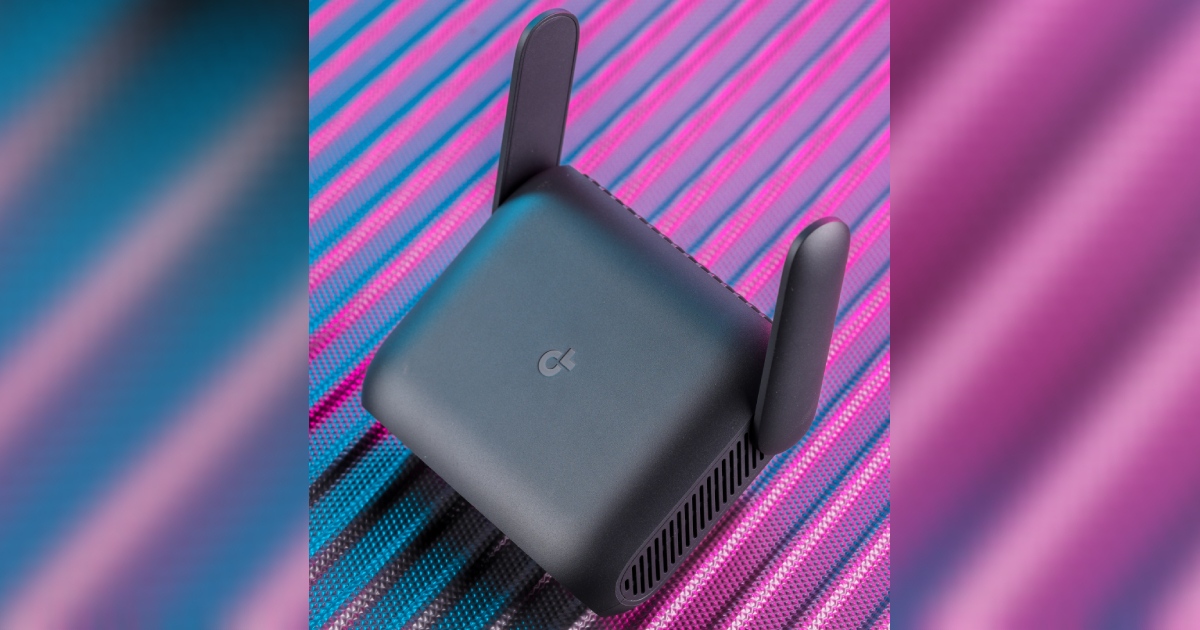
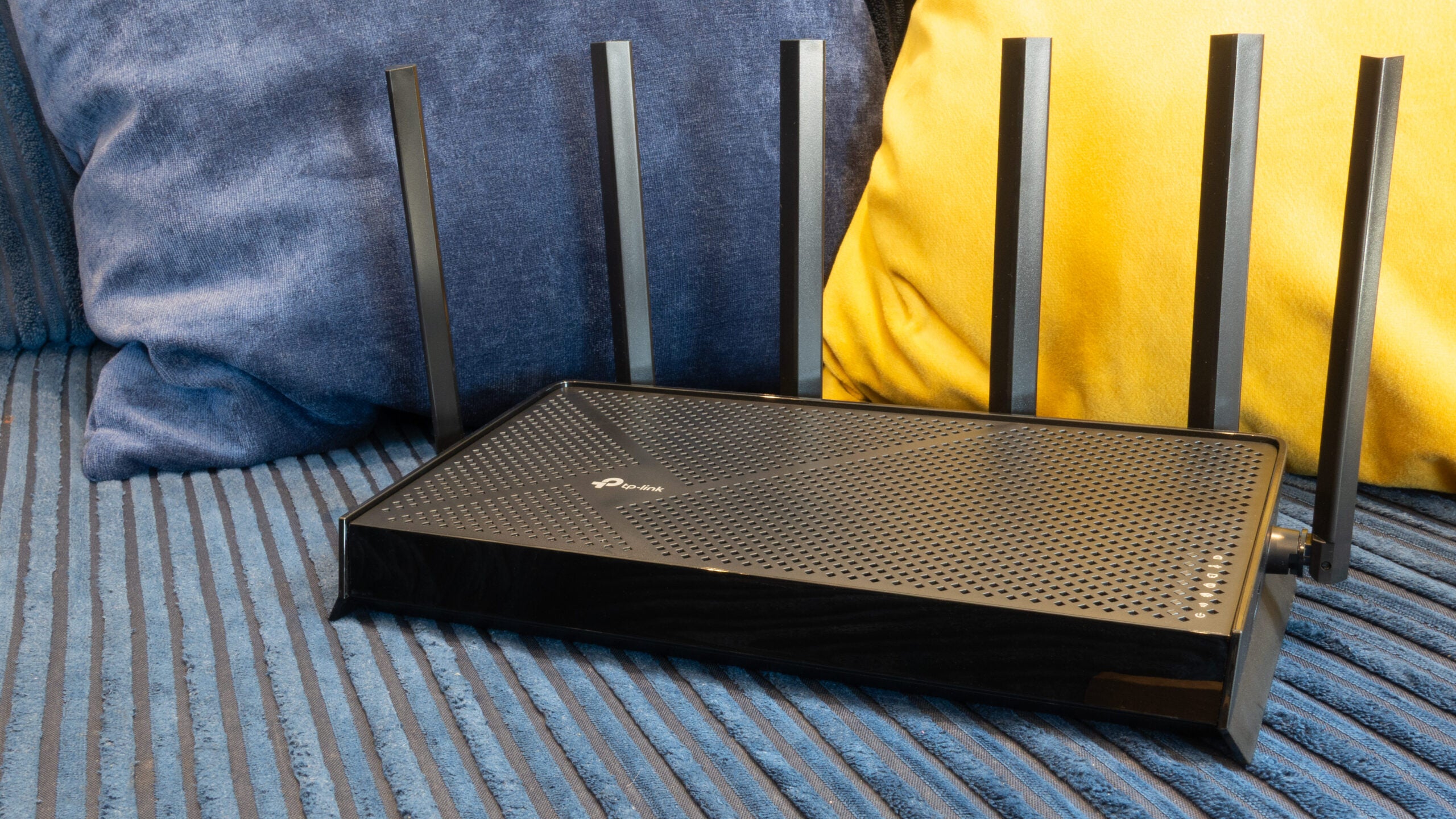
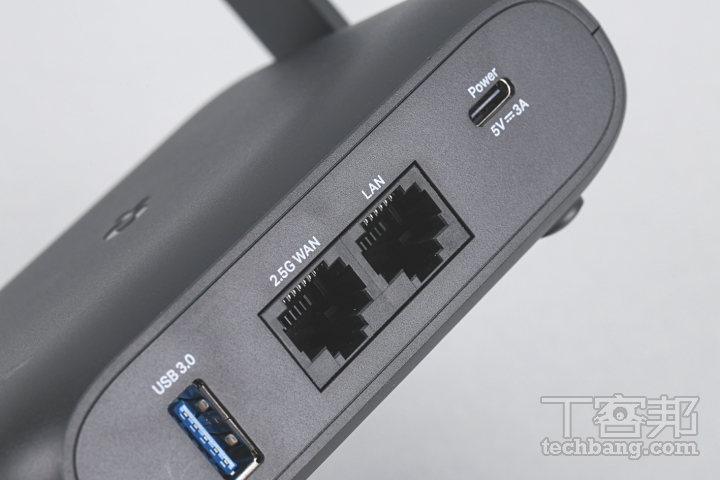
ถ้าบ้านคุณมีหลายคนใช้เน็ตพร้อมกัน ดูสตรีมมิง 4K เล่นเกมออนไลน์ หรือทำงานจากที่บ้าน การเลือกเราเตอร์ Wi‑Fi 7 รุ่นที่มีแบนด์วิธสูง เช่น TP‑Link Archer BE400 ที่ให้ความเร็วรวมสูงและมีฟีเจอร์จัดการเครือข่ายหลากหลาย จะช่วยให้เน็ตไม่สะดุดแม้มีหลายอุปกรณ์ต่อพร้อมกัน จุดแข็งของ BE400 คือวิทยุแบบ dual‑band ที่อัดกำลังย่าน 5GHz ให้รองรับความเร็วการเชื่อมต่อสูงมาก สอดรับกับบ้านที่มีการใช้งานหนัก ส่วนถ้าอยากได้เครือข่ายแบบพกพาไว้เดินทาง TL‑WR3602BE ก็เป็นตัวเลือกที่รวม Wi‑Fi 7, พอร์ต 2.5G WAN และ USB แชร์เน็ตไว้ในเครื่องเล็กเดียว แต่ในบทความนี้เราจะโฟกัสการตั้งค่าระบบหลักที่บ้านเป็นหลัก
รู้จักเราเตอร์ Wi‑Fi 7 และพอร์ต 2.5G WAN ให้คุ้มกับอนาคต
ก่อนจะลงมือวางตำแหน่งเราเตอร์ ลองทำความเข้าใจว่ารุ่นที่คุณใช้ทำอะไรได้บ้าง เราเตอร์ Wi‑Fi 7 อย่าง Archer BE400 มาพร้อมวิทยุ 2.4GHz และ 5GHz ให้คุณตั้งค่า Wi‑Fi 7 แบบสองย่านความถี่เพื่อรองรับทั้งอุปกรณ์เก่าและใหม่ จุดเด่นคือวิทยุ 5GHz ที่รองรับความเร็วเชื่อมต่อสูงมาก ทำให้มีแบนด์วิธเหลือให้แบ่งให้หลายเครื่องในบ้านขณะใช้งานพร้อมกัน นอกจากนี้ยังมีพอร์ต LAN 2.5GbE สำหรับเชื่อมต่ออุปกรณ์ความเร็วสูง หรือไปต่อสวิตช์หลายพอร์ต และพอร์ต WAN 2.5GbE สำหรับอินเทอร์เน็ตความเร็วสูงในอนาคต
ข้อดีของพอร์ต 2.5G WAN บนเราเตอร์ Wi‑Fi 7 คือคุณไม่ต้องเปลี่ยนเราเตอร์ใหม่เมื่อแพ็กเกจอินเทอร์เน็ตอัปเกรดความเร็วขึ้นในอีกไม่กี่ปี เพราะพอร์ตนี้พร้อมรองรับสายสัญญาณที่เร็วกว่าระดับ 1Gbps ที่เคยคุ้น สำหรับคนที่เดินทางบ่อย TL‑WR3602BE ก็มีพอร์ต 2.5G WAN และ LAN 1G ในตัว ทำให้ใช้สร้างเครือข่ายส่วนตัวที่เสถียรกว่า Wi‑Fi สาธารณะได้แม้อยู่โรงแรมหรือพื้นที่ทำงานชั่วคราว พอร์ต USB 3.0 ยังช่วยให้แชร์เน็ตจากมือถือหรือแชร์ไฟล์จาก SSD/ฮาร์ดดิสก์ได้ด้วย เข้าใจความสามารถเหล่านี้ไว้ จะช่วยให้คุณออกแบบโครงสร้างเครือข่ายบ้านหลายชั้นได้มีประสิทธิภาพ เช่น การเดินสายขึ้นชั้นบนแล้วต่อ Access Point เพิ่มจากพอร์ต LAN 2.5GbE
ขั้นตอนทีละสเต็ป: วางตำแหน่งและตั้งค่าพื้นฐานเราเตอร์ Wi‑Fi 7
ส่วนที่คนส่วนใหญ่พลาดคือคิดว่าเราตั้งค่า Wi‑Fi 7 แค่ใส่ชื่อและรหัสผ่านแล้วจบ ทั้งที่การวางตำแหน่งเราเตอร์ การจัดการย่านความถี่ และการตั้งค่า QoS มีผลต่อความแรงสัญญาณ 5GHz และความลื่นของการใช้งานมาก โดยเฉพาะในบ้านหลายชั้นที่มีทั้งผนัง คาน และพื้นคอนกรีตขวางทางสัญญาณ การจัดวางตำแหน่งเราเตอร์ให้เหมาะลดการรบกวนสัญญาณจากเครื่องใช้ไฟฟ้า และใช้การเดินสายเข้าชั้นบนช่วยเสริมสัญญาณ จะได้ผลดีกว่าการเพิ่มกำลังส่งอย่างเดียว
- วางตำแหน่งเราเตอร์ในจุดเปิดโล่งใกล้ศูนย์กลางบ้านมากที่สุดเท่าที่ทำได้ ให้สูงกว่าพื้นเล็กน้อย เพื่อลดการบังสัญญาณจากเฟอร์นิเจอร์และพื้นระหว่างชั้น
- หลบตำแหน่งที่ใกล้เครื่องใช้ไฟฟ้าและอุปกรณ์ไร้สายอื่น เช่น เตาไมโครเวฟ โทรศัพท์ไร้สาย หรือเบบี้มอนิเตอร์ ซึ่งอาจปล่อยคลื่นรบกวนสัญญาณ Wi‑Fi ได้
- ต่อสายอินเทอร์เน็ตเข้าพอร์ต 2.5G WAN ของเราเตอร์ Wi‑Fi 7 เพื่อให้รองรับแพ็กเกจความเร็วสูงในปัจจุบันและอนาคต จากนั้นต่อสาย LAN ความเร็วสูงจากพอร์ต 2.5GbE ไปยังอุปกรณ์หลัก เช่น NAS หรือสวิตช์เครือข่าย
- เข้าสู่หน้าจัดการเราเตอร์ผ่านเว็บหรือแอปบนมือถือ แล้วตั้งค่าเครือข่าย 2.4GHz และ 5GHz แยกชื่อกันเพื่อควบคุมการเชื่อมต่อของอุปกรณ์สะดวกขึ้น โดยให้เครื่องที่ต้องการความแรงสัญญาณ 5GHz และความเร็วสูงต่อเข้าย่าน 5GHz
- เปิดใช้ฟีเจอร์ QoS แล้วจัดลำดับความสำคัญให้กิจกรรมหรืออุปกรณ์ที่สำคัญ เช่น เครื่องเล่นเกม ทีวีสตรีมมิง หรือคอมพิวเตอร์ทำงานระบบ เพื่อให้แบนด์วิธถูกแบ่งอย่างมีประสิทธิภาพแม้มีหลายอุปกรณ์ออนไลน์พร้อมกัน
- ทดสอบความเร็วและความแรงสัญญาณในแต่ละชั้นของบ้าน ทั้งใกล้และไกลจากเราเตอร์ ถ้าพบจุดอับสัญญาณ พิจารณาเพิ่มตัวขยายสัญญาณหรือใช้ระบบ EasyMesh/OneMesh เพื่อให้ได้เครือข่ายหลายจุดที่บริหารจากศูนย์กลางเดียว
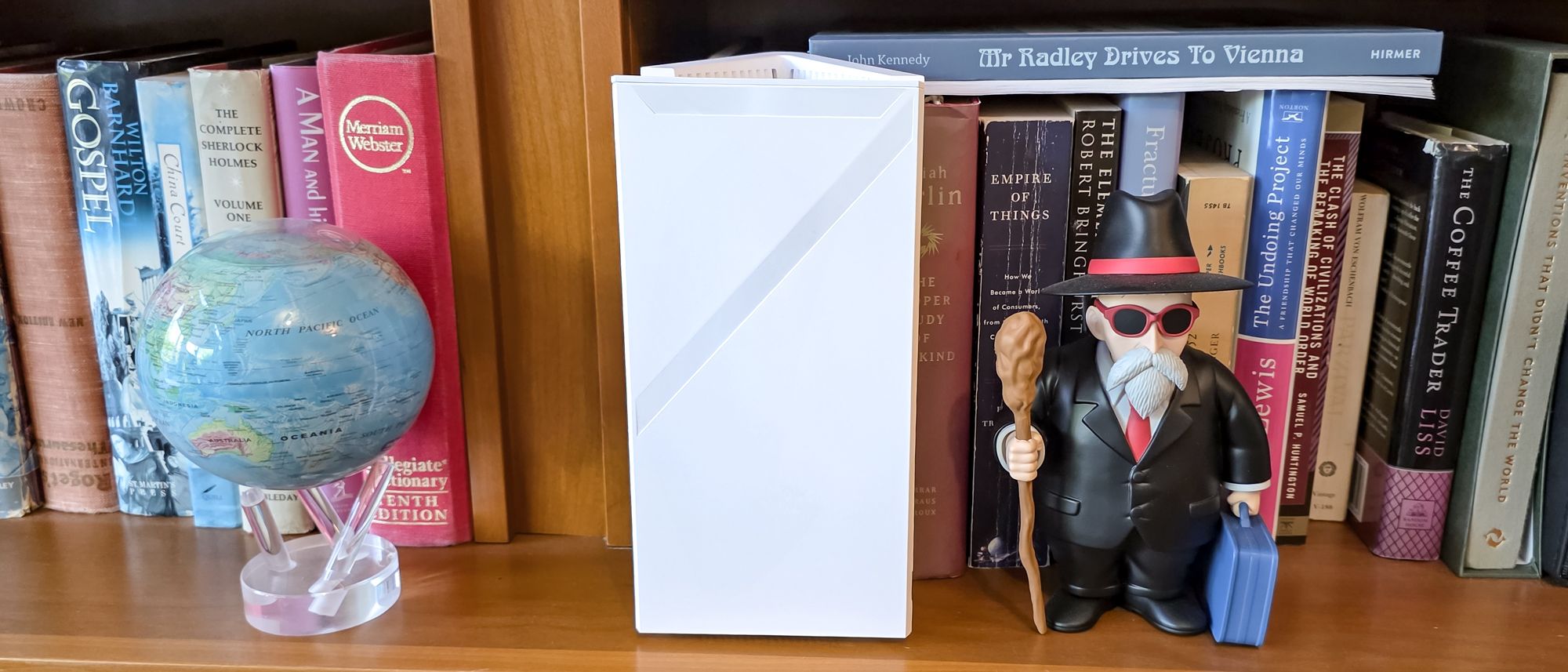
ระหว่างทำตามขั้นตอนนี้ สิ่งที่ต้องระวังคืออย่าให้เราเตอร์โดนปิดทับในตู้หรือวางชิดผนังมากไป เพราะแม้จะดูเรียบร้อย แต่ความแรงสัญญาณ 5GHz จะดรอปลงอย่างเห็นได้ชัดเมื่อเจอสิ่งกีดขวางหนา อีกเรื่องคือการใช้ชื่อเครือข่ายใกล้เคียงกันระหว่างย่าน 2.4GHz และ 5GHz ถ้าคุณไม่แน่ใจเรื่องการ roaming ของอุปกรณ์ อาจทำให้สับสนเวลาต่อหรือสลับเครือข่าย ลองตั้งชื่อให้ต่างชัดเจน เช่น บ้าน‑2G และ บ้าน‑5G เพื่อควบคุมได้ง่ายขึ้น
จัดการ QoS และฟีเจอร์ซอฟต์แวร์ให้เน็ตลื่นทั้งบ้าน
ความดีของเราเตอร์ Wi‑Fi 7 รุ่นใหม่ ๆ อย่าง Archer BE400 ไม่ได้อยู่แค่ฮาร์ดแวร์แรง แต่รวมถึงซอฟต์แวร์ที่ช่วยจัดระเบียบเครือข่ายด้วย ตัวเครื่องมีระบบ QoS ที่ฉลาด ให้คุณตั้งค่าจัดลำดับความสำคัญทั้งตามประเภทกิจกรรม เช่น เกม สตรีมมิง หรือการทำงานออนไลน์ และตามอุปกรณ์เฉพาะเครื่อง การตั้งค่า QoS ให้เหมาะสมทำให้เราเตอร์แบ่งแบนด์วิธให้แต่ละงานได้มีประสิทธิภาพ เช่น กันเน็ตส่วนหนึ่งไว้สำหรับเครื่องเล่นเกมของลูก เพื่อไม่ให้เฟรมหลุดแม้ผู้ใหญ่กำลังดูวิดีโอ 4K
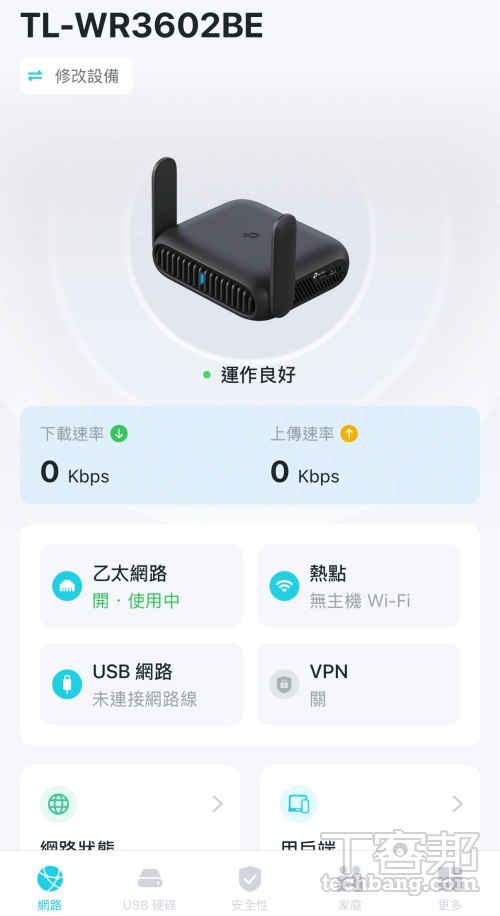
แอปบนมือถือที่ใช้จัดการเราเตอร์ยังช่วยลดภาระการเข้าเว็บหน้าเซ็ตติ้ง โดยคุณสามารถดูสถานะการทำงาน รายชื่ออุปกรณ์ที่เชื่อมต่อ และปรับ QoS หรือ VPN ได้ผ่านหน้าจอเดียว สำหรับ TL‑WR3602BE แอปจะช่วยให้คุณตั้งโหมดการทำงานได้ถึง 7 แบบ และดูการใช้เครือข่ายจากอุปกรณ์สูงสุดราว 90 เครื่องในสถานการณ์เดินทางหรือใช้ในพื้นที่ชั่วคราว ฟีเจอร์อย่างเครือข่ายสำหรับแขก การตั้งค่าควบคุมเด็ก และระบบ mesh ที่เชื่อมเราเตอร์หลายตัวเข้าด้วยกัน ก็ช่วยให้คุณปรับแต่งเครือข่ายให้ตรงไลฟ์สไตล์ของคนในบ้านมากขึ้น โดยไม่ต้องมีความรู้เชิงเทคนิคลึกนัก
สรุป: คุ้มไหมกับการลงทุน Wi‑Fi 7 และต้องระวังอะไร
เมื่อจัดวางตำแหน่งเราเตอร์ดี เดินสายเข้าจุดสำคัญ และตั้งค่า QoS ให้เหมาะ การอัปเกรดมาใช้ Wi‑Fi 7 ในบ้านหลายชั้นจะให้ผลชัดเจนทั้งด้านความเร็วและความเสถียร คุณจะสังเกตได้ว่าการดูหนัง เล่นเกม และประชุมวิดีโอพร้อมกันหลายจอในบ้านเกิดปัญหาน้อยลงมาก ส่วนพอร์ต 2.5G WAN และ LAN ที่ทั้ง Archer BE400 และ TL‑WR3602BE มีให้ จะช่วยให้เครือข่ายบ้านของคุณพร้อมรับอินเทอร์เน็ตความเร็วสูงในอนาคตโดยไม่ต้องเปลี่ยนเราเตอร์ใหม่
สิ่งที่ต้องจับตาคืออย่าคาดหวังว่า Wi‑Fi 7 จะแก้ปัญหาทุกอย่างโดยไม่จัดการโครงสร้างบ้าน เช่น ผนังหนา ห้องปิดทึบ หรือการวางเราเตอร์มุมสุดบ้าน ถ้าบ้านคุณมีหลายชั้น การใช้ mesh หรือ Access Point เสริมอาจจำเป็น และควรวางแผนตั้งแต่แรกเพื่อไม่ให้ต้องย้ายตำแหน่งสาย LAN ทีหลัง ในภาพรวมแล้ว การลงทุนกับเราเตอร์ Wi‑Fi 7 ที่มีแบนด์วิธสูงและฟีเจอร์ QoS ที่ปรับแต่งได้ละเอียด ถือว่าคุ้มสำหรับบ้านที่มีอุปกรณ์เยอะและใช้งานเน็ตหนัก แต่อย่าลืมว่าการติดตั้งอย่างมีแผนคือกุญแจสำคัญที่ทำให้ฮาร์ดแวร์แรง ๆ แสดงศักยภาพได้เต็มที่