
ทำไมการตั้งค่า Wi‑Fi 7 และตำแหน่งเราเตอร์ถึงสำคัญ
การตั้งค่า Wi‑Fi 7 ให้ใช้ช่องสัญญาณที่ใสและการวางตำแหน่งเราเตอร์ให้หลบอุปกรณ์รบกวน เป็นวิธีเพิ่มความแรงสัญญาณและลดสัญญาณรบกวนที่ผู้ใช้ในบ้านทั่วไปสามารถทำเองได้ โดยเน้นการล็อกช่อง Wi‑Fi ให้เสถียร ลดการชนกับเครือข่ายข้างบ้าน และจัดวางเราเตอร์ให้ส่งสัญญาณครอบคลุมพื้นที่ใช้จริงมากที่สุด เพื่อให้การเชื่อมต่อเร็วขึ้นและนิ่งขึ้นทั้งการดูวิดีโอสตรีมมิงและใช้งานอุปกรณ์หลายเครื่องพร้อมกัน.
ถ้าคุณเคยดูหนังแล้ว Wi‑Fi สะดุด หรือเน็ตหลุดเป็นช่วง ๆ ทั้งที่แพ็กเกจอินเทอร์เน็ตแรงมาก มีโอกาสสูงว่าปัญหาไม่ได้มาจากระยะทางอย่างเดียว แต่เกิดจากการชนกันของช่องสัญญาณ Wi‑Fi กับบ้านรอบ ๆ และอุปกรณ์ไฟฟ้าในบ้าน เช่น ไมโครเวฟและอุปกรณ์ Bluetooth ที่ใช้คลื่นใกล้เคียงกัน การตั้งค่า Wi‑Fi 7 ให้เหมาะกับบ้านตัวเองช่วยให้เครือข่ายนิ่งขึ้นมาก โดยเฉพาะการล็อกเราเตอร์ให้อยู่บนช่องที่ใสและไม่เปลี่ยนไปมาเองบ่อย ๆ ซึ่งลดโอกาสที่สัญญาณจะอ่อนหรือหลุดกลางคัน.
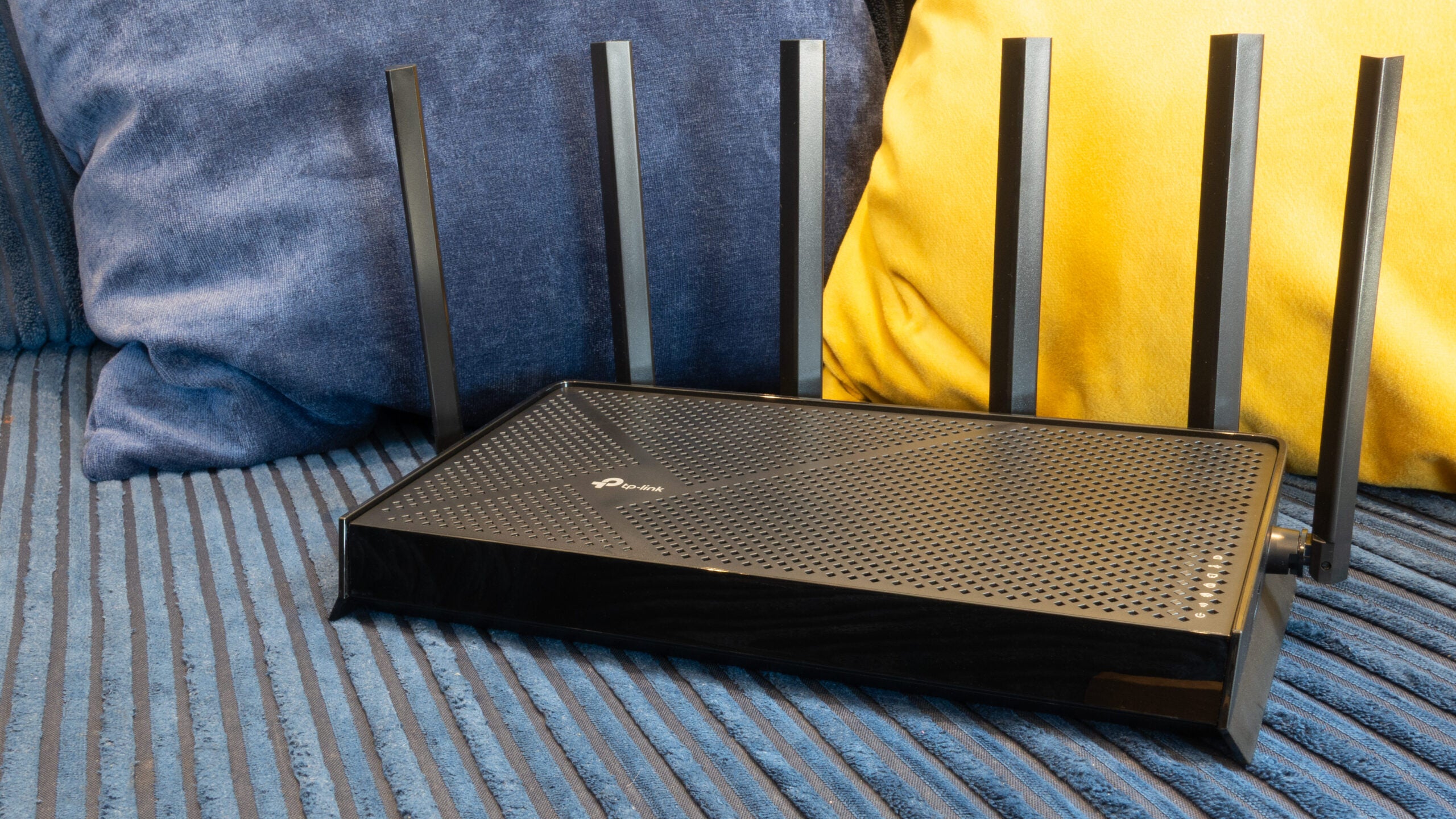
เราเตอร์ Wi‑Fi 7 รุ่นใหม่หลายรุ่นออกแบบมาสำหรับเครือข่ายในบ้านที่ใช้แบนด์วิดท์สูง มีพอร์ต 2.5GbE สำหรับทั้ง WAN และ LAN เพื่อรองรับอินเทอร์เน็ตความเร็วสูงและการเชื่อมต่ออุปกรณ์หลายเครื่องพร้อมกันโดยไม่แออัด หากคุณวางแผนจะมีคอมพิวเตอร์ เครื่องเกม และอุปกรณ์สตรีมมิงหลายจุดในบ้าน การเลือกเราเตอร์ประเภทนี้จะช่วยให้โครงสร้างเครือข่ายมีพื้นฐานที่ดีอยู่แล้ว เมื่อรวมกับการตั้งค่าช่องสัญญาณและตำแหน่งที่ถูกต้อง คุณจะได้เครือข่ายที่เร็วและเสถียรขึ้นแบบเห็นได้ชัด.
เข้าใจเรื่องช่องสัญญาณก่อน ตั้งค่า Wi‑Fi 7 ให้เสถียร
ก่อนลงมือปรับค่าจริง ควรเข้าใจภาพรวมของช่องสัญญาณ (channel) บน Wi‑Fi 7 เสียก่อน เราเตอร์เปรียบเหมือนวิทยุพกพาที่ปรับคลื่นไปช่องต่าง ๆ ภายในแบนด์ความถี่เดียวกัน เช่น 2.4GHz, 5GHz และ 6GHz ในแต่ละแบนด์ไม่ได้มีแค่สัญญาณเดียว แต่ถูกแบ่งเป็นช่องย่อย ๆ หลายช่อง ทุกบ้านรอบตัวคุณกำลังใช้งานช่องเหล่านี้แข่งขันกัน ถ้าเราเตอร์หลายตัวอยู่ช่องเดียวกัน สัญญาณจะชนกัน ส่งผลให้เน็ตช้าลงและมีอาการหลุดบ่อย ดังนั้นหัวใจของการตั้งค่า Wi‑Fi 7 ให้ดีคือการเลือกช่องที่โล่งที่สุดแล้วล็อกให้คงที่.
ข้อผิดพลาดที่คนส่วนใหญ่เจอคือปล่อยให้เราเตอร์เลือกช่องอัตโนมัติจากตัวเลือก Auto แล้วก็ลืมไปเลย ค่าแบบนี้ทำให้เราเตอร์เลือกช่องที่ดูโล่งตอนเปิดเครื่องครั้งแรก แต่สภาพแวดล้อม Wi‑Fi รอบบ้านเปลี่ยนตลอดเวลา เครือข่ายเพื่อนบ้านเพิ่มขึ้น อุปกรณ์ใหม่เข้ามาใช้ ทำให้ช่องที่เคยโล่งกลายเป็นช่องที่แออัดในภายหลัง โดยเราเตอร์บางรุ่นแทบไม่เปลี่ยนช่องให้อัตโนมัติเลยถ้าไม่รีสตาร์ท ผลคือคุณต้องทนกับสัญญาณที่ไม่นิ่งทั้งที่แพ็กเกจอินเทอร์เน็ตแรงมาก ทั้งที่เพียงแค่เลือกช่องใหม่ด้วยตัวเองก็ดีขึ้นได้เยอะ.
อีกจุดที่มักมองข้ามคือการตั้งค่าประเทศหรือภูมิภาคในหน้า admin ของเราเตอร์ เพราะช่องที่อนุญาตให้ใช้ต่างกันไปตามกฎของแต่ละพื้นที่ ถ้าตั้งผิดภูมิภาค เราเตอร์อาจเปิดใช้ช่องที่ไม่ได้รับอนุญาตหรือปิดช่องที่ควรใช้งานได้ ส่งผลทั้งด้านกฎหมายและประสิทธิภาพของสัญญาณ ควรตรวจสอบให้แน่ใจว่าค่าภูมิภาคถูกต้องตามสภาพการใช้งาน เพื่อให้เราเตอร์เลือกใช้เฉพาะช่องที่อนุญาตและมีโอกาสรบกวนน้อยลง การล็อกเราเตอร์ให้ใช้ช่องเดียวที่ใสและถูกต้องตามกฎช่วยลดสัญญาณรบกวนและทำให้การเชื่อมต่อเสถียรขึ้นอย่างชัดเจน.
ขั้นตอนทีละข้อ: ล็อกช่อง Wi‑Fi ให้ใสและนิ่ง
การล็อกช่อง Wi‑Fi ให้ใสไม่ใช่เรื่องเทคนิคซับซ้อนอย่างที่หลายคนคิด ใช้เวลาไม่กี่นาที แต่ผลลัพธ์คือความนิ่งที่คุณสัมผัสได้ทันที เมื่อเราเตอร์หยุดเปลี่ยนช่องไปมา การชนกับเครือข่ายรอบบ้านจะลดลงอย่างเห็นได้ชัด หากคุณเคยแก้ปัญหาเน็ตหลุดด้วยการวิ่งไปรีสตาร์ทเราเตอร์บ่อย ๆ วิธีนี้คือทางออกที่ตรงจุดกว่า เพราะคุณกำลังแก้ต้นเหตุเรื่องช่องสัญญาณโดยตรง ไม่ใช่แค่รีเซ็ตเครื่องให้เริ่มต้นใหม่ แล้วไปสุ่มช่องแออัดซ้ำอีกครั้ง.
- เปิดเว็บเบราว์เซอร์แล้วเข้าหน้า admin ของเราเตอร์ โดยพิมพ์ IP เช่น 192.168.1.1 หรือ 192.168.0.1 ลงในช่อง address bar.
- ล็อกอินด้วยชื่อผู้ใช้และรหัสผ่านของผู้ดูแลระบบ (admin) ตามที่กำหนดไว้กับเราเตอร์ของคุณ.
- ไปที่เมนู Wireless, Wi‑Fi, WLAN หรือ Wireless Settings ซึ่งเป็นหน้าที่รวมการตั้งค่าเครือข่ายไร้สาย.
- มองหาตัวเลือก Channel สำหรับแบนด์ที่ต้องการ เช่น 2.4GHz, 5GHz หรือ 6GHz แล้วตรวจสอบว่าขณะนี้ตั้งอยู่ที่ Auto หรือ Automatic.
- เปลี่ยนค่า Channel จาก Auto เป็นหมายเลขช่องเฉพาะที่ต้องการใช้งาน แล้วกด Save หรือ Apply เพื่อบันทึกการตั้งค่า.
- รอเราเตอร์รีสตาร์ทถ้ามีการแจ้งเตือน หลังจากกลับมาออนไลน์ ลองเชื่อมต่อใหม่และทดสอบความนิ่งของสัญญาณ Wi‑Fi.
เมื่อทำขั้นตอนครบแล้ว การล็อกเราเตอร์ให้อยู่บนช่องที่ใสเพียงช่องเดียวช่วยลดการชนกันของสัญญาณจากเราเตอร์ข้างบ้านและอุปกรณ์อื่น ๆ ทำให้ความเร็วและความเสถียรดีขึ้น โดยเฉพาะในอาคารที่มีเครือข่ายหนาแน่น จากประสบการณ์ผู้ใช้ที่ลองเปลี่ยนช่องด้วยตัวเองพบว่าปัญหาเน็ตช้าและหลุดแบบสุ่มหายไป ทั้งที่การเปลี่ยนช่องใช้เวลาไม่ถึงห้านาที ข้อควรระวังคืออย่าลืมตรวจสอบเป็นระยะ หากสภาพแวดล้อมเปลี่ยนไป ช่องที่เคยโล่งอาจเริ่มแน่นได้ ก็เพียงกลับเข้ามาปรับใหม่ตามขั้นตอนเดิม.
วางตำแหน่งเราเตอร์ให้เพิ่มความแรงสัญญาณและลดสัญญาณรบกวน
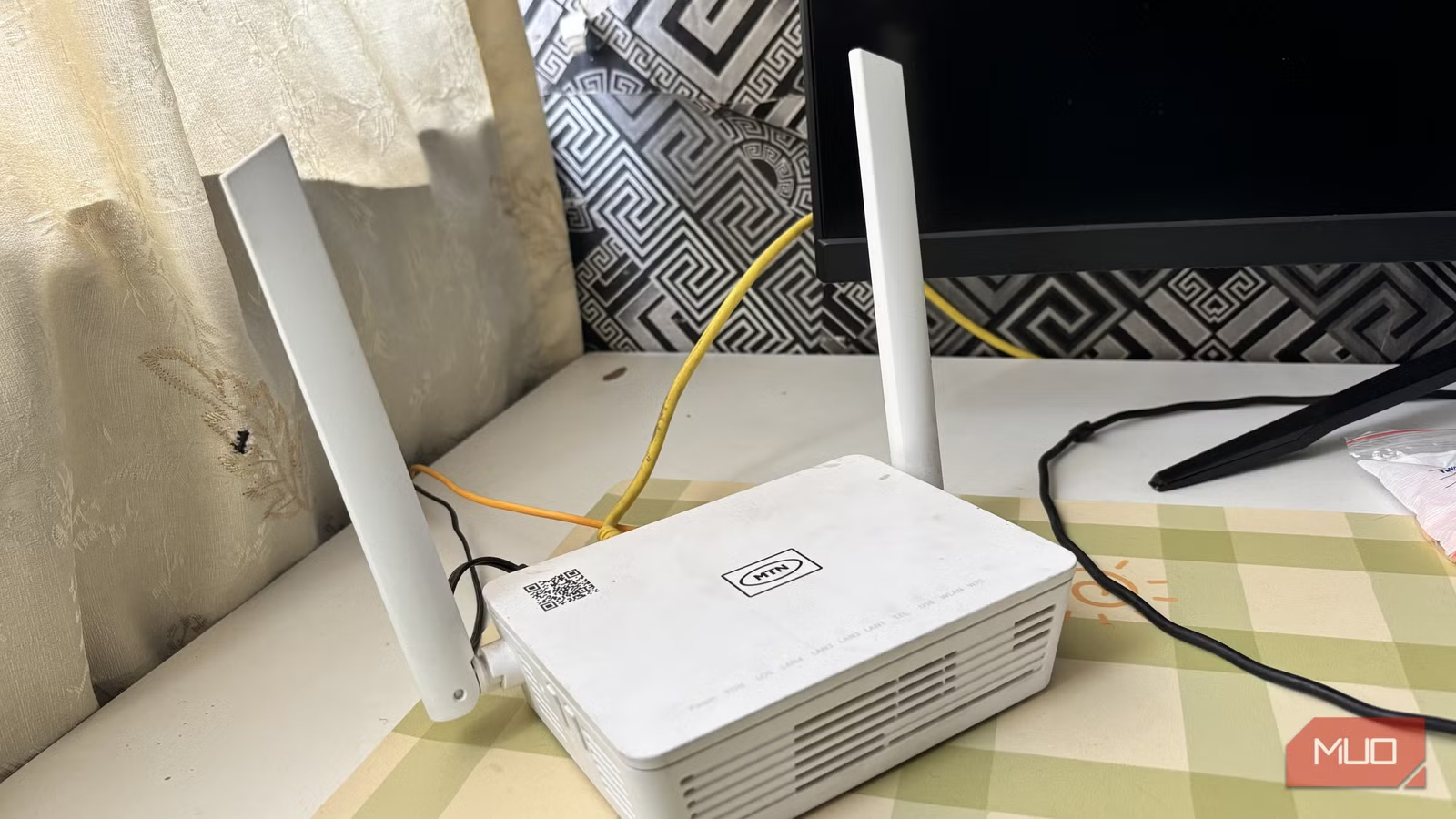
หลังจากตั้งค่าช่องสัญญาณแล้ว เรื่องตำแหน่งเราเตอร์ก็สำคัญไม่แพ้กัน การเพิ่มความแรงสัญญาณไม่ใช่แค่ขยับเราเตอร์มาใกล้ตัวให้มากที่สุด แต่คือการวางในจุดที่สัญญาณกระจายได้ทั่วและไม่มีสิ่งรบกวนขวางทางสัญญาณ หลายบ้านวางเราเตอร์ไว้หลังทีวี ในตู้ หรือมุมครัวซึ่งเต็มไปด้วยอุปกรณ์ไฟฟ้า ผลคือสัญญาณถูกดูดหายไปกับโลหะและคลื่นอื่น ๆ แทนที่จะกระจายทั่วบ้าน ถ้าบ้านคุณมีหลายห้อง พยายามคิดถึงพื้นที่ใช้งานหลัก แล้ววางเราเตอร์ให้มีระยะจากผนังและเฟอร์นิเจอร์มากพอ เพื่อไม่ให้สัญญาณสะท้อนหรือถูกดูดจนเหลือไม่ถึงอุปกรณ์ปลายทาง.
อุปกรณ์ไฟฟ้าบางประเภทส่งผลรบกวน Wi‑Fi ในระดับที่สัมผัสได้ เช่น เตาไมโครเวฟและอุปกรณ์ Bluetooth ใช้คลื่นในช่วงใกล้เคียงกับแบนด์ 2.4GHz ทำให้สัญญาณ Wi‑Fi บนแบนด์นี้แออัดและมีโอกาสถูกรบกวนสูง ถ้าเราเตอร์ของคุณอยู่ใกล้ครัวหรือบริเวณที่เปิดใช้ไมโครเวฟและโทรศัพท์ไร้สายเป็นประจำ เมื่อเปิดใช้งานอุปกรณ์เหล่านั้น สัญญาณ Wi‑Fi อาจตกลงทันที วิธีลดสัญญาณรบกวนคือหลีกเลี่ยงการวางเราเตอร์ใกล้เครื่องใช้ไฟฟ้าขนาดใหญ่และอุปกรณ์ที่กระจายคลื่นวิทยุ รวมถึงไม่วางใกล้ผนังที่มีโครงโลหะ หรือกองสายไฟหนา ๆ ซึ่งทำให้สัญญาณอ่อนลงโดยไม่จำเป็น.
สำหรับเครือข่ายที่ใช้แบนด์วิดท์สูง เช่น บ้านที่มีการสตรีมวิดีโอ 4K หลายเครื่องพร้อมกัน การเลือกเราเตอร์ Wi‑Fi 7 ที่มีพอร์ต 2.5GbE สำหรับทั้ง WAN และ LAN จะช่วยให้การเชื่อมต่อแบบสายไปยังอุปกรณ์หลักมีความเร็วสูงและนิ่ง ทำให้ภาระงานของ Wi‑Fi ลดลง เพราะบางการเชื่อมต่อถูกส่งผ่านสายโดยตรง เราเตอร์ประเภทนี้มีแบนด์วิดท์รวมมากกว่าแบบประหยัด จึงรองรับอุปกรณ์หลายเครื่องเข้าแถวใช้งานพร้อมกันได้ดีขึ้นในเครือข่ายบ้านที่มีภาระงานสูง เมื่อรวมกับตำแหน่งวางที่หลบสัญญาณรบกวน คุณจะได้ทั้งความเร็วและความนิ่งในทุกมุมที่ใช้งานจริง.
สรุป: ลงแรงนิดเดียวแต่ได้ Wi‑Fi ที่นิ่งขึ้นเยอะ
การตั้งค่า Wi‑Fi 7 ให้ดีไม่ได้แปลว่าต้องเป็นผู้เชี่ยวชาญเน็ตเวิร์ก สิ่งสำคัญคือเข้าใจว่าช่องสัญญาณเปรียบเหมือนทางด่วนหลายเลน ถ้าเลือกเลนที่โล่งและอยู่ให้คงที่ เราเตอร์ของคุณจะไม่ต้องแย่งเลนกับเพื่อนบ้านอยู่ตลอดเวลา การเปลี่ยนจาก Auto ไปใช้ช่องเฉพาะที่ใสใช้เวลาไม่มาก แต่ช่วยให้การเชื่อมต่อเสถียรขึ้นอย่างเห็นผล และลดอาการเน็ตหลุดแบบสุ่มที่เคยโทษระยะทางหรือผู้ให้บริการอินเทอร์เน็ตมาตลอด.
อย่าลืมว่าตำแหน่งการวางเราเตอร์และการหลบอุปกรณ์ที่ส่งสัญญาณรบกวนมีผลพอ ๆ กับการตั้งค่าซอฟต์แวร์ เมื่อคุณจัดบ้านให้เราเตอร์อยู่ในจุดที่สัญญาณกระจายสะดวก ไม่ถูกไมโครเวฟหรืออุปกรณ์ Bluetooth แย่งช่อง 2.4GHz ไปครึ่งหนึ่ง แล้วจับคู่กับเราเตอร์ Wi‑Fi 7 ที่รองรับพอร์ต 2.5GbE และแบนด์วิดท์สูงสำหรับอุปกรณ์หลายเครื่อง คุณจะได้เครือข่ายบ้านที่ตอบโจทย์ทั้งความเร็วและความนิ่ง ระยะยาวสิ่งที่ควรระวังคือการตรวจเช็กช่องสัญญาณเป็นระยะ และกดบันทึกค่าไว้เสมอ เพื่อให้ Wi‑Fi ของคุณพร้อมรับมือกับสภาพแวดล้อมที่เปลี่ยนไปได้ตลอดเวลา.