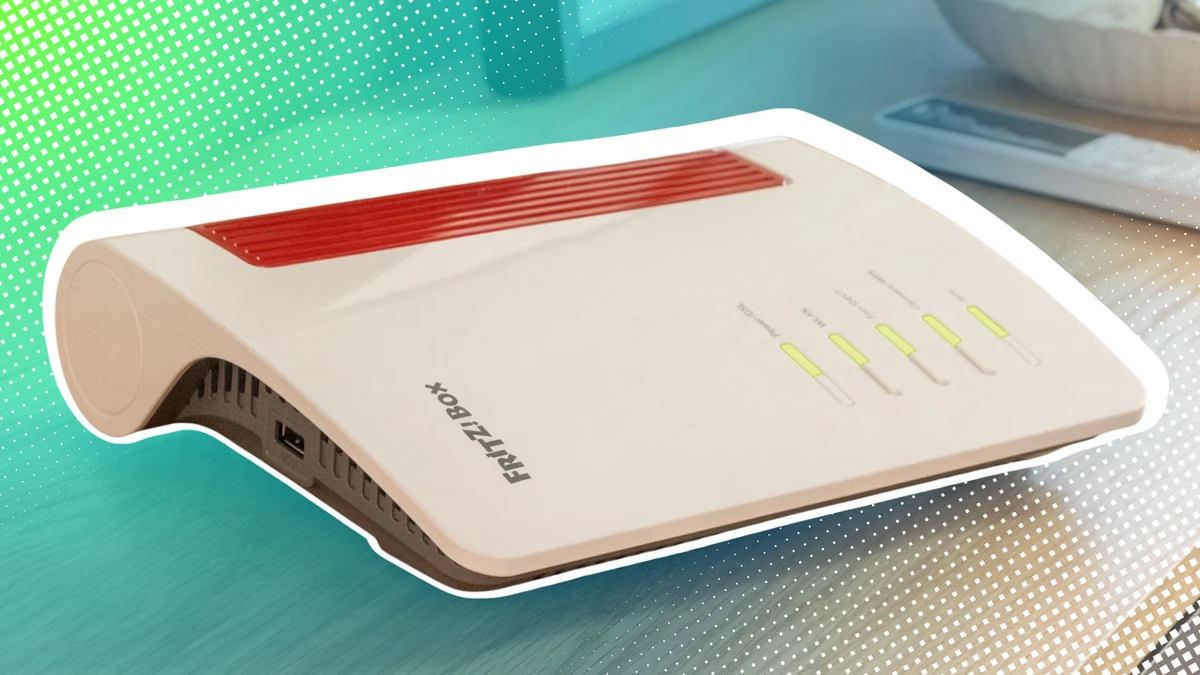

ทำไมตั้งค่าเก่าใน router ถึงแอบตัดความเร็วอินเทอร์เน็ต
การตั้งค่า router ที่ซ่อน คือโหมด Wi-Fi และโปรโตคอลความปลอดภัยรุ่นเก่าที่ถูกเปิดค้างไว้ในเมนูผู้ดูแลระบบของเราเตอร์ โดยผู้ใช้ส่วนใหญ่ไม่เคยเข้าไปตรวจสอบ ส่งผลให้เครือข่ายไร้สายถูกจำกัดความเร็วลงแม้แพ็กเกจอินเทอร์เน็ตจะรองรับความเร็วสูง และอุปกรณ์ทุกชิ้นดูเหมือนเชื่อมต่อได้ตามปกติ แต่การรับส่งข้อมูลกลับไม่สามารถใช้ศักยภาพเต็มของมาตรฐาน Wi-Fi รุ่นใหม่ได้ ทำให้รู้สึกว่าเน็ตช้ากว่าที่ควรเป็นโดยไม่รู้สาเหตุ หากเคยมีปัญหาความเร็วอินเทอร์เน็ตบน Wi-Fi ทั้งที่สาย LAN วิ่งเต็มความเร็ว นั่นคือสัญญาณว่าตั้งค่า router ที่ซ่อนอาจกำลังลดความเร็วอยู่ จุดสำคัญคือมันไม่ได้ทำให้เน็ตพัง ทุกอย่างยังโหลดได้ แต่โหลดด้วยความเร็วแค่ส่วนหนึ่งของสิ่งที่เราจ่ายไป บทความนี้เหมาะกับคนที่ใช้แพ็กเกจอินเทอร์เน็ตความเร็วสูงแต่ไม่เคยเข้าไปดูหน้า admin ของเราเตอร์เลย และพร้อมจะลองปรับเองสักประมาณสิบห้านาที
โปรโตคอล 802.11b และ TKIP ตัวการที่ทำให้ Wi-Fi วิ่งไม่สุด
หลายบ้านยังเปิดโหมด Wi-Fi รุ่นเก่าโดยไม่รู้ตัว มาตรฐานโปรโตคอล 802.11b ที่ออกมานานแล้วถูกฝังอยู่ในเราเตอร์รุ่นใหม่จำนวนมากและยังอาจเปิดใช้งานอยู่โดยค่าเริ่มต้น มาตรฐานนี้สามารถดรอปความเร็วของทั้งเครือข่าย 2.4 GHz ลงเหลือเพียงประมาณ 11 Mbit/s เมื่อมีอุปกรณ์หนึ่งชิ้นในบ้านที่ใช้มาตรฐานนี้อยู่ เครือข่ายทั้งย่านต้องลดความเร็วตาม ทำให้สมาร์ทโฟนหรือแท็บเล็ตที่รองรับ Wi-Fi รุ่นใหม่ถูกลากให้วิ่งช้าตามไปด้วยแม้จะเชื่อมต่อได้ดูปกติ อีกตัวที่อันตรายไม่แพ้กันคือ TKIP โปรโตคอลการเข้ารหัสที่มากับ WPA รุ่นแรก เมื่อเราเตอร์ใช้ TKIP เดี่ยวๆ หรือโหมดผสมเช่น WPA/WPA2 หรือ TKIP+AES จะบังคับให้อุปกรณ์ตกไปใช้ความเร็วระดับ 802.11a/g ซึ่งมีเพดานแค่ 54 Mbps ไม่ว่าคุณจะใช้แพ็กเกจหรือเราเตอร์ที่รองรับความเร็วสูงแค่ไหน กรณีจริงมีผู้ใช้พบว่า Wi-Fi ได้เพียงประมาณ 22 Mbps แต่เมื่อเทสต์ผ่านสาย Ethernet กลับได้เกิน 100 Mbps แสดงว่าปัญหาอยู่ที่การตั้งค่าไร้สายไม่ใช่ค่ายอินเทอร์เน็ต
ขั้นตอนทีละก้าว: ปิดโหมดเก่าและเปลี่ยนเป็น AES เพื่อเร่งความเร็ว Wi-Fi
ขั้นตอนทั้งหมดทำผ่านหน้า admin ของเราเตอร์ ใช้เวลาไม่มากแต่ช่วยเคลียร์ปัญหาความเร็วอินเทอร์เน็ตที่สะสมมานาน ปกติค่าพวกนี้ถูกซ่อนในเมนูขั้นสูงจึงไม่เคยถูกแตะ ทำให้หลายคนไม่เคยรู้ว่ามีโหมดเก่าอย่างโปรโตคอล 802.11b หรือ TKIP เปิดอยู่ตลอด ก่อนเริ่มควรแน่ใจว่าคุณใช้แต่อุปกรณ์รุ่นใหม่แล้ว เพราะเมื่อปิดมาตรฐานเก่าบางชิ้นอาจต่อ Wi-Fi ไม่ได้ แต่ถ้าบ้านคุณไม่มีอุปกรณ์โบราณอยู่เลย ก็สามารถปิดได้สบายๆ โดยผู้ผลิตยืนยันว่าถ้าใช้เฉพาะอุปกรณ์รุ่นใหม่สามารถปิดโหมดเก่าอย่าง 802.11b ได้โดยไม่ต้องกังวล สิ่งที่หลายคนพลาดคือไปเล่นเมนู QoS หรือตัวเลือกแปลกๆ เช่นปิด WMM เพราะเข้าใจว่าเป็นฟีเจอร์ไม่จำเป็น ทั้งที่มาตรฐาน Wi-Fi ใหม่ต้องใช้ WMM เพื่อให้วิ่งเต็มสปีด หากปิดอาจทำให้ความเร็วตกลงอย่างชัดเจนจากระดับร้อยกว่า Mbps เหลือใกล้ 56 Mbps โดยไม่ตั้งใจ อีกความผิดพลาดคือใช้โหมดความปลอดภัยแบบผสม WPA/WPA2 หรือ TKIP+AES ที่ตั้งมาเพื่อรองรับเครื่องเก่า แต่ผลลัพธ์คือ TKIP ดึงทั้งเครือข่ายให้ช้าลง
- เปิดเบราว์เซอร์บนคอมพิวเตอร์หรือมือถือที่เชื่อมต่อกับ Wi-Fi แล้วเข้าสู่หน้า admin ของเราเตอร์ ปกติใช้ที่อยู่เช่น 192.168.0.1 หรือ 192.168.1.1 หรือในบางรุ่นใช้ชื่อเช่น fritz.box หรือ speedport.ip จากนั้นเข้าสู่ระบบด้วยรหัสผ่านที่พิมพ์อยู่ด้านหลังหรือใต้ตัวเครื่องเราเตอร์
- ค้นหาเมนูที่เกี่ยวกับ Wi-Fi หรือ WLAN แล้วเข้าไปที่การตั้งค่าช่องสัญญาณหรือ Funkkanal จากนั้นเปิดตัวเลือกปรับแต่งช่องสัญญาณเอง เพื่อให้เห็นหัวข้อมาตรฐาน Wi-Fi สำหรับย่าน 2.4 GHz แล้วตรวจสอบว่ามีการเปิดโหมดที่รวมโปรโตคอล 802.11b อยู่หรือไม่ เช่น Wi-Fi 4 (802.11b+g+n)
- หากพบว่ามีการเปิดโหมดที่รวมโปรโตคอล 802.11b ให้เปลี่ยนเป็นมาตรฐานใหม่กว่าเช่น Wi-Fi 5 (802.11ac) Wi-Fi 6 (802.11ax) หรือ Wi-Fi 7 (802.11be) แล้วกดบันทึกการตั้งค่า เพื่อไม่ให้ทั้งย่าน 2.4 GHz ถูกจำกัดความเร็วด้วยอุปกรณ์ที่ใช้มาตรฐานเก่าอีกต่อไป
- ไปที่เมนูการรักษาความปลอดภัยของสัญญาณไร้สายหรือ Wireless Security ตรวจสอบโหมดการเข้ารหัสและการตรวจสอบสิทธิ์ หากเห็นคำว่า WPA WPA/WPA2 TKIP หรือ TKIP+AES ให้เปลี่ยนไปใช้โหมด WPA2-AES ซึ่งบางครั้งถูกระบุว่า WPA2-PSK with AES แล้วบันทึกการตั้งค่า เพื่อหลีกเลี่ยงการถูกบังคับให้ใช้ความเร็วเพดาน 54 Mbps
- หลังจากเปลี่ยนค่าทุกอย่างแล้วให้ปิดและเปิด Wi-Fi บนอุปกรณ์อีกครั้งเพื่อให้เชื่อมต่อใหม่ จากนั้นรันทดสอบความเร็วผ่าน Wi-Fi เทียบกับผ่านสาย Ethernet หากทุกอย่างถูกตั้งค่าถูกต้อง ความเร็ว Wi-Fi จะกระโดดขึ้นใกล้กับแพ็กเกจที่คุณจ่าย เช่นกรณีหนึ่งเมื่อเปลี่ยนจาก TKIP ไปเป็น AES ความเร็วจากประมาณ 22 Mbps เพิ่มเป็นราว 85 Mbps ซึ่งใกล้เคียงแพ็กเกจ 100 Mbps อย่างเห็นได้ชัด
ข้อควรระวังและสัญญาณว่าถึงเวลาตรวจตั้งค่า router ที่ซ่อน
สิ่งที่ทำให้ปัญหานี้อยู่กับเราได้นานคือความเร็วที่ดูเหมือนพอใช้ ทุกอย่างเชื่อมต่อได้ หน้าเว็บโหลด วิดีโอเล่น แต่เล่นด้วยสปีดเพียงเศษหนึ่งส่วนของแพ็กเกจที่จ่ายไป และถ้าไม่เคยเทสต์ผ่านสายเทียบกับ Wi-Fi ก็อาจไม่รู้เลยว่ามีอะไรผิดปกติ หลายคนไม่เคยเปิดเมนูเราเตอร์ จึงไม่เห็นเลยว่ามีโหมดจากยุคเก่ายังค้างอยู่และกำลังดรอปทั้งเครือข่ายอยู่ตลอดเวลา สัญญาณที่ควรเริ่มตรวจมีตั้งแต่ทีวีสตรีมมิ่งชอบบัฟเฟอร์ทั้งที่แพ็กเกจเน็ตน่าจะเพียงพอ ไปจนถึงการดาวน์โหลดบนมือถือที่ดูช้ากว่าที่ควรเป็น แม้จะอยู่ใกล้เราเตอร์มาก สัญญาณอีกแบบคือเมื่อคุณลองปรับค่าบางอย่างจำพวก QoS หรือปิดฟังก์ชันที่มีชื่อฟังดูไร้ประโยชน์ เช่น WMM แล้วพบว่าความเร็วตกลงทั้งเครือข่าย จากประสบการณ์ของผู้ใช้คนหนึ่ง เมื่อเปิด WMM กลับมา ความเร็วก็กลับไปตรงกับแพ็กเกจที่จ่ายทันที โดยรวมแล้วการตรวจและปิดโหมดเก่าเหล่านี้ถือว่าคุ้มค่า ใช้เวลาเพียงไม่กี่นาทีในหน้า admin ของเราเตอร์ก็สามารถเร่งความเร็ว Wi-Fi ให้เข้าใกล้ศักยภาพจริงของแพ็กเกจและอุปกรณ์ที่มีอยู่ และถ้าคุณใช้เฉพาะเครื่องรุ่นใหม่ การปิดมาตรฐาน Wi-Fi เก่าอย่างโปรโตคอล 802.11b ก็ทำได้โดยไม่ต้องกังวลว่าจะมีเครื่องไหนหลุดการเชื่อมต่อ