
คีย์ลัดที่ซ่อนอยู่: หัวใจของการเป็น Power User บน Windows 11
ลัดคีย์ Windows 11 ที่ผู้ใช้สายทำงานควรรู้คือชุดคีย์บอร์ดและฟีเจอร์ที่ซ่อนอยู่ในระบบซึ่งช่วยเรียกใช้ Task Manager ปิดโปรแกรมค้าง และค้นหาไฟล์ได้รวดเร็วขึ้นโดยไม่ต้องเปิดหน้าต่างหลายชั้นหรือพึ่งโปรแกรมเสริม ทำให้การจัดการปัญหาเฉพาะหน้าและการค้นหาข้อมูลสำคัญบนเครื่องทำได้ในไม่กี่วินาทีเมื่อคุ้นมือแล้ว
มุมมองหนึ่งที่มักถูกมองข้ามคือ การเป็น power user ไม่ได้แปลว่าต้องติดตั้งเครื่องมือเพิ่มเต็มไปหมด แต่คือการกล้าเปลี่ยนพฤติกรรมเล็ก ๆ ที่ทำซ้ำทุกวัน เช่น ตอนโปรแกรมค้างคุณจะกดอะไรเป็นอย่างแรก หรือเวลาต้องค้นหาไฟล์ คุณยังเสียเวลาขุดหาในโฟลเดอร์เดิม ๆ หรือไม่ การรู้ลัดคีย์ Windows 11 ที่ถูกออกแบบมาเพื่อสถานการณ์เหล่านี้ทำให้คุณทำงานไหลลื่นกว่าเดิมชัดเจน
บทความนี้จะเลือกเฉพาะฟีเจอร์ที่ “ใช้จริงในชีวิตประจำวัน” ได้แก่ Task Manager ลัด ที่เร็วกว่า Ctrl+Alt+Delete, End task ปุ่ม บนทาสก์บาร์สำหรับฆ่าแอปดื้อด้าน และระบบ ค้นหาไฟล์ Windows 11 แบบสร้างดัชนีอัจฉริยะที่กำลังถูกทดสอบอยู่ เป้าหมายคือให้คุณสามารถจัดการปัญหายาก ๆ ได้ด้วยการกดไม่กี่ครั้ง แทนที่จะเสียจังหวะงานจากหน้าต่างที่ค้างและไฟล์ที่หาไม่เจอ
Task Manager ลัด: ทำไม Ctrl+Alt+Delete ถึงช้าเกินไป
ผู้ใช้ Windows ส่วนใหญ่โตมากับความเชื่อว่า Task Manager ต้องเรียกผ่าน Ctrl+Alt+Delete ก่อนเลือกเมนู แต่ความจริงแล้วการกดชุดนี้บน Windows 11 จะพาคุณไปที่หน้าจอกลางอีกชั้นหนึ่งก่อนเสมอ ทำให้ต้องเสียเวลาเลือก Task Manager ซ้ำอีกรอบ ถ้าวัดเป็นครั้ง ๆ อาจดูเล็กน้อย แต่เมื่อเกิดทุกวันทุกชั่วโมง ผลรวมคือเวลาที่หายไปโดยไม่จำเป็น
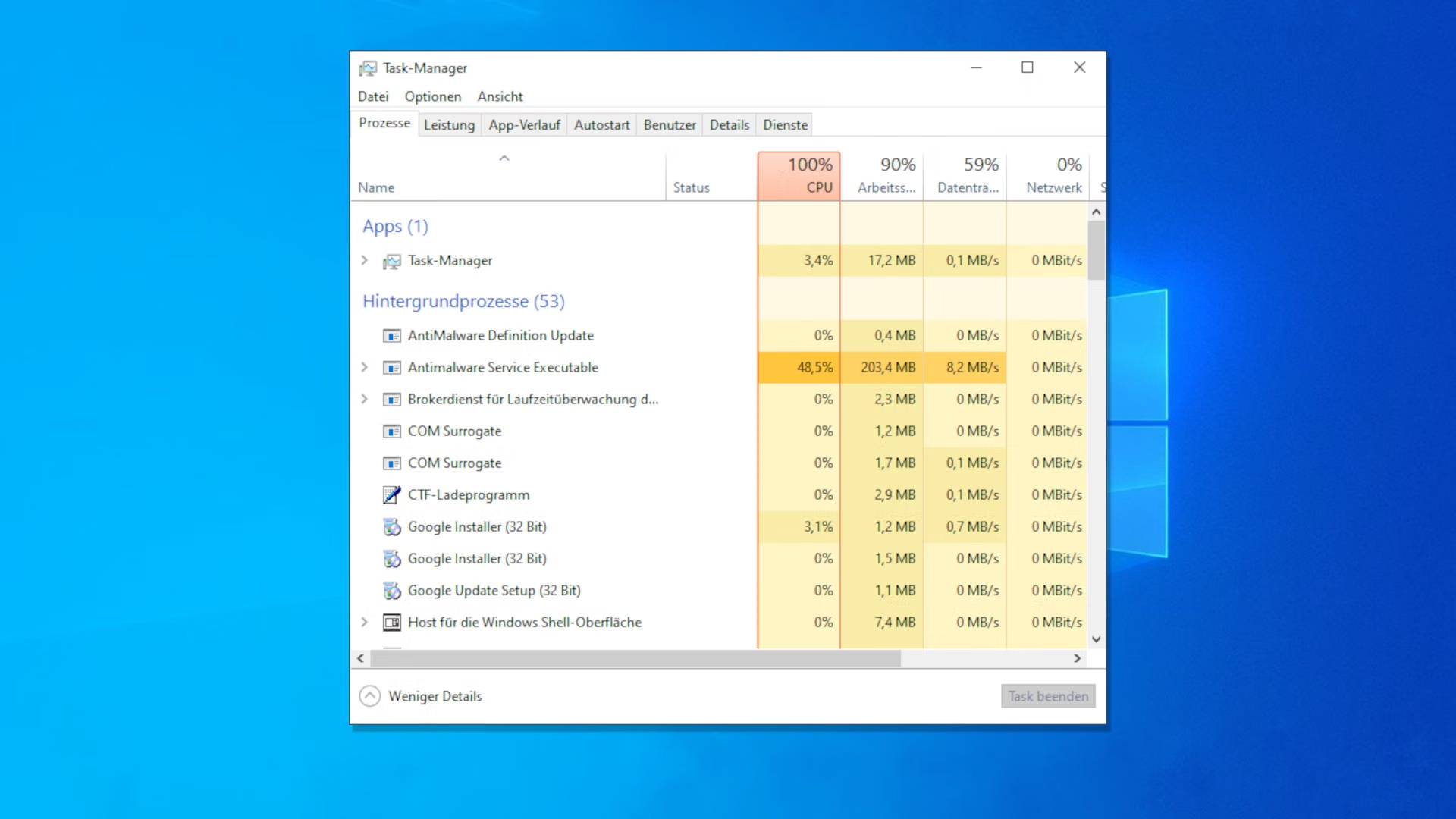
ทางเลือกที่ทรงพลังและเร็วกว่า คือการกด Ctrl+Shift+Esc เพื่อเปิด Task Manager ทันทีโดยไม่ผ่านหน้าจอกลางใด ๆ นี่คือ Task Manager ลัด ที่แท้จริง เพราะเป็นปุ่มเข้าสู่ “ห้องควบคุมระบบ” โดยตรง คุณกดปั๊บ Task Manager ก็โผล่ขึ้นมาพร้อมให้ตรวจสอบโปรเซส ใช้ทรัพยากร และสั่ง End task ได้เลย โดยไม่เสียสมาธิไปกับเมนูอื่นบนหน้าจอ
ถ้ามองในมุมประสบการณ์ผู้ใช้ การยึดติดกับ Ctrl+Alt+Delete คือความเคยชินยุคเก่าที่ไม่คุ้มกับเวลาที่เสียไปอีกต่อไป ถ้าคุณใช้ Windows 11 เพื่อทำงานจริงจัง การฝึกนิ้วให้จำ Ctrl+Shift+Esc แทน คือการอัปเกรดตัวเองจากผู้ใช้ทั่วไปเป็นคนที่รู้ทางลัดของระบบอย่างแท้จริง และนี่คือคีย์ลัดข้อแรกที่ควรบังคับตัวเองให้ใช้จนติดมือ
ฆ่าแอปค้างให้จบที่ทาสก์บาร์: End task ปุ่ม ที่ควรเปิดใช้ทันที
เมื่อแอปค้าง หลายคนรีเฟล็กซ์เปิด Task Manager ไล่หาโปรเซสแล้วกด End task ทั้งที่ Windows 11 มีวิธีที่สั้นกว่ามาก เมื่อเปิดฟีเจอร์ End task แล้ว คุณสามารถคลิกขวาที่ไอคอนแอปบนทาสก์บาร์แล้วเลือก End task ได้ทันที โดยไม่ต้องเปิด Task Manager หรือเลื่อนหาชื่อแอปในรายการยาวเหยียดอีกต่อไป ฟังก์ชันนี้ออกแบบมาเพื่อเป็น “ปุ่มฉุกเฉิน” สำหรับแอปที่ไม่ตอบสนองโดยเฉพาะ
แน่นอนว่ามันแรงกว่าแค่กดปิดหน้าต่างปกติ เพราะ Close window เป็นการ “ขอร้อง” ให้แอปปิดตัวและเซฟงาน ในขณะที่ End task คือการตัดโปรเซสทิ้งในระดับระบบ ซึ่งเทียบเท่ากับคำสั่ง End task ใน Task Manager เอง ผลคือคุณเสี่ยงเสียงานที่ยังไม่บันทึก แต่ก็แลกมาด้วยการเคลียร์แอปค้างออกจากระบบแบบทันใจ เมื่อไฟล์หรือหน้าต่างใด ๆ ไม่ตอบสนองจนเสียเวลา การตัดสินใจใช้ End task ปุ่ม บนทาสก์บาร์จึงเป็นทางเลือกที่ตรงไปตรงมาที่สุด
ที่สำคัญ ฟีเจอร์ End task บนทาสก์บาร์มีใน Windows 11 เท่านั้น ไม่ได้มีในรุ่นก่อนหน้า การใช้งานต้องเข้าไปเปิดใน Settings ก่อน เมื่อเปิดแล้ว คุณเพียงคลิกขวาที่ไอคอนแอปที่กำลังรันอยู่บนทาสก์บาร์ แล้วจะเห็นคำสั่ง End task โผล่ขึ้นมาในเมนู ข้อควรระวังคือ ถ้าเปิดหลายหน้าต่างของแอปเดียวกัน Windows จะสิ้นสุดทั้งแอป ไม่ได้ปิดเฉพาะหน้าต่างเดียว ดังนั้นควรมองฟีเจอร์นี้เป็นปุ่ม “โค่นทั้งแอป” เมื่อทุกอย่างรวนไปหมดแล้ว มากกว่าจะใช้แทนการปิดหน้าต่างปกติในทุกสถานการณ์
ใช้ Task Manager แบบสายลุย: ปิดโปรแกรมค้างแบบ “มองไม่เห็นก็ปิดได้”
นักเล่นเกมและคนทำงานเต็มหน้าจอรู้ดีว่าบางครั้งเมื่อเกมหรือแอปค้าง หน้า Task Manager ถูกเปิดขึ้นแต่กลับไม่ยอมขึ้นมาด้านหน้า ทำให้เห็นแค่หน้าจอเกมนิ่ง ๆ เหมือนทำอะไรไม่ได้ ทั้งที่จริงแล้ว Windows เปิด Task Manager อยู่เบื้องหลังแล้ว สิ่งที่น่าสนใจคือคุณยังสามารถใช้มันกำจัดโปรแกรมค้างได้แม้จะไม่เห็นหน้าต่างเลยด้วยซ้ำ
ขั้นตอนคือกด Ctrl+Shift+Esc เพื่อเปิด Task Manager ก่อนเหมือนเดิม จากนั้นพิมพ์ตัวอักษรขึ้นต้นของชื่อโปรเซสหรือเกมที่ค้าง แล้วกดปุ่ม Delete เพื่อสั่งปิดโปรเซสนั้น แม้คุณจะไม่ได้เห็นรายการโปรเซสบนจอ แต่ Windows จะเลือกโปรเซสที่ตรงกับตัวอักษรที่พิมพ์แล้วประมวลผลคำสั่ง Delete ให้ ทำให้สามารถ “ปิดแบบตาบอด” ได้เมื่อหน้า Task Manager ถูกบังโดยเกมหรือแอปเต็มหน้าจอ
เทคนิคนี้เหมาะมากในสถานการณ์ที่เมาส์ไม่ขยับ หน้าจอไม่เปลี่ยน หรือ Alt+F4 ไม่ทำงาน แต่นิ้วคุณยังพอควบคุมคีย์บอร์ดได้ การจดจำชื่อย่อของเกมหรือแอปที่ใช้บ่อย เช่น ชื่อไฟล์รันเกมหรือชื่อเบราว์เซอร์ จะช่วยให้คุณกู้คืนการควบคุมระบบได้ภายในไม่กี่วินาที ข้อเสียคือหากพิมพ์ชื่อผิดก็มีโอกาสไปปิดโปรแกรมอื่นที่สำคัญ ดังนั้นควรใช้เมื่อมั่นใจในชื่อโปรเซสที่ต้องการจัดการเท่านั้น
ค้นหาไฟล์ Windows 11 ให้เจอจริงด้วยดัชนีอัจฉริยะ
หลายคนบ่นว่า ค้นหาไฟล์ Windows 11 ผ่านช่อง Search แล้วมักไม่เจอไฟล์ที่เพิ่งดาวน์โหลดหรือเพิ่งแก้ไข ทั้งที่เปิดโฟลเดอร์เองกลับหาเจอในไม่กี่วินาที ปัญหานี้ไม่ได้เกิดจากระบบเสีย แต่เกิดจากวิธีสร้าง “ดัชนีค้นหา” ที่จำกัดเกินไป โดยในปัจจุบัน Windows 11 มีให้เลือกแค่โหมด Classic กับ Enhanced เท่านั้น Classic ครอบคลุมเพียง Documents, Pictures และ Desktop ขณะที่ Enhanced แม้จะสแกนได้ทั้งไดรฟ์แต่ก็อาจกินทรัพยากรและดึงไฟล์ขยะขึ้นมาเกินจำเป็น
เพื่อแก้ข้อจำกัดนี้ กำลังมีการทดสอบฟีเจอร์ใหม่ชื่อ “Automatically find additional relevant locations” หรือระบบดัชนีค้นหาแบบอัจฉริยะ ฟีเจอร์นี้จะวิเคราะห์พฤติกรรมการใช้งานไฟล์ของคุณแบบเบื้องหลัง เมื่อพบว่าโฟลเดอร์ใดถูกสร้าง แก้ไข หรือเปิดใช้บ่อย ระบบจะเพิ่มโฟลเดอร์นั้นเข้ามาในดัชนีค้นหาให้อัตโนมัติ ผลคือโฟลเดอร์ทำงานหลักทั้งหลายจะถูกครอบคลุมโดยไม่ต้องมานั่งตั้งค่าเอง
ที่น่าสนใจคือยังมี “วาล์วนิรภัย” ให้ผู้ใช้ควบคุมได้ หากระบบเผลอรวมโฟลเดอร์ที่เป็นไฟล์ชั่วคราวหรือข้อมูลที่ไม่อยากให้ค้นหา ก็สามารถกำหนดให้เป็นโฟลเดอร์ที่ยกเว้นจากดัชนีได้ แนวคิดนี้ทำให้การค้นหาไฟล์ Windows 11 กลับมาใกล้เคียงกับความคาดหวังของผู้ใช้มากขึ้น คือพิมพ์ไม่กี่ตัวแล้วเจอไฟล์ที่ต้องการในเครื่อง แทนที่จะต้องเผื่อใจว่า Search จะว่างเปล่าแล้วต้องเปิดโฟลเดอร์หาเองทุกครั้ง
สรุป: เริ่มจากคีย์ลัด 3 อย่างนี้แล้วค่อยคิดถึงเครื่องมืออื่น
ถ้าคุณใช้ Windows 11 ทำงานทุกวัน การรู้ลึกเรื่องระบบไม่ใช่เรื่องหรูหรา แต่เป็นวิธีป้องกันตัวเองจากการเสียจังหวะงานโดยไม่จำเป็น คีย์ลัดสามแกนหลักที่บทความนี้พูดถึงคือ Ctrl+Shift+Esc เพื่อเปิด Task Manager ลัด ได้โดยตรง, ฟีเจอร์ End task ปุ่ม บนทาสก์บาร์สำหรับจัดการแอปค้างแบบไม่ต้องผ่าน Task Manager และระบบดัชนีค้นหาอัจฉริยะที่กำลังถูกพัฒนาเพื่อให้ ค้นหาไฟล์ Windows 11 ได้ตรงกับไฟล์ที่คุณใช้บ่อย
มุมมองสำคัญคือ ก่อนจะมองหาโปรแกรมเสริม คุณควรถามตัวเองก่อนว่าคุณได้ใช้ของที่ระบบให้มาเต็มที่แล้วหรือยัง การเปลี่ยนนิสัยจาก Ctrl+Alt+Delete มาเป็น Ctrl+Shift+Esc การกล้าใช้ End task เมื่อแอปไม่ตอบสนอง และการเข้าไปจัดการการสร้างดัชนีค้นหาให้เข้ากับโฟลเดอร์ที่ใช้จริง ล้วนเป็นวิธีที่ทำได้ทันทีโดยไม่ต้องติดตั้งอะไรเพิ่ม
การเป็น power user บน Windows 11 จึงไม่ใช่การสะสมทูลเยอะ ๆ แต่คือการเรียนรู้ “ปุ่มที่ถูกต้อง” สำหรับสถานการณ์ที่เจอบ่อยที่สุด เมื่อคุณเริ่มคุ้นกับลัดเหล่านี้ คุณจะพบว่าหลายปัญหาที่เคยดูน่ารำคาญกลายเป็นเรื่องจัดการได้ในไม่กี่วินาที และช่วงเวลาที่ถูกขโมยไปจากแอปค้างหรือการหาไฟล์ไม่เจอจะหายไปอย่างชัดเจน