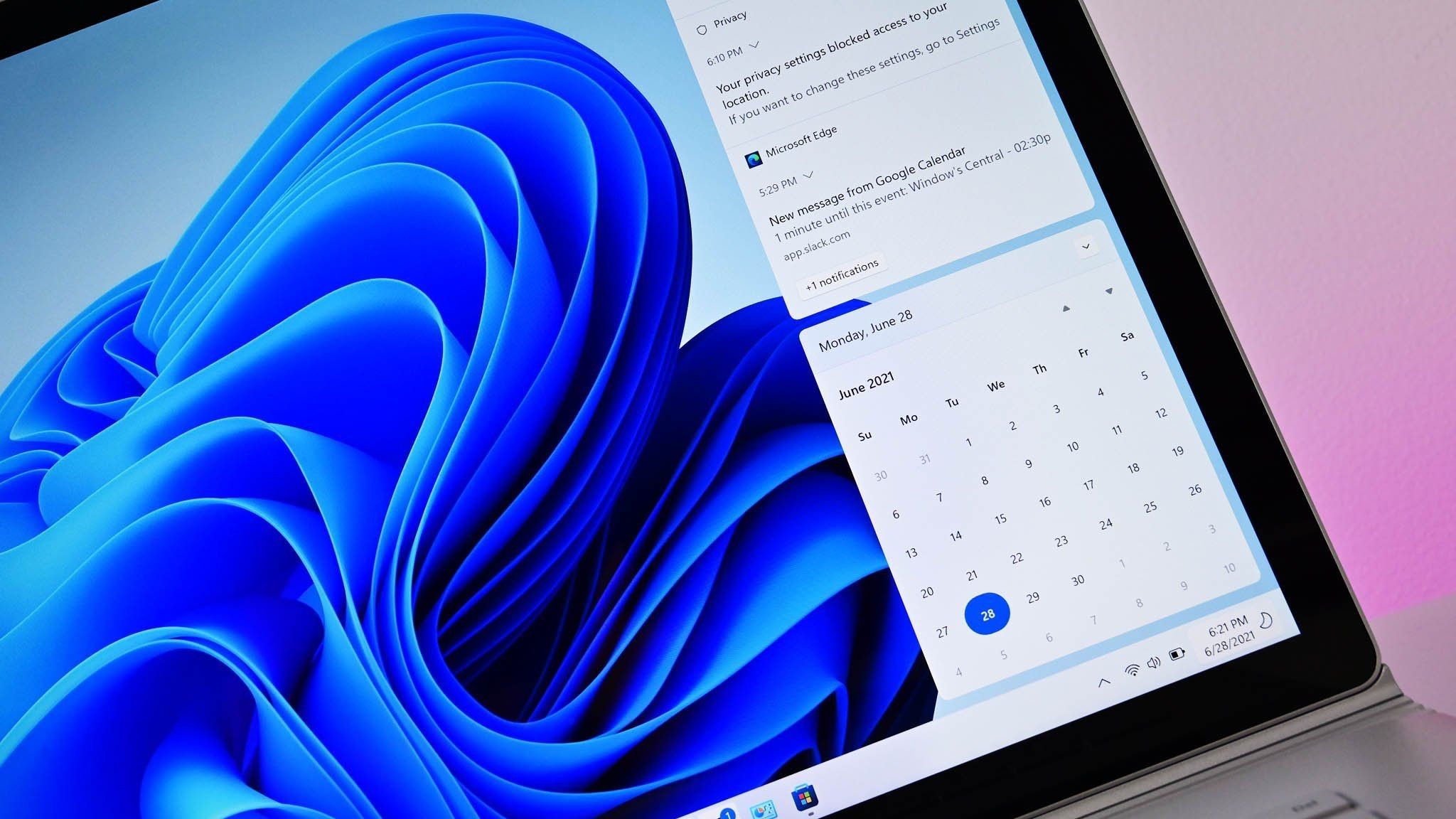

ภาพรวม: ทำไมผู้ใช้สายทำงานหนักควรรู้ลัดคีย์ Windows 11 เหล่านี้
ลัดคีย์ Windows 11 และฟีเจอร์ซ่อนเร้นคือชุดเครื่องมือคำสั่งลัดและการตั้งค่าที่ช่วยให้ผู้ใช้สามารถจัดการแอปที่ค้าง ค้นหาไฟล์ และควบคุมการทำงานประจำวันได้เร็วขึ้นกว่าการใช้เมาส์ผ่านเมนูปกติหลายเท่า ด้วยการลดจำนวนคลิกและหน้าต่างที่ต้องเปิด จึงช่วยลดความหงุดหงิดและเพิ่มเวลาโฟกัสกับงานจริงมากกว่าระบบปฏิบัติการเอง.
ถ้าคุณต้องเปิดหลายโปรแกรม ย้ายไฟล์ตลอดวัน และต้องคอยแก้ปัญหาเครื่องหน่วง ฟีเจอร์ลับใน Windows 11 สามารถเปลี่ยนประสบการณ์ใช้งานจาก “ต้องทนใช้” ไปเป็น “ควบคุมทุกอย่างได้ดั่งใจ” ได้เลย เคล็ดลับ productivity Windows ที่ดีไม่ใช่ของเล่นไอที แต่คือการตัดขั้นตอนที่เปลืองเวลาออกจากทุกงานที่คุณทำซ้ำวันละหลายสิบครั้ง เมื่อรวมกันตลอดสัปดาห์ เวลาที่ประหยัดได้อาจนับเป็นชั่วโมงแบบที่คุณคาดไม่ถึง.
End task จากทาสก์บาร์: ปุ่มฉุกเฉินที่ดีกว่า Task Manager
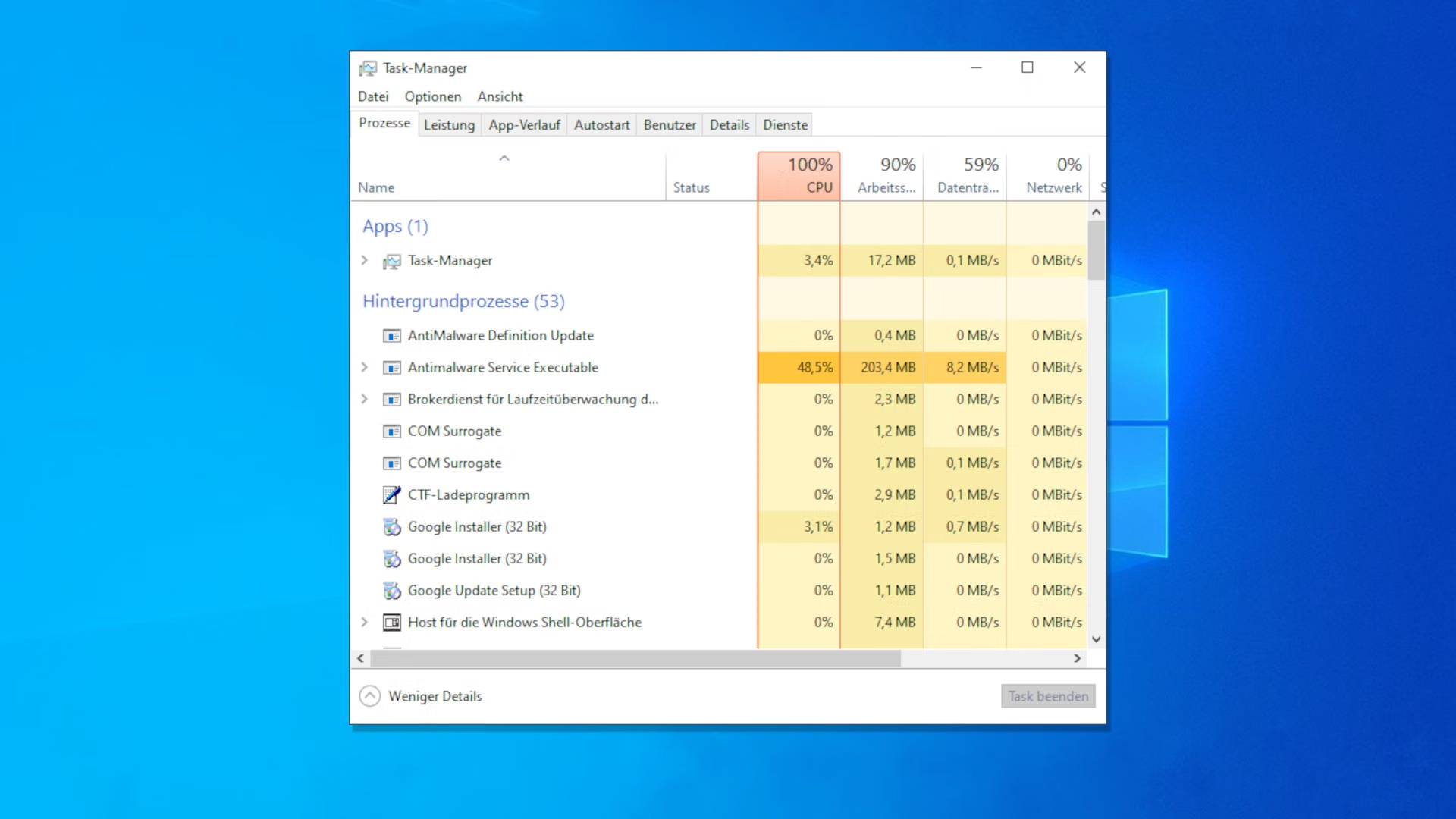
ทุกคนรู้จัก Task Manager และลัดคีย์ Ctrl+Shift+Esc ในการเปิดขึ้นมาเพื่อล้มแอปที่ค้าง แต่ในมุมมองของคนทำงานหนัก วิธีนี้ช้ามากเมื่อคุณกำลังหงุดหงิดกับโปรแกรมที่ไม่ตอบสนอง ต้องเปิดหน้าต่างใหม่ รอโหลด แล้วไล่หาโปรเซสที่ถูกต้อง ก่อนกด End task ในรายการยาวเหยียด.
Windows 11 ซ่อนปุ่มลับที่แก้ปัญหานี้ได้ตรงจุด: เมื่อเปิดการตั้งค่า End task แล้ว คุณสามารถคลิกขวาไอคอนแอปบนทาสก์บาร์แล้วเลือก End task เพื่อปิดโปรแกรมที่ค้างได้ทันที โดยไม่ต้องเปิด Task Manager หรือค้นหาโปรเซสอีกต่อไป. ฟังก์ชันนี้ทำงานเทียบเท่าคำสั่ง End task ใน Task Manager แต่ย้ายมาอยู่ในที่ที่คุณเห็นแอปอยู่แล้ว นั่นคือทาสก์บาร์. ผู้เขียนจากแหล่งข้อมูลหนึ่งเรียกมันว่า “ปุ่มฉุกเฉินของ Windows” เพราะเมื่อแอปพังทั้งตัว นี่คือคำสั่งเดียวที่คุณต้องการ.
ลัดคีย์ Windows 11 ที่ควรจำ: Win+I และ Win+R เพื่อคุมทุกอย่างจากคีย์บอร์ด
ถ้าคุณยังเปิด Settings ผ่านปุ่ม Start ทุกครั้ง แปลว่าคุณกำลังเสียเวลาทีละไม่กี่วินาทีแต่ซ้ำหลายสิบรอบต่อวัน ลัดคีย์ Windows 11 ที่ควรจำให้ขึ้นใจคือ Win+I เพื่อเปิดหน้า Settings ทันทีโดยไม่ต้องคลิกในทาสก์บาร์หรือเมนูใดๆ. จากนั้นคุณจะเข้าถึงการตั้งค่าระบบที่ใช้บ่อย เช่น System หรือส่วน Advanced/For developers เพื่อเปิดฟีเจอร์อย่าง End Task ได้รวดเร็วขึ้น.
อีกชุดลัดสำคัญคือ Win+R เพื่อเปิดหน้าต่าง Run จากนั้นพิมพ์คำสั่งอย่าง regedit แล้วกด Enter เพื่อเรียก Registry Editor ได้โดยตรง พร้อมยืนยันในหน้าต่าง User Account Control ตามขั้นตอน. สำหรับผู้ใช้ระดับ power user ที่ต้องปรับแต่งระบบ การเข้าถึงคำสั่งเช่น regedit ด้วย Win+R แทนการไล่หาในเมนู ทำให้การดูแลเครื่องและแก้ปัญหาทำได้ต่อเนื่องไม่สะดุด และที่สำคัญคือ คุณควบคุมทุกอย่างด้วยคีย์บอร์ดได้แทบทั้งหมด.
ค้นหาไฟล์ Windows 11 แบบไม่พลาด: ใช้ดัชนีอัจฉริยะให้เป็น
หนึ่งในปัญหาที่น่าหงุดหงิดที่สุดคือ “ไฟล์อยู่ในเครื่องแต่ค้นหาไม่เจอ” ระบบค้นหาบน Windows 11 ถูกวิจารณ์มานานว่าไม่แม่นยำพอ เพราะกลไกค้นหาขึ้นอยู่กับ Search Index ที่ต้องสร้างล่วงหน้า ถ้าโฟลเดอร์ไม่ได้อยู่ในดัชนี ระบบจะตกกลับไปสแกนฮาร์ดดิสก์แบบดิบๆ ซึ่งทั้งช้าและหาไม่เจอไฟล์ที่คุณใช้ล่าสุดบ่อยครั้ง.
เพื่อแก้ปัญหายาวนานนี้ มีฟีเจอร์ใหม่ชื่อ Automatically find additional relevant locations ซึ่งเป็นระบบดัชนีอัจฉริยะที่ให้ Windows วิเคราะห์พฤติกรรมการใช้งานของคุณเอง แล้วเพิ่มโฟลเดอร์ที่มีการสร้างหรือแก้ไขไฟล์บ่อยเข้าไปในดัชนีโดยอัตโนมัติ. แนวคิดคือคุณไม่ต้องปวดหัวตั้งค่าเส้นทางด้วยตัวเองอีกต่อไป และยังมีตัวเลือกให้ตัดโฟลเดอร์ที่ไม่ต้องการออก เพื่อป้องกันทั้งเรื่องความเป็นส่วนตัวและการกินทรัพยากร. เมื่อผสานกับการปรับปรุงการค้นหาท้องถิ่นและการปิดผลลัพธ์จาก Bing หน้าค้นหาจะเน้นที่แอป การตั้งค่า และไฟล์ในเครื่อง ทำให้ค้นหาไฟล์ Windows 11 ได้ตรงกับงานมากขึ้น.
สรุป: Productivity ไม่ได้มาจากโปรแกรมเพิ่ม แต่มาจากการลดแรงเสียดทานในทุกคลิก
ผู้ใช้จำนวนมากมองหาแอปใหม่ๆ เพื่อเพิ่ม productivity แต่สำหรับ Windows 11 ฟีเจอร์ที่ซ่อนอยู่ในระบบเองนี่แหละที่ให้ผลคุ้มค่าที่สุดในระยะยาว ลัดคีย์อย่าง Win+I และ Win+R ทำให้การตั้งค่าและเครื่องมือขั้นสูงอยู่ห่างจากคุณแค่ปลายนิ้ว ขณะที่ End task บนทาสก์บาร์ช่วยลดเส้นทางอ้อมผ่าน Task Manager ทุกครั้งที่แอปค้าง.
ในฝั่งการค้นหา ฟังก์ชันดัชนีอัจฉริยะ Automatically find additional relevant locations จะค่อยๆ เรียนรู้รูปแบบการทำงานของคุณเอง แล้วทำให้คำสั่งค้นหากลายเป็นสิ่งที่ “ไว้ใจได้” มากกว่าที่เคยเป็น. เคล็ดลับ productivity Windows ที่ดีที่สุดจึงไม่ใช่เคล็ดลับที่派แสงแฟลช แต่คือการตัดแรงเสียดทานเล็กๆ ออกจากงานซ้ำๆ ที่คุณทำทุกวันทีละนิด เมื่อรวมกันแล้ว ผู้ใช้สายทำงานหนักจะได้เวลาโฟกัสกลับคืนมาเป็นชั่วโมงในแต่ละสัปดาห์ — และนั่นคือกำไรที่ระบบปฏิบัติการควรมอบให้คุณตั้งแต่แรก.