
ทำไม Windows 11 ถึงอืด และเราจะได้อะไรจากการจูน
Windows 11 เร่งความเร็ว ได้โดยการปิดแอปที่ติดมากับเครื่อง บริการเบื้องหลัง และเอฟเฟกต์ภาพที่ไม่จำเป็น ซึ่งกิน CPU, RAM และดิสก์ โดยไม่ช่วยงานหลักของเราเท่าไรนัก ทำให้เครื่องรู้สึกช้า เปิดโปรแกรมหน่วง และเกมเฟรมร่วงโดยไม่จำเป็น.
Windows 11 ถูกออกแบบมาให้พร้อมใช้ แต่ก็มากับ bloatware และฟีเจอร์เสริมที่หลายคนไม่ได้ต้องการ เช่นแอปแนะนำ โฆษณาใน Start เมนู และบริการค้นหาที่สแกนไฟล์ทั้งเครื่องตลอดเวลา ซึ่งทั้งหมดใช้ทรัพยากรที่ควรเอาไปให้เกมหรือโปรแกรมทำงานแทน. ถ้าคุณรู้สึกว่าเครื่องเริ่มอืดทั้งที่สเปกยังดีอยู่ บทความนี้จะพาไปดู 5 การตั้งค่า Windows 11 ที่แอบดึงประสิทธิภาพออกไป และวิธี เพิ่มประสิทธิภาพ PC แบบทีละขั้นเหมือนเพื่อนสอนเพื่อน โดยมีข้อแม้สำคัญคืออย่าไปปิดมั่วทุกอย่าง เพราะบางบริการยังจำเป็นต่อระบบอยู่.
ขั้นตอนรวม: 5 การตั้งค่าที่ควรปิดเพื่อเร่งความเร็ว
ก่อนลงรายละเอียดแต่ละหัวข้อ มาดูภาพรวมขั้นตอน Windows 11 เร่งความเร็ว แบบเรียงลำดับเดียวจบ เพื่อให้คุณทำตามได้แบบไม่สับสน และลดโอกาสปิดผิดตัว.
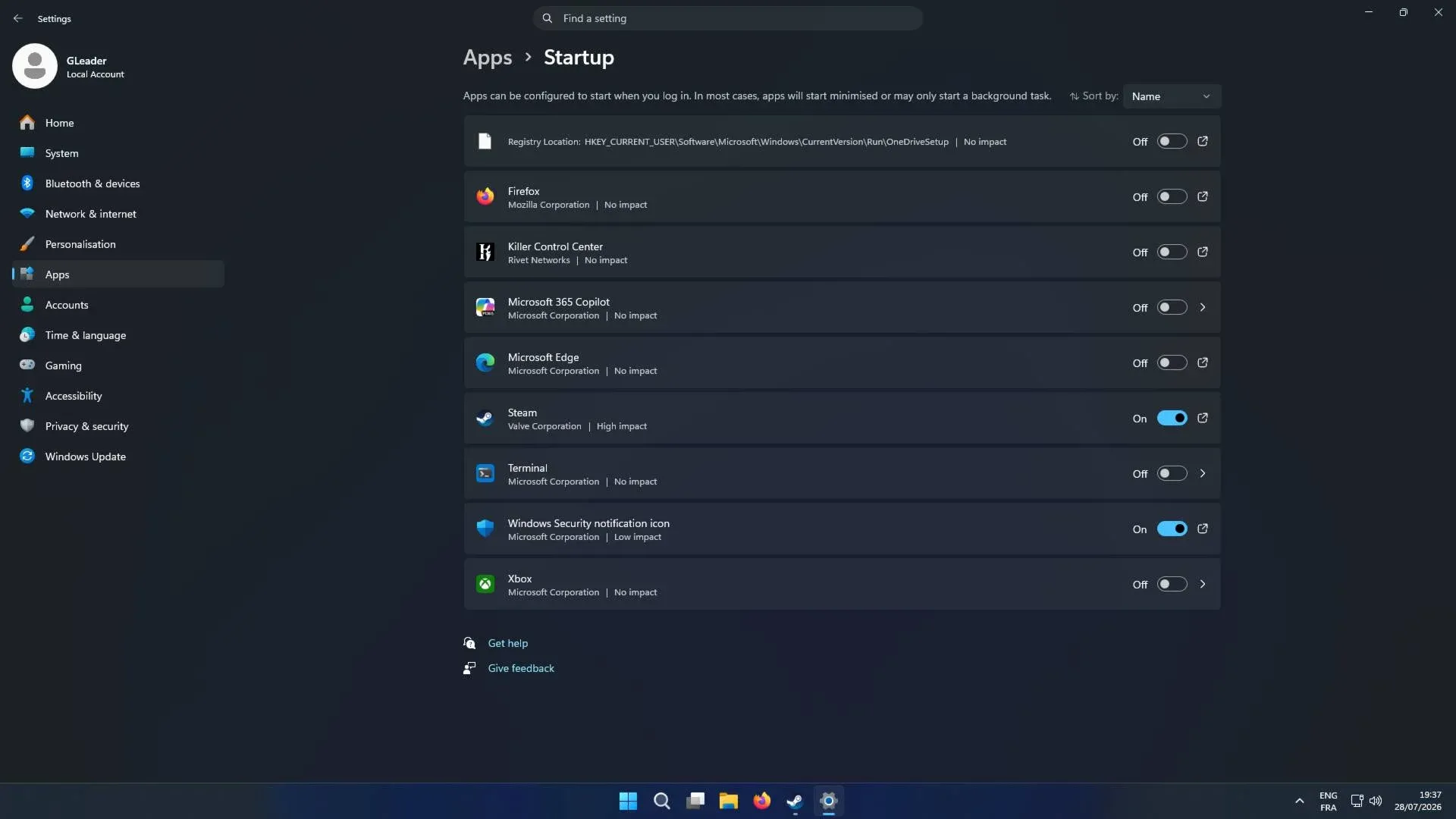
- ปิดแอปเริ่มต้นพร้อม Windows (Startup apps) ผ่าน Settings > Apps > Startup แล้วปิดทุกตัวที่ไม่จำเป็นต้องเปิดเองทุกครั้งที่บูต เพื่อกันไม่ให้โปรแกรมเล็กๆ รวมพลังทำเครื่องช้า.
- ปิดหรือถอนการติดตั้ง bloatware และแอปที่ไม่ได้ใช้ โดยใช้ Settings > Apps หรือใช้เครื่องมือ PowerShell เช่นสคริปต์ debloat ที่ช่วยล้างกระบวนการส่วนเกินแบบระมัดระวัง ซึ่งบนเครื่องใหม่สามารถลดกระบวนการไม่จำเป็นได้ราว 70 รายการ และยังไม่ไปแตะส่วนสำคัญของระบบเลย.
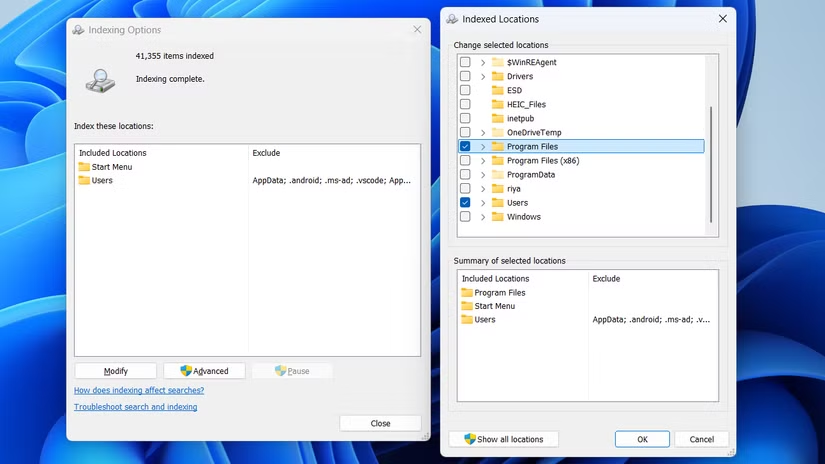
- ปรับ Search indexing ให้หยุดสแกนไฟล์ทั้งเครื่อง หรือปิดไปเลยหากใช้เครื่องมือค้นหาอื่น แทนการให้ Windows สแกนทุกอย่างอยู่เบื้องหลังซึ่งทำให้ CPU และดิสก์พุ่งบ่อยๆ โดยเฉพาะเครื่องงบจำกัด.
- ลดหรือปิด visual effects และ animation ด้วยคำสั่ง "adjust the appearance and performance of Windows" แล้วเลือก "Adjust for best performance" เพื่อให้ Windows ตัดเงา การเฟด และเอฟเฟกต์ที่ใช้กำลังการ์ดจอและ CPU ไปฟรีๆ.
- ตรวจโหมดพลังงานให้เป็นแบบเน้นประสิทธิภาพ ไม่ปล่อยให้โหมด Balanced จำกัดความเร็วโดยไม่จำเป็น โดยเฉพาะคนเล่นเกมหรือทำงานหนักที่ต้องการดึงพลังเครื่องออกมาเต็มที่.
ลำดับนี้ช่วยลดโอกาสเกิดปัญหาจากการ ปิด bloatware Windows หรือบริการระบบผิดตัว เพราะเราเริ่มจากของที่เสี่ยงต่ำที่สุด (startup apps) ไปจนถึงการจูนด้านลึกอย่าง visual effects และพลังงาน.
ปิด bloatware, Startup apps และบริการที่ไม่จำเป็น
ส่วนใหญ่แล้ว Windows 11 ติดตั้งแอปเสริมและบริการมากมายที่เราไม่ได้ใช้แต่กินทรัพยากร เช่นตัวช่วยโฆษณา แอปทดลอง และบริการ AI ที่ทำงานเบื้องหลัง. การ ปิด bloatware Windows และแอปเริ่มต้นจะช่วยเพิ่มประสิทธิภาพ PC ได้มากโดยไม่กระทบการใช้งานหลัก.
เริ่มจากพิมพ์ "Startup Apps" ในช่องค้นหาข้าง Start แล้วเปิดหน้าต่าง Settings > Apps > Startup จากนั้นปิดสวิตช์ทุกแอปที่คุณไม่ต้องใช้ทันทีตอนเปิดเครื่อง เช่นแอปควบคุม RGB หรือเบราว์เซอร์เสริม. ข้อดีคือ การปิดตรงนี้ไม่ลบโปรแกรมออก แค่กันไม่ให้เปิดเองเท่านั้น คุณยังเปิดใช้เมื่อไรก็ได้. ส่วนการลบ bloatware และบริการส่วนเกินสามารถใช้สคริปต์ debloat ผ่าน Windows PowerShell ได้ โดยพิมพ์ "Windows PowerShell" ในช่องค้นหา คลิกขวาและเลือก Run as administrator จากนั้นรันคำสั่ง "irm christitus.com/win | iex" แล้วรอหน้าต่างเครื่องมือขึ้นมา. ในแท็บ Tweaks เลือกโปรไฟล์ Standard หรือ Minimal เพื่อให้เครื่องมือเลือกตั้งค่าที่ปลอดภัยสำหรับคนส่วนใหญ่ แล้วกด Run Tweaks และรีสตาร์ตเครื่อง. "บนการติดตั้ง Windows 11 ใหม่ โปรไฟล์ Standard สามารถลบกระบวนการที่ไม่จำเป็นได้ประมาณ 70 รายการ และไม่แตะส่วนสำคัญของระบบเลย".
ตั้งค่าความเป็นส่วนตัว: ปิด Cortana, telemetry และคำแนะนำแอป
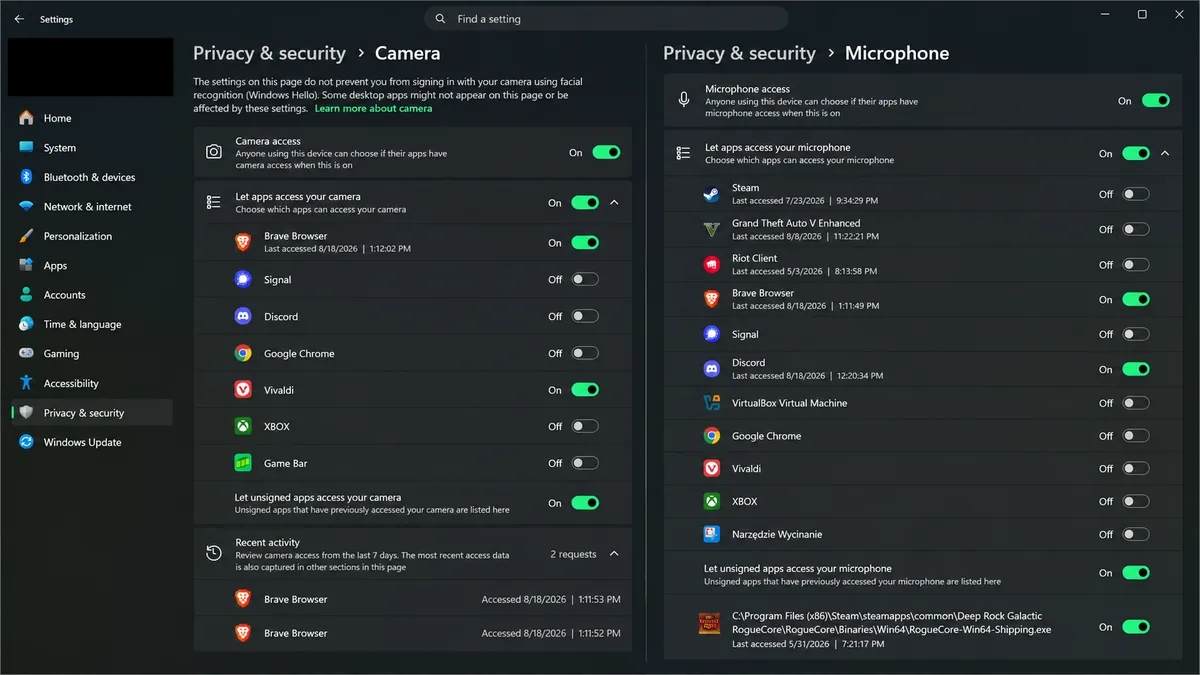
การตั้งค่าความเป็นส่วนตัวใน Windows 11 ไม่ได้เกี่ยวกับข้อมูลอย่างเดียว แต่ยังเกี่ยวกับความเร็ว เพราะหลายบริการจะส่งข้อมูลกลับไปยังผู้พัฒนาหรือสแกนพฤติกรรมการใช้งานอยู่ตลอด เช่น Cortana, telemetry, app tracking และคำแนะนำแอปต่างๆ ซึ่งล้วนกินทรัพยากรทั้ง CPU และเน็ตโดยไม่จำเป็น.
ในหน้าต่างปรับแต่งจากเครื่องมือ PowerShell debloat ให้ไปที่ส่วน Privacy แล้วดูตัวเลือกเกี่ยวกับการติดตามแอป (app tracking) การแชร์ข้อมูล และบริการผู้ช่วยอย่าง Cortana ซึ่งมักมีตัวเลือกให้ปิดหลายอย่างในที่เดียว. การปิด Cortana และคำแนะนำแอปจะทำให้ Start เมนูสะอาดขึ้น ใช้ RAM น้อยลง และลดบริการเบื้องหลังที่คอยดึงข้อมูลผู้ใช้. อย่างไรก็ตามต้องระวังไม่ปิดบริการระบบที่สำคัญเกินไป เพราะ "หากไปไกลเกินและลบทุกอย่างที่น่ารำคาญ อาจทำให้ส่วนอื่นของระบบที่พึ่งพาฟีเจอร์เหล่านั้นมีปัญหาในภายหลัง". อีกจุดที่ควรระวังคืออย่าไปปิด BitLocker หากไม่เข้าใจผลกระทบ เพราะเกี่ยวข้องกับการเข้ารหัสและความปลอดภัยของดิสก์. เมื่อจูนเสร็จ ระบบจะสะอาดขึ้นทั้งในแง่ข้อมูลและการทำงานเบื้องหลัง ทำให้ Windows 11 เร่งความเร็ว ได้โดยไม่ต้องลงโปรแกรมเสริม.
ลดงานเบื้องหลัง: Search indexing และ visual effects
อีกสองตัวการใหญ่ที่ทำให้ Windows 11 รู้สึกช้าแม้ฮาร์ดแวร์แรงคือ Search indexing และ visual effects. Search indexing จะสแกนไฟล์ทั้งเครื่องแบบต่อเนื่อง ทั้งรูป วิดีโอ เอกสาร ไฟล์ระบบ และทำให้การใช้ CPU กับดิสก์กระโดดขึ้นเป็นช่วงๆ ซึ่งจะเห็นผลชัดบนเครื่องเก่าหรือเครื่องงบจำกัด. ในขณะเดียวกัน visual effects อย่างการเฟด การเลื่อนนุ่มนวล และเงาต่างๆ ก็ต้องใช้พลังการ์ดจอและ CPU เพิ่มขึ้น.
แนวทางคือจำกัดหรือปิด Search indexing แล้วใช้เครื่องมือค้นหาอื่นที่เบากว่าเฉพาะตอนต้องใช้ เพื่อไม่ให้ Windows คอยสแกนไฟล์ทั้งวัน. จากนั้นไปที่ Start แล้วค้นหา "adjust the appearance and performance of Windows" จะเปิดหน้าต่าง Performance Options ขึ้นมา เลือก "Adjust for best performance" เพื่อปิดเอฟเฟกต์ส่วนใหญ่ทั่วทั้งระบบ แล้วกด Apply. ขั้นตอนนี้อาจทำให้หน้าตาดูเรียบ แต่ช่วยให้เครื่องตอบสนองเร็วขึ้นอย่างชัดเจน โดยเฉพาะเวลาสลับหน้าต่างหรือเปิดโปรแกรม. ถ้ารู้สึกไม่ชิน คุณสามารถติ๊กกลับมาเปิดบางตัว เช่น Smooth edges of screen fonts หรือ Animate windows when maximizing and minimizing ทีหลังได้. เมื่อรวมกับการตั้งค่าโหมดพลังงานให้เน้นประสิทธิภาพ แทน Balanced ที่พยายามลดพลังเครื่องโดยอัตโนมัติ คุณจะได้เครื่องที่ตอบสนองไวขึ้นทั้งในงานทั่วไปและเกม.
สรุป: คุ้มไหมกับการจูน และควรระวังอะไรต่อไป
หลังทำครบทั้ง 5 ส่วน คุณควรได้ Windows 11 ที่สะอาดขึ้น ไม่มีแอปขยะกวนสายตา บริการเบื้องหลังลดลง และเอฟเฟกต์ที่กินทรัพยากรถูกปิด ทำให้ระบบลื่นขึ้นเห็นได้ชัด โดยเฉพาะตอนบูตเครื่อง เปิดโปรแกรม และเล่นเกม. แหล่งหนึ่งสรุปไว้ชัดเจนว่าเมื่อ debloat Windows 11 สำเร็จ "คุณจะได้ระบบที่สะอาด ปลอดจาก bloat ที่ไม่จำเป็น และเครื่องจะทำงานลื่นขึ้นตามผลลัพธ์".
สิ่งที่ต้องจำให้ขึ้นใจมีสองอย่าง: หนึ่ง อย่าไปปิดหรือถอนทุกอย่างเพียงเพราะรู้สึกว่าไม่ใช้ เพราะบางส่วนเชื่อมกับฟีเจอร์หลักของระบบและอาจทำให้เกิดปัญหาในอนาคต; สอง อย่าปิดฟีเจอร์ด้านความปลอดภัย เช่น BitLocker ถ้าไม่เข้าใจว่าทำอะไร. ถ้าทำตามขั้นตอนทีละข้อและจดไว้ว่าเปลี่ยนอะไรบ้าง คุณจะย้อนกลับได้เสมอ และได้ Windows 11 เร่งความเร็ว ที่ยังคงเสถียร ใช้งานง่าย และปลอดภัยในระยะยาว.