
ความรกไม่ได้เกิดจากไฟล์อย่างเดียว
การจัดเดสก์ท็อป Windows คือการลดสิ่งรบกวนบนหน้าจอและทำให้ไฟล์กับหน้าต่างแอปอยู่ในตำแหน่งที่หาเจอและใช้งานได้สะดวก โดยไม่จำเป็นต้องเริ่มจากการรื้อทุกอย่างมาจัดใหม่ด้วยมือ ปัญหาความรกมักเกิดจากไฟล์ดาวน์โหลดและภาพหน้าจอที่สะสม งานเดิมที่ต้องทำซ้ำ และแอปหลายหน้าต่างที่เบียดกันบนจอ ไม่ใช่แค่เรื่องขาดวินัย ดังนั้นเครื่องมือ Windows ฟรีที่ดีควรแก้ให้ตรงต้นเหตุ มากกว่าบังคับให้ทุกคนใช้วิธีจัดระเบียบแบบเดียวกัน
เครื่องมือสามอย่างจาก Microsoft ตอบโจทย์คนละด้าน ได้แก่ Power Automate สำหรับงานจัดการไฟล์ซ้ำ ๆ เดสก์ท็อปเสมือนสำหรับแยกกลุ่มหน้าต่าง และ FancyZones สำหรับกำหนดตำแหน่งหน้าต่างบนจอ แต่ละตัวช่วยคนละปัญหา จึงไม่จำเป็นต้องติดตั้งหรือเปิดใช้ทั้งหมดพร้อมกัน หากเริ่มจากสิ่งที่ทำให้เสียสมาธิมากที่สุด จะเห็นผลและดูแลต่อได้ง่ายกว่า
ให้ Power Automate จัดการงานไฟล์ที่ทำซ้ำ
ถ้าโฟลเดอร์ดาวน์โหลดเต็มไปด้วยไฟล์ปะปนกัน หรือคุณต้องย้ายและเปลี่ยนชื่อไฟล์เดิมซ้ำ ๆ Power Automate สำหรับเดสก์ท็อปเหมาะกับปัญหานี้ เพราะสร้างชุดคำสั่งให้ทำงานแทนการคลิกและจัดการไฟล์ด้วยมือได้ ตัวอย่างเช่น ตั้งลำดับการย้ายไฟล์ตามชนิดจากโฟลเดอร์ดาวน์โหลด ซึ่งประกอบเป็นขั้นตอนได้ภายในไม่กี่นาที แล้วเรียกใช้เมื่อโฟลเดอร์เริ่มรก
ไม่ต้องเขียนโปรแกรมก็เริ่มได้ เพราะมีคำสั่งสำเร็จรูปและเครื่องมือบันทึกการทำงานให้แก้ไขภายหลัง บน Windows 11 มีแอปนี้มาพร้อมระบบ ส่วนผู้ใช้ Windows 10 ดาวน์โหลดได้จาก Microsoft โดยไม่มีค่าใช้จ่าย อย่างไรก็ดี รุ่นฟรีเหมาะกับการสร้างและเรียกใช้ขั้นตอนบนเครื่องเมื่อผู้ใช้เริ่มเอง ไม่ใช่การตั้งเวลาผ่านคลาวด์ สั่งงานจากระยะไกล หรือให้ทำงานโดยไม่มีคนเฝ้า เลือกใช้เมื่อความรกเกิดจากงานซ้ำ ไม่ใช่เพียงเพราะอยากได้แอปจัดระเบียบไฟล์อีกตัว
แยกงานด้วยเดสก์ท็อปเสมือน
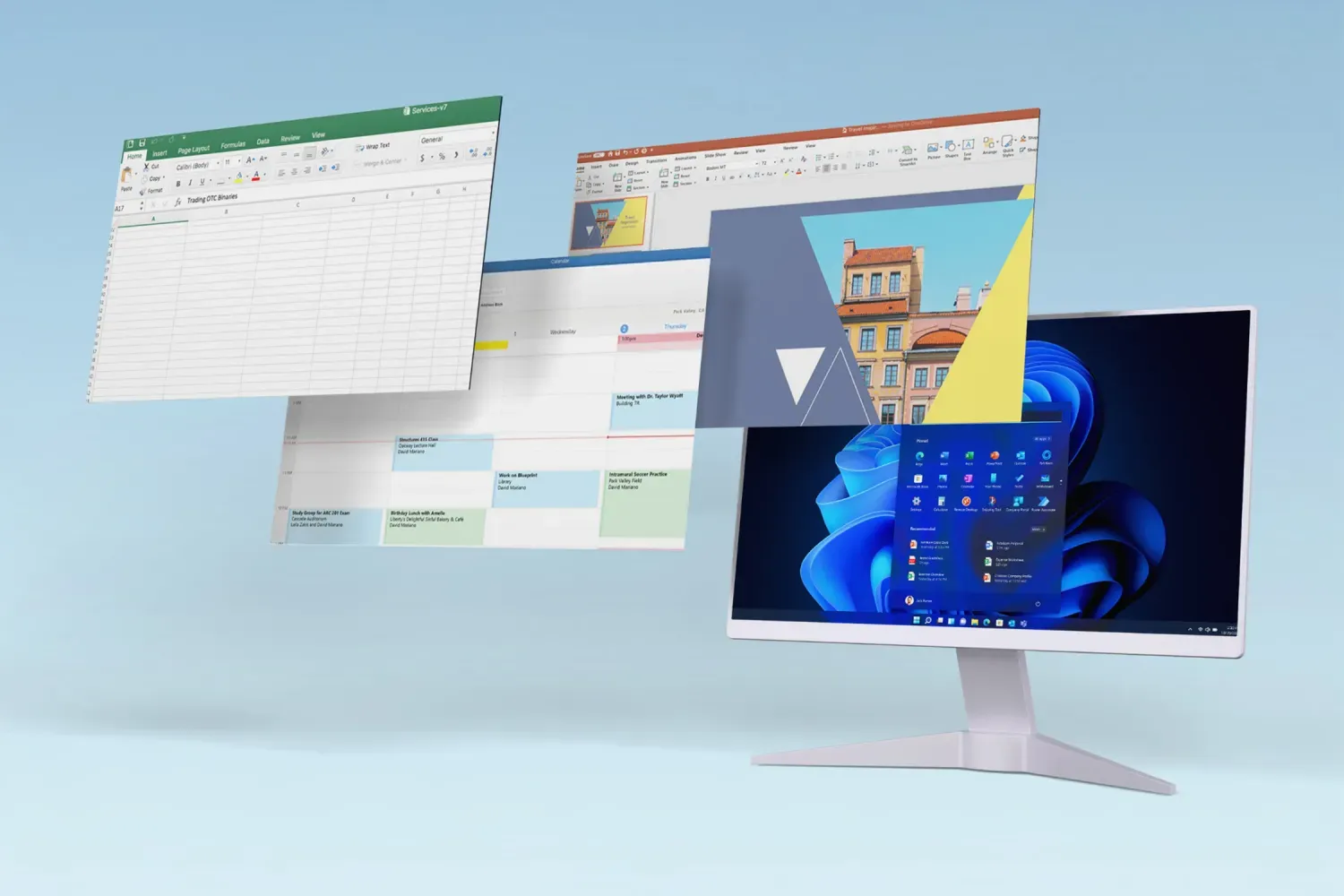
เมื่อปัญหาคือหน้าต่างเปิดค้างเต็มจอ การสร้างเดสก์ท็อปเสมือนช่วยแยกพื้นที่ทำงานโดยไม่ต้องปิดแอป ตัวอย่างเช่น ให้หน้าต่างเบราว์เซอร์สำหรับค้นคว้าอยู่เดสก์ท็อปหนึ่ง แอปแชตอยู่อีกเดสก์ท็อป และเกมหรือสตรีมมิงอยู่อีกพื้นที่หนึ่ง วิธีนี้ลดการเบียดกันและทำให้สลับบริบทได้เป็นสัดส่วนกว่าเดิม
กดปุ่ม Windows + Ctrl + D เพื่อสร้างเดสก์ท็อปใหม่ กด Windows + Ctrl พร้อมลูกศรซ้ายหรือขวาเพื่อสลับ และกด Windows + Ctrl + F4 เพื่อปิดพื้นที่ที่ใช้อยู่ หน้าต่างในพื้นที่ที่ปิดจะย้ายไปยังเดสก์ท็อปข้างเคียง ไม่ได้ถูกปิดตามไปด้วย ตั้งชื่อพื้นที่ให้สื่อความหมาย เช่น งานหรือเรียน แล้วจำกัดให้แถบงานแสดงเฉพาะหน้าต่างของเดสก์ท็อปปัจจุบัน หากอยากลดสิ่งรบกวน การแยกหน้าต่างแบบนี้คุ้มกว่าการพยายามย่อทุกแอปลงบนจอเดียว
วางหน้าต่างให้เป็นระเบียบด้วย FancyZones
เดสก์ท็อปเสมือนช่วยลดจำนวนหน้าต่างที่เห็นพร้อมกัน แต่หน้าต่างที่ยังเปิดอยู่ก็ต้องมีที่ทาง FancyZones ซึ่งเป็นส่วนหนึ่งของ PowerToys แบบฟรีและโอเพนซอร์ส ให้กำหนดโซนบนหน้าจอได้เอง ต่างจากการแบ่งจอแบบพื้นฐานที่มีรูปแบบตายตัว จึงเหมาะกับจอกว้าง จอความละเอียดสูง หรือคนที่ต้องวางหน้าต่างหลายแบบตามลักษณะงาน
เปิดตัวแก้ไขรูปแบบด้วยปุ่ม Windows + Shift + เครื่องหมาย backtick แล้วเลือกแม่แบบหรือออกแบบโซนเอง เมื่อกำหนดรูปแบบแล้ว ให้กด Shift ค้างไว้ขณะลากหน้าต่าง ระบบจะแสดงโซนให้เลือก จากนั้นปล่อยหน้าต่างเพื่อจัดวาง คุณยังตั้งรูปแบบต่างกันตามจอภาพได้ด้วย แต่ถ้าใช้เพียงหน้าต่างไม่กี่บาน การจัดวางที่มีอยู่ใน Windows อาจเพียงพอ ไม่ต้องเพิ่มเครื่องมือจนการจัดเดสก์ท็อปกลายเป็นงานอีกชิ้น
เลือกเครื่องมือให้ตรงความรก
- ไฟล์สะสมและงานซ้ำ: เริ่มจาก Power Automate เพื่อย้ายหรือเปลี่ยนชื่อไฟล์ตามขั้นตอนที่กำหนด
- แอปเปิดเต็มหน้าจอ: ใช้เดสก์ท็อปเสมือนแยกงาน แชต และเวลาพักออกจากกัน
- หน้าต่างเบียดกันบนจอ: เลือก FancyZones เพื่อกำหนดตำแหน่งและขนาดให้เข้ากับวิธีทำงาน
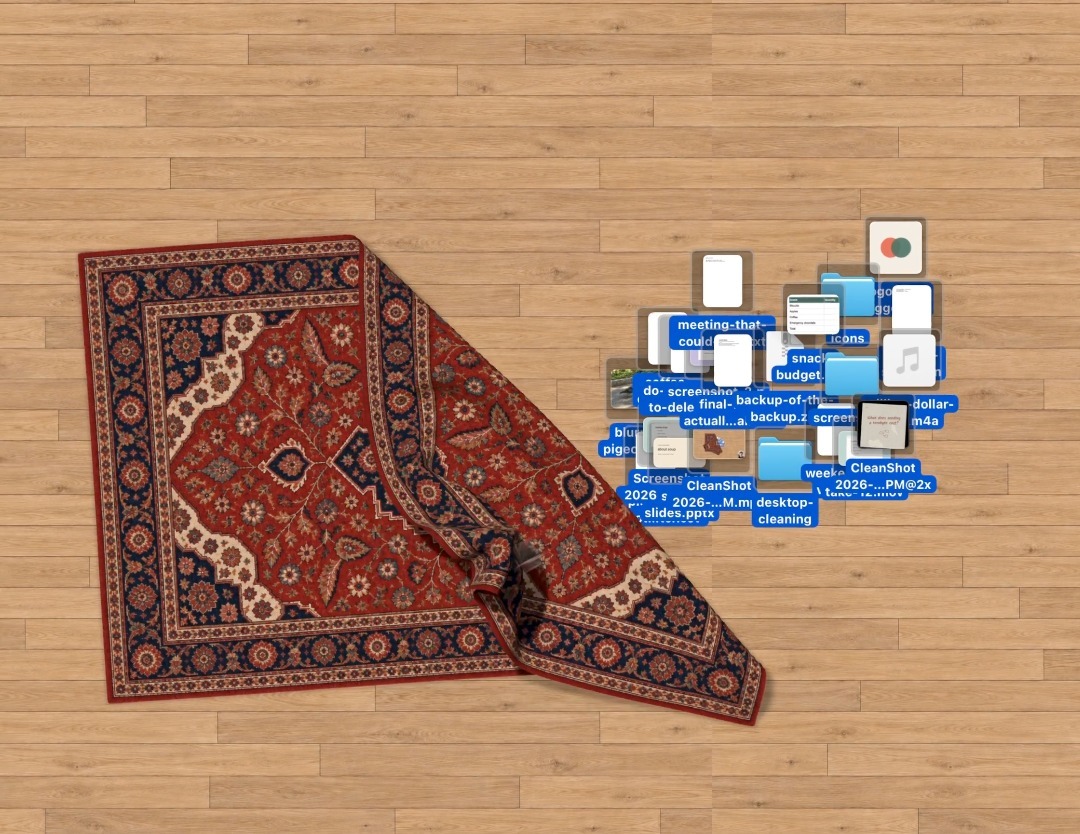
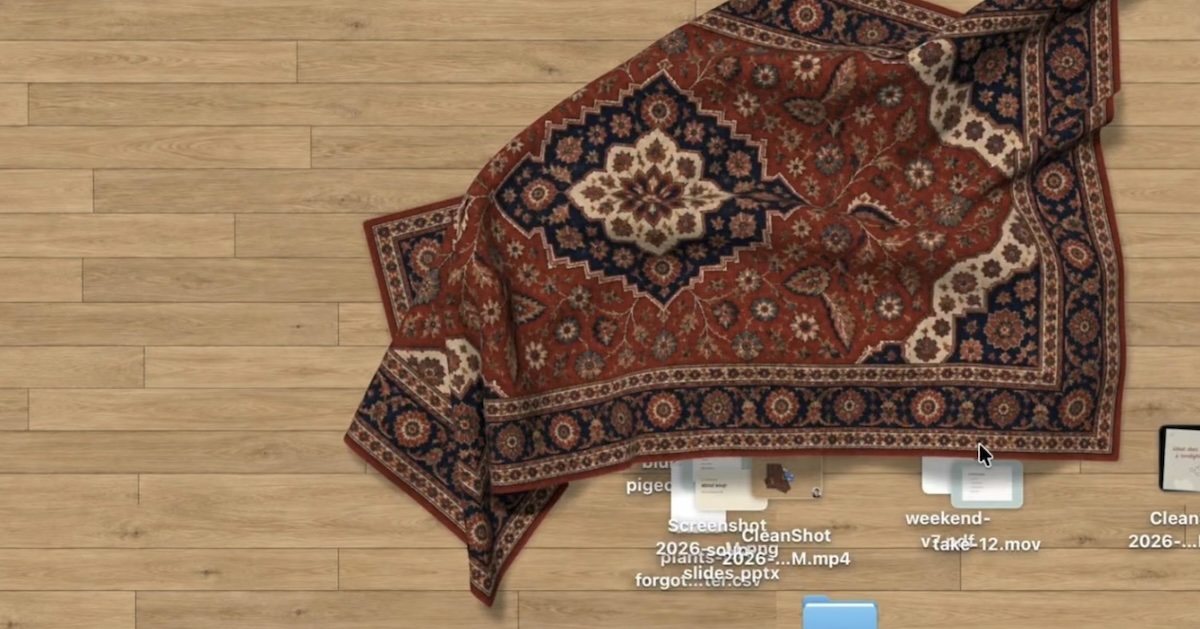
ถ้าปัญหาของคุณคือไม่อยากเห็นไอคอนบนเดสก์ท็อป มากกว่าความจำเป็นต้องจัดไฟล์หรือเพิ่มประสิทธิภาพ มีแอป Desktop Cleaning ที่ใช้แนวคิดเสมือนปูพรมทับไฟล์ เพื่อซ่อนไว้จากสายตาและเปิดดูได้เมื่อต้องการ อย่างไรก็ตาม แอปนี้ยังอยู่ในขั้นต้นแบบและเปิดให้ลงทะเบียนล่วงหน้า จึงไม่ควรนับเป็นเครื่องมือพร้อมใช้หรือเป็นแอปจาก Microsoft และการซ่อนก็ไม่ได้เท่ากับการจัดระเบียบไฟล์
ข้อเข้าใจผิดที่ควรเลี่ยงคือคิดว่าเครื่องมือหนึ่งตัวแก้ความรกได้ทั้งหมด Power Automate จัดการงานซ้ำ เดสก์ท็อปเสมือนแยกพื้นที่ของแอป ส่วน FancyZones จัดตำแหน่งหน้าต่าง เลือกตัวที่แก้ต้นเหตุของคุณก่อน แล้วเพิ่มตัวอื่นเมื่อยังมีปัญหาเหลืออยู่ วิธีนี้ทำให้หน้าจอโล่งขึ้นโดยไม่เพิ่มขั้นตอนที่ไม่จำเป็น