
รู้จัก macOS 27 Golden Gate และสิ่งที่ได้จากการอัปเดต
macOS 27 Golden Gate คือระบบปฏิบัติการสำหรับคอมพิวเตอร์ตระกูล Mac รุ่นใหม่ที่เน้นเพิ่มประสิทธิภาพ การตอบสนองที่ลื่นขึ้น และผสาน Siri AI macOS ให้เป็นศูนย์กลางการทำงานอัจฉริยะในเครื่อง โดยออกแบบมาให้ทำงานร่วมกับ iOS 27 และ iPadOS 27 ภายในระบบนิเวศเดียวกัน ช่วยให้การทำงานข้ามอุปกรณ์เป็นเรื่องต่อเนื่องมากขึ้น ผู้ใช้ที่อยากติดตั้งแบบสะอาดหรือดูแลเครื่องหลายเครื่องควรรู้วิธีสร้าง bootable USB installer เพื่อควบคุมขั้นตอนทั้งหมดด้วยตัวเอง
การอัปเดตครั้งนี้ไม่ได้เปลี่ยนหน้าตาทั้งระบบ แต่เน้นการทำให้เครื่องรู้สึกส่วนตัวและไหลลื่นกว่าเดิม รวมทั้งเพิ่มฟีเจอร์ AI ใหม่ผ่าน Siri AI ที่ทำงานคล้ายแช็ตบอตชื่อดัง ข้อจำเป็นคือ Mac ของคุณต้องรองรับ macOS Golden Gate และควรเตรียมสำรองข้อมูลก่อนเสมอ เพราะเราจะมีขั้นตอนที่ลบข้อมูลทั้งดิสก์ในกรณีทำคลีนอินสตอล
เตรียมตัวก่อนทำ bootable USB installer สำหรับ macOS 27
ก่อนเริ่มทำ bootable USB installer คุณต้องมีอุปกรณ์และสิทธิ์ที่พร้อม เพราะขั้นตอนนี้กระทบข้อมูลในแฟลชไดรฟ์โดยตรง macOS setup guide ส่วนใหญ่แนะนำว่าควรใช้แฟลชไดรฟ์อย่างน้อย 16GB และแนะนำ 32GB ขึ้นไปเพื่อให้พอสำหรับตัวติดตั้ง macOS ถ้าในไดรฟ์มีไฟล์สำคัญอยู่ต้องย้ายออกทั้งหมดก่อน เพราะคำสั่ง createinstallmedia จะฟอร์แมตและลบข้อมูลบนไดรฟ์อย่างสิ้นเชิง
- แฟลชไดรฟ์หรือไดรฟ์ภายนอกอย่างน้อย 16GB แนะนำ 32GB ขึ้นไป และควรเป็น USB 3.0 หรือ USB‑C เพื่อให้ติดตั้งได้เร็วขึ้น
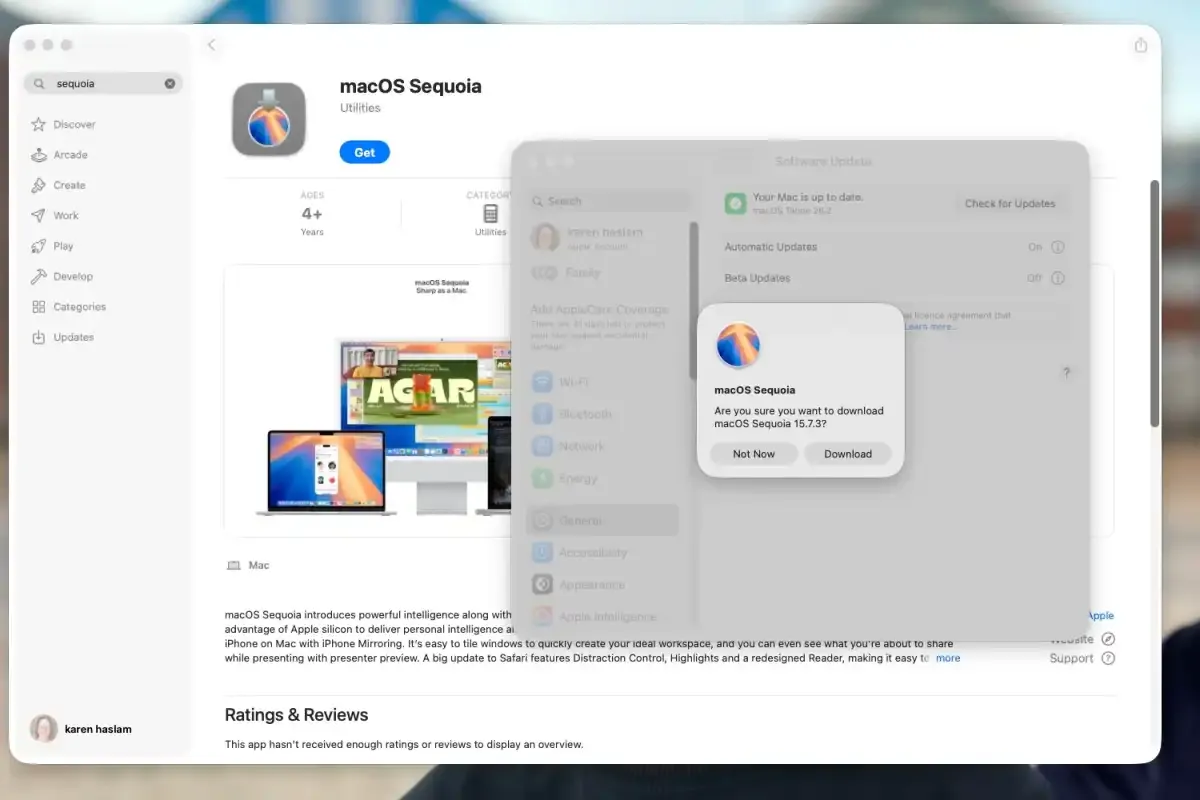
- ไฟล์ตัวติดตั้ง macOS 27 Golden Gate ดาวน์โหลดจาก Mac App Store หรือ Software Update ใน System Settings ตามสิทธิ์ของเครื่อง
- Mac ที่รองรับการติดตั้ง Golden Gate และมีสิทธิ์ผู้ดูแลระบบสำหรับรันคำสั่งต่างๆ
- อินเทอร์เน็ตสำหรับดาวน์โหลดตัวติดตั้งและอาจต้องใช้ระหว่างการติดตั้งเพื่อตรวจสอบเฟิร์มแวร์หรือบัญชี iCloud
ข้อผิดพลาดที่พบบ่อยมีสองอย่าง หนึ่งคือโหลดตัวติดตั้งแล้วปล่อยให้การติดตั้งเริ่มทำงานบนเครื่องทันที เมื่อการติดตั้งเริ่ม ไฟล์ตัวติดตั้งจะถูกนำออก ทำให้ไม่เหลือไฟล์สำหรับทำ USB สองคือเผลอใช้แฟลชไดรฟ์ที่ยังไม่ได้ย้ายไฟล์สำคัญออก ทำให้ข้อมูลหายไปเมื่อคำสั่ง createinstallmedia ฟอร์แมตไดรฟ์ใหม่ทีเดียว ถ้าตรวจสองจุดนี้ก่อนลงมือจะช่วยลดโอกาสผิดพลาดได้มาก
ขั้นตอนสร้างและใช้ bootable USB installer ด้วย Terminal
หัวใจของ macOS setup guide นี้คือการสร้าง bootable USB installer สำหรับ macOS 27 Golden Gate ด้วยคำสั่ง createinstallmedia ใน Terminal ซึ่งเป็นวิธีที่ Apple ให้ใช้ตั้งแต่รุ่นก่อนๆ ข้อดีคือคุณจะได้แฟลชไดรฟ์ตัวเดียวที่ใช้ติดตั้งหรือซ่อมแซม Mac ได้หลายเครื่อง ลดเวลาโหลดตัวติดตั้งซ้ำๆ และใช้เป็นเครื่องมือสำรองเวลาระบบมีปัญหาได้ด้วย
- ดาวน์โหลดไฟล์ตัวติดตั้ง macOS 27 Golden Gate จาก Mac App Store หรือ Software Update แล้วหยุดก่อนที่ขั้นตอนติดตั้งบนเครื่องจะเริ่มทำงาน เพื่อให้ไฟล์ติดตั้งยังคงอยู่ในโฟลเดอร์ Applications
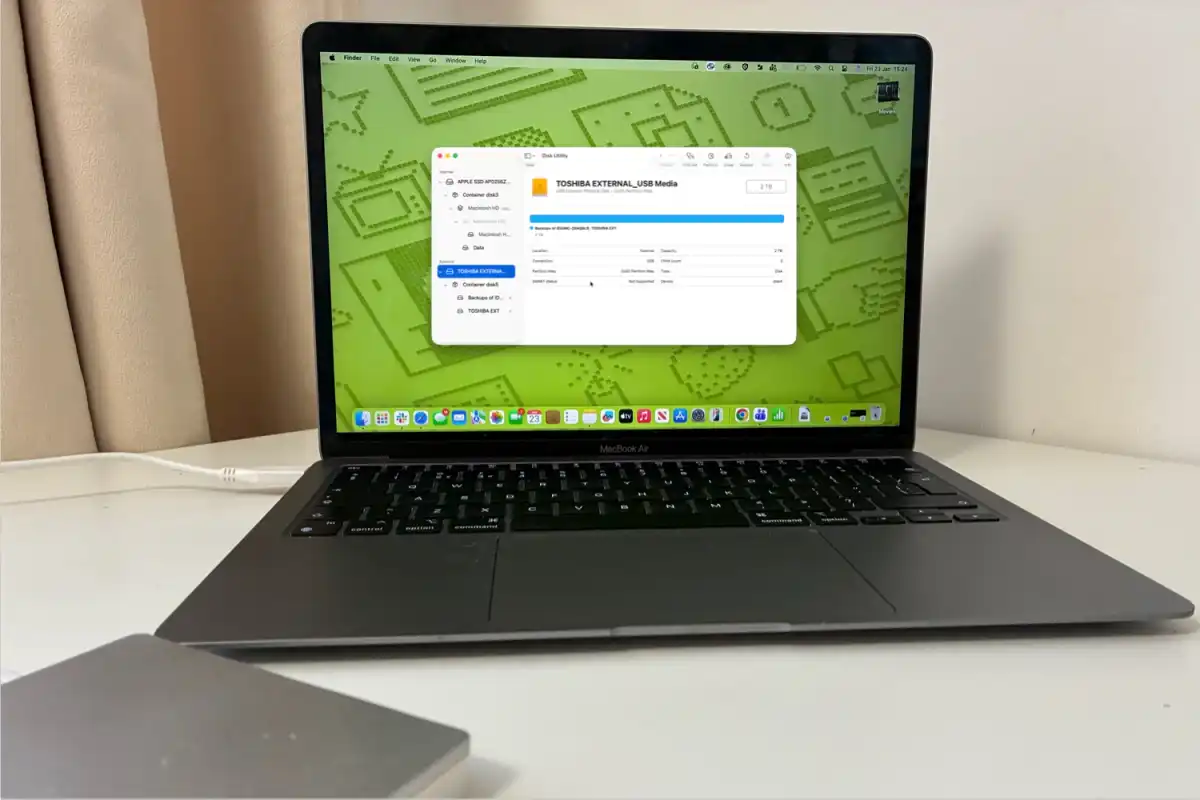
- เสียบแฟลชไดรฟ์ 32GB ที่เตรียมไว้ เปิด Disk Utility เพื่อตรวจสอบและเตรียมไดรฟ์ หากต้องการสามารถฟอร์แมตเป็น Mac OS Extended แบบ Journaled ล่วงหน้า หรือปล่อยให้ createinstallmedia ฟอร์แมตให้อัตโนมัติในขั้นตอนต่อไป
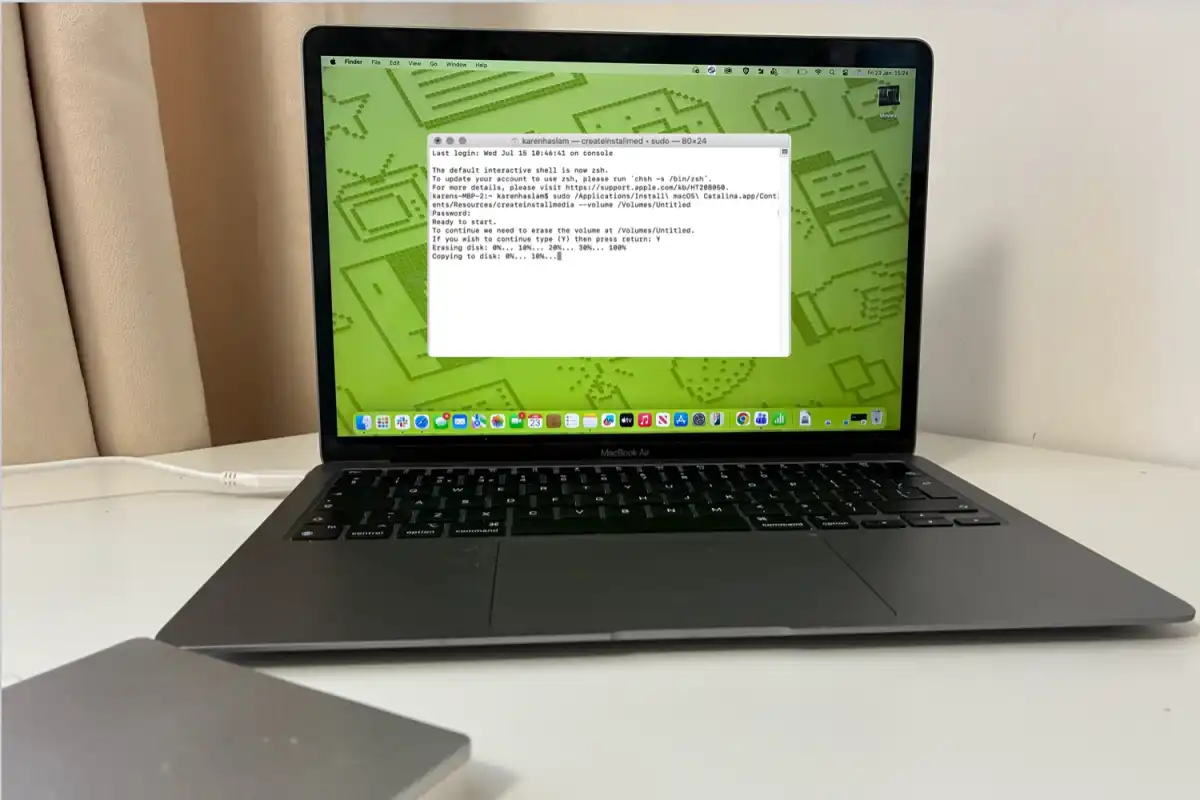
- เปิดแอป Terminal พิมพ์คำสั่ง createinstallmedia ที่ตรงกับตัวติดตั้ง macOS Golden Gate แล้วระบุเส้นทางไปยังแฟลชไดรฟ์ให้ถูกต้อง จากนั้นกดยืนยัน คำสั่งนี้จะฟอร์แมตไดรฟ์และคัดลอกไฟล์ตัวติดตั้งจนเสร็จ เมื่อจบจะขึ้นข้อความ Copy complete และ Done แปลว่าแฟลชไดรฟ์พร้อมใช้เป็น bootable macOS installer แล้ว
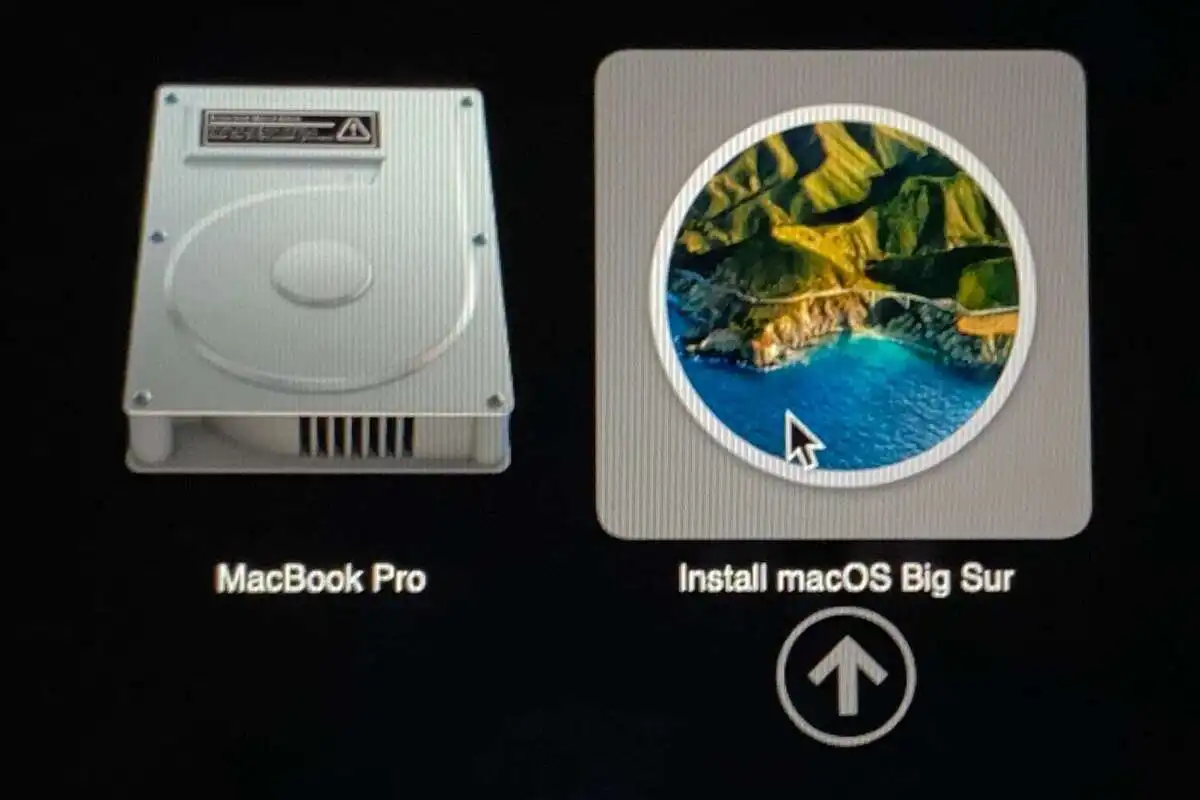
- รีสตาร์ต Mac ที่ต้องการติดตั้ง กดปุ่มที่ใช้เลือกดิสก์บูตตามรุ่นเครื่อง แล้วเลือกบูตจากแฟลชไดรฟ์ จากเมนูที่ขึ้นมาเลือก Install macOS แล้วทำตามขั้นตอนบนหน้าจอเพื่ออัปเดตหรือติดตั้งใหม่ตามต้องการ
เมื่อทำครบทุกขั้นตอน คุณจะได้แฟลชไดรฟ์ที่ใช้เป็น reusable macOS installer ซึ่งช่วยประหยัดเวลา ประหยัดอินเทอร์เน็ต และช่วยกู้เครื่องในกรณีที่เข้า Recovery Mode ไม่ได้ ถ้าการอัปเดต macOS 27 Golden Gate ทำให้เกิดปัญหา คุณยังใช้แฟลชไดรฟ์อีกตัวที่มีเวอร์ชันเก่าเช่น macOS Tahoe สำหรับ downgrade และ rollback กลับไปเวอร์ชันเดิมได้ด้วย
ปรับประสิทธิภาพและใช้ Siri AI macOS ในงานประจำวัน
หลังติดตั้ง macOS 27 Golden Gate เสร็จแล้ว ขั้นต่อไปคือใช้ประโยชน์จากฟีเจอร์ใหม่ให้เต็มที่ การอัปเดตครั้งนี้โฟกัสการตอบสนองของฮาร์ดแวร์ที่เร็วขึ้นทั้งในฝั่ง Mac และอุปกรณ์อื่นในระบบนิเวศเดียวกัน เช่น iOS 27 และ iPadOS 27 รายงานหนึ่งระบุว่าแอปบน iPhone และ iPad เปิดเร็วขึ้นสูงสุด 30 เปอร์เซ็นต์ และการส่งไฟล์ผ่าน AirDrop เร็วขึ้นสูงสุด 80 เปอร์เซ็นต์ ซึ่งสะท้อนว่าการออกแบบปรับปรุงด้านประสิทธิภาพอย่างจริงจัง
ฝั่ง Mac มีการปรับปรุงการสลับหน้าต่างใน Mission Control และการอัปโหลดรูปภาพขึ้นคลาวด์ให้ตอบสนองทันที ขณะเดียวกันดีไซน์ Liquid Glass แบบใหม่ให้คุณปรับระดับความโปร่งใสของหน้าต่างและไอคอนได้ละเอียดขึ้น ถ้ารู้สึกว่าหน้าต่างโปร่งจนรบกวนสายตา สามารถเลื่อนลดความโปร่งใสลง เพื่อให้โฟกัสกับงานมากขึ้น การเลือกค่าที่บาลานซ์กับสายตาและนิสัยการใช้งานจะช่วยให้ประสบการณ์โดยรวมสบายขึ้น
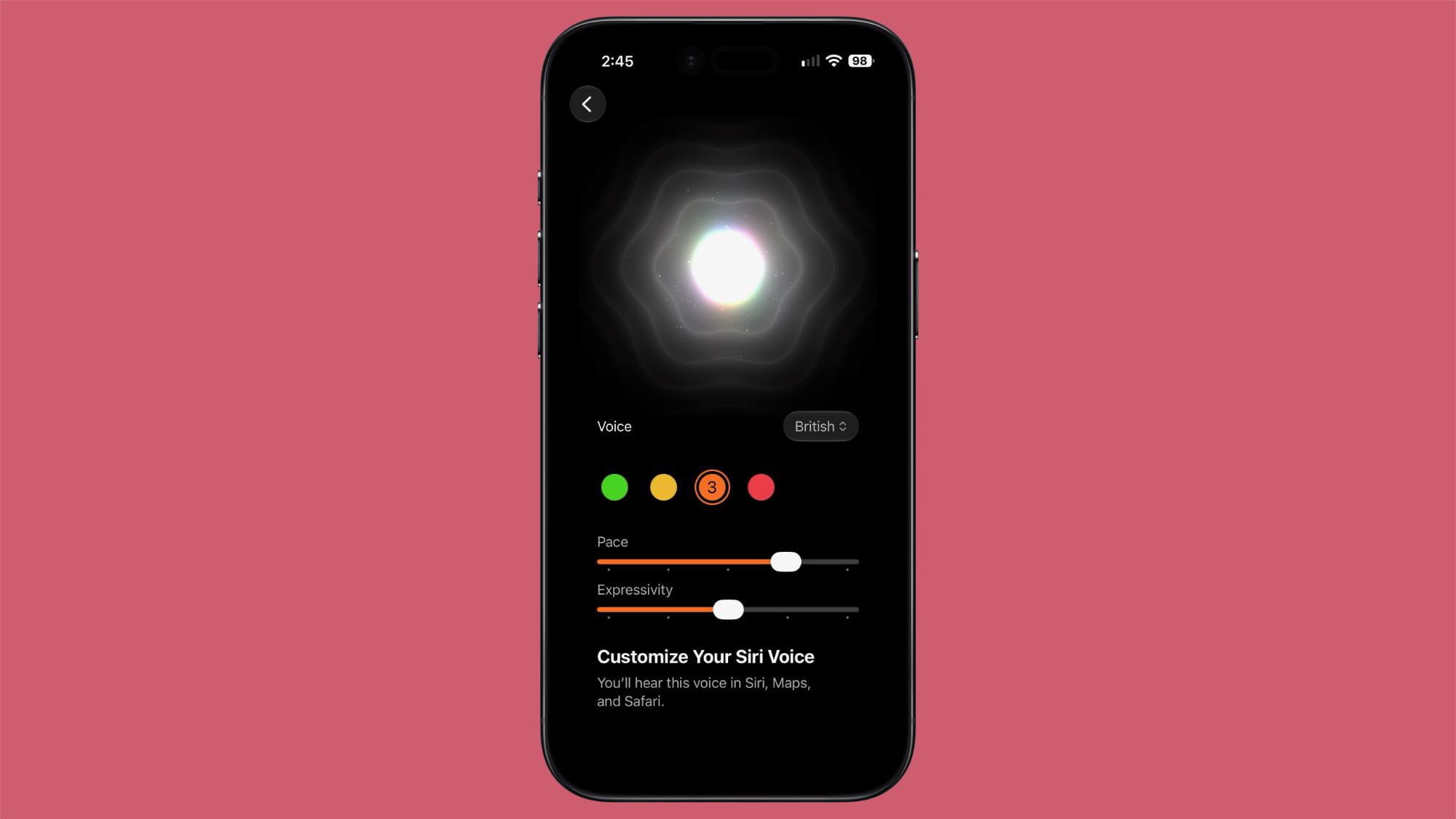
ส่วนสำคัญอีกอย่างคือ Siri AI macOS ที่กลายเป็นแอปเฉพาะ ทำงานคล้ายแช็ตบอตอย่าง ChatGPT หรือ Google Gemini คุณเปิดหน้าต่างสนทนาของ Siri AI ได้จาก Dock แถบเมนู หรือ Spotlight แล้วพิมพ์คำถามหรือคำสั่งต่างๆ เช่น ขอสรุปอีเมล ขอแนะนำโครงร่างงาน หรือถามคำถามทั่วไป ความพิเศษคือ Siri AI ฝังอยู่ในระบบปฏิบัติการ ทำให้ทำได้มากกว่าการคุย เช่น เมื่อคุณดูตารางนัดอาจมีปุ่ม Add to calendar ขึ้นมา หรือเมื่อคลิกขวาที่ไฟล์โฟลเดอร์จะพบคำสั่ง Ask Siri ให้ Siri ช่วยอธิบาย จัดระเบียบ หรือแนะนำวิธีจัดการไฟล์ได้
ใช้ bootable USB และตัวเลือก downgrade ให้สบายใจระยะยาว
แม้ macOS 27 Golden Gate จะออกแบบมาให้ใช้งานลื่นขึ้นและเพิ่มฟีเจอร์ใหม่อย่าง Siri AI แต่ก็มีโอกาสที่บางแอปหรือเวิร์กโฟลว์จะไม่เข้ากับเวอร์ชันใหม่ การมี bootable USB installer จึงไม่ใช่แค่ขั้นตอนติดตั้งครั้งแรก แต่เป็นประกันความสบายใจในระยะยาว เพราะคุณใช้มันเพื่อติดตั้งแบบคลีน ซ่อมระบบ หรือเตรียมเครื่องใหม่ได้ทุกเมื่อ
ในกรณีที่อัปเกรดแล้วเจอปัญหา เช่น ซอฟต์แวร์สำคัญยังไม่รองรับ เวอร์ชัน Golden Gate อาจไม่ใช่คำตอบในตอนนี้ macOS setup guide ที่ดีควรพูดถึงทางลงเช่นกัน แหล่งข้อมูลทางเทคนิคชี้ว่า ถ้าอัปเดตใหม่อย่าง macOS Golden Gate สร้างปัญหา การมี bootable installer ของเวอร์ชันก่อนหน้า เช่น macOS Tahoe คือวิธีหลักสำหรับ downgrade และ rollback กลับไปใช้งานเวอร์ชันเดิม
สรุปแล้วการลงทุนเวลาเตรียมแฟลชไดรฟ์หนึ่งตัวสำหรับ Golden Gate และอาจมีอีกตัวสำหรับเวอร์ชันก่อนหน้า ช่วยให้คุณควบคุมชีวิต Mac ได้เต็มที่มากขึ้น ทั้งด้านการอัปเดต การแก้ปัญหา และการทดลองฟีเจอร์ใหม่อย่าง Siri AI โดยไม่รู้สึกเสี่ยงเกินไป เมื่อมีประกันความปลอดภัยในมือ คุณจะกล้าลองของใหม่และใช้ประโยชน์จาก macOS 27 ได้อย่างเต็มที่