
เริ่มใช้สมุดโน้ตจากในแชต
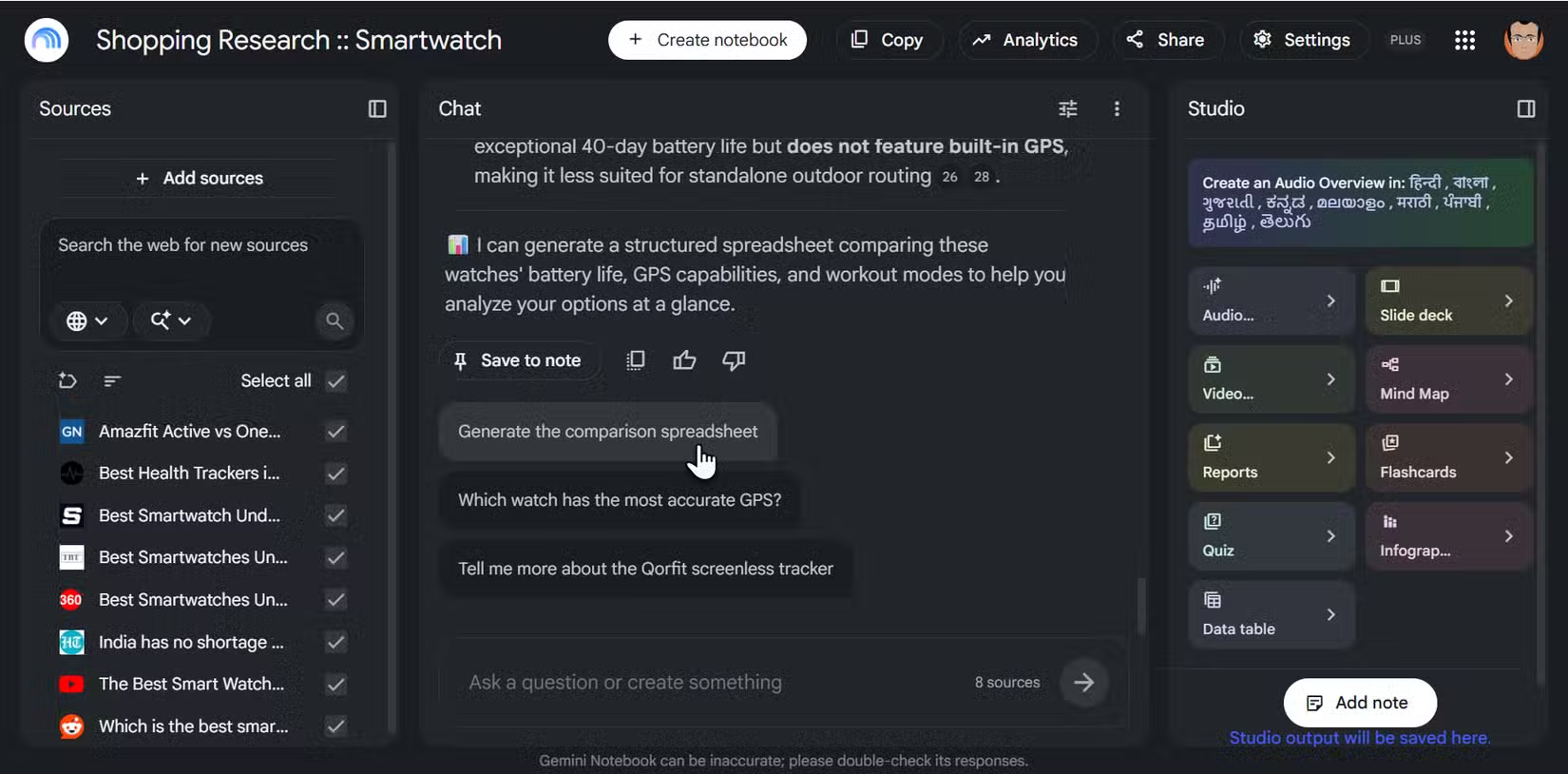
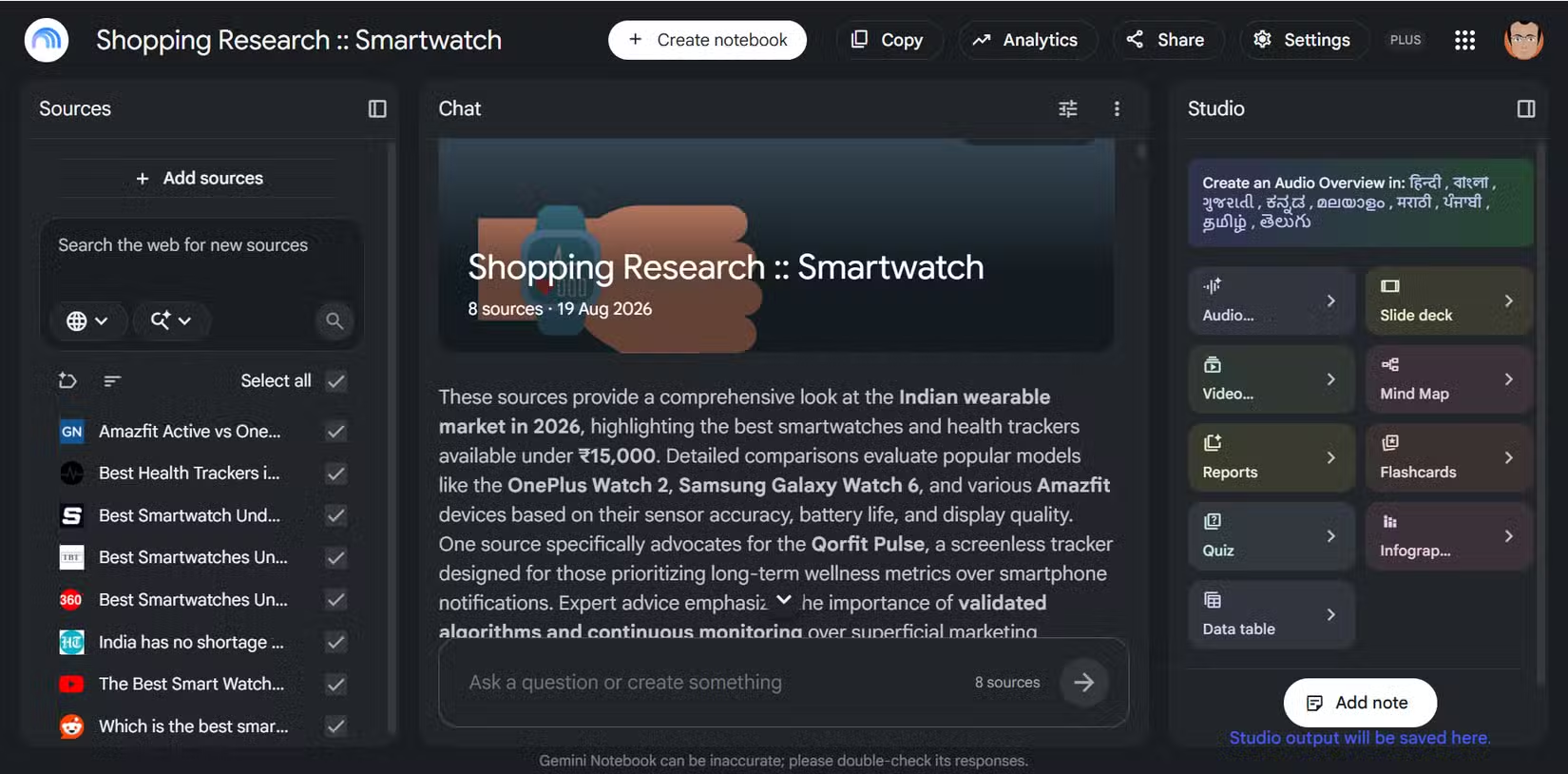
Gemini Notebook Connected App คือการเชื่อมสมุดโน้ตเข้ากับแชต Gemini เพื่อให้สั่งค้นหา ถามข้อมูล สร้างสมุดใหม่ หรือเพิ่มแหล่งอ้างอิงด้วยภาษาธรรมชาติ โดยไม่ต้องสลับไปเปิดหน้าสมุดโน้ตแยก ฟีเจอร์นี้ทำให้การจัดการข้อมูลที่จดไว้เป็นส่วนหนึ่งของบทสนทนา และช่วยให้คุณเรียกเนื้อหาที่ต้องการกลับมาใช้ได้จากแชตโดยตรง[ ]
ก่อนเริ่ม ให้ใช้บัญชี Google ส่วนบุคคล บัญชี Google Workspace หรือสมาชิก Workspace Individual ได้ โดยฟีเจอร์เริ่มเปิดใช้งานเป็นค่าเริ่มต้นในหลายพื้นที่ แต่ในเขตเศรษฐกิจยุโรปจะปิดไว้เป็นค่าเริ่มต้น ดังนั้น หากไม่พบการเชื่อมต่อ อย่าเพิ่งสรุปว่าบัญชีใช้ไม่ได้ ให้ตรวจสอบว่าฟีเจอร์พร้อมใช้งานในพื้นที่และบัญชีของคุณหรือไม่ แนวทางนี้เหมาะกับคนที่มีสมุดโน้ตหลายเล่มและเสียเวลาค้นข้อมูลเอง การจัดการงานด้วย AI จะช่วยลดงานซ้ำได้ แต่ควรบอกชื่อสมุดหรือหัวข้อให้ชัด เพื่อให้คำตอบอ้างอิงบริบทที่ถูกต้อง
วิธีสั่งงาน Gemini Notebook
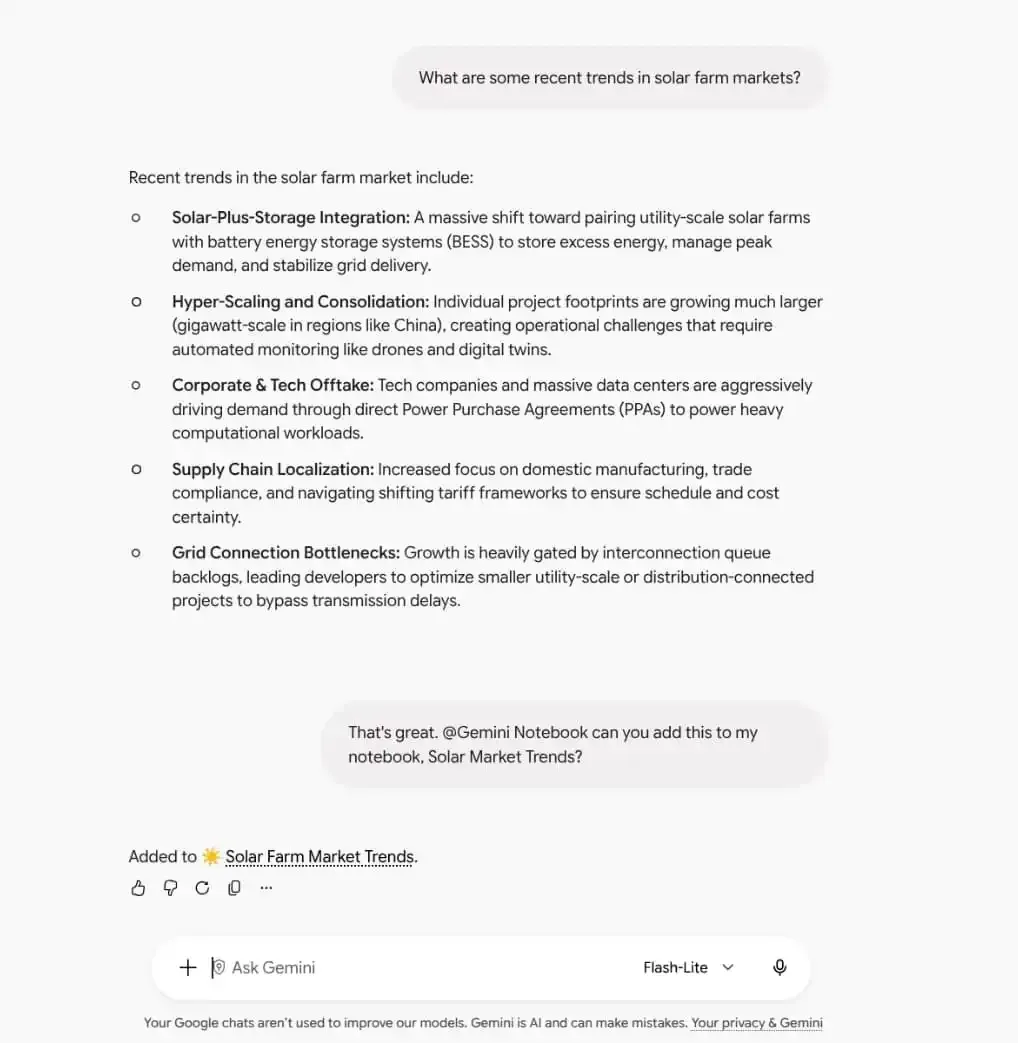
เริ่มจากงานเล็กที่ตรวจผลได้ เช่น ค้นหาแหล่งข้อมูลในสมุดเล่มหนึ่ง หรือถามสรุปจากหัวข้อที่จดไว้ การเรียก @Gemini Notebook ช่วยให้จัดการและสอบถามข้อมูลภายในสมุดโน้ตผ่านแชตด้วยภาษาธรรมชาติ ทำตามลำดับนี้ แล้วระบุชื่อสมุดให้ตรงทุกครั้ง
- เปิดแชต Gemini ด้วยบัญชีที่รองรับ แล้วพิมพ์ @Gemini Notebook เพื่อเรียกการเชื่อมต่อสมุดโน้ต
- พิมพ์คำสั่งให้ชัดว่าต้องการทำอะไร เช่น สร้างสมุดใหม่เกี่ยวกับหัวข้อหนึ่ง หรือถามว่าสมุดที่มีอยู่บันทึกข้อมูลเรื่องใด
- หากต้องการเพิ่มเนื้อหา ให้ระบุสมุดเป้าหมายและแหล่งข้อมูลที่ต้องการเพิ่ม เช่น บันทึกเนื้อหาจากแชตนี้ลงในสมุดที่กำหนด
- ถ้าต้องการตรวจรายการ ให้ขอรายชื่อสมุดหรือแหล่งข้อมูล แล้วทวนคำตอบกับหัวข้อที่ตั้งใจค้นหา
คำสั่งแบบระบุงานและปลายทางช่วยให้แก้ไขได้ตรงจุดกว่าการพิมพ์กว้าง ๆ เช่น บอกเพียงว่า “จัดการโน้ตให้หน่อย” ก่อนจบงาน ให้ตรวจว่าคำตอบพูดถึงสมุดเล่มที่ต้องการและแสดงข้อมูลตรงคำถาม การเชื่อมต่อช่วยให้เข้าถึงข้อมูลจากแชตได้สะดวก แต่ไม่ได้แปลว่าควรปล่อยให้ AI ตัดสินใจแทนทั้งหมด โดยเฉพาะเมื่อจะเพิ่มหรือแก้เนื้อหาในสมุดที่ใช้ทำงานจริง
ต่อยอดเป็นรายการงานและเช็คลิสต์
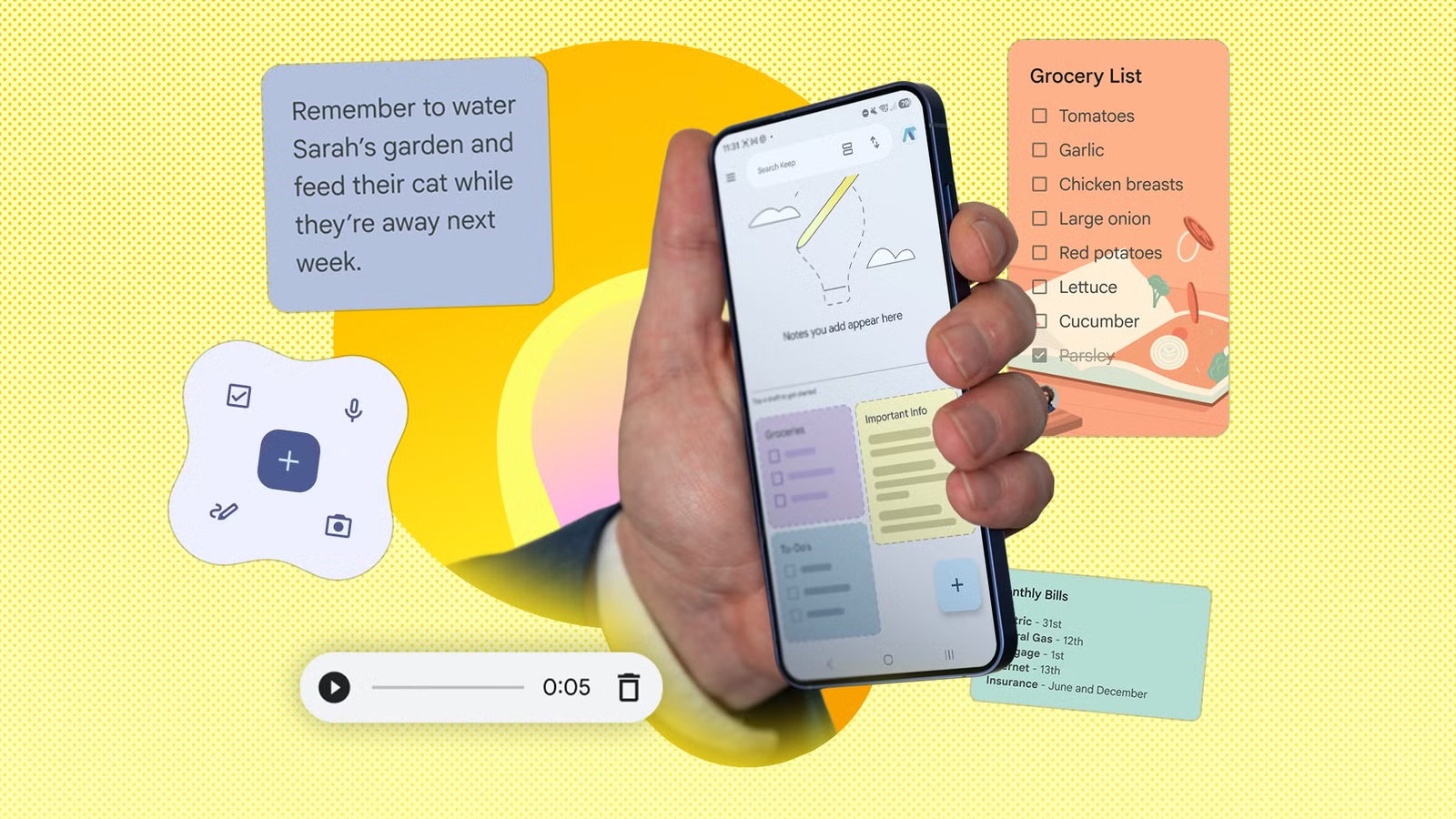
ถ้าข้อมูลของคุณอยู่ใน Google Keep ด้วย สามารถเชื่อม Google Workspace ใน Gemini ได้จากการตั้งค่า โดยเข้า Settings เลือก Apps เชื่อม Google Workspace และตรวจว่าเปิดสิทธิ์เข้าถึง Google Keep แล้ว จากนั้นเริ่มแชตและใช้ @Google Keep เพื่อค้นหาโน้ตหรือขอให้ช่วยจัดกลุ่มไอเดีย วิธีนี้เป็นการเชื่อม Keep ไม่ใช่คำสั่ง @Gemini Notebook จึงควรใช้ชื่อแอปให้ตรงกับแหล่งข้อมูลที่ต้องการค้น
สำหรับการสร้างเช็คลิสต์อัตโนมัติใน Keep ให้เปิดแอป กดปุ่มสร้างที่มีเครื่องหมายบวก แล้วเลือก Help me create a list จากนั้นพิมพ์รายการที่ต้องการ เช่น เช็คลิสต์เตรียมของสำหรับทริปหรือรายการซื้อของ ระบบจะแปลงคำขอเป็นรายการให้ตรวจและบันทึกได้ หากต้องแก้รายการเดิม ให้ระบุชื่อรายการและสิ่งที่ต้องเพิ่ม แล้วตรวจว่าอัปเดตถูกโน้ต การให้ AI ช่วยทำรายการและค้นบันทึกจึงเพิ่มประสิทธิภาพการทำงานได้ โดยยังให้คุณเป็นคนทวนความถูกต้องและเลือกสิ่งที่จะทำต่อ