
ภาพรวม: ทำไมการควบคุม PC ด้วยมือถือถึงคุ้ม
การควบคุม PC ด้วยมือถือคือการใช้สมาร์ทโฟนแทนฮาร์ดแวร์เฉพาะทาง เช่นเมาส์ คีย์บอร์ด หรือ Macro Controller โดยอาศัยแอปฟรีที่เชื่อมต่อกับคอมพิวเตอร์ผ่าน Wi‑Fi เพื่อกดคีย์ลัด เปิดโปรแกรม ควบคุมมีเดีย และสั่งงานต่างๆ จากหน้าจอมือถือ ทำให้คุณเปลี่ยนมือถือเป็น Stream Deck และรีโมตสมาร์ทโฮมได้ โดยไม่ต้องซื้ออุปกรณ์เสริมเพิ่ม เหมาะกับทั้งคนทำงานคอนเทนต์ เกมเมอร์ และสายสมาร์ทโฮมที่อยากประหยัดพื้นที่โต๊ะและงบประมาณ.
ถ้าคุณเคยมองอุปกรณ์ควบคุมอย่าง Stream Deck แล้วรู้สึกว่าแพงและกินพื้นที่ โต๊ะทำงานรกไปด้วยสาย คุณไม่จำเป็นต้องเดินสายจัดระเบียบเพิ่มอีกเส้น เพื่อให้กดคำสั่งซับซ้อนด้วยปุ่มเดียว แก่นของบทความนี้คือช่วยคุณ ใช้มือถือควบคุมคอมพิวเตอร์ ให้ได้ผลใกล้เคียงอุปกรณ์มืออาชีพในราคาศูนย์บาทสำหรับซอฟต์แวร์หลักๆ ที่ใช้. เงื่อนไขสำคัญมีแค่ คุณต้องมีสมาร์ทโฟน (ทั้งเครื่องหลักหรือเครื่องเก่า) อินเทอร์เน็ต Wi‑Fi ภายในบ้าน และคอมพิวเตอร์ที่รองรับ Windows, macOS หรือ Linux. ถ้าใช้อยู่แล้ว คุณพร้อมเริ่มได้ทันที.
เปลี่ยนมือถือเป็น Stream Deck ด้วยแอป Macro Controller ฟรี
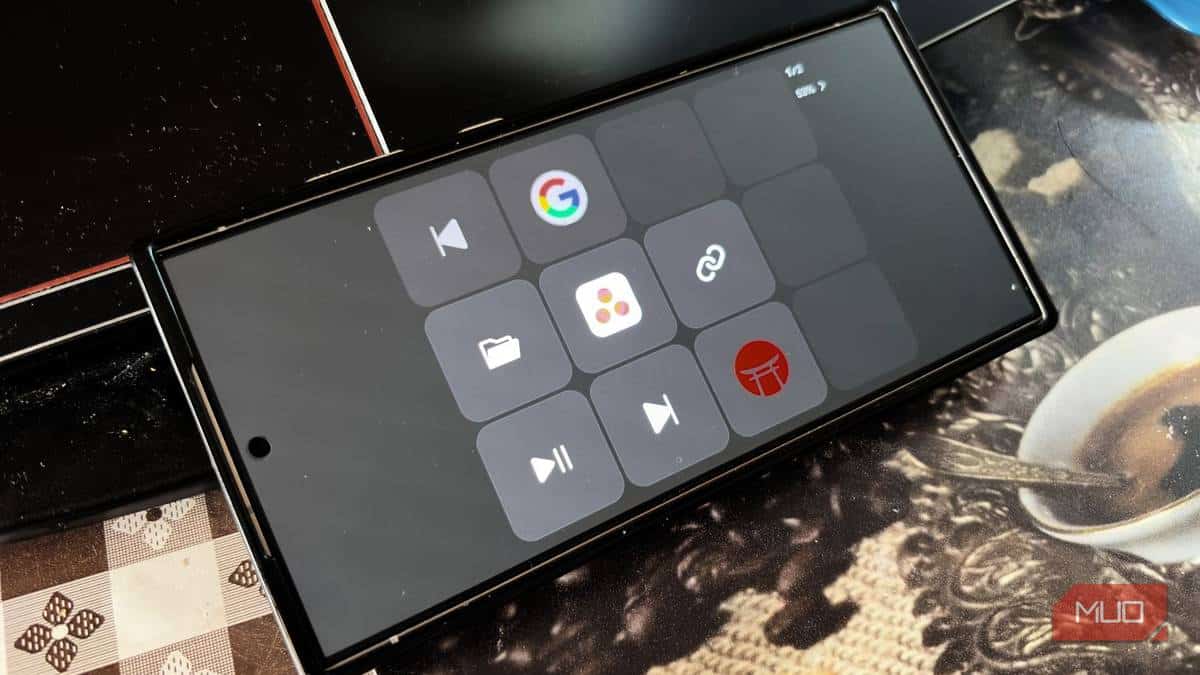
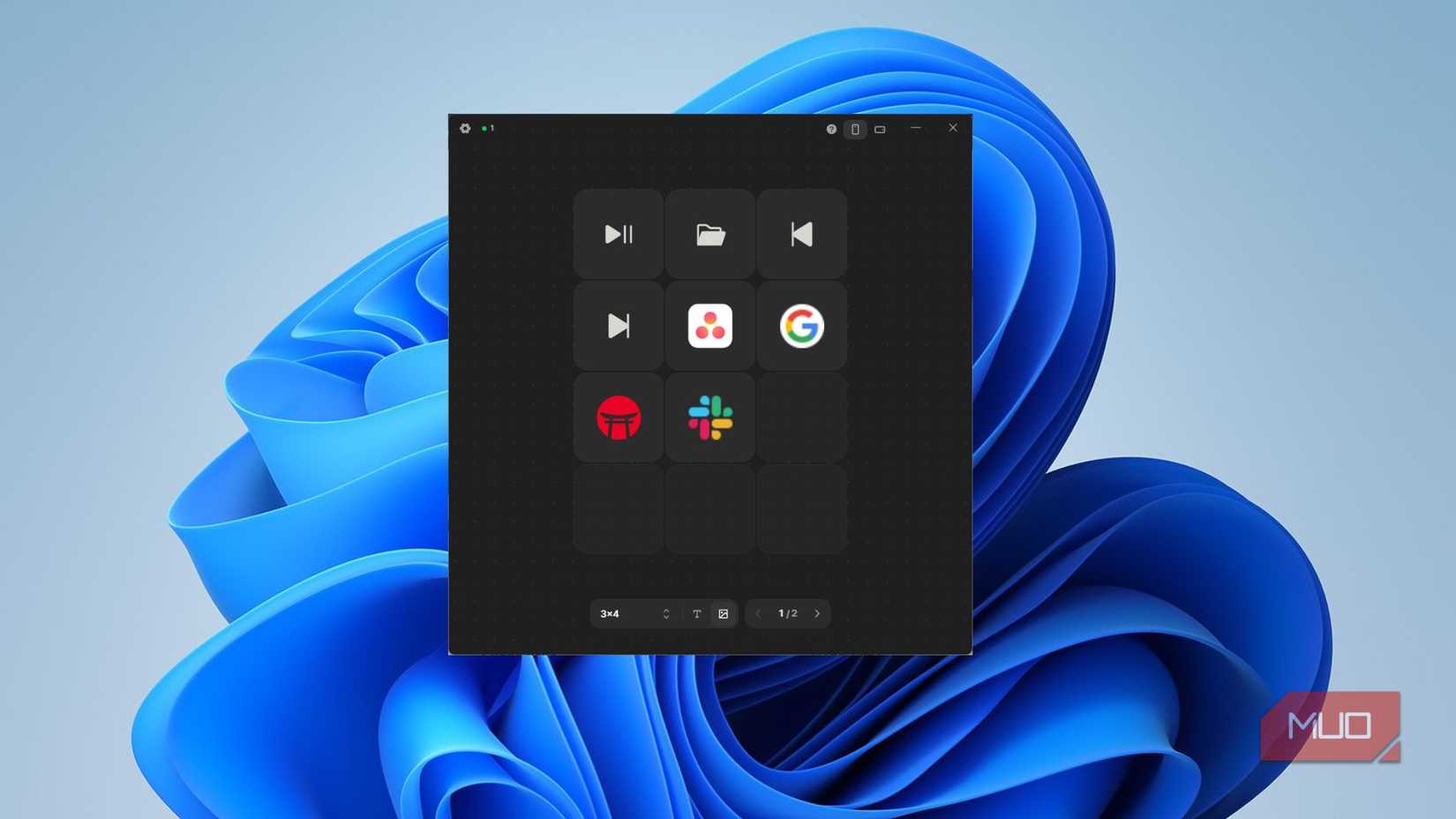
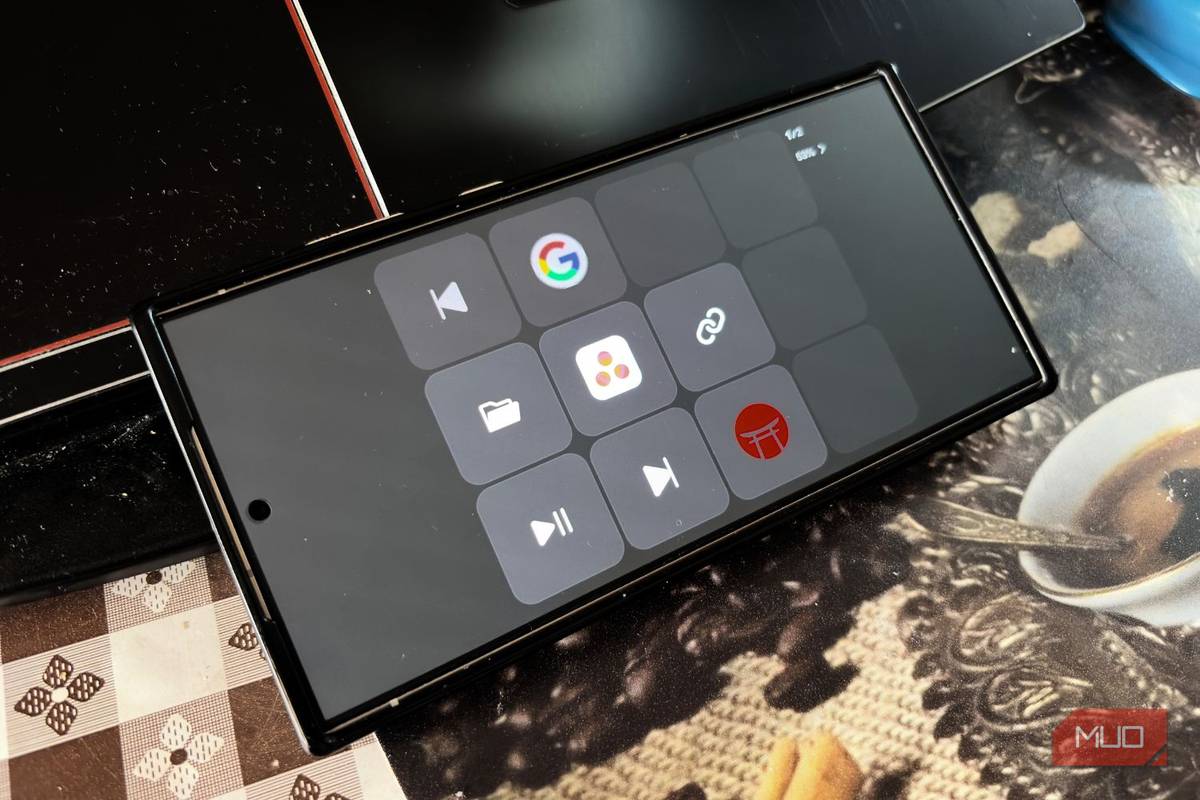
หัวใจของการ เปลี่ยนมือถือเป็น Stream Deck คือแอป Macro Controller ฟรี อย่าง Keymate ที่ทำให้มือถือ Android หรือ iOS กลายเป็นปุ่มลัดแบบเต็มหน้า. เมื่อเชื่อมต่อเข้ากับคอมพิวเตอร์ผ่านเครือข่าย Wi‑Fi เดียวกัน คุณแค่แตะปุ่มบนจอมือถือ ก็เหมือนกดคีย์ลัดบนคีย์บอร์ด เปิดแอปหรือเว็บไซต์ หรือควบคุมการเล่นมีเดียบนเครื่อง PC/Mac ทันที. สำหรับคนทำงานคอนเทนต์หรือสาย productivity นี่คือวิธีประหยัดเงินแทนอุปกรณ์ Macro Pad ที่เน้นฮาร์ดแวร์แต่ทำงานใกล้เคียงกัน.
- ดาวน์โหลดและติดตั้งแอป Macro Controller ฟรี Keymate บนมือถือจาก Play Store หรือ App Store และติดตั้ง Keymate desktop client บนคอมพิวเตอร์จากเว็บไซต์ของผู้พัฒนา.
- เปิด Keymate บนคอมพิวเตอร์ให้แสดง QR Code จากนั้นเปิดแอปบนมือถือแล้วสแกนโค้ด เพื่อเชื่อมต่อผ่านเครือข่าย Wi‑Fi เดียวกันให้สำเร็จ.
- ตั้งค่าปุ่มบนหน้าจอมือถือให้เป็นคำสั่งที่ต้องการ เช่นคีย์ลัด เปิดโปรแกรม ข้อความสำเร็จรูป หรือปุ่มควบคุมสื่อ และบันทึกโปรไฟล์การใช้งาน.
- ทดสอบกดแต่ละปุ่มจากมือถือให้ทำงานบนคอมพิวเตอร์ เช่นสลับฉาก OBS หรือหยุด/เล่นวิดีโอ เพื่อเช็กว่าการส่งคำสั่งผ่าน Wi‑Fi เข้ารหัสทำงานอย่างเสถียร.
- ปรับหน้า Layout ปุ่มให้เหมาะกับการใช้งานจริง เช่นจัดกลุ่มปุ่มทำงาน ปุ่มสื่อ และปุ่มเบราว์เซอร์ให้แยกหน้า เพื่อลดการกดพลาด.
จุดที่หลายคนมักพลาดคือไปกดๆ ปรับบนมือถืออย่างเดียว ทั้งที่ Keymate ไม่มีโหมด “โทรศัพท์เท่านั้น” ทุกการสร้างและจัดการปุ่มต้องทำผ่านโปรแกรมบนคอมพิวเตอร์. อีกข้อคืออย่าลืมให้มือถือและคอมอยู่บน Wi‑Fi เดียวกัน ไม่เช่นนั้นจะหากันไม่เจอและปุ่มไม่ตอบสนองเลย. เมื่อเซ็ตครบ คุณจะได้หน้าจอมือถือที่กลายเป็น Stream Deck ขนาดพกพา ใช้ทั้งควบคุมงาน เรียกคีย์ลัด และลดการสลับหน้าต่างไปมาอย่างชัดเจน.
ใช้มือถือควบคุมคอมพิวเตอร์เป็นเมาส์และคีย์บอร์ดสำรอง
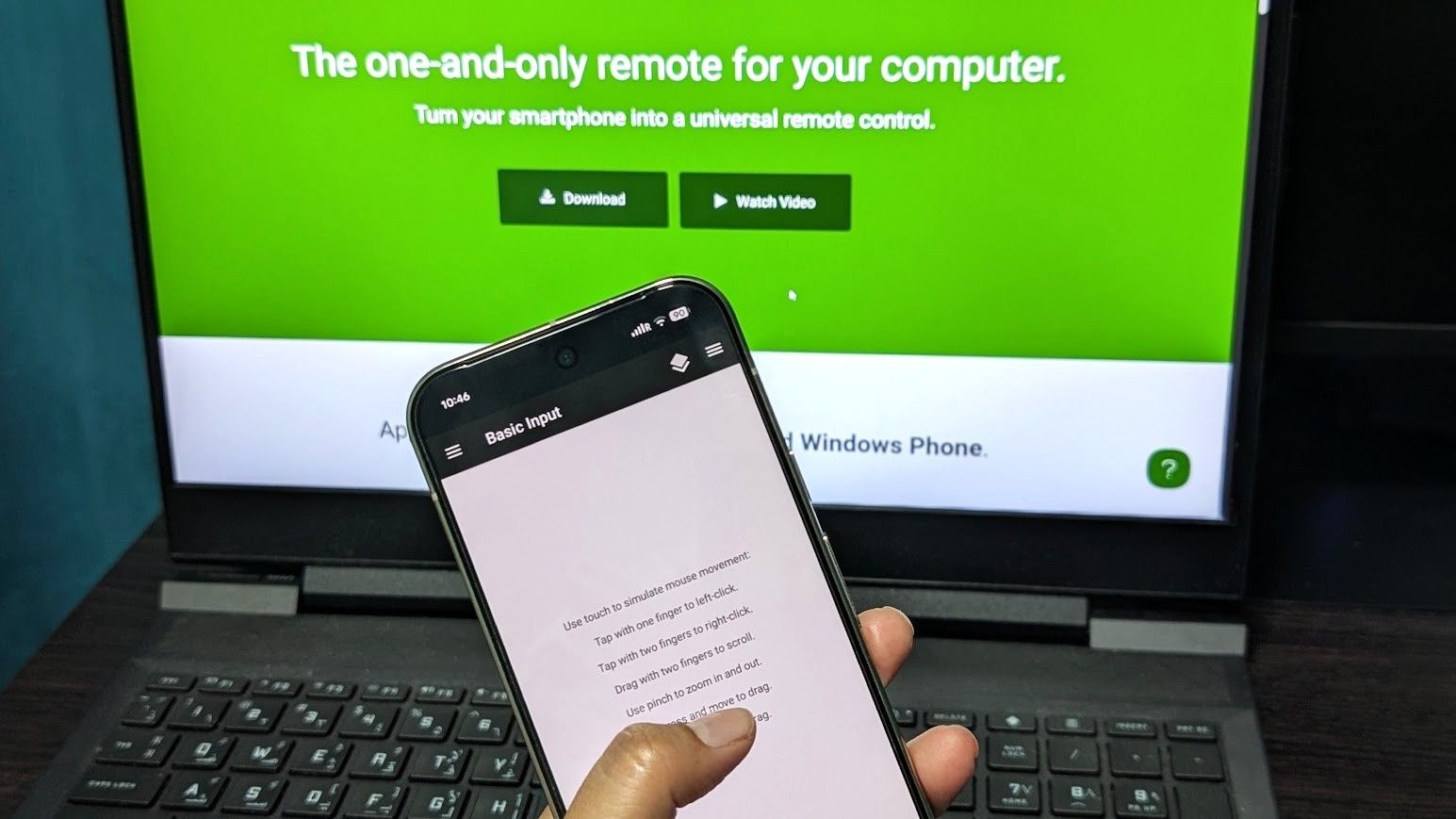
นอกจากใช้เป็น Macro Controller แล้ว คุณยัง ควบคุม PC ด้วยมือถือ ให้กลายเป็นเมาส์และคีย์บอร์ดสำรองได้ด้วยแอปอย่าง Unified Remote ซึ่งรองรับทั้ง Android และ iOS และเชื่อมต่อกับ Windows, Linux และ macOS ได้. ประโยชน์คือ เวลาเอาคอมไปต่อทีวีดูหนัง หรือทำงานห่างจากโต๊ะ คุณไม่ต้องพกเมาส์แยก แค่หยิบมือถือขึ้นมาเลื่อนและคลิกแทนเมาส์ หรือใช้คีย์บอร์ดบนหน้าจอเพื่อค้นหาและพิมพ์ข้อความ.
กระบวนการตั้งค่าจะแบ่งสองส่วน ฝั่งคอมและฝั่งมือถือ. บนคอม คุณไปดาวน์โหลด Unified Remote Server มาติดตั้ง จากนั้นเปิดโปรแกรมบนเครื่อง. ฝั่งมือถือจึงจะเลือกเชื่อมต่อเข้าไปแล้วควบคุมผ่าน Wi‑Fi เดียวกัน. ความดีของแอปนี้คือฟังก์ชันพื้นฐาน เช่นเมาส์และคีย์บอร์ด เป็น แอป Macro Controller ฟรี ในระดับที่ใช้งานทั่วไปได้โดยไม่ต้องจ่ายเพิ่ม. ข้อผิดพลาดที่พบมากคือคนมักเปิดแอปบนมือถือก่อนแต่ยังไม่ได้ติดตั้งหรือเปิด Server บนคอม ทำให้แอปหาเครื่องไม่เจอและคิดว่าใช้งานไม่ได้ ทั้งที่เพียงกลับไปเช็กฝั่งคอมก่อนก็จบ.
เอามือถือเก่ามาทำเป็นสมาร์ทโฮมฮับและรีโมตอเนกประสงค์
ถ้ามีมือถือเก่านอนอยู่ในลิ้นชัก คุณสามารถเปลี่ยนให้เป็นอุปกรณ์สมาร์ทโฮมได้หลากหลายอย่าง มากกว่ากล่องสมาร์ทโฮมราคาแพงบางรุ่นด้วยซ้ำ. จากตัวอย่างในประสบการณ์หนึ่ง มือถืออายุเกือบสี่ปีกลายเป็นเครื่องที่มีประโยชน์ที่สุดในบ้าน เพราะมันรันบริการส่วนตัวหลายตัวพร้อมกันได้ เช่น Jellyfin สำหรับสตรีมมีเดีย และบริการจัดเก็บเอกสารอย่าง Papra รวมถึงซิงก์ไฟล์และสคริปต์อัตโนมัติ. ผลลัพธ์คือโทรศัพท์เครื่องเดียวแทนที่เครื่องคอมเปิดทิ้งไว้หลายตัวในบ้าน.
แนวคิดคือเอามือถือเก่ามาวางไว้ในจุดกลางบ้าน ต่อไฟเลี้ยง และลงแอปที่ช่วยควบคุมอุปกรณ์ต่างๆ เช่น สมาร์ทหลอดไฟ กล้อง หรือเซิร์ฟเวอร์สื่อ จากนั้นไม่ว่าจะคุณอยู่มุมไหนในบ้าน ก็หยิบมือถือหลักมากดสั่งงาน หรือเดินมาที่จุดฮับแล้วแตะปุ่มจาก Keymate เพื่อสั่งงาน PC ที่รันระบบสมาร์ทโฮม. อย่าลืมประเด็นสำคัญเรื่องแบตเตอรี่: มือถือไม่ได้ออกแบบให้เสียบชาร์จตลอดเวลา ถ้าปล่อยให้เสียบต่อเนื่อง คุณเสี่ยงให้แบตเสื่อมเร็วกว่าปกติและอาจเกิดความเสียหาย. ทางออกคือใช้การชาร์จเป็นช่วงๆ หรือปรับการตั้งค่าลดอุณหภูมิและโหลดงานลงบ้าง.
ปลดล็อกปุ่มกดบนเครื่องด้วยแอปรีแมป เพิ่มทางลัดที่ซ่อนอยู่
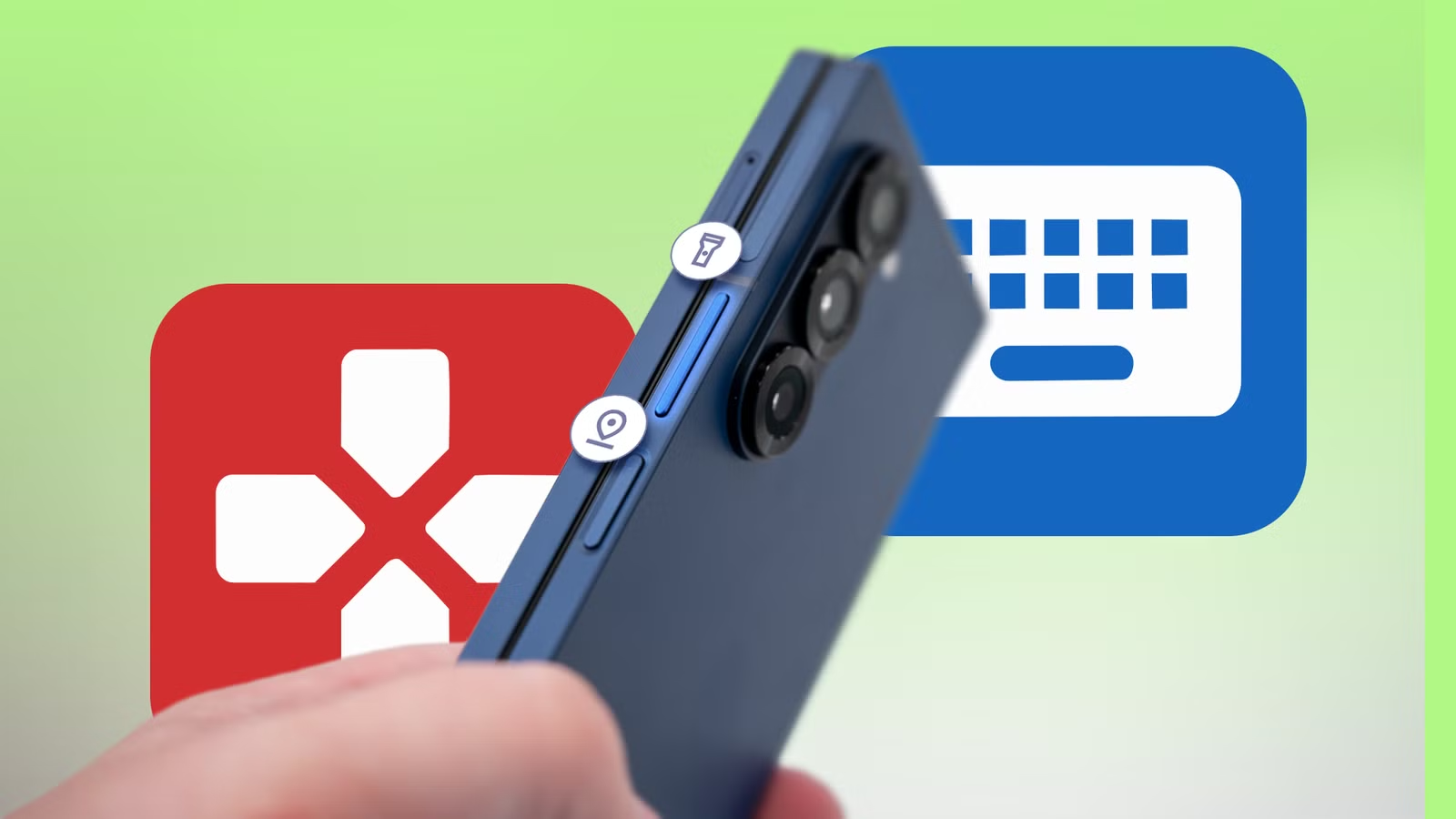
ศูนย์ควบคุมที่ดีไม่ได้อยู่แค่บนหน้าจอ ปุ่มจริงบนมือถือก็ช่วยให้คุณควบคุมคอมและสมาร์ทโฮมได้เร็วกว่าการแตะไอคอน. แอปรีแมปปุ่มอย่าง Key Mapper เป็นแอปฟรีแบบโอเพนซอร์สที่ให้คุณกำหนดการทำงานใหม่ให้ปุ่มเพิ่มเสียง ลดเสียง หรือแม้แต่ปุ่มพาวเวอร์ได้ เช่นกำหนดการกดสองครั้ง กดค้าง หรือกดเป็นลำดับ เพื่อเรียกคำสั่งเฉพาะทางที่ต้องการ. ก่อนหน้านี้ปุ่มเหล่านี้มีหน้าที่แค่ปรับเสียง แต่เมื่อรีแมปแล้ว คุณสามารถให้สองครั้งของปุ่ม Volume Down เปิดแผนที่ หรือกด Volume Up แบบสองครั้งควบคุมการเล่นสื่อได้โดยยังเก็บการกดปกติไว้ปรับเสียง.
การตั้งค่าต้องเริ่มจากเปิดแอปและเปิดสิทธิ์ Accessibility Service ภายในระบบ เพราะแอปต้องใช้สิทธิ์นี้ในการตรวจจับการกดปุ่มและเรียกทางลัดตามที่คุณตั้ง. แอปจะมีหน้าจอแนะนำให้คุณกดปุ่ม “Fix” เพื่อไปเปิดบริการนี้ในรายการ Accessibility แล้วกลับมาสร้างทางลัดได้เลย. ข้อผิดพลาดที่เจอบ่อยคือผู้ใช้ข้ามขั้นเปิด Accessibility ทำให้กดปุ่มแล้วไม่มีอะไรเกิดขึ้นคิดว่าแอปเสีย ทั้งที่ระบบแค่ยังไม่อนุญาตให้ตรวจจับ. เมื่อทำถูกต้อง คุณจะพบว่ามือถือมีทางลัดมากกว่าที่คิด และการกดปุ่มทางกายภาพหนึ่งชุดช่วยแทนการแตะหลายครั้งบนจอ เหมาะสำหรับเรียกแอปควบคุมคอม หรือเปิดหน้า Stream Deck บน Keymate แบบฉับไว.