
การดูแลแล็ปท็อปคืออะไร และทำไมเรามักใช้ผิดวิธี
การดูแลแล็ปท็อปหมายถึงการใช้งานที่ถูกต้อง การจัดสภาพแวดล้อม การบำรุงรักษา และการอัปเดตซอฟต์แวร์อย่างมีแบบแผน เพื่อป้องกันความเสียหายของชิ้นส่วนสำคัญ เช่น แบตเตอรี่ ระบบระบายความร้อน หน่วยความจำ และหน้าจอ พร้อมทั้งยืดอายุการใช้งานให้ทำงานได้เต็มประสิทธิภาพนานที่สุดโดยไม่ต้องซ่อมบ่อยหรือเปลี่ยนเครื่องใหม่ก่อนเวลาอันควร การคิดว่าลูกเล่นทุกอย่างในเครื่องทนได้เสมอเป็นความเข้าใจผิด เพราะแล็ปท็อปถูกออกแบบมาสำหรับการพกพา แต่ไม่ใช่สำหรับการใช้งานหนักในสภาพไม่เหมาะสมต่อเนื่องหลายปี การดูแลแล็ปท็อปอย่างตั้งใจจึงไม่ใช่เรื่องยาก แต่เป็นเรื่องวินัยที่ผู้ใช้ส่วนใหญ่มองข้ามจนเครื่องพังเร็วเกินเหตุ
มุมมองที่หลายคนไม่อยากยอมรับคือ แล็ปท็อปส่วนใหญ่ไม่ได้เสียเพราะ “เทคโนโลยีไม่ดี” แต่เสียเพราะนิสัยการใช้ที่ขาดความระมัดระวัง ทั้งการชาร์จทิ้งไว้แบบผิด ๆ วางเครื่องในที่ร้อนหรืออับ การไม่สนใจการอัปเดต หรือปล่อยให้เครื่องสกปรกจนฝุ่นอุดช่องระบายอากาศ การดูแลแล็ปท็อปจึงควรเริ่มจากการสำรวจตัวเองว่าเรากำลังใช้งานแบบทรมานเครื่องหรือไม่ ถ้าใช่ การเปลี่ยนนิสัยเล็ก ๆ วันนี้จะช่วยประหยัดทั้งเงินและเวลาในอนาคต และทำให้คุณใช้เครื่องเดิมได้นานขึ้นอย่างเห็นผล ไม่ต้องรีบซื้อใหม่เพียงเพราะเครื่องช้าและร้อนจัด
6 พฤติกรรมทำร้ายแล็ปท็อปที่ควรหยุดทันที
เมื่อพูดถึงการป้องกันความเสียหาย หลายคนคิดถึงการซื้อเคสหนา ๆ หรือประกันเสริม แต่สิ่งที่ทำร้ายแล็ปท็อปหนักที่สุดกลับเป็นพฤติกรรมประจำวัน เช่น ชาร์จทิ้งไว้บนเตียง ใช้เครื่องบนผ้านุ่ม ๆ ที่บังช่องระบายอากาศ ทำตกบ่อย ละเลยการสำรองข้อมูล หรือไม่เคยทำความสะอาดคีย์บอร์ดและพอร์ตเลย นี่คือ 6 พฤติกรรมที่ควรหยุดทันทีหากคุณจริงจังกับอายุการใช้งานของเครื่อง: วางเครื่องบนพื้นผิวที่ระบายความร้อนไม่ดี, ใช้งานในที่มีฝุ่นหรือควันทำให้ช่องระบายอากาศอุดตัน, ดึงสายชาร์จหรือสายเชื่อมต่อด้วยแรงจนพอร์ตหลวม, พับหน้าจอแรงหรือจับเครื่องโดยยกจากฝา, ไม่เคยสำรองข้อมูลก่อนติดตั้งหรือทดลองระบบใหม่ และทิ้งเครื่องให้ตกอยู่ในสภาพไม่ได้อัปเดตอะไรเลยเป็นปี
ทั้งหมดนี้มีผลลัพธ์ชัดเจน แบตเตอรี่เสื่อมไวกว่าปกติ ระบบระบายความร้อนทำงานหนักจนพัดลมเสียงดังหรือเสียเร็ว พอร์ตหลวมจนต่ออุปกรณ์ไม่ติด และหน้าจอมีโอกาสเสียหายจากแรงกดและแรงบิด การใช้งานที่ถูกต้องควรให้ช่องระบายความร้อนโล่งอยู่เสมอ ไม่ชาร์จหรือใช้เครื่องในสภาพอุณหภูมิสูงมาก ดูแลสายและพอร์ตเหมือนส่วนที่เปราะบาง ไม่ยกเครื่องด้วยฝา และให้ความสำคัญกับการสำรองข้อมูลก่อนทำการเปลี่ยนแปลงใหญ่กับระบบ เพื่อให้คุณไม่ต้องเสียทั้งข้อมูลและฮาร์ดแวร์ไปพร้อมกันจากความประมาทเพียงครั้งเดียว
เปลี่ยนมุมคิด: ต่ออายุแล็ปท็อปด้วยซอฟต์แวร์ที่เหมาะสม
มีอีกนิสัยหนึ่งที่ทำให้แล็ปท็อปเสื่อมสภาพไว คือการยึดติดกับระบบปฏิบัติการเดิมแม้เครื่องเริ่มไม่รองรับการอัปเดตความปลอดภัยแล้ว ผลคือคุณใช้งานบนซอฟต์แวร์ล้าสมัยที่ทำให้เครื่องช้าลงและเสี่ยงด้านความปลอดภัย ในทางตรงกันข้าม การอัปเดตหรือเปลี่ยนระบบให้เหมาะกับสเปกจริงของเครื่องจะช่วยให้การดูแลแล็ปท็อปมีความหมายมากขึ้น หนึ่งในทางเลือกที่น่าสนใจคือการเปลี่ยนแล็ปท็อปเก่าที่ไม่ได้ใช้ให้กลายเป็นเครื่องสำหรับงานเบา เช่น งานเอกสาร อีเมล และดูวิดีโอ ซึ่งช่วยยืดอายุการใช้งานของฮาร์ดแวร์โดยไม่ต้องโหมงานหนักเกินสเปกที่เครื่องมี ทำให้การป้องกันความเสียหายไม่ใช่แค่การถนอมชิ้นส่วน แต่รวมถึงการจัดหน้าที่ของเครื่องใหม่ให้เหมาะสม
ในกรณีแล็ปท็อปที่หยุดอัปเดตระบบเดิมแล้ว ทางเลือกอย่าง ChromeOS Flex คือระบบปฏิบัติการฟรีของ Google ที่ออกแบบมาให้ติดตั้งบนแล็ปท็อป Windows หรือ Mac รุ่นเก่าเพื่อแปลงให้กลายเป็น Chromebook ที่ใช้งานได้เต็มหน้าที่สำหรับงานออนไลน์ทั่วไป ข้อดีคือรองรับฮาร์ดแวร์เก่าที่ระบบเดิมเริ่มเทอะทะ และจัดการพลังงานได้เหมาะกว่าเมื่อใช้สำหรับงานเบา ผู้ใช้ที่เน้นแค่การท่องเว็บ ส่งอีเมล ทำเอกสาร และดูวิดีโอจะพอใจกับประสบการณ์ใช้งานลักษณะนี้มาก แนวคิดนี้สะท้อนว่าการยืดอายุการใช้งานไม่ได้มีแค่การรักษาเครื่อง แต่รวมการเลือกระบบซอฟต์แวร์ให้เข้ากับสิ่งที่เครื่องทำได้ดีที่สุดด้วย
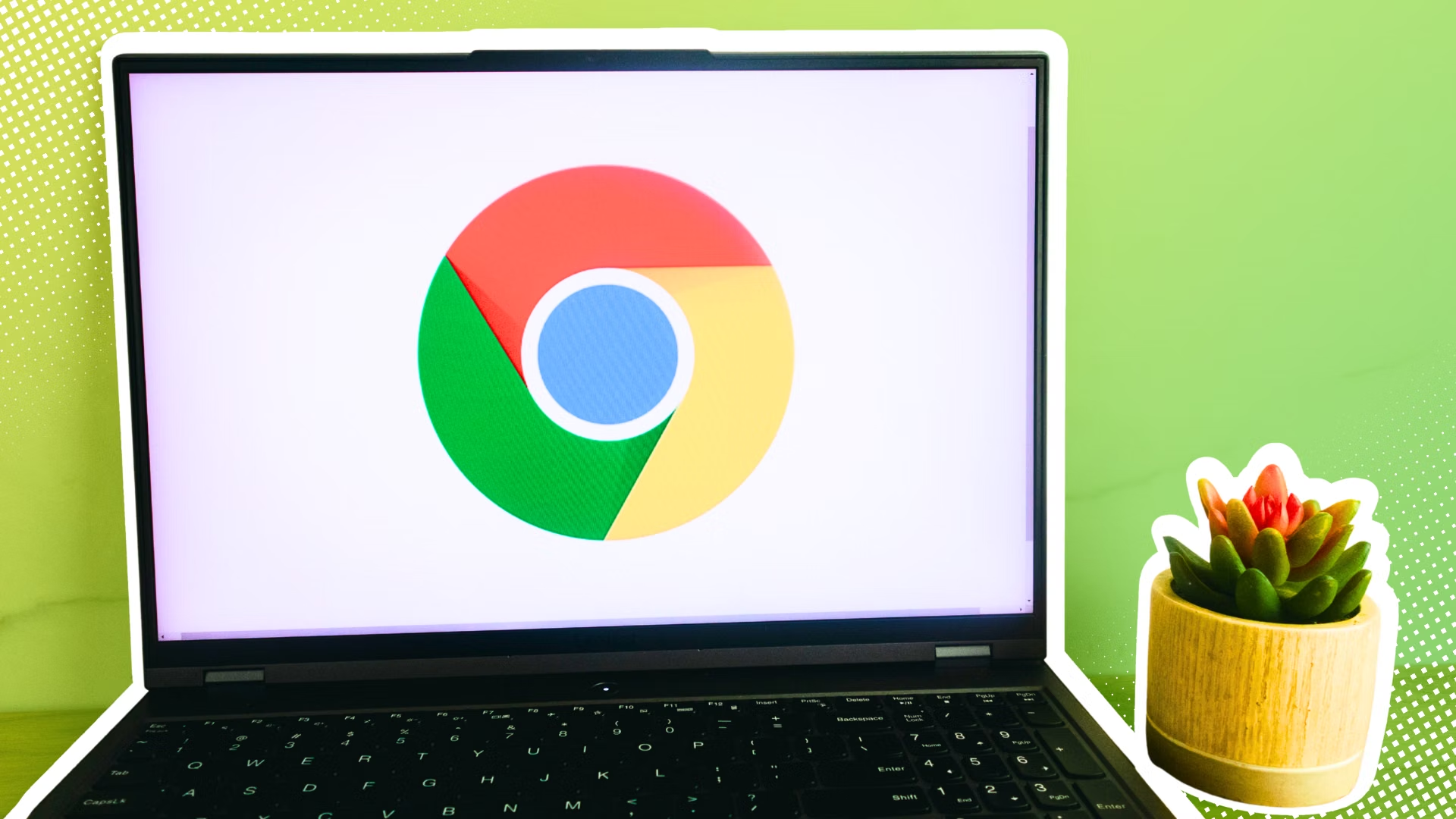
เตรียมแล็ปท็อปเก่าให้พร้อมก่อนเปลี่ยนเป็น Chromebook ฟรี
ถ้าคุณมีแล็ปท็อปเก่าที่วางทิ้งไว้เฉย ๆ การใช้งานที่ถูกต้องแบบใหม่อาจหมายถึงการเตรียมเครื่องให้กลับมามีหน้าที่อีกครั้งก่อนเปลี่ยนระบบ การป้องกันความเสียหายเริ่มต้นที่การตรวจสอบว่าเครื่องมีสิ่งที่จำเป็นครบสำหรับระบบใหม่ ChromeOS Flex ตั้งใจให้ขั้นต่ำของสเปกต่ำเพื่อรองรับเครื่องเก่า: ต้องใช้ซีพียู Intel หรือ AMD แบบ x86-64 มี RAM อย่างน้อย 4 GB และดีกว่าหากมี 8 GB สำหรับการทำงานหลายอย่างพร้อมกัน และมีพื้นที่เก็บข้อมูลภายในขั้นต่ำ 16 GB แต่ 64 GB จะใช้งานได้สบายกว่า นอกจากนี้ต้องมี USB flash drive อย่างน้อย 8 GB เพื่อสร้างตัวติดตั้ง ARM และ Celeron หรือ Atom รุ่นเก่าไม่รองรับ ดังนั้นการตรวจสเปกจึงเป็นขั้นตอนสำคัญก่อนเริ่ม
อีกขั้นตอนที่ผู้ใช้มักมองข้ามคือการตรวจรายชื่อเครื่องที่ได้รับการรับรองจาก Google ก่อน เพราะจะช่วยให้คุณรู้ว่าโมเดลของคุณถูกทดสอบแล้วว่าใช้งาน ChromeOS Flex ได้ดี โดยในรายชื่อจะมีเครื่องจากผู้ผลิตหลักหลากหลายแบรนด์ให้เลือกตรวจสอบ แม้เครื่องที่ไม่มีชื่อในรายการจะยังสามารถติดตั้งได้ แต่ความแน่นอนด้านฟังก์ชันจะลดลง การเตรียมแล็ปท็อปให้พร้อมจึงไม่ใช่แค่เรื่องฮาร์ดแวร์ แต่รวมถึงการวางแผนว่าจะใช้เครื่องทำอะไรหลังเปลี่ยนระบบ ถ้าใช้แค่ท่องเว็บและทำงานเอกสาร แล็ปท็อปเก่าที่ผ่านเงื่อนไขเหล่านี้ก็สามารถกลับมาเป็นเครื่องหลักสำหรับงานประจำวันได้ โดยไม่ต้องลงทุนซื้อเครื่องใหม่
ขั้นตอนปลอดภัยในการติดตั้ง ChromeOS Flex เพื่อยืดอายุเครื่อง
การดูแลแล็ปท็อปให้คุ้มค่าที่สุดไม่ได้จบแค่การเลือกระบบ แต่รวมถึงวิธีติดตั้งที่ปลอดภัยและเป็นระเบียบ เพราะขั้นตอนที่เร่งรีบหรือไม่สำรองข้อมูลอาจทำให้คุณสูญเสียข้อมูลทั้งหมด ซึ่งเป็นความเสียหายที่แก้ไม่ได้ การติดตั้ง ChromeOS Flex เพื่อเปลี่ยนแล็ปท็อปเก่าเป็น Chromebook จึงควรทำเป็นสองเฟสชัดเจน เริ่มจากการสำรองข้อมูลในเครื่องเดิมทั้งหมดไปยังฮาร์ดดิสก์ภายนอกหรือระบบคลาวด์ เพราะการติดตั้งจะลบข้อมูลทั้งดิสก์แบบไม่เหลืออะไร การให้ความสำคัญกับข้อมูลไม่แพ้ฮาร์ดแวร์คือหัวใจของการป้องกันความเสียหาย ข้อเท็จจริงที่ควรจำคือ “การติดตั้งระบบใหม่โดยไม่สำรองข้อมูลคือการเสี่ยงข้อมูลทั้งหมดเพื่อความสะดวกแค่ไม่กี่นาที” ซึ่งไม่คุ้มเสียเลยเมื่อมองระยะยาว
- ใช้แล็ปท็อปหรือคอมพิวเตอร์ที่ยังทำงานปกติ เปิดเบราว์เซอร์ Chrome แล้วติดตั้งส่วนขยาย Chromebook Recovery Utility จาก Chrome Web Store จากนั้นเสียบ USB flash drive ที่ว่างเปล่าหรือไม่มีข้อมูลสำคัญเข้าเครื่อง
- เปิดส่วนขยาย เลือกผู้ผลิตเป็น “Google ChromeOS Flex” และเลือกผลิตภัณฑ์เป็น “ChromeOS Flex” ทำตามขั้นตอนบนหน้าจอเพื่อเขียนไฟล์ติดตั้งลงใน USB โดยข้อมูลใน USB จะถูกลบทั้งหมดระหว่างกระบวนการนี้
- นำ USB ที่สร้างเสร็จไปเสียบในแล็ปท็อปเก่าแล้วเปิดเครื่องใหม่ กดปุ่มเรียกเมนูบูตตามแบรนด์ของเครื่อง (เช่น F12 ในบางแบรนด์, F9, F2 หรือปุ่ม Option บนบางรุ่น) หากเครื่องใหม่กว่ามากอาจต้องเข้า BIOS เพื่อปิดฟังก์ชัน Secure Boot ก่อนจึงจะเห็น USB เป็นตัวบูตได้ จากนั้นทำตามตัวติดตั้งบนหน้าจอจนเสร็จ