
เข้าใจการปลดล็อกเสียงมือถือให้ดังและชัดขึ้น
การปลดล็อกศักยภาพเสียงมือถือคือการใช้การตั้งค่าในระบบ การเชื่อมต่อหูฟัง และฟีเจอร์เสริมต่างๆ เพื่อให้ลำโพง หูฟัง และ Bluetooth ส่งเสียงดังขึ้น ชัดขึ้น และเหมาะกับสภาพแวดล้อมมากขึ้น โดยไม่ต้องซื้ออุปกรณ์ใหม่หรือใช้ลำโพงภายนอก ซึ่งช่วยให้การฟังเพลง ดูวิดีโอ หรือฟังพอดแคสต์ดีขึ้นทั้งบน iPhone และ Android สำหรับคนที่ใช้มือถือฟังเสียงเป็นหลักทุกวัน การเข้าใจการตั้งค่าเหล่านี้ทำให้การใช้งานคุ้มค่าขึ้นอย่างชัดเจน.
ถ้าคุณเคยรู้สึกว่ามือถือดังไม่พอในร้านอาหาร รถ หรือเวลาเปิดคลิปให้คนอื่นดู คุณสามารถอัปเกรดเสียงจากเครื่องเดิมที่มีอยู่ได้โดยไม่ต้องใช้อุปกรณ์เสริมและไม่เสียค่าใช้จ่ายเลย สิ่งสำคัญคือรู้ว่าควรแตะตรงไหนในเมนูการตั้งค่า และเข้าใจข้อจำกัดบางอย่าง เช่น ฟีเจอร์ตัดเสียงรบกวนที่ใช้ได้เฉพาะบางรุ่นของหูฟังเท่านั้น ไม่ใช่อุปกรณ์ทุกตัวจะรองรับ Active Noise Cancellation จึงต้องตรวจสอบรุ่นก่อน บทความนี้จะพาเดินทีละขั้นเหมือนเพื่อนสอนกัน เพื่อให้คุณปรับเสียงลำโพงโทรศัพท์ ฟังพอดแคสต์ชัดเจนขึ้น และตั้งค่า Bluetooth ที่ดีที่สุดสำหรับการใช้งานทุกวัน.
เพิ่มความดังลำโพงมือถือให้แตะระดับ 85dB โดยไม่ใช้อุปกรณ์เสริม
เป้าหมายของส่วนนี้คือการ ปรับเสียงลำโพงโทรศัพท์ ให้ดังที่สุดเท่าที่ฮาร์ดแวร์ทำได้โดยใช้ทั้งลูกเล่นทางฟิสิกส์และการตั้งค่าเสียงในเครื่อง ผู้เขียนต้นทางใช้เครื่องวัดเดซิเบลและพบว่าหลังปรับแล้ว มือถือของเขาเพิ่มจากประมาณ 70dB เป็น 85dB จากการสลับไปใช้เสียงแบบโมโนและการวางมือถือในแก้วน้ำ ซึ่งให้ผลดังประมาณสองถึงสามเท่าในความรู้สึกของหู ระบบส่วนใหญ่รองรับการตั้งค่าเหล่านี้อยู่แล้ว เพียงคุณต้องรู้ว่าจะหาเมนูตรงไหน และเข้าใจข้อควรระวังเรื่องการใช้เสียงดังต่อเนื่องกับสุขภาพหูของตัวเอง.
- เปิดแอปตั้งค่าบนมือถือ Android แล้วค้นหาหัวข้อเสียงหรือการช่วยการเข้าถึง จากนั้นเปิดโหมดเสียงแบบโมโนเพื่อรวมเสียงซ้ายขวาให้ดังขึ้น
- วางลำโพงด้านล่างของมือถือชิดมุมผนัง หรือใส่มือถือลงในแก้วหรือถ้วยที่มีขนาดพอดี เพื่อสะท้อนและขยายคลื่นเสียงให้ดังขึ้นในห้อง
- ในสถานการณ์ที่ถือเครื่องอยู่ ให้ใช้มือโค้งเป็นทรงคล้ายถ้วยครอบรอบลำโพงด้านล่างของเครื่องเพื่อสะท้อนเสียงมาหาตัวเอง เช่น ตอนคุยโทรศัพท์หรือเปิดเพลงให้คนใกล้ๆ ฟัง
- ถ้าใช้มือถือ Samsung ลองเข้าเมนูตัวปรับเสียงหรืออีควอไลเซอร์ ปรับย่านเสียงที่คุณฟังบ่อย เช่น เพิ่มความชัดในเสียงพูด เพื่อให้ลำโพงให้รายละเอียดดีขึ้นโดยรวม
การเปิดเสียงโมโนช่วยให้ทั้งสองลำโพงของเครื่องรวมพลังไปในทิศทางเดียว ทำให้เสียงรับรู้ดังขึ้น แต่ต้องระวังว่าในบางคอนเทนต์ที่มีเอฟเฟกต์สเตอริโออาจเสียมิติไปบ้าง การใช้แก้วหรือผนังช่วยสะท้อนเสียงเป็นเทคนิคที่ได้ผลดีเวลาอยู่ในห้องหรือโต๊ะกินข้าว แต่ในที่โล่งกว้างอาจรู้สึกแตกต่างไม่มาก นอกจากนี้การเปิดเสียงดังระดับสูงต่อเนื่องอาจทำให้หูเหนื่อยหรือเริ่มส่งสัญญาณเตือน เช่น หูอื้อ ควรพักหูและลดเสียงบ้างเพื่อความปลอดภัยระยะยาว.
ตั้งค่าเสียง Samsung Galaxy ให้หูฟังฟังสนุกและเหมาะกับตัวคุณ
ถ้าคุณใช้ Galaxy แล้วรู้สึกว่าซื้อหูฟังดีๆ มาแต่เสียงยังไม่โดน หัวข้อนี้จะช่วยให้ ตั้งค่าเสียง Samsung Galaxy เพื่อให้เสียงตรงกับการได้ยินของคุณมากขึ้น ฟีเจอร์อย่าง Adapt Sound จะสร้างโปรไฟล์เสียงตามสภาพการได้ยินจริง ไม่ใช่แค่ความชอบ ทำให้ต่างจากการลากอีควอไลเซอร์ไปมาเอง ผู้เขียนต้นทางซึ่งอายุ 30 ปี ระบุว่าเขารู้สึกถึงความแตกต่างชัดเจนหลังเปิด Adaptive Sound แม้จะเตือนว่าถ้าคุณอายุน้อยกว่า 20–25 ปี อาจไม่เห็นความต่างมากนัก นอกจากนี้ยังมี Dolby Atmos และ UHQ Upscaler ที่ช่วยเพิ่มมิติและรายละเอียดให้เสียงหูฟังแบบมีเงื่อนไขการรองรับ.
ในการสร้างโปรไฟล์ Adapt Sound คุณต้องเชื่อมต่อหูฟังและอยู่ในที่เงียบเพื่อให้การทดสอบได้ผล หลังจากนั้นระบบจะส่งเสียงความถี่ต่างๆ แล้วถามว่าคุณได้ยินหรือไม่ เพื่อนำข้อมูลไปปรับสมดุลเสียงให้เหมาะกับหูแต่ละข้าง เมื่อเปิดใช้งาน คุณจะรู้สึกว่าเสียงพูดชัดขึ้น เสียงดนตรีบาลานซ์ขึ้นโดยไม่ต้องเข้าใจการปรับอีควอไลเซอร์เลย สำหรับ Dolby Atmos เมื่อเปิดโหมด Auto ระบบจะปรับลักษณะเสียงให้เหมาะทั้งเพลง หนัง หรือพอดแคสต์ที่คุณฟัง ส่วน UHQ Upscaler พยายามดึงรายละเอียดที่หายไปจากการบีบอัดไฟล์เสียงกลับมา แต่ใช้ได้เฉพาะหูฟังแบบสายหรือหูฟังไร้สายที่รองรับ ถ้าอุปกรณ์ไม่รองรับเมนูนี้จะเป็นสีเทา.
นอกจากฟีเจอร์ชุดนี้แล้ว การตั้งค่า Bluetooth ที่ดีที่สุด บน Galaxy ยังรวมถึงการเลือกโค้ดเสียงในเมนูตัวเลือกสำหรับนักพัฒนา เมื่อหูฟังรองรับ aptX, LDAC หรือ AAC คุณสามารถล็อกให้เครื่องใช้โค้ดนั้นแทนการปล่อยให้ระบบเลือกเอง โดยเฉพาะ LDAC ที่ส่งข้อมูลมากกว่า SBC อย่างชัดเจน ทำให้คุณภาพเสียงผ่าน Bluetooth ดีขึ้นหากหูฟังรองรับ ทั้งหมดนี้ช่วยให้หูฟังฟังสนุกขึ้น แต่ต้องยอมรับว่าบางฟีเจอร์อาจไม่เห็นผลเด่นกับผู้ใช้ที่ยังอายุน้อยมากหรือฟังในสภาพแวดล้อมที่เสียงรบกวนสูงมาก.
จัดการ Bluetooth ไม่ให้แย่งเสียงผิดที่และปรับพอดแคสต์ให้ฟังชัด
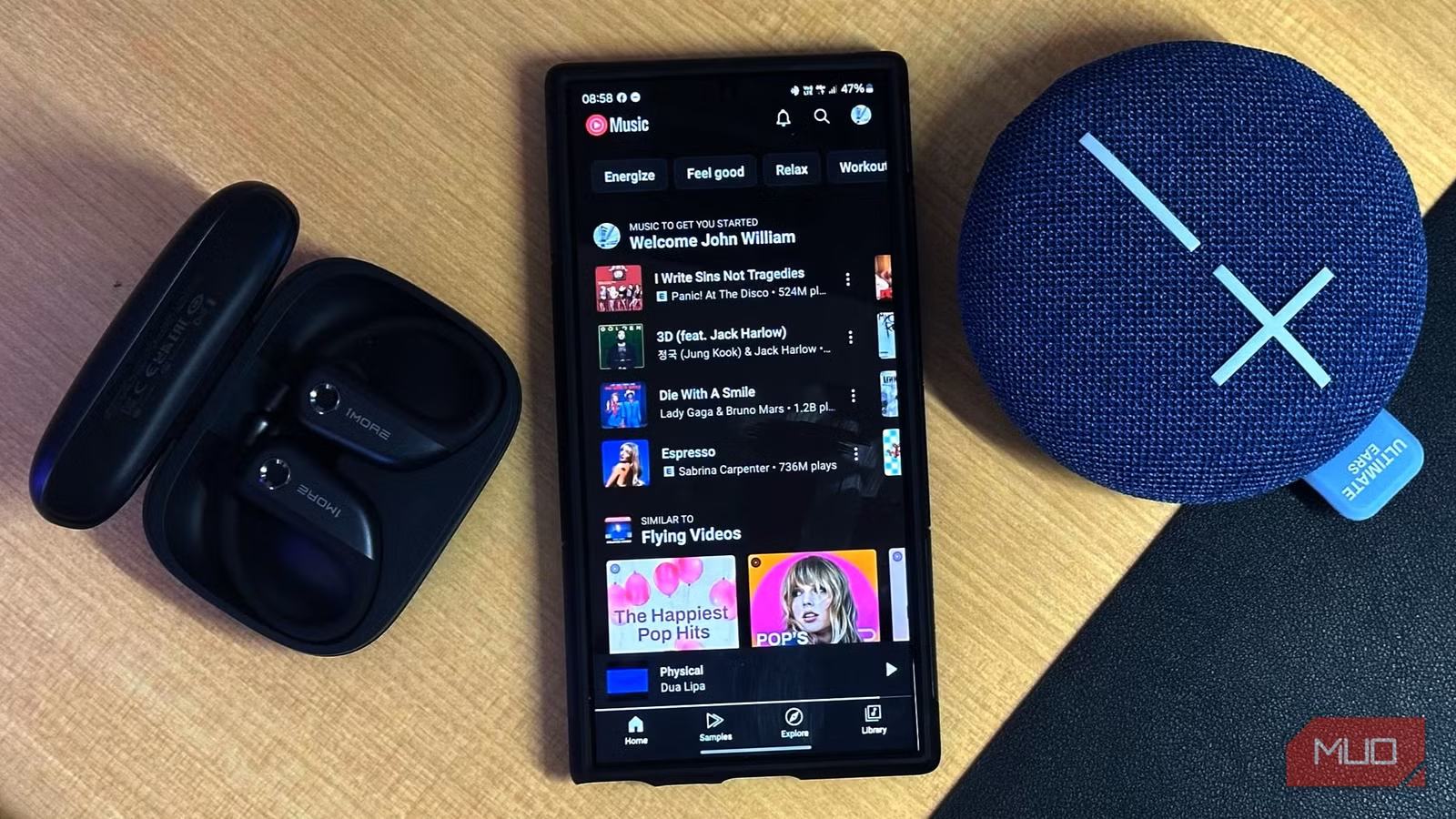
ปัญหาใหญ่ของการเชื่อมต่อ Bluetooth คือเมื่อคุณต่อหูฟังหรือชุดเครื่องเสียงรถแล้ว เสียงทุกอย่างไหลไปออกอุปกรณ์นั้น ไม่ว่าจะเป็นเพลง พอดแคสต์ หรือเสียงแจ้งเตือน ซึ่งทำให้ฟังคอนเทนต์ไม่ต่อเนื่องและรู้สึกรบกวน การใช้ฟีเจอร์ Separate App Sound บน Galaxy ช่วยให้คุณกำหนดได้ว่าแอปไหนจะส่งเสียงไปออกอุปกรณ์ Bluetooth และแอปไหนจะให้ออกลำโพงมือถือแทน ทำให้การ ตั้งค่า Bluetooth ที่ดีที่สุด เป็นเรื่องของการควบคุมทิศทางเสียง ไม่ใช่แค่การเชื่อมต่อ นี่เป็นทางออกที่ช่วยแก้ปัญหาเสียงแจ้งเตือนดังแทรกระหว่างฟังเพลงหรือพอดแคสต์ในรถ.
เมื่อเปิด Separate App Sound แล้ว คุณสามารถตั้งให้แอปเพลงหรือพอดแคสต์ เช่น แอปฟังเพลงหรือพอดแคสต์โปรด ส่งเสียงไปที่หูฟังหรือเครื่องเสียงรถ ขณะที่เสียงแจ้งเตือน ระบบ หรือสายเรียกเข้า ยังออกผ่านลำโพงมือถือเหมือนเดิม ฟีเจอร์นี้ยังใช้แบบกลับด้านได้ คือเลือกแอปบางตัวให้เล่นผ่านลำโพงมือถือเท่านั้น แม้จะเชื่อมต่อ Bluetooth อยู่ ทำให้คุณควบคุมว่าเสียงไหนควรเป็นส่วนตัวและเสียงไหนควรออกให้คนอื่นได้ยินร่วมด้วย การจัดการแบบนี้ช่วยให้ ฟังพอดแคสต์ชัดเจนขึ้น เพราะไม่มีเสียงแจ้งเตือนมากวนกลางคอนเทนต์ แต่ต้องจำไว้ว่าหากคุณตั้งค่าไม่ตรงกับพฤติกรรมจริง เช่น ลืมเพิ่มแอปเพลงเข้าไปในรายการ ฟังผ่าน Bluetooth อาจเงียบไปทั้งที่เชื่อมต่อแล้ว.
สำหรับ iPhone แม้ในที่นี้จะไม่ลงรายละเอียดเมนู แต่หลักคิดคล้ายกันคือแยกการตั้งค่าเสียงของแอปพอดแคสต์และการแจ้งเตือนออกจากกัน เพื่อให้การ ฟังพอดแคสต์ชัดเจนขึ้น หากคุณใช้หูฟังที่รองรับโหมดเสียงต่างๆ ควรตรวจสอบว่าระบบกำลังใช้โหมดไหนอยู่ เพราะบางครั้งโหมดฟังแบบโปร่งหรือโหมดรับเสียงภายนอกทำให้เสียงพูดในพอดแคสต์รู้สึกบางหรือเบากว่าปกติ การจัดการให้พอดแคสต์ใช้โหมดที่เน้นความชัดของเสียงพูดและตัดเสียงรบกวนจะช่วยให้ประสบการณ์การฟังดีขึ้นโดยไม่ต้องเร่งเสียงจนเกินไป.
ใช้ฟีเจอร์ตัดเสียงรบกวนบน AirPods และหูฟังที่รองรับให้คุ้ม
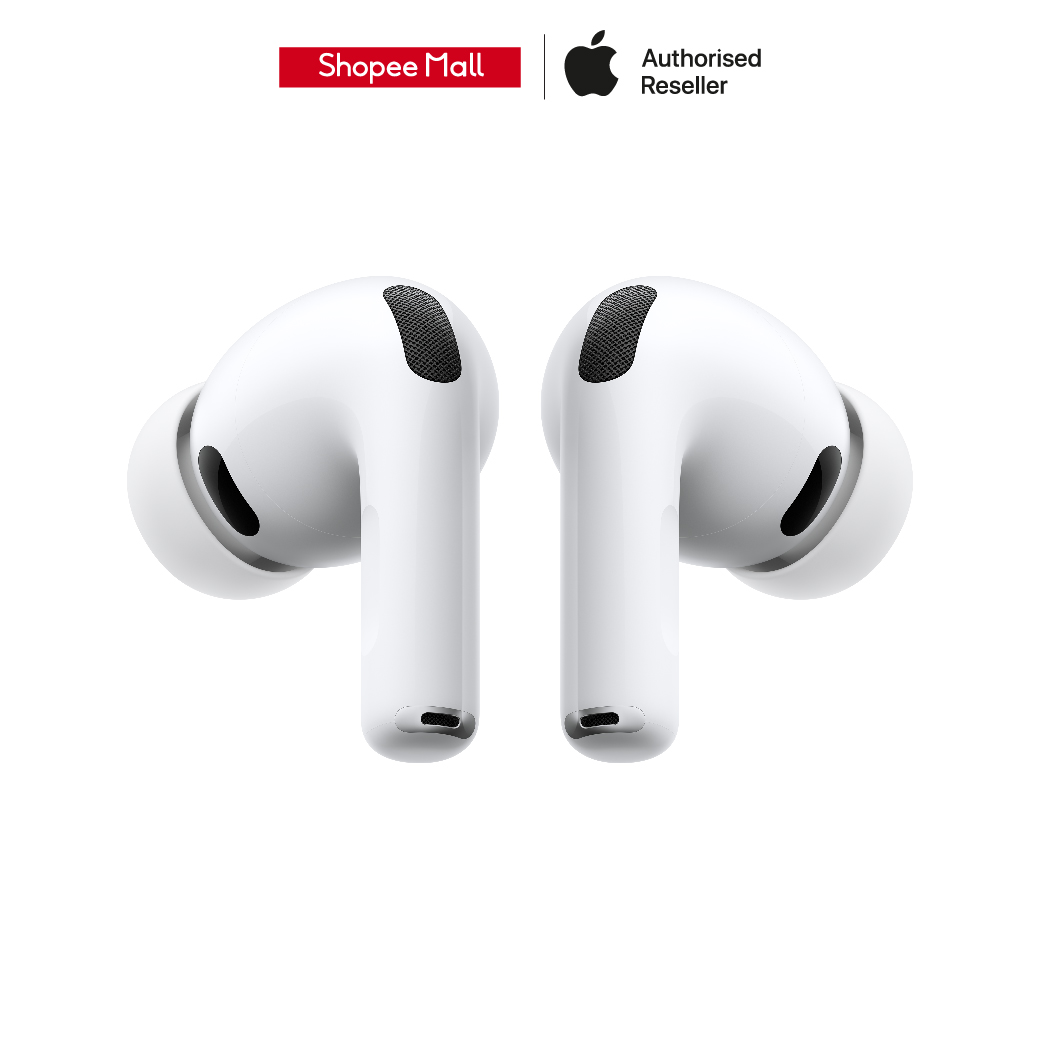
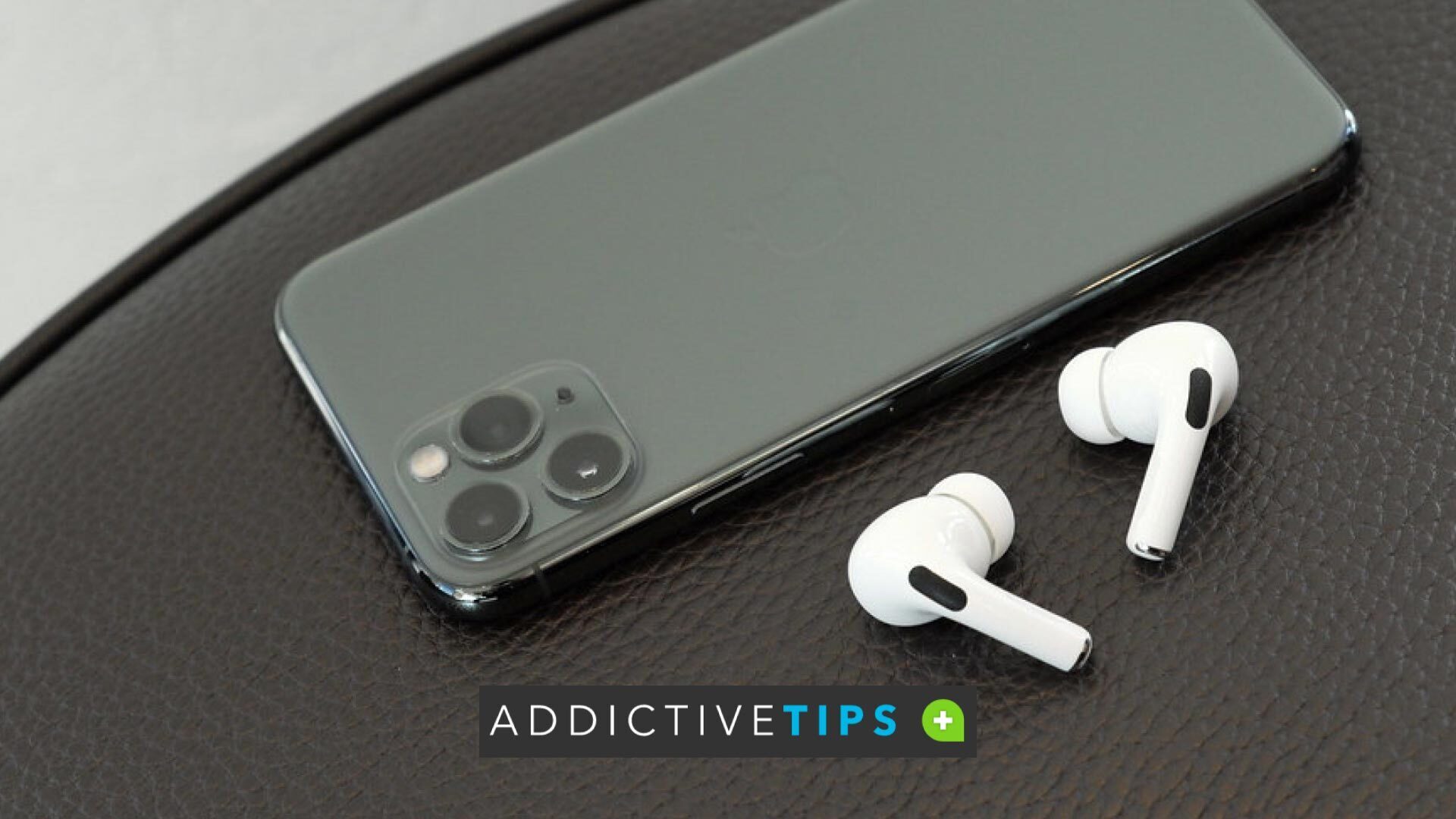
หากคุณใช้ AirPods หรือหูฟังที่มี Active Noise Cancellation การเปิดใช้ฟีเจอร์นี้จะช่วยให้เสียงที่ต้องการเด่นขึ้นในสภาพแวดล้อมที่มีเสียงรบกวน เช่น รถไฟฟ้า ร้านกาแฟ หรือออฟฟิศที่คนคุยกันทั้งวัน ก่อนอื่นต้องแน่ใจว่าหูฟังของคุณมีฮาร์ดแวร์รองรับจริง เพราะไม่ใช่ทุกรุ่นจะใช้โหมดตัดเสียงรบกวนได้ เมื่อเชื่อมต่อกับ iPhone หรือ Mac แล้ว คุณสามารถเลือกโหมด Noise Cancellation ซึ่งจะบล็อกเสียงรอบข้างเพื่อให้คุณโฟกัสกับเสียงเพลงหรือพอดแคสต์ได้ดีขึ้น เหมาะมากสำหรับคนที่ใช้หูฟังฟังเสียงตลอดวันและอยากลดความล้าในการต้องกลบเสียงรบกวนด้วยการเพิ่มระดับเสียง.
บน Mac การเปิดโหมดตัดเสียงรบกวนทำได้โดยคลิกไอคอนไว้ลุ่มในแถบเมนู เลือกหูฟัง AirPods Pro ที่จับคู่ไว้ให้เป็นอุปกรณ์ขาออก จากนั้นจะมีเมนู Noise Control ปรากฏขึ้น ให้ติ๊กเลือก Noise Cancellation เพื่อเปิดโหมดนี้ เมื่อเปิดแล้วระบบจะใช้ไมโครโฟนบนหูฟังตรวจจับเสียงรอบข้างและสร้างคลื่นเสียงต้าน เพื่อให้เสียงภายนอกถูกลดทอนลง การใช้งานบน iPhone หรือ iPad ก็ใช้หลักการคล้ายกันคือเลือกหูฟังจากเมนูเสียง แล้วสลับไปที่โหมด Noise Cancellation ทำให้ฟังเพลงหรือคุยงานในที่เสียงดังได้สะดวกขึ้นโดยไม่ต้องเร่งเสียงจนเกินไป.
ข้อผิดพลาดที่พบได้บ่อยคือผู้ใช้บางคนคิดว่าการกดเซนเซอร์บนก้านหูฟังครั้งเดียวจะเข้าสู่โหมดตัดเสียงรบกวนทันที แต่จริงๆ แล้วการกดค้างที่เซนเซอร์จะวนผ่านโหมดฟังหลายโหมดตามที่ตั้งค่าไว้ ผลลัพธ์จึงขึ้นกับโหมดก่อนหน้าและโหมดที่อยู่ในลูป บางครั้งจบที่โหมดโปร่งหรือโหมดปิดฟีเจอร์ ไม่ใช่ Noise Cancellation ตามที่หวัง อีกจุดที่ทำให้สับสนคือถ้าคุณใช้ AirPods คู่กับอุปกรณ์ Android มักต้องใส่หูฟังทั้งสองข้างเพื่อให้การสลับโหมดทำงานตามปกติ และหากอยากใช้โหมดตัดเสียงรบกวนแบบใส่หูฟังข้างเดียว ต้องไปเปิดตัวเลือก Noise Cancellation With One AirPod บน iPhone หรือ iPad ก่อน เมื่อเข้าใจข้อพลาดเหล่านี้แล้ว คุณจะใช้ฟีเจอร์ตัดเสียงรบกวนได้คุ้มและตรงกับสถานการณ์มากขึ้น.
ผลที่คาดหวังจากการตั้งค่าทั้งหมดในบทความนี้คือคุณจะรู้สึกว่าเสียงจากลำโพงมือถือดังและชัดขึ้นโดยไม่ต้องซื้ออุปกรณ์เพิ่ม เสียงหูฟัง Galaxy เข้ากับการได้ยินของคุณมากขึ้น เสียงจาก Bluetooth ไม่ไปออกผิดที่ และการฟังด้วยหูฟังที่มีฟีเจอร์ตัดเสียงรบกวนทำให้คุณไม่ต้องฝืนฟังเสียงท่ามกลางความดังวุ่นวาย อย่างไรก็ตาม ต้องจำไว้ว่าอายุและสภาพการได้ยินมีผลต่อการรับรู้ความแตกต่างของฟีเจอร์อย่าง Adapt Sound และคุณควรใส่ใจสุขภาพหูเสมอ อย่าปรับเสียงดังเกินไปหรือฟังต่อเนื่องนานโดยไม่พัก เพราะในระยะยาวการตั้งค่าเสียงที่ดีควรมอบทั้งความเพลิดเพลินและความปลอดภัยให้กับคุณ.